VxRail - Gestion des composants personnalisés vLCM
Summary: Ce document explique comment valider, installer et gérer des composants tiers personnalisés dans les environnements VxRail à l’aide de VxRail vLCM. Il décrit les scénarios de mise à niveau pris en charge, les erreurs de configuration courantes et les workflows basés sur les pratiques d’excellence pour garantir des opérations fiables du cycle de vie VxRail. ...
This article applies to
This article does not apply to
This article is not tied to any specific product.
Not all product versions are identified in this article.
Instructions
Introduction
Ce document se concentre exclusivement sur l’installation et la mise à niveau du package de dépôt tiers (à l’exception du vSphere Installation Bundle (VIB) autonome sur les hôtes ESXi VxRail membres d’un cluster VxRail.
Toutes les validations et tous les tests ont été effectués sur des clusters VxRail exécutant le code 8.0.3xx.
Les procédures s’appliquent à tous les types de clusters VxRail compatibles vLCM :
- Dynamique
- Standard
- Étiré
Assurez-vous de bien connaître ces concepts avant de passer aux scénarios :
- Confirmation de l’activation de vLCM
- Comment confirmer que vLCM n’est pas activé
- Installation d’un composant tiers à l’aide du plugin VxRail
- Comment vérifier si les composants tiers n’ont pas été correctement installés
- Comment vérifier si les composants tiers ont été correctement installés
Scénarios :
- Scénario 1 : installation du composant tiers et activation de VxRail vLCM
- Scénario 2 : installation d’un composant tiers
- Scénario 3 : la mise à niveau VxRail ne met pas à niveau le composant tiers
- Scénario 4 : mise à niveau de VxRail/mise à niveau du composant tiers
- Scénario 5 : mettre à niveau un tiers en dehors du cycle de mise à niveau vLCM VxRail
Confirmation de l’activation de vLCM :
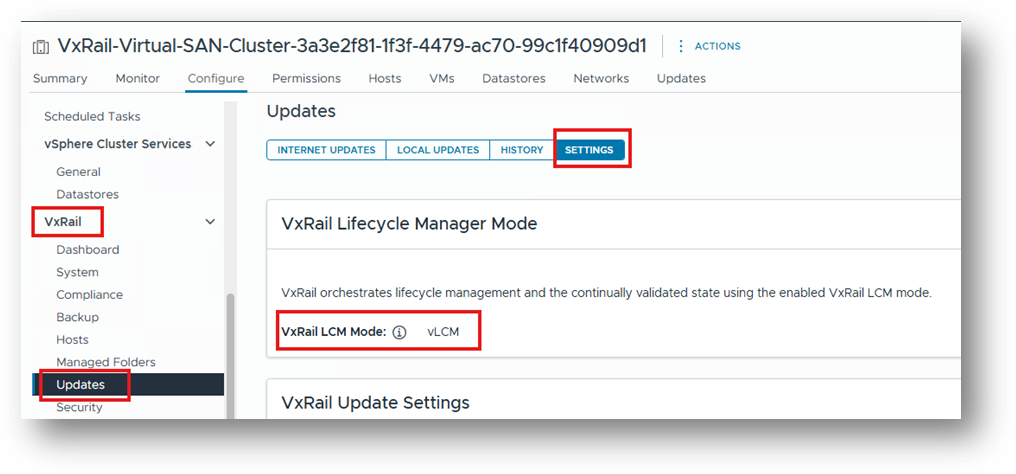
- Vérifiez VxRail Plugin dans l’interface utilisateur vCenter, accédez à l’onglet Updates dans le plugin
- Vérifier l’état de l’image, le firmware et les pilotes Addon : vxrail-hsp-cluster sera indiqué :
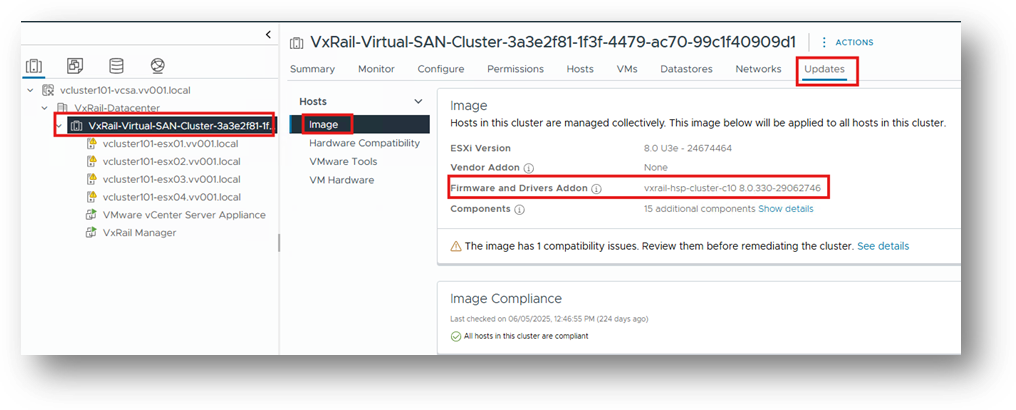
Vous devez vérifier les deux emplacements de l’interface utilisateur pour confirmer que VxRail vLCM est activé.
L’exécution d’une commande curl à partir de VxRail Manager pour vérifier l’état vLCM n’est pas suffisante.
Comment confirmer que vLCM n’est pas activé :
Cliquez sur l’onglet Mise à jour dans vCenter (et non dans VxRail Plugin).
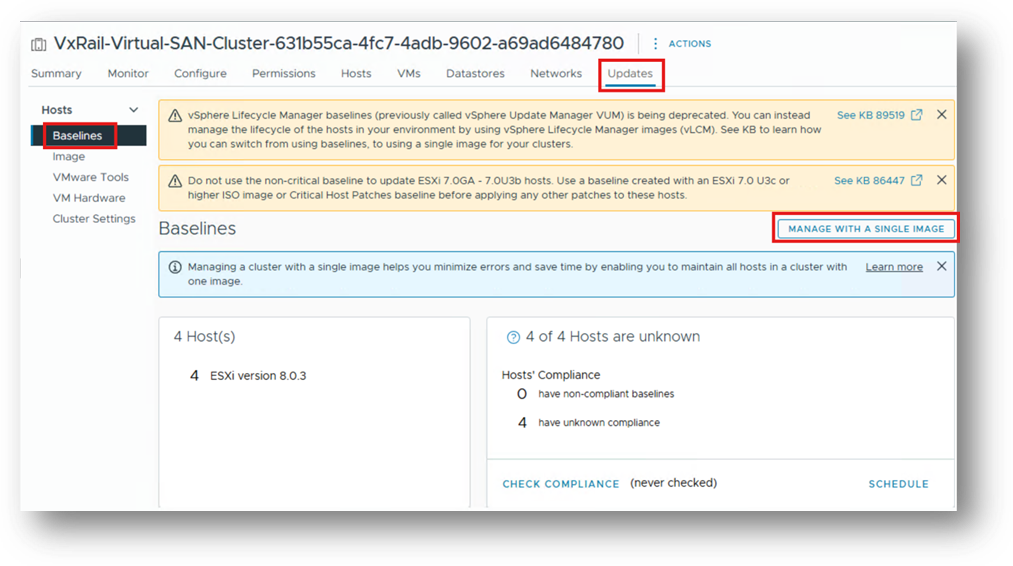
Ici, nous voyons des références aux lignes de base et à la gestion avec une seule image.
Cela signifie que le cluster n’est pas passé par le processus d’activation vLCM ; vLCM n’est pas activé.
Lorsqu’un cluster passe par le processus d’activation vLCM, une image unique est créée contenant tous les composants requis qui seront utilisés pour gérer les futures mises à niveau sur le cluster.
Vous devez vérifier les deux emplacements de l’interface utilisateur pour confirmer que VxRail vLCM n’est pas activé.
L’exécution d’une commande curl à partir de VxRail Manager pour vérifier l’état vLCM n’est pas suffisante.
Installation d’un composant tiers à l’aide du plugin VxRail
Pour installer un composant tiers, vous devez utiliser la fonctionnalité Ajouter un composant dans VxRail Plugin. Cela ne s’applique pas aux composants de la solution, voir l’article : VxRail : Pratiques d’excellence pour vLCM dans VxRail
L’option de fonctionnalité Ajouter un composantn’est disponible que pendant un cycle de mise à niveau, immédiatement après le téléchargement du bundle composite VxRail.
Il s’agit de la seule méthode prise en charge pour installer des composants tiers.
Étant donné que nous n’effectuons pas de cycle de mise à niveau complet dans ce cas, la solution de contournement requise consiste à lancer une « mise à niveau » vers la même version logicielle que celle que le cluster exécute déjà.
Dans cet exemple, le cluster exécute la version 8.0.330. La première étape consiste donc à obtenir le bundle composite de mise à niveau 8.0.330 :
VXRAIL_COMPOSITE-8.0.330-29081604_for_8.0.x.zip
Téléchargez le bundle composite comme vous le feriez pour tout autre cycle de mise à niveau.
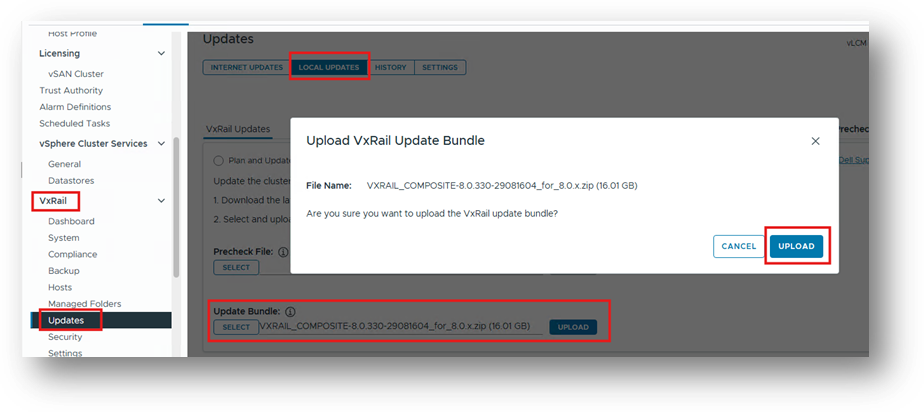
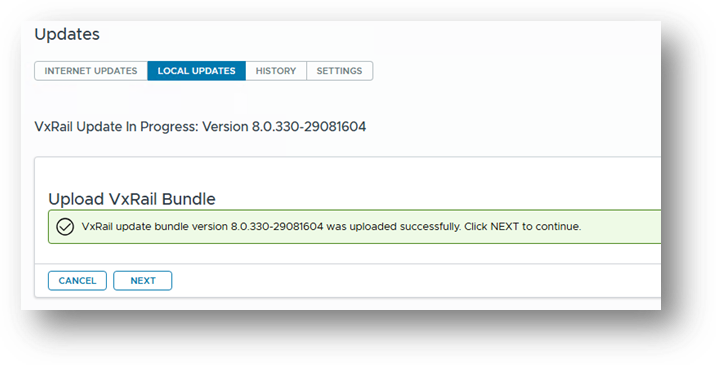
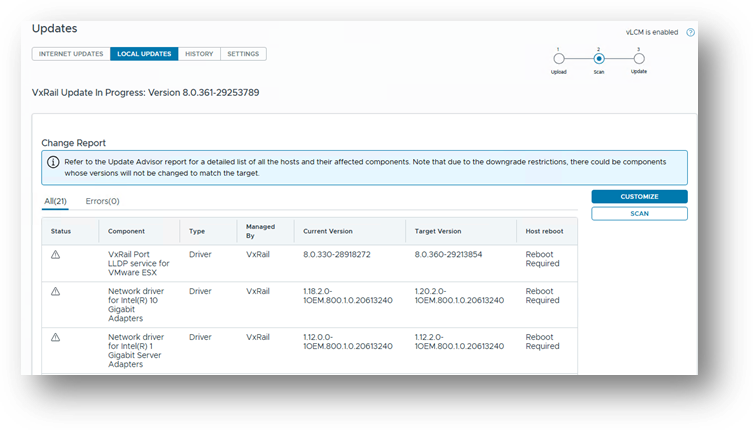
Après l’analyse du rapport de modification :
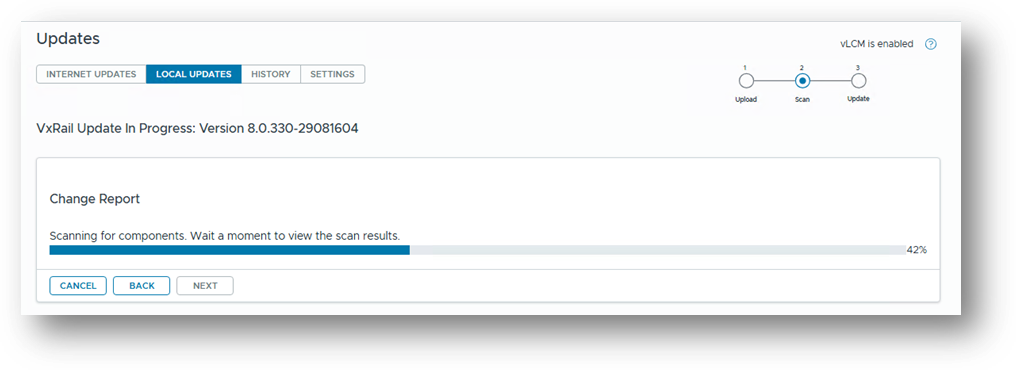
Les éléments suivants s’affichent :
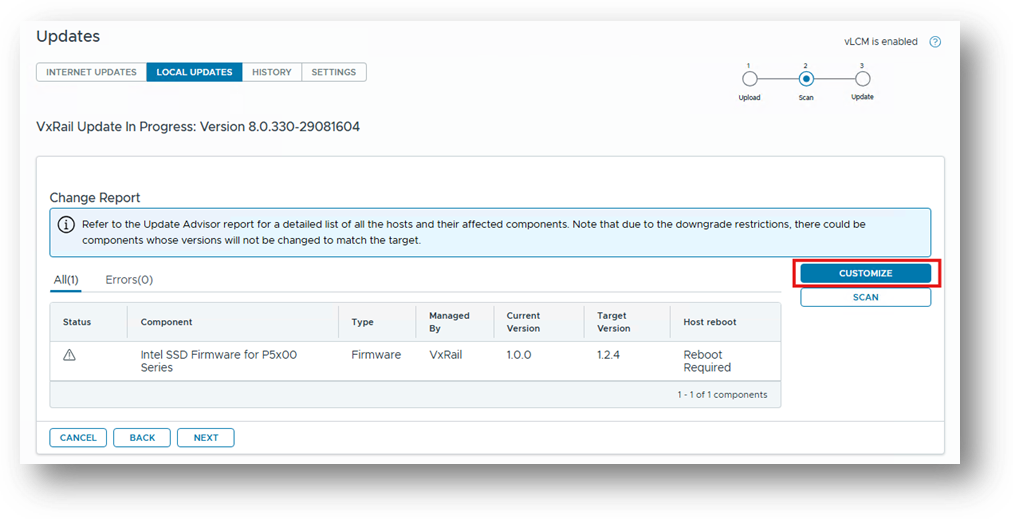
En cliquant sur PERSONNALISER, vous avez la possibilité de gérer les composants tiers.
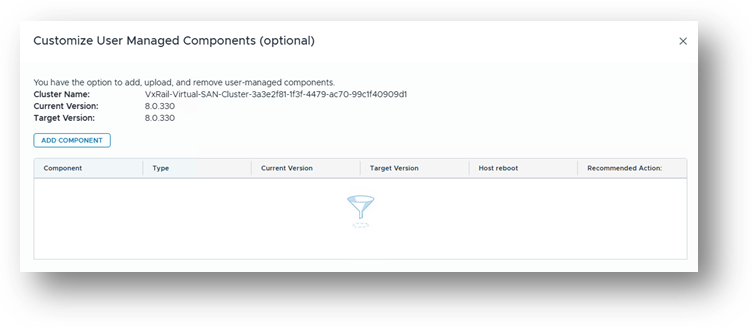
Cliquez ensuite sur ADD COMPONENT
Type de composant : Pilote
Offre groupée de composants : DellPower.VMWARE.8.2.b160.ESX8x.zip
Veuillez lire et prendre note du message d’information.
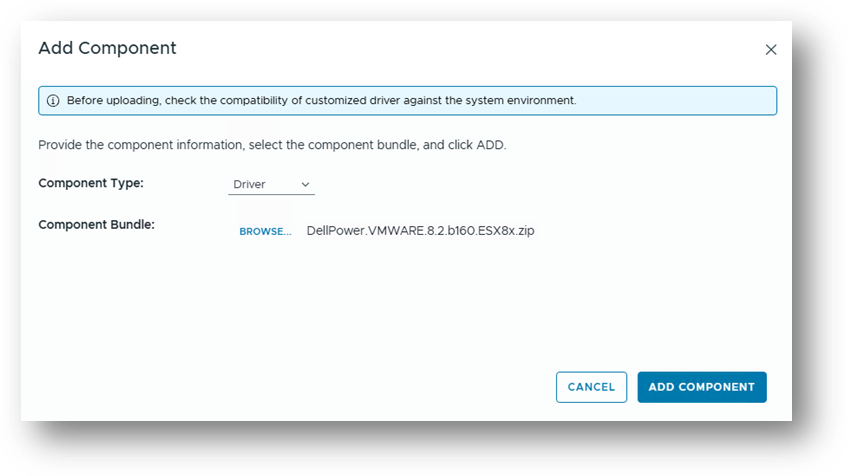
Cliquez sur ADD COMPONENT . Ici, le composant est prêt à être ajouté à l’image unique.
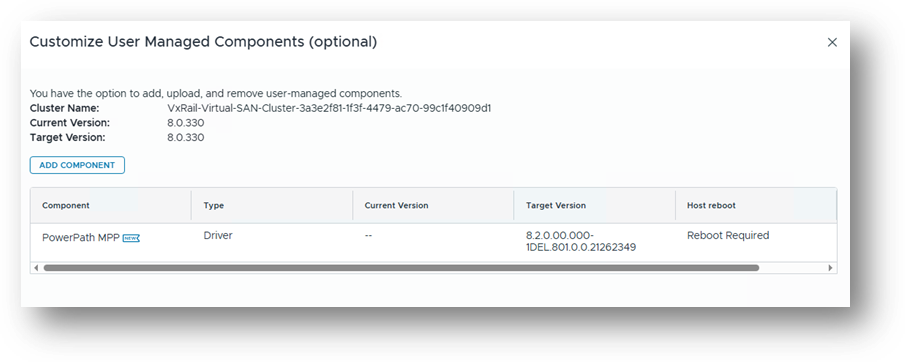
Cliquez sur ENREGISTRER ET VALIDER.
Ici, nous pouvons voir que le composant tiers a été ajouté avec succès à l’image unique utilisée pour ce cluster.
Poursuivre la mise à niveau déclenche une mesure corrective et applique le composant à chaque hôte à l’aide de la méthode correcte et prise en charge.
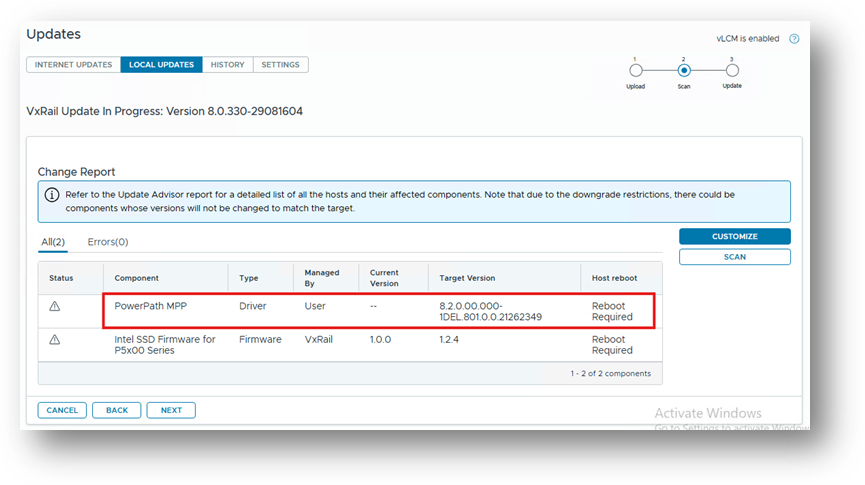
N’oubliez pas que nous exécutons une « mise à niveau » de la version 8.0.330 vers la version 8.0.330. Par conséquent, la seule modification appliquée au cluster concerne le composant tiers, qui est tiers dans cet exemple.
Poursuivez la mise à niveau et laissez-la se terminer.
Une fois la mise à niveau terminée, vous pouvez vérifier que le composant tiers est correctement ajouté à l’image unique VxRail. Accédez à l’onglet Image : (filtre avec le nom du composant)
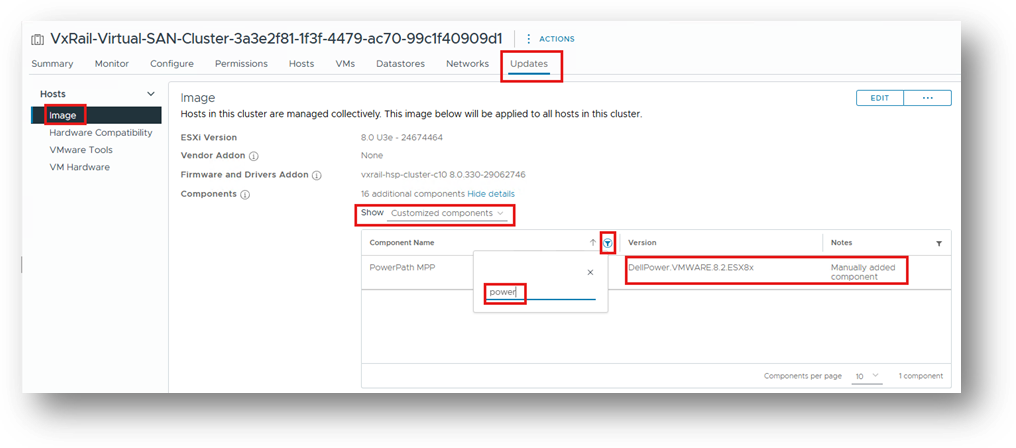
Une vérification supplémentaire peut également être effectuée ici :
Lifecycle Manager/Paramètres/Administration/Configuration des correctifs
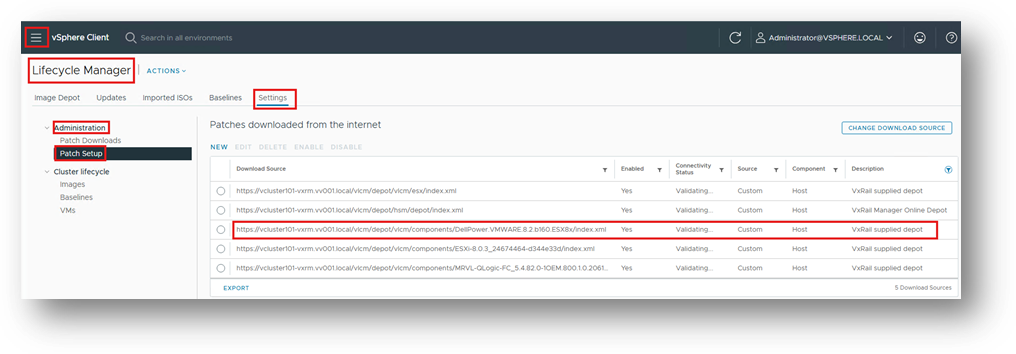
Les éléments ci-dessus confirment que le composant tiers a bien été ajouté à l’image unique VxRail et qu’il ne sera pas supprimé lors du prochain cycle de mise à niveau.
Les paramètres et les options ne doivent jamais être modifiés dans l’interface utilisateur de Lifecycle Manager. Toutes les modifications apportées ne sont pas prises en charge sur les clusters VxRail.
Comment vérifier si les composants tiers ont été mal installés :
Ici, nous pouvons voir que l’analyse de conformité (que vous pouvez déclencher manuellement) a détecté qu’un composant installé sur les hôtes ne fait pas partie de l’image unique :
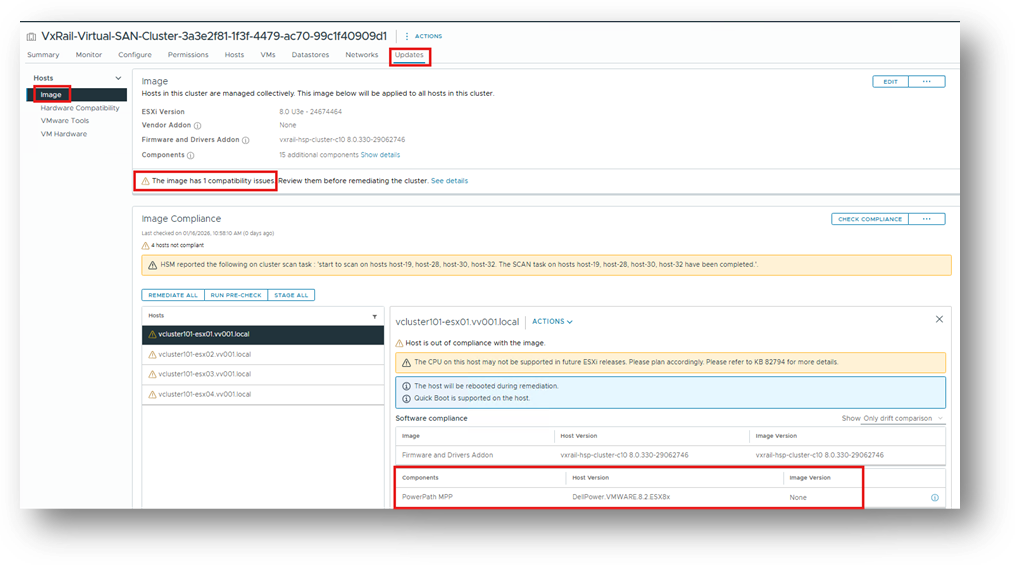
Ces composants ont été installés manuellement à l’aide d’esxcli ou d’une autre méthode non prise en charge, et entraîneront la suppression du composant lors du prochain cycle de mise à niveau. Ceci est entièrement prévu.
Comment vérifier si les composants tiers ont été correctement installés :
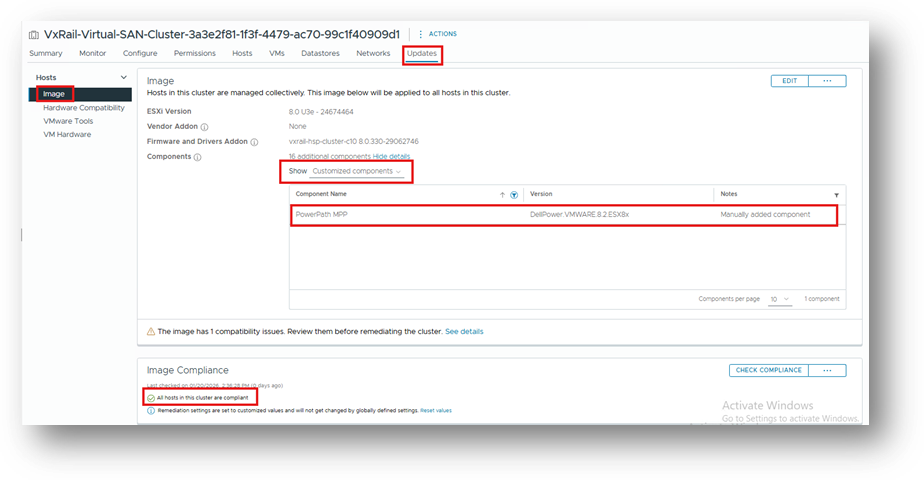
Ici, nous pouvons voir que l’analyse de conformité (que vous pouvez déclencher manuellement) a détecté qu’un composant installé sur les hôtes fait partie de l’image unique : (filtrer par nom de composant)
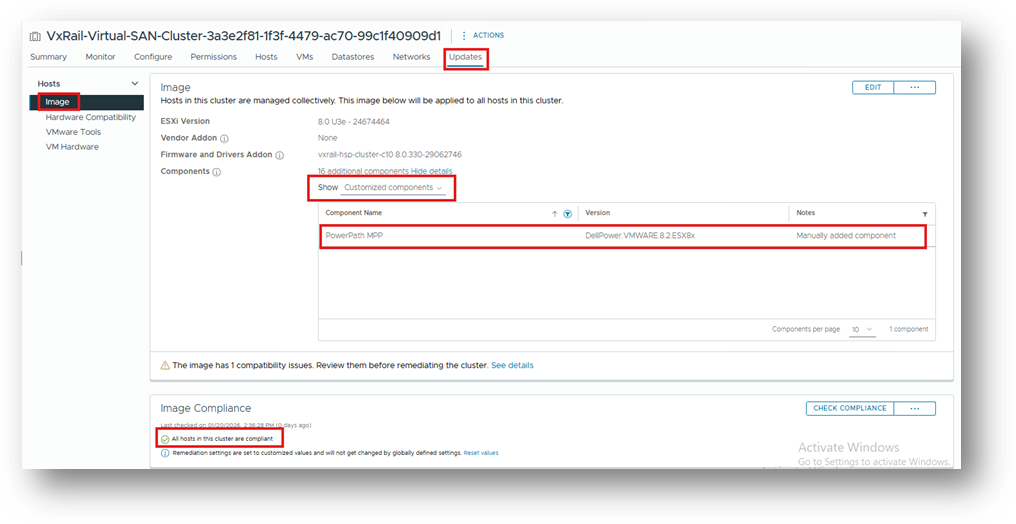
Conformité d’image
- Tous les hôtes de ce cluster sont conformes
Ces composants ont été correctement installés à l’aide de ADD COMPONENT et le composant restera dans le cadre de l’image unique lors du prochain cycle de mise à niveau.
Scénario 1 : installation d’un composant tiers / activation de VxRail vLCM
On suppose que :
- Pilotes tiers =
PowerPath_VE_8.2_ESX8x_for_VMWARE_vSphere_Install_SW.zip - Composant (dépôt) utilisé (à l’intérieur au-dessus .zip) =
DellPower.VMWARE.8.2.b160.ESX8x.zip - Actuellement, VxRail vLCM n’est pas activé sur le cluster.
- Le composant tiers a été installé manuellement sur certains ou tous les nœuds du cluster avant l’activation de vLCM
Accédez à l’onglet Mises à jour dans le plugin VxRail et parcourez les étapes suivantes : VxRail : Activation du mode vSphere Lifecycle Manager
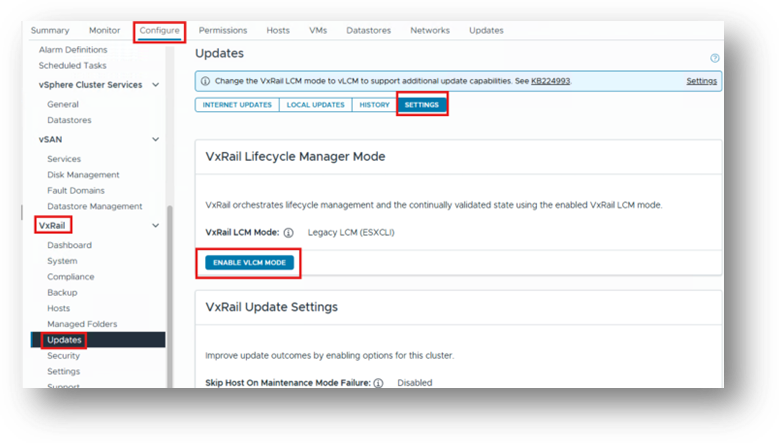
A la fin de la validation vous constatez un échec, c’est normal.
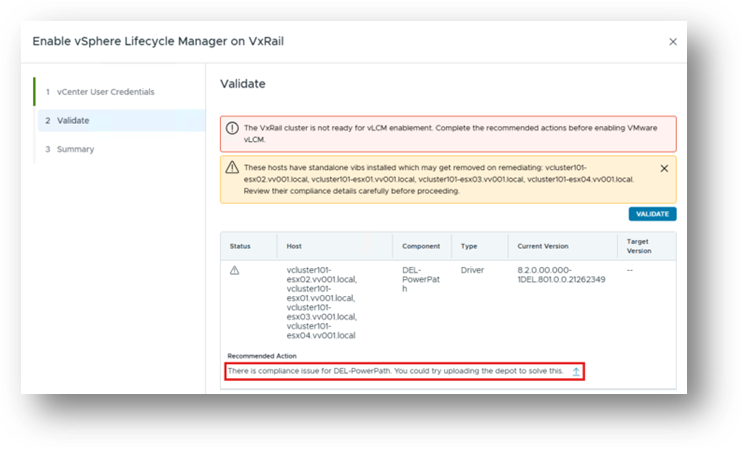

Ce message indique que lors de la validation de la création de l’image unique, des composants ont été détectés sur les nœuds qui ne font pas partie de l’état souhaité, qui est l’image unique utilisée pour ces nœuds.
Dans ce cas, le composant tiers a été installé manuellement sur les nœuds.
Comme illustré dans la capture d’écran, l’utilisateur est invité à fournir le composant au format ZIP DEPOT (et non dans des VIB autonomes) afin de résoudre le problème de conformité et de permettre la poursuite du processus d’activation vLCM.
Pour ce scénario, nous avons besoin de :
DellPower.VMWARE.8.2.b160.ESX8x.zip
Remarque :
tous les composants ou composants tiers doivent provenir directement du fournisseur.
VxRail ne fournit pas ces composants ZIP.
Ces composants ZIP constituent une exigence stricte lors de l’activation de vLCM sur VxRail.
Cliquez sur  et sélectionnez votre composant (.zip)
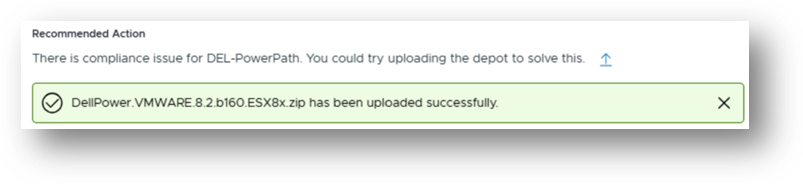
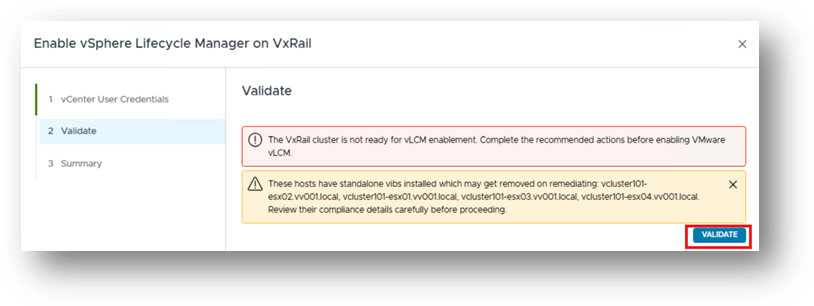
Suivant : revalider
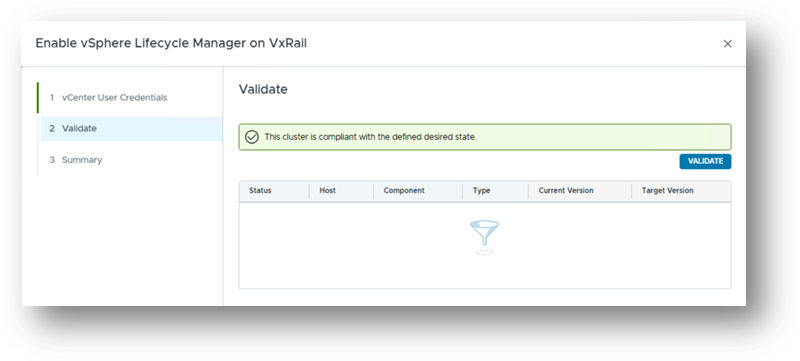
Une fois la validation réussie, cliquez sur Suivant pour procéder à l’activation.
Une fois l’Assistant terminé :

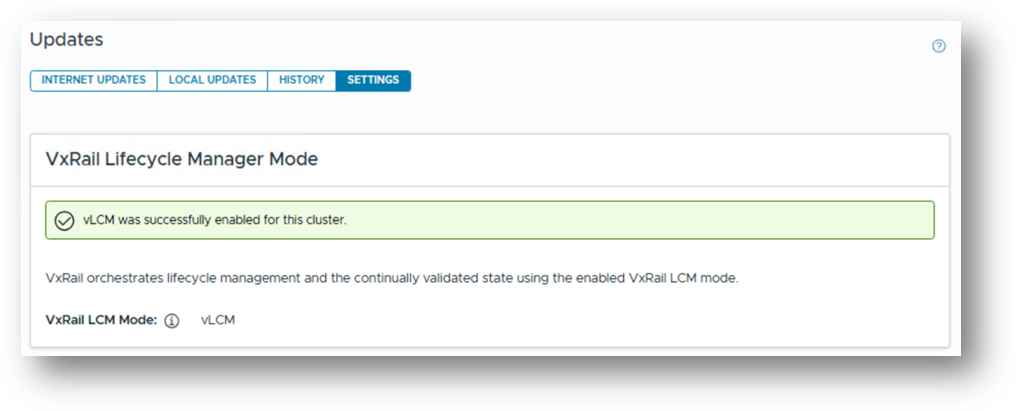
Remarques supplémentaires : Comment vérifier si les composants tiers ont été correctement installés :
Scénario 2 : installation d’un composant tiers
On suppose que :
- Pilotes tiers =
Third-Party_VE_8.2_ESX8x_for_VMWARE_vSphere_Install_SW.zip - SAV utilisé (à l’intérieur au-dessus de .zip) =
DellPower.VMWARE.8.2.b160.ESX8x.zip - VxRail vLCM est déjà activé sur le cluster.
Il n’existe aucune fonctionnalité dans VxRail qui permet d’installer des composants tiers en dehors d’un cycle de mise à niveau. Toutefois, il n’est pas nécessaire de mettre à niveau l’ensemble du cluster pour installer un composant. S’il vous plaît voir :
Installation d’un composant tiers à l’aide du plugin VxRail
Scénario 3 : mettre à niveau VxRail/ne pas mettre à niveau le composant tiers
Hypothèses
- Le composant tiers a été installé correctement, en suivant les procédures décrites dans les scénarios 1 et 2.
- La prudence est de mise si le composant tiers n’a pas été installé correctement ou si l’utilisateur final n’est pas sûr qu’il l’ait été correctement (par exemple, s’il a été installé manuellement à l’aide d’esxcli).
- Avant de procéder à la mise à niveau du cluster VxRail, il convient de vérifier quelle méthode d’installation a été utilisée et si la configuration actuelle a été appliquée à l’aide d’une approche non prise en charge ou incorrecte.
- Cette vérification est essentielle car, au cours du cycle de mise à niveau, les VIB tiers sont supprimés de tous les hôtes dès la conception si le VIB tiers a été initialement installé à l’aide d’une méthode incorrecte.
3a - Mise à niveau de VxRail/d’un composant tiers installé de manière incorrecte /ne pas mettre à niveau le composant tiers
Dans cet exemple, nous effectuons une mise à niveau de la version 8.0.330 vers la version 8.0.361. Téléchargez le bundle composite comme vous le feriez pour tout autre cycle de mise à niveau.
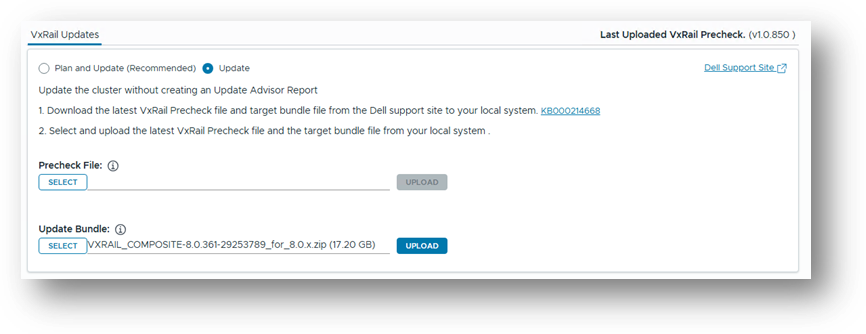
Dans ce scénario, étant donné que le composant tiers n’a pas été installé correctement. Lors d’une mise à niveau de VxRail, la logique de mise à niveau supprime le composant par conception, ce qui est reflété dans le journal de mise à niveau. Pour éviter ce problème, nous devons d’abord corriger l’installation du produit tiers, puis rajouter le composant dans le système, éliminant ainsi le problème de retrait récurrent.
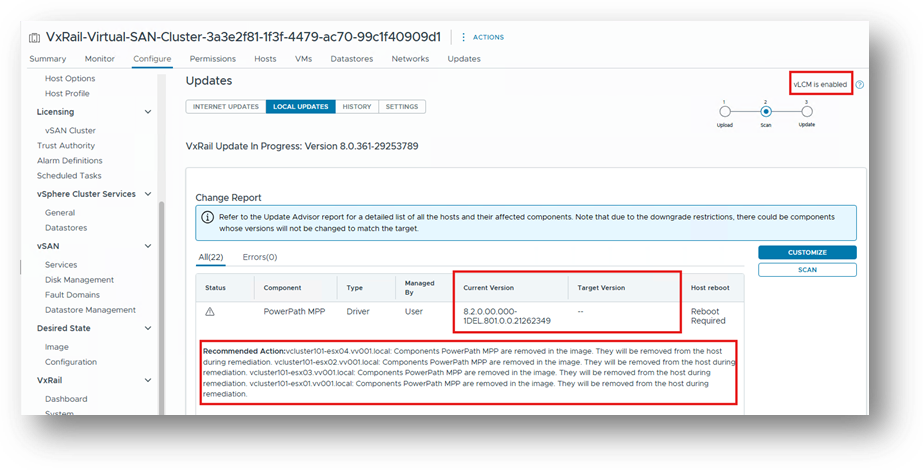
Pour résoudre ce problème, cliquez sur CUSTOMIZE pour ajouter le composant tiers.
En cliquant sur PERSONNALISER, vous avez la possibilité de gérer les composants tiers.
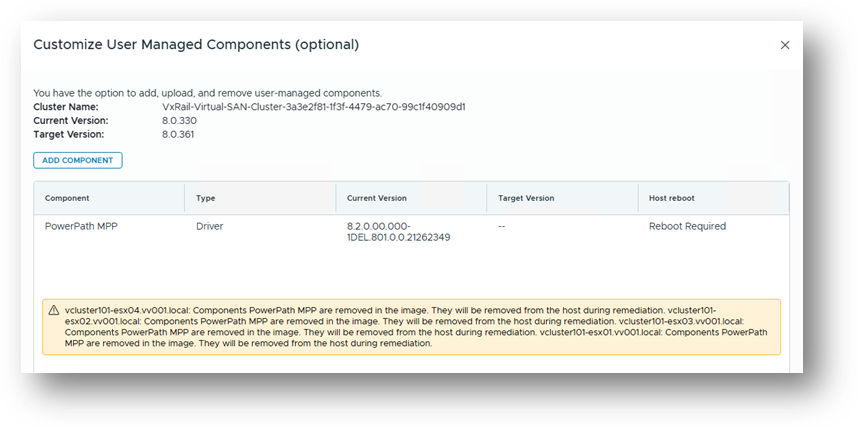
Cliquez ensuite sur ADD COMPONENT
Type de composant : Pilote
Offre groupée de composants : DellPower.VMWARE.8.2.b160.ESX8x.zip
Lisez et prenez note du message d’information.
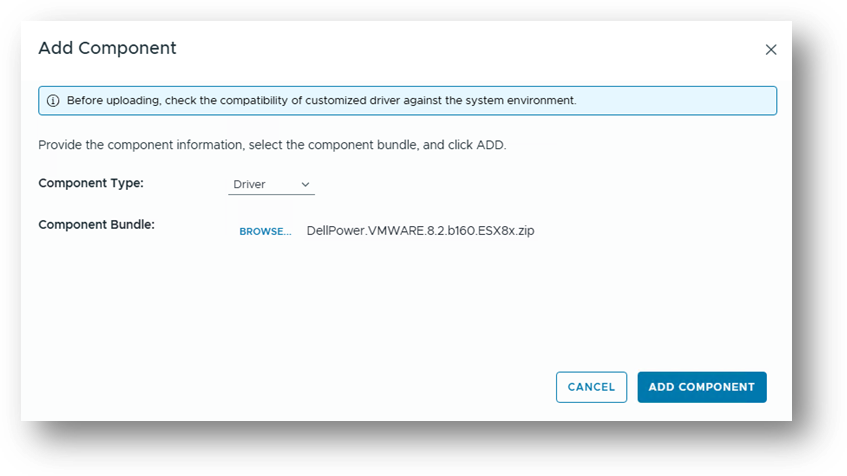
Cliquez sur ADD COMPONENT . Ici, le composant est prêt à être ajouté à l’image unique.
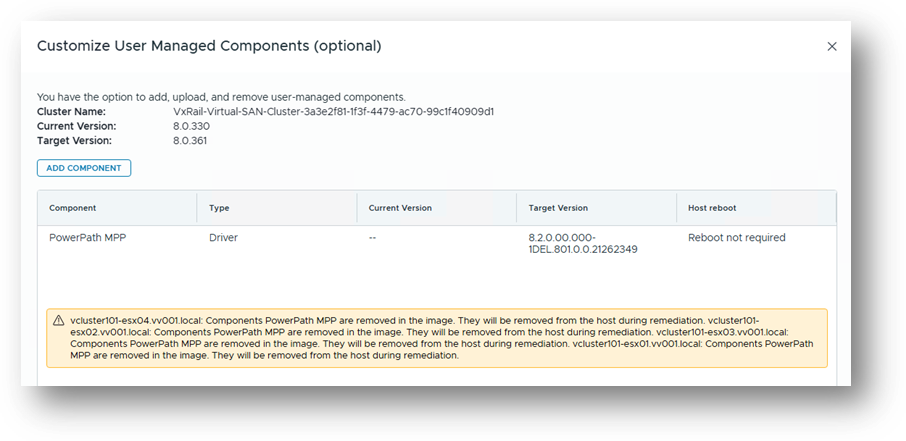
Cliquez sur ENREGISTRER ET VALIDER.
Ici, nous savons que le composant tiers existe déjà sur les nœuds, il n’y aura donc aucune mention dans le rapport de modifications . Toutefois, le composant sera quand même ajouté à l’image unique.
La poursuite de la mise à niveau déclenche une mesure corrective dans le cadre du cycle de mise à niveau complet et applique le composant à chaque hôte à l’aide de la méthode correcte et prise en charge.
Maintenant que le composant sera dans l’image unique, vous n’aurez plus besoin de l’ajouter à nouveau lors du prochain cycle de mise à niveau. Il reste statique dans l’image unique jusqu’à ce que vous décidiez de mettre à niveau ce composant, ce qui est un scénario distinct également abordé dans la documentation.
Une fois la mise à niveau terminée, vous pouvez vérifier l’image pour confirmer que le composant a été ajouté et qu’elle est conforme.
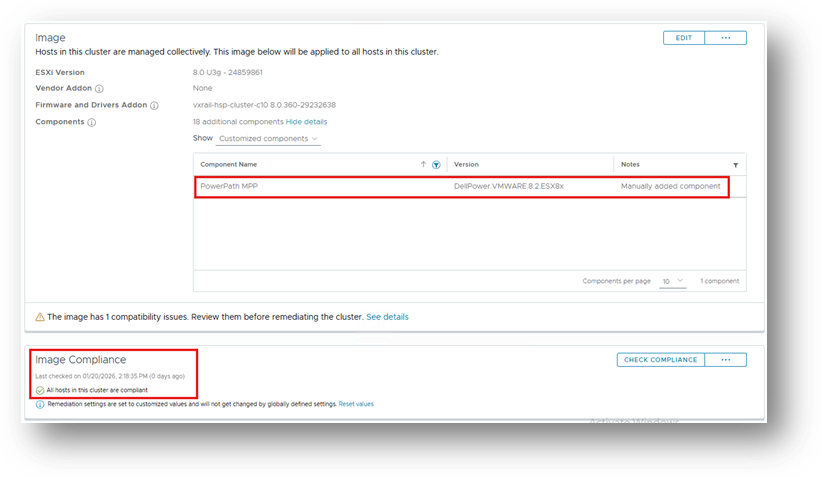
3b - Mise à niveau correcte de VxRail/du composant tiers/ne pas mettre à niveau le composant tiers
Dans cet exemple, nous effectuons une mise à niveau de la version 8.0.330 vers la version 8.0.370. Téléchargez le bundle composite comme vous le feriez pour tout autre cycle de mise à niveau.
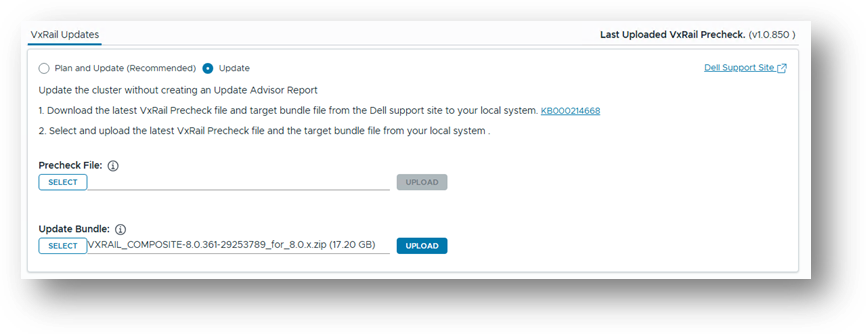
Dans ce scénario, étant donné que le composant tiers a été précédemment installé correctement.
Ici, nous pouvons voir que l’analyse de conformité (que vous pouvez déclencher manuellement) a détecté qu’un composant installé sur les hôtes fait partie de l’image unique : (filtrer par nom de composant)
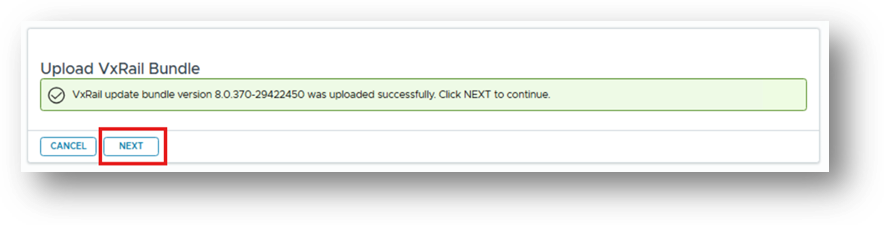
Une fois le bundle téléchargé, cliquez sur Next.
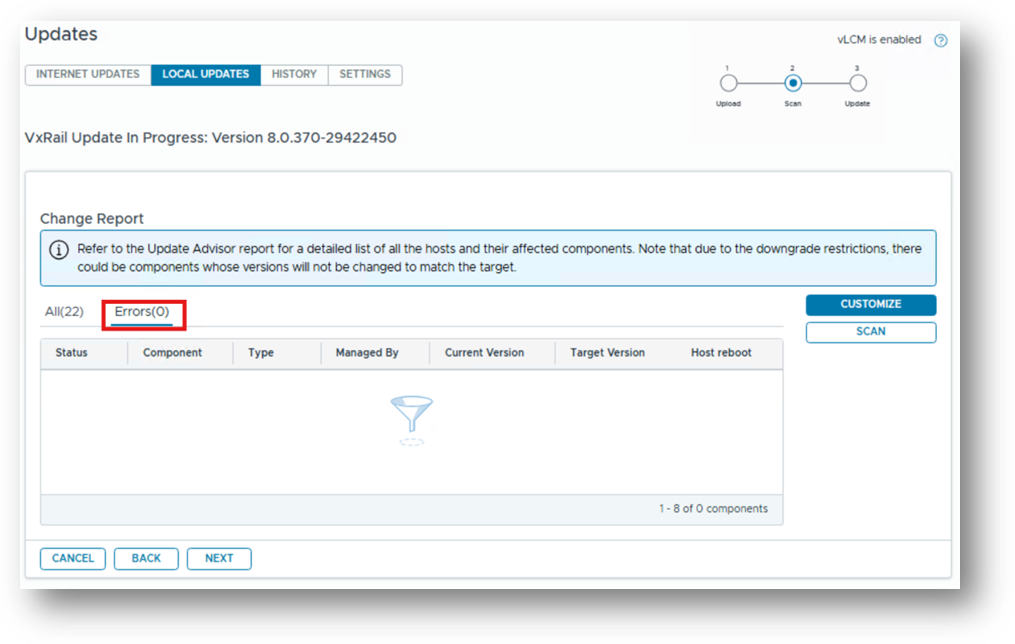
La vérification de l’écran Rapport de modification n’affiche aucune erreur, car le composant a été précédemment accédé à l’aide de la procédure appropriée. Par conséquent, il ne sera pas supprimé pendant le cycle de mise à niveau ou le processus de correction.
Procédez à la mise à niveau normalement. Le composant tiers ne sera pas supprimé et fera toujours partie de l’image unique.
Scénario 4 : mise à niveau de VxRail/mise à niveau du composant tiers
Hypothèses
- Les composants tiers ont été correctement installés, en suivant les procédures décrites dans les scénarios 1 et 2.
- La prudence est de mise si le composant tiers n’a pas été installé correctement ou si l’utilisateur final n’est pas sûr qu’il l’ait été correctement (par exemple, s’il a été installé manuellement à l’aide d’esxcli).
- Avant de procéder à la mise à niveau du cluster VxRail, il convient de vérifier quelle méthode d’installation a été utilisée et si la configuration actuelle a été appliquée à l’aide d’une approche non prise en charge ou incorrecte.
- Cette vérification est essentielle car, au cours du cycle de mise à niveau, les VIB tiers sont supprimés de tous les hôtes dès la conception si le VIB tiers a été initialement installé à l’aide d’une méthode incorrecte.
Examen:
Comment vérifier si les composants tiers n’ont pas été correctement installés
Comment vérifier si les composants tiers ont été correctement installés
4a - Mise à niveau de VxRail/d’un composant tiers mal installé/ mise à niveau d’un composant tiers
Dans cet exemple, nous effectuons une mise à niveau de la version 8.0.330 vers la version 8.0.361. Téléchargez le bundle composite comme vous le feriez pour tout autre cycle de mise à niveau.
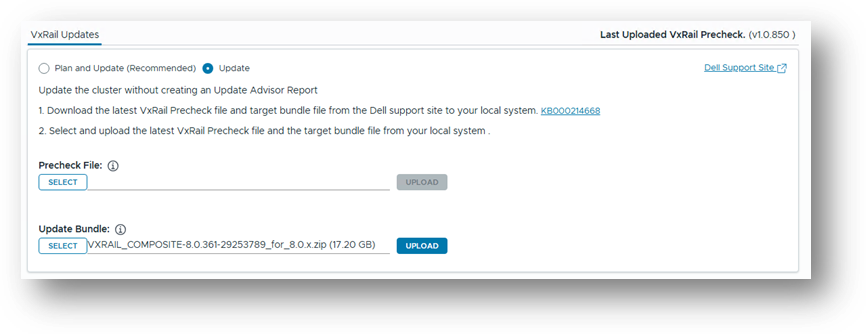
Dans ce scénario, étant donné que le composant tiers n’a pas été installé correctement. Lors d’une mise à niveau de VxRail, la logique de mise à niveau supprime le composant par conception, ce qui est reflété dans le journal de mise à niveau. Pour éviter ce problème, nous devons d’abord corriger l’installation du produit tiers, puis rajouter le composant dans le système, éliminant ainsi le problème de retrait récurrent.
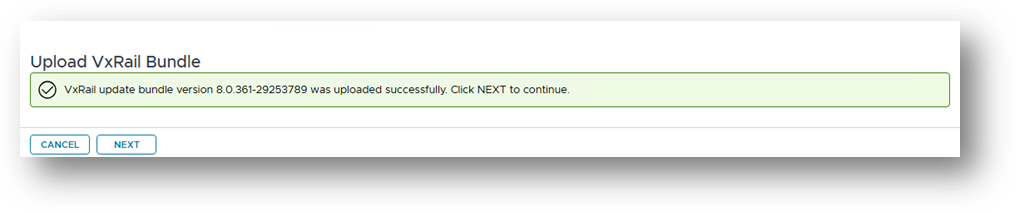
Cliquez sur Suivant.
Sur l’écran Change Report, nous voyons que le pilote tiers n’a pas été installé correctement. Étant donné qu’elle ne fait pas partie de l’image unique, elle est supprimée de par conception au cours de ce cycle de mise à niveau.
Toutefois, nous pouvons utiliser ADD COMPONENT à ce stade pour installer la version la plus récente du composant.
8.2.0.00.000-1DEL.801.0.0.21262349 est installé sur les nœuds de cet exemple, et nous ajoutons DellPower.VMWARE.8.2.SP1.b021.ESX8x à l’image unique.
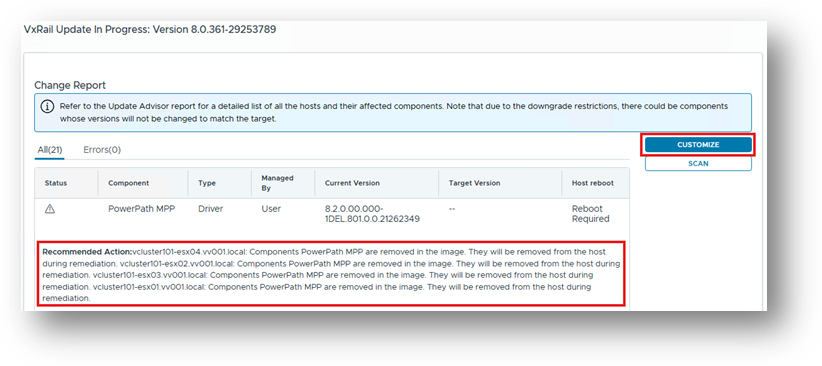
Cliquez sur CUSTOMIZE
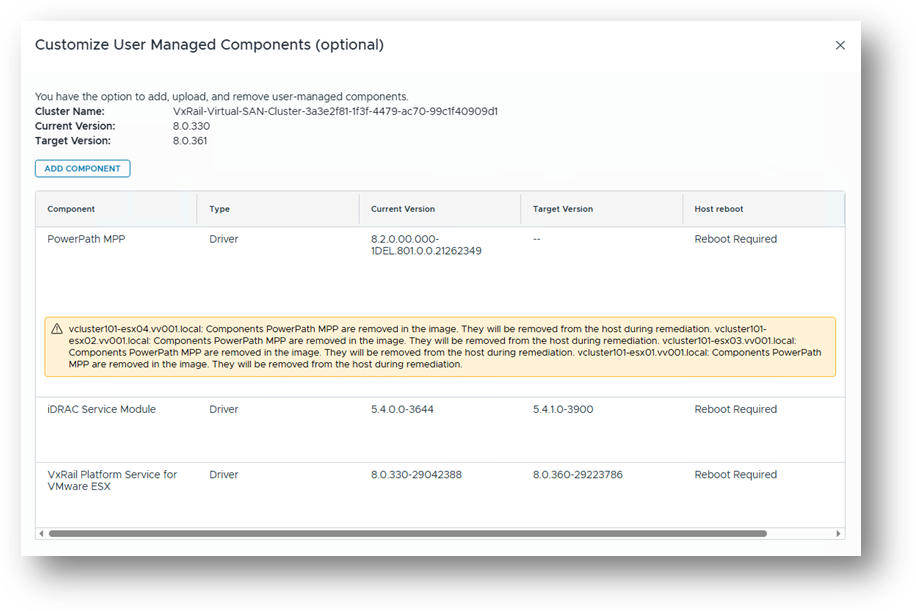
Assurez-vous d’utiliser la barre de défilement pour faire défiler vers la droite. Cette option est masquée au départ.
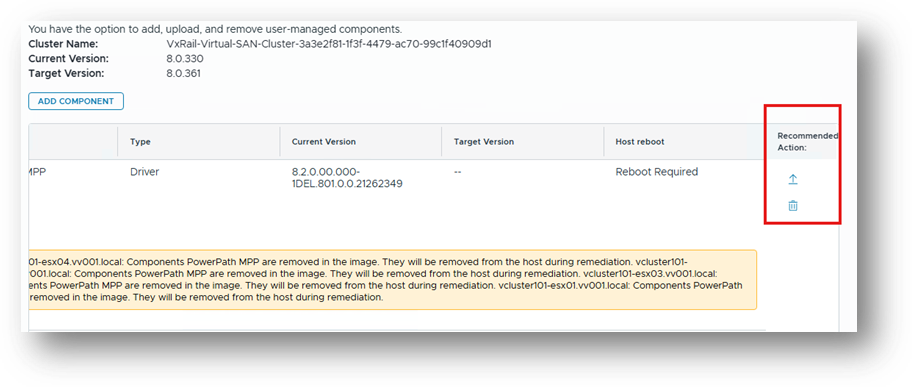
Cliquez sur  et sélectionnez votre composant (.zip) pour mettre à niveau le composant, puis ENREGISTRER ET VALIDER.
Le rapport de modification ne signale aucune erreur, et le composant mis à niveau sera ajouté à l’image unique.
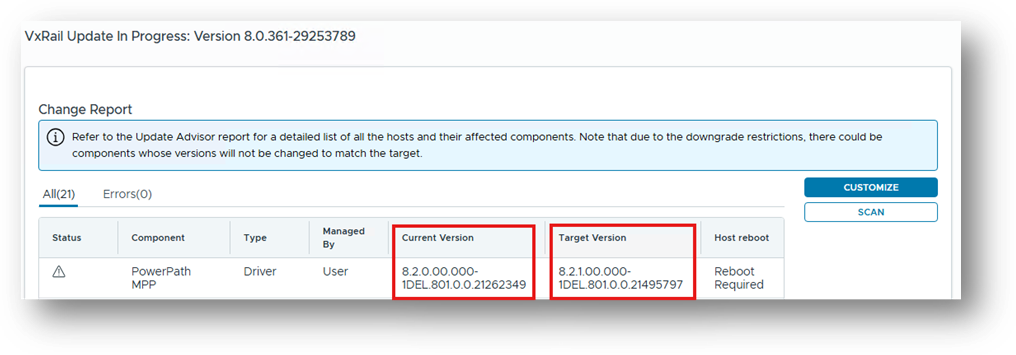
Poursuivez le reste de la mise à niveau normalement.
4b - Mise à niveau de VxRail/du composant tiers installé correctement /mise à niveau du composant tiers
Dans cet exemple, nous effectuons une mise à niveau de la version 8.0.330 vers la version 8.0.361. Téléchargez le bundle composite comme vous le feriez pour tout autre cycle de mise à niveau.
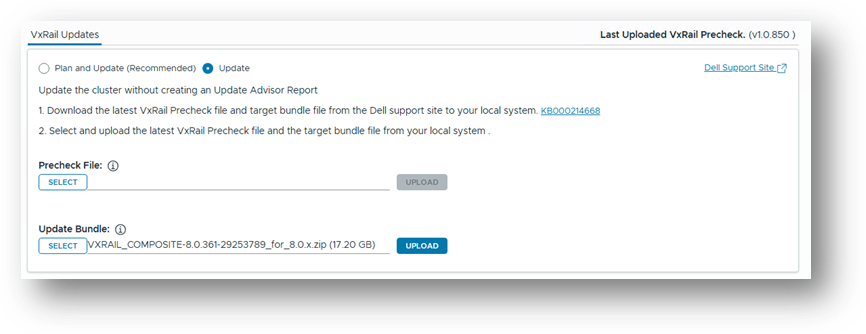
Dans ce scénario, étant donné que le composant tiers a été installé correctement.

Cliquez sur CUSTOMIZE sur l’écran Change Report, puis sélectionnez ADD COMPONENT.
Dans cet exemple, nous mettons à niveau le composant vers DellPower.VMWARE.8.2.SP1.b021.ESX8x.zip.
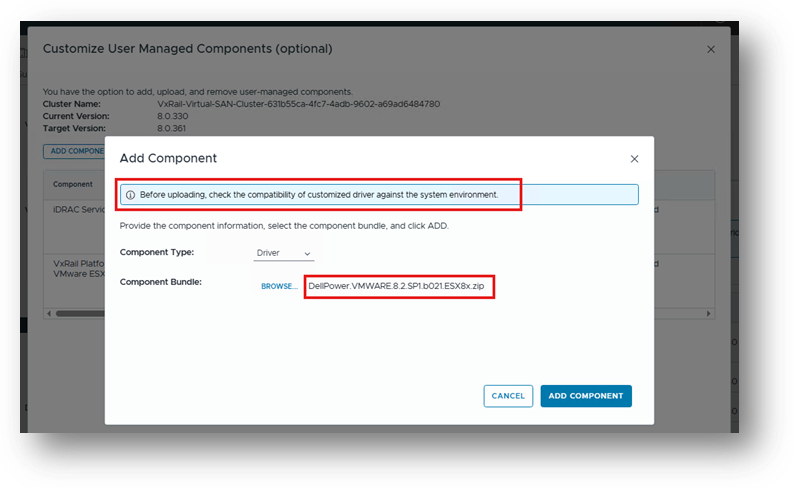
Cliquez sur AJOUTER UN COMPOSANT / ENREGISTRER ET VALIDER.
L’écran Change Report indique que le composant sera mis à niveau dans le cadre de la mise à niveau de vLCM sur l’ensemble du cluster.
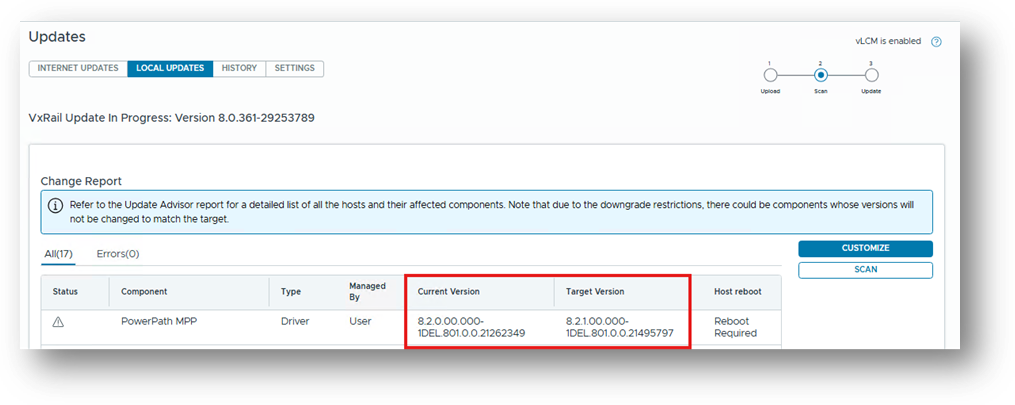
Poursuivez le reste de la mise à niveau normalement.
Scénario 5 : mettre à niveau un tiers en dehors du cycle de mise à niveau vLCM VxRail
Hypothèses
- Les composants tiers ont été correctement installés, en suivant les procédures décrites dans les scénarios 1 et 2.
- La prudence est de mise si le composant tiers n’a pas été installé correctement ou si l’utilisateur final n’est pas sûr qu’il l’ait été correctement (par exemple, s’il a été installé manuellement à l’aide d’esxcli).
- Avant de procéder à la mise à niveau du cluster VxRail, il convient de vérifier quelle méthode d’installation a été utilisée et si la configuration actuelle a été appliquée à l’aide d’une approche non prise en charge ou incorrecte.
- Cette vérification est essentielle car, au cours du cycle de mise à niveau, les VIB tiers sont supprimés de tous les hôtes dès la conception si le VIB tiers a été initialement installé à l’aide d’une méthode incorrecte.
Veuillez passer en revue :
Comment vérifier si les composants tiers n’ont pas été correctement installés
Comment vérifier si les composants tiers ont été correctement installés
5a : composant tiers mal installé / mise à niveau tierce en dehors du cycle de mise à niveau vLCM VxRail
Il n’existe aucune fonctionnalité dans VxRail qui permet d’installer des composants tiers en dehors d’un cycle de mise à niveau. Toutefois, il n’est pas nécessaire de mettre à niveau l’ensemble du cluster pour installer un composant. Voir :
Installation d’un composant tiers à l’aide du plugin VxRail
Toutefois, l’exemple suivant couvre également la mise à niveau du composant.
Étant donné que nous n’effectuons pas de cycle de mise à niveau complet dans ce cas, la solution de contournement requise consiste à lancer une « mise à niveau » vers la même version logicielle que celle que le cluster exécute déjà.
Dans cet exemple, le cluster exécute la version 8.0.330. La première étape consiste donc à obtenir le bundle composite de mise à niveau 8.0.330 :
VXRAIL_COMPOSITE-8.0.330-29081604_for_8.0.x.zip
Téléchargez le bundle composite comme vous le feriez pour tout autre cycle de mise à niveau.
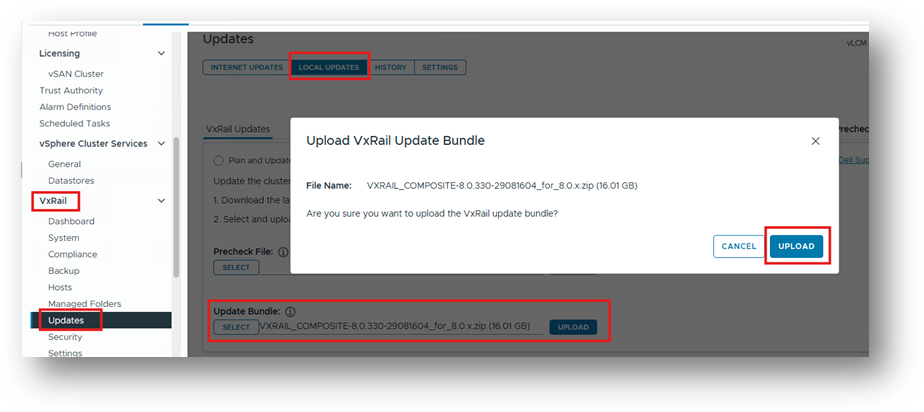
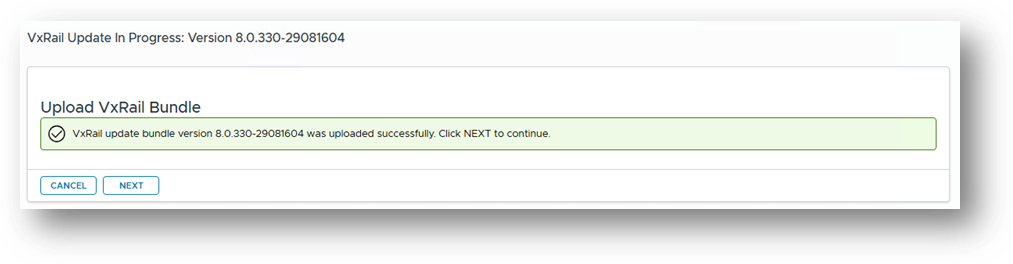
Après l’analyse du rapport de modification :
Cliquez sur CUSTOMIZE
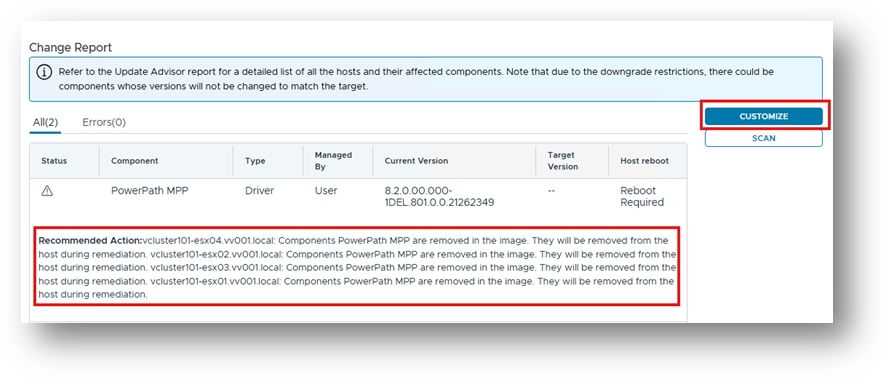
Assurez-vous d’utiliser la barre de défilement pour faire défiler vers la droite. Cette option est masquée au départ.
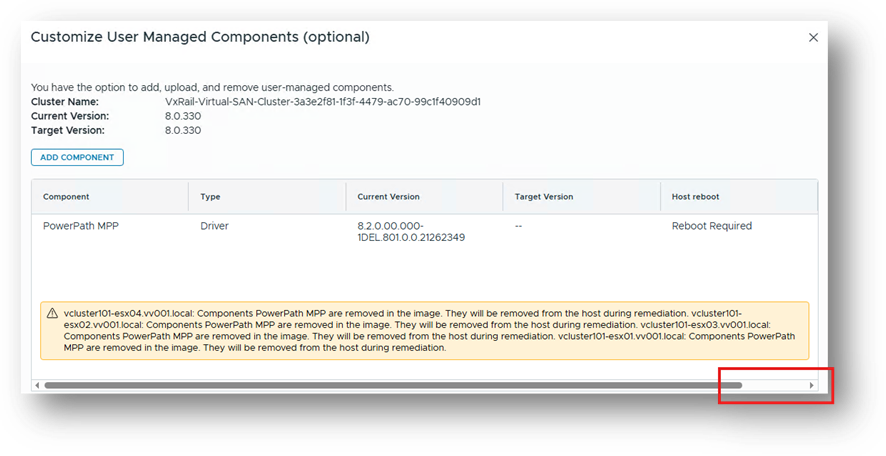
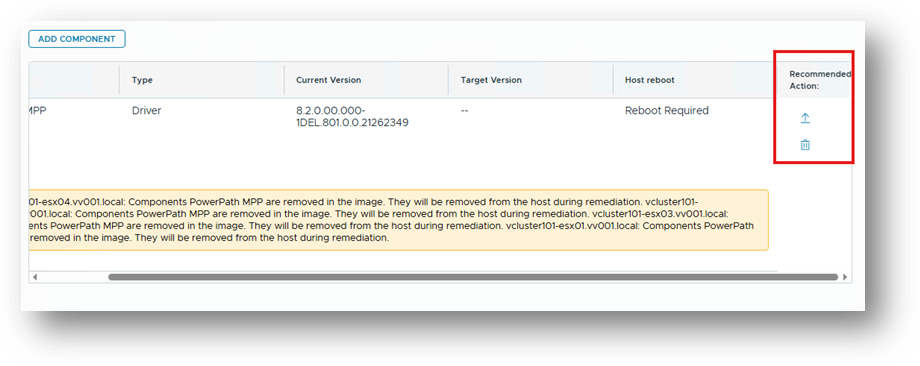
Cliquez sur  et sélectionnez votre composant (.zip) pour mettre à niveau le composant, puis ENREGISTRER ET VALIDER.
Le rapport de modification ne signale aucune erreur et le composant mis à niveau est ajouté à l’image unique.
ENREGISTRER ET VALIDER
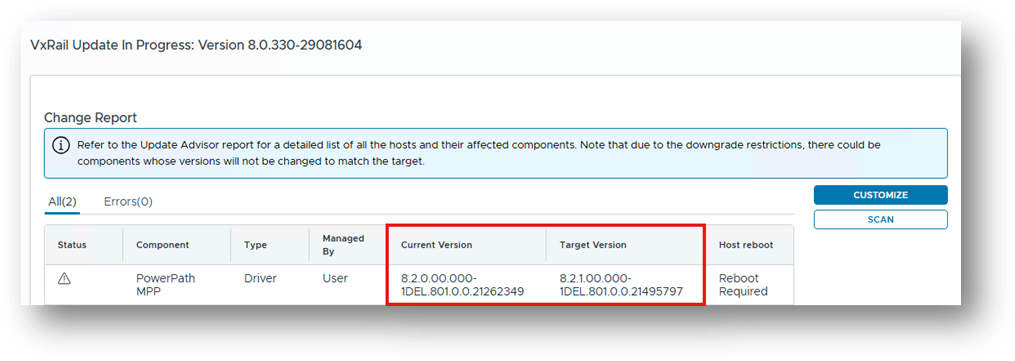
Procédez à la mise à niveau normalement.
5b : composant tiers installé correctement / mise à niveau tierce en dehors du cycle de mise à niveau vLCM VxRail
Il n’existe aucune fonctionnalité dans VxRail qui permet d’installer des composants tiers en dehors d’un cycle de mise à niveau. Toutefois, il n’est pas nécessaire de mettre à niveau l’ensemble du cluster pour installer un composant. Voir :
Installation d’un composant tiers à l’aide du plugin VxRail
Toutefois, l’exemple suivant couvre également la mise à niveau du composant.
Étant donné que nous n’effectuons pas de cycle de mise à niveau complet dans ce cas, la solution de contournement requise consiste à lancer une « mise à niveau » vers la même version logicielle que celle que le cluster exécute déjà.
Dans cet exemple, le cluster exécute la version 8.0.330. La première étape consiste donc à obtenir le bundle composite de mise à niveau 8.0.330 :
VXRAIL_COMPOSITE-8.0.330-29081604_for_8.0.x.zip
Téléchargez le bundle composite comme vous le feriez pour tout autre cycle de mise à niveau.
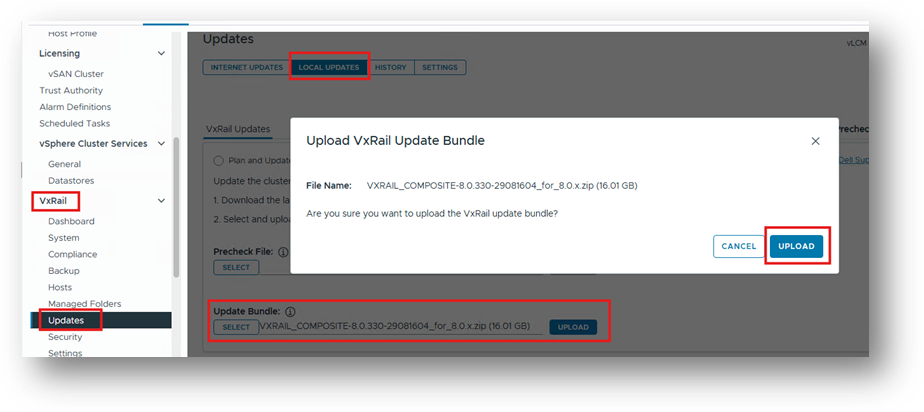
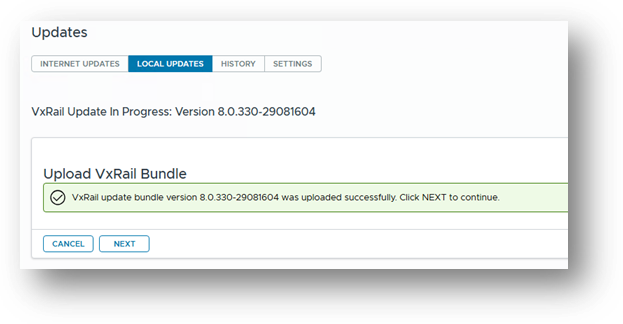
Après l’analyse du rapport de modification, cliquez sur CUSTOMIZE sur l’écran Change Report, puis sélectionnez ADD COMPONENT.
Dans cet exemple, nous mettons à niveau le composant vers DellPower.VMWARE.8.2.SP1.b021.ESX8x.zip.
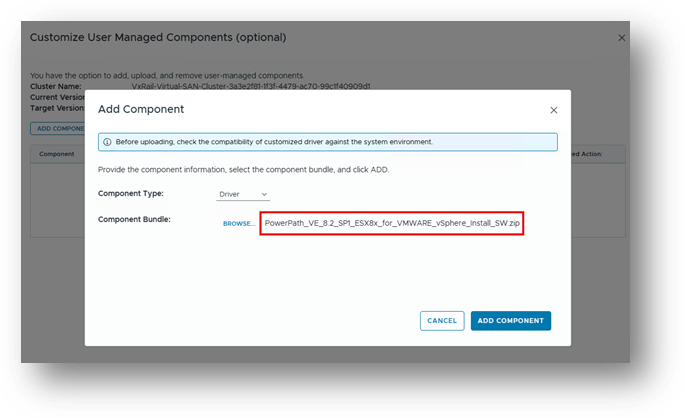
Cliquez sur AJOUTER UN COMPOSANT / ENREGISTRER ET VALIDER.
L’écran Change Report indique que le composant sera mis à niveau dans le cadre de la mise à niveau de vLCM sur l’ensemble du cluster.
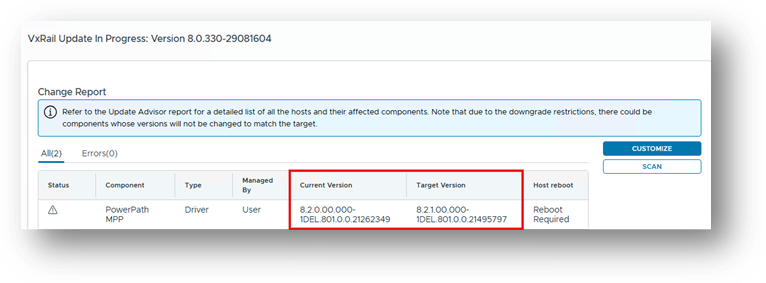
Procédez à la mise à niveau normalement.
Additional Information
Affected Products
VxRail, VMWare Cloud on Dell EMC VxRail E560F, VMWare Cloud on Dell EMC VxRail E560N, VxRail 460 and 470 Nodes, VxRail Appliance Series, VxRail G Series Nodes, VxRail D Series Nodes, VxRail D560, VxRail D560F, VxRail E Series NodesProducts
VxRail P Series Nodes, VxRail S Series Nodes, VxRail Software, VxRail V Series Nodes, VxRail VD Series NodesArticle Properties
Article Number: 000419960
Article Type: How To
Last Modified: 09 Feb 2026
Version: 1
Find answers to your questions from other Dell users
Support Services
Check if your device is covered by Support Services.