VxRail – administrere tilpassede vLCM-komponenter
Summary: Dette dokumentet beskriver hvordan du validerer, installerer og administrerer egendefinerte tredjepartskomponenter i VxRail-miljøer ved hjelp av VxRail vLCM. Den skisserer støttede oppgraderingsscenarier, vanlige feilkonfigurasjoner og arbeidsflyter for anbefalte fremgangsmåter for å sikre pålitelige VxRail-livssyklusoperasjoner. ...
This article applies to
This article does not apply to
This article is not tied to any specific product.
Not all product versions are identified in this article.
Instructions
Innledning
Dette dokumentet fokuserer utelukkende på installasjon og oppgradering av tredjeparts depotpakke (unntatt frittstående vSphere Installation Bundle (VIBs)) på VxRail ESXi-verter som er medlemmer av en VxRail-klynge.
All validering og testing ble utført på VxRail-klynger som kjører 8.0.3xx-kode.
Fremgangsmåtene gjelder for alle vLCM-aktiverte VxRail-klyngetyper:
- Dynamisk
- Standard
- Strukket
Sørg for at du er kjent med disse konseptene før du går videre til scenariene:
- Slik bekrefter du at vLCM er aktivert
- Slik bekrefter du at vLCM ikke er aktivert
- Installere en tredjepartskomponent ved hjelp av VxRail Plugin
- Hvordan sjekke om tredjepartskomponenter ble installert feil
- Hvordan sjekke om tredjepartskomponenter ble riktig installert
Scenarier:
- Scenario 1 – Installere tredjepartskomponent og aktivere VxRail vLCM
- Scenario 2 – installere en tredjepartskomponent
- Scenario 3 – oppgradering VxRail oppgraderer ikke tredjepartskomponent
- Scenario 4 – oppgradere VxRail/oppgradere tredjepartskomponent
- Scenario 5 – oppgradering Tredjepart utenfor VxRail vLCM-oppgraderingssyklusen
Slik bekrefter du at vLCM er aktivert:
- Sjekk VxRail-plugin-modulen i vCenter-brukergrensesnittet, bla til Updates-fanen i plugin-modulen
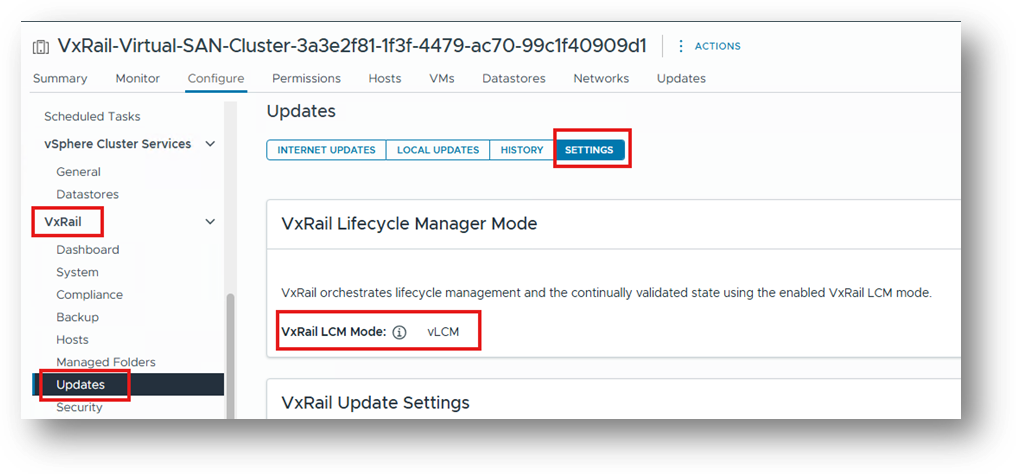
- Sjekk imagestatus, fastvare og drivere Tillegg: vxrail-hsp-cluster vil bli oppgitt:
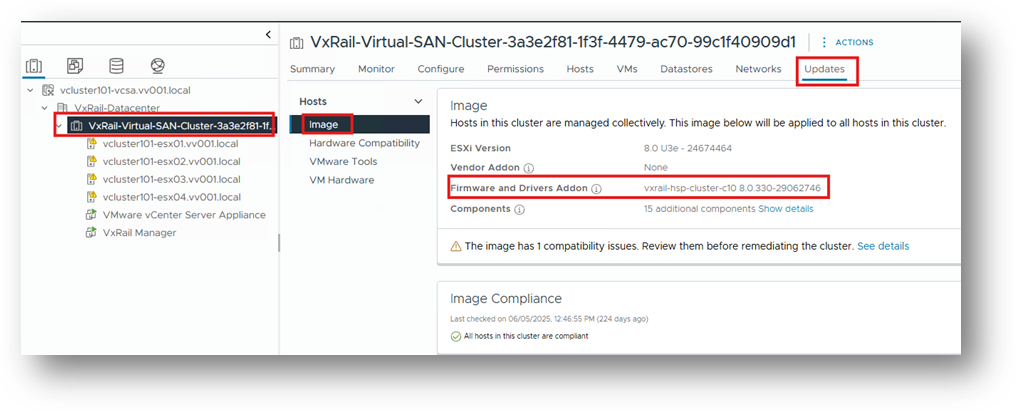
Begge plasseringene i brukergrensesnittet må kontrolleres for å bekrefte at VxRail vLCM er aktivert.
Det er ikke tilstrekkelig å kjøre en krøllkommando fra VxRail Manager for å kontrollere vLCM-status.
Slik bekrefter du at vLCM ikke er aktivert:
Sjekk Oppdatering-fanen i vCenter (ikke VxRail-plugin).
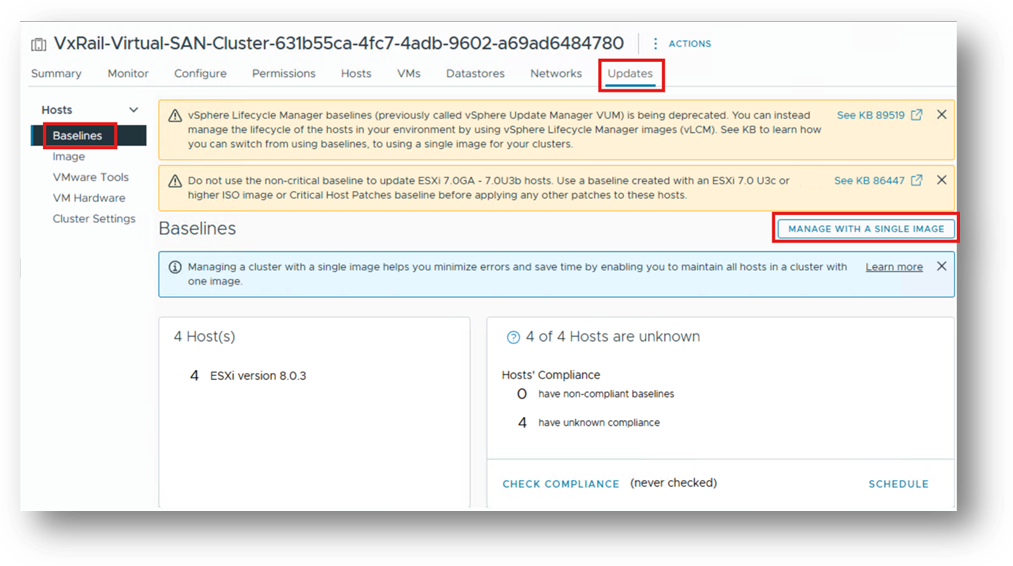
Her ser vi referanser til "Grunnlinjer" og "Administrer med ett enkelt bilde".
Dette innebærer at klyngen ikke har gått gjennom aktiveringsprosessen for vLCM. vLCM er ikke aktivert.
Når en klynge går gjennom aktiveringsprosessen for vLCM, opprettes det et enkelt bilde som inneholder alle de nødvendige komponentene som skal brukes til å administrere fremtidige oppgraderinger på klyngen.
Begge plasseringene i brukergrensesnittet må kontrolleres for å bekrefte at VxRail vLCM ikke er aktivert.
Det er ikke tilstrekkelig å kjøre en krøllkommando fra VxRail Manager for å kontrollere vLCM-status.
Installere en tredjepartskomponent ved hjelp av VxRail Plugin
Hvis du vil installere tredjepartskomponenter, må du bruke funksjonen Legg til komponent i VxRail-plugin-modulen. Dette gjelder ikke løsningskomponenter, se artikkel: VxRail: Anbefalte fremgangsmåter for vLCM i VxRail
Alternativet Legg til komponent-funksjoner kun tilgjengelig i en oppgraderingssyklus, umiddelbart etter at VxRail-komposittpakken er lastet opp.
Dette er den eneste metoden som støttes for å installere tredjepartskomponenter.
Siden vi ikke utfører en fullstendig oppgraderingssyklus i dette tilfellet, er den nødvendige løsningen å starte en "oppgradering" til den samme programvareversjonen som klyngen allerede kjører.
I dette eksempelet kjører klyngen 8.0.330, så det første trinnet er å hente den komposittpakken 8.0.330 oppgradering:
VXRAIL_COMPOSITE-8.0.330-29081604_for_8.0.x.zip
Last opp den sammensatte pakken på samme måte som for andre oppgraderingssykluser.
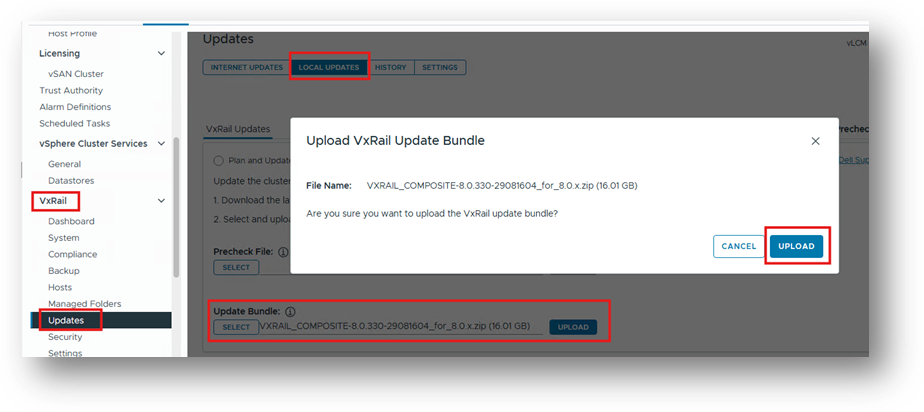
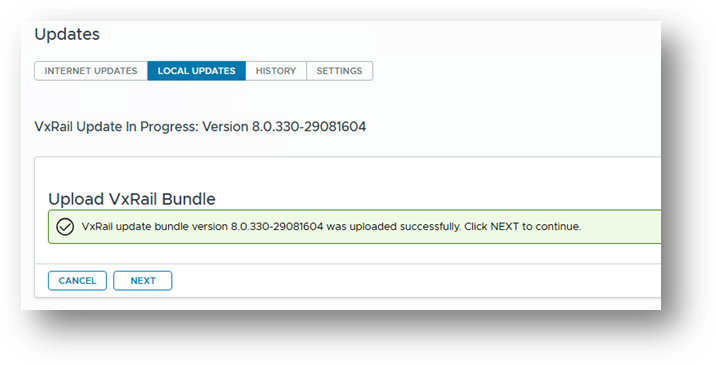
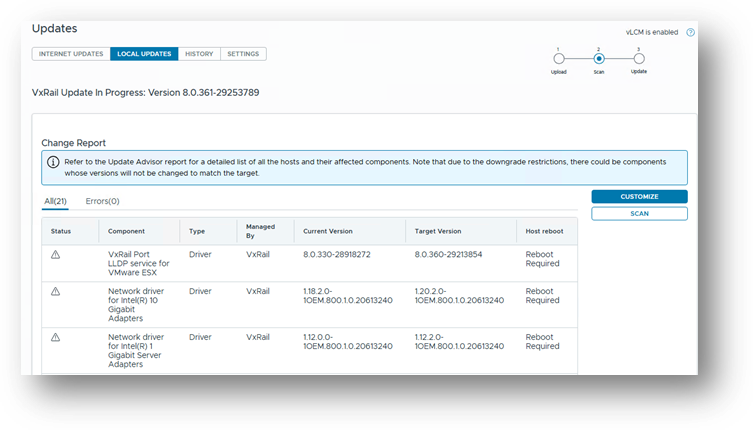
Etter skanning av endringsrapport:
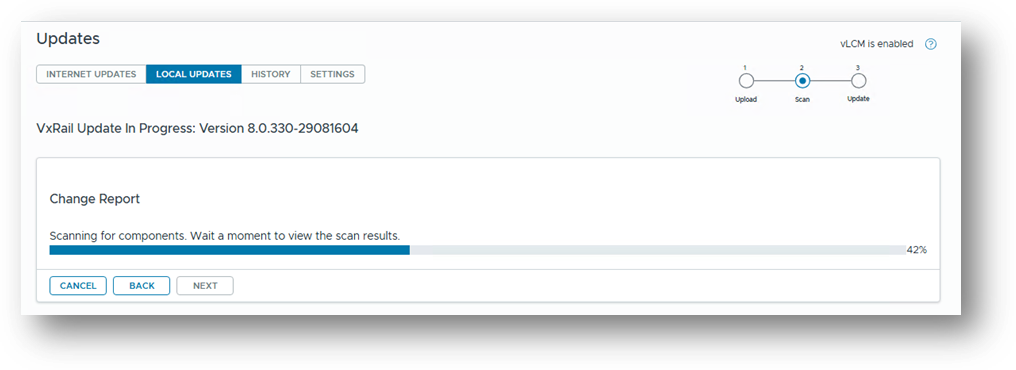
Du blir presentert med:
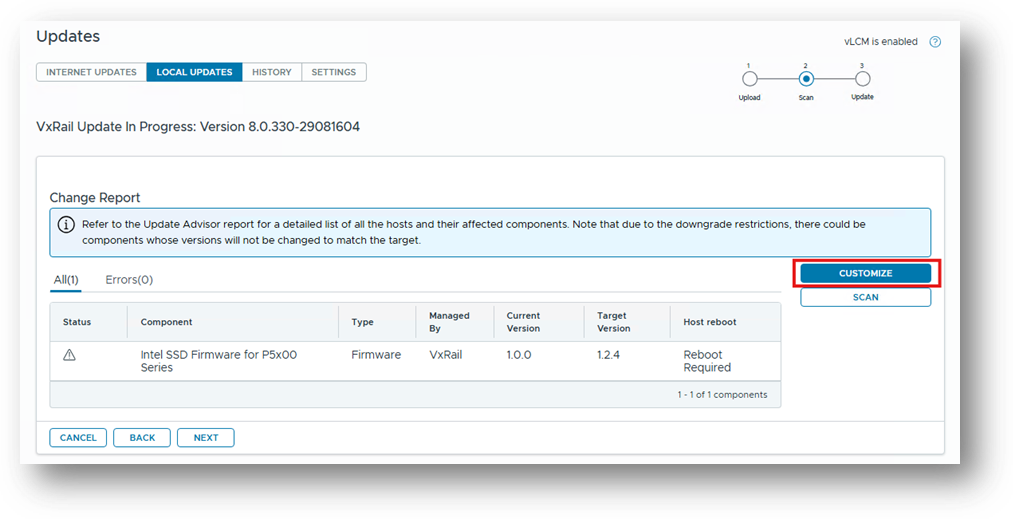
Ved å klikke TILPASS har du muligheten til å administrere tredjepartskomponentene.
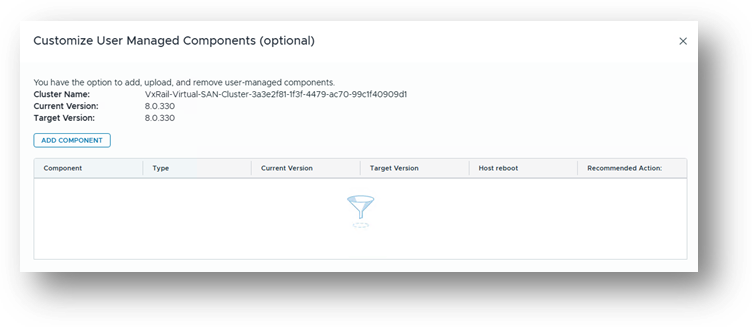
Klikk deretter på LEGG TIL KOMPONENT
Komponenttype: Driver
Komponentpakke: DellPower.VMWARE.8.2.b160.ESX8x.zip
Les og merk deg infomeldingen.
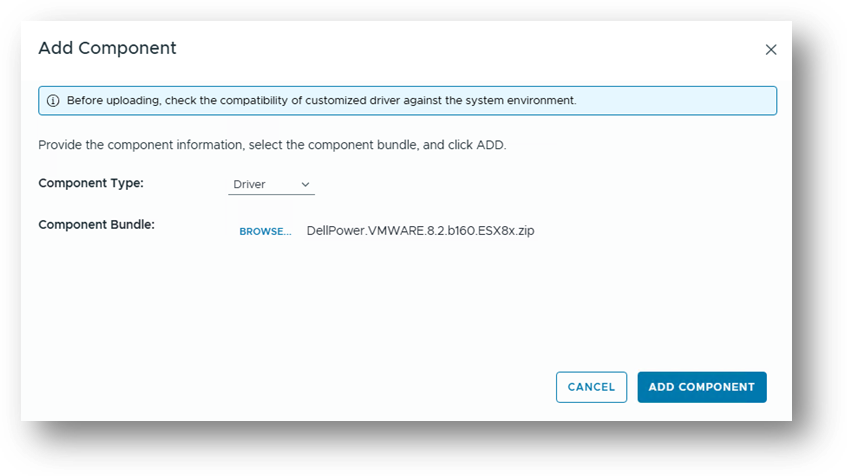
Klikk Legg til komponent, her komponenten er klar til å legges til Single Image.
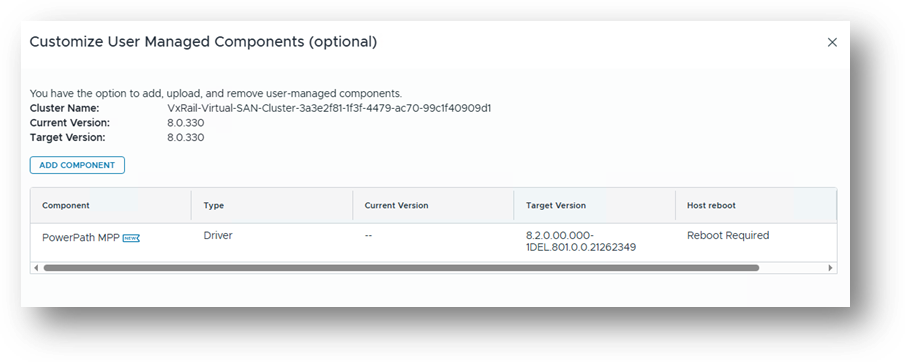
Klikk på LAGRE OG VALIDER
Her kan vi se at tredjepartskomponenten er lagt til i enkeltbildet som brukes i denne klyngen.
Hvis du fortsetter med "Upgrade", utløses en utbedring og komponenten brukes på hver vert ved hjelp av riktig og støttet metode.
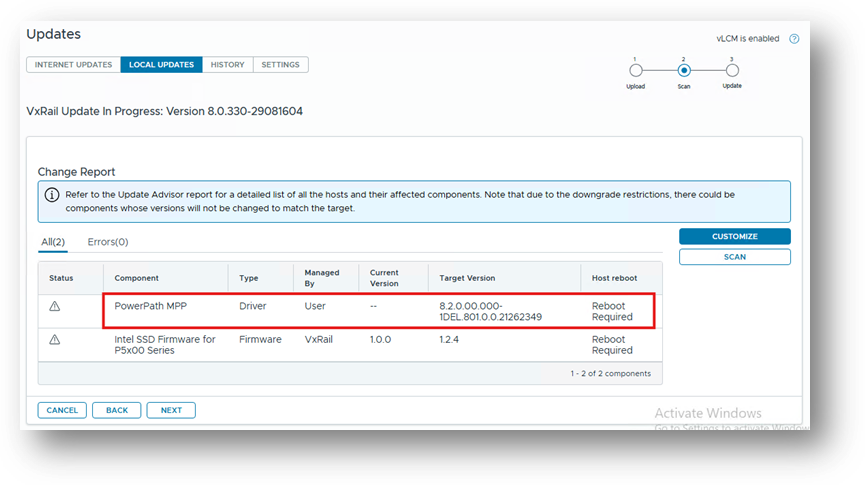
Husk at vi kjører en "oppgradering" fra 8.0.330 til 8.0.330, så den eneste endringen som brukes på klyngen, er tredjepartskomponenten, som er tredjepart i dette eksemplet.
Fortsett med oppgraderingen, og la den fullføres.
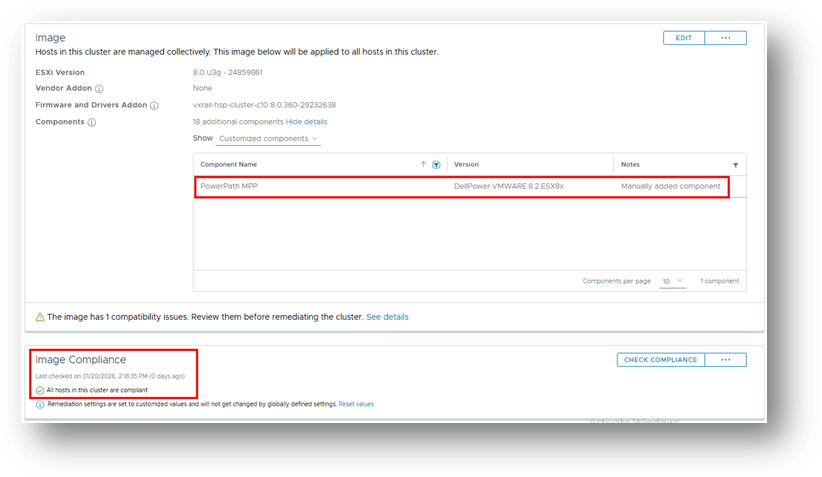
Når oppgraderingen er fullført, kan du kontrollere at tredjepartskomponenten er riktig lagt til i VxRail-enkeltbildet. bla til Bilde-fanen: (filter med navn på komponent)
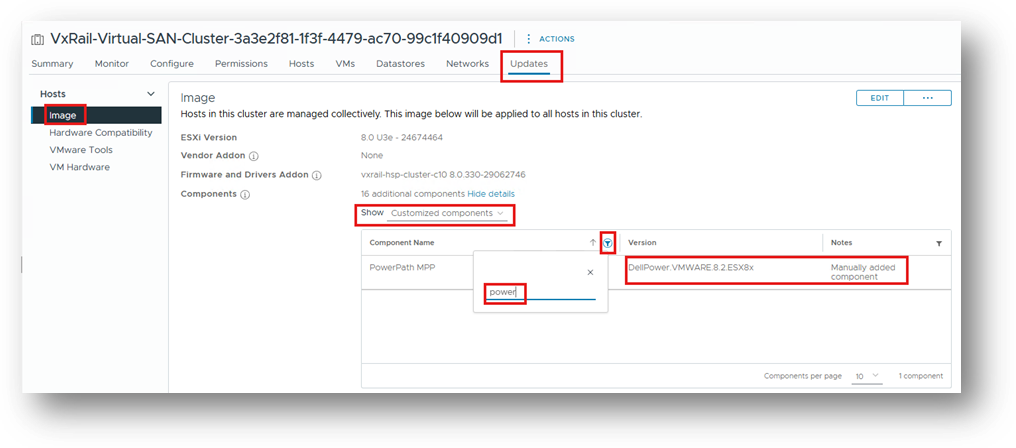
Ekstra verifisering kan også gjøres her:
Livssyklusbehandling / Innstillinger / Administrasjon / Oppsett av korrigeringsfil
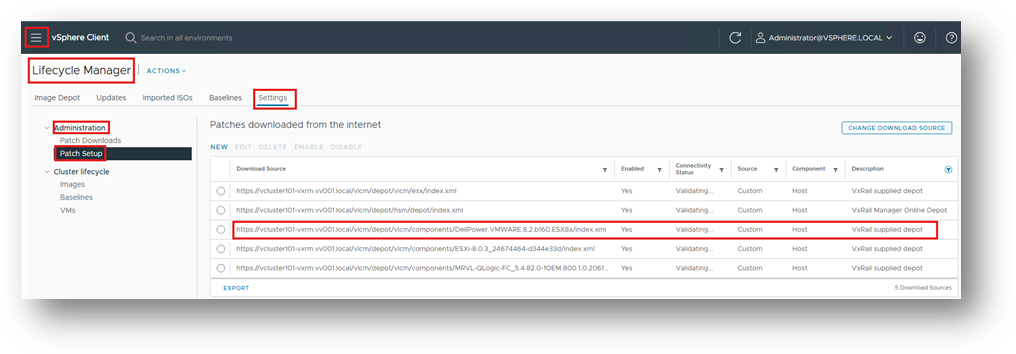
Ovenstående bekrefter at tredjepartskomponenten er lagt til i det enkle VxRail-imaget, og at den ikke vil bli fjernet i løpet av neste oppgraderingssyklus.
Du skal aldri endre noen innstillinger eller alternativer i Lifecycle Manager-brukergrensesnittet. Alle endringer som gjøres der, støttes ikke på VxRail-klynger.
Slik sjekker du om tredjepartskomponenter ble installert feil:
Her ser vi at samsvarsskanningen (som du kan utløse manuelt) har oppdaget at det er installert en komponent på vertene som ikke er en del av enkeltbildet:
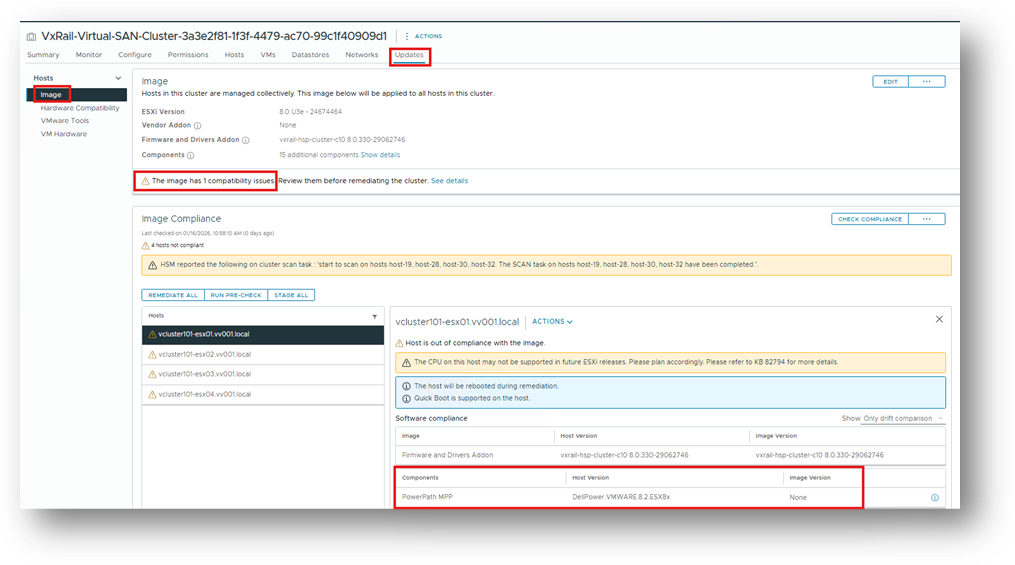
Disse komponentene ble installert manuelt ved hjelp av esxcli eller en annen metode som ikke støttes, og vil føre til at komponenten fjernes i neste oppgraderingssyklus. Dette er helt og holdent designet.
Slik sjekker du om tredjepartskomponenter ble riktig installert :
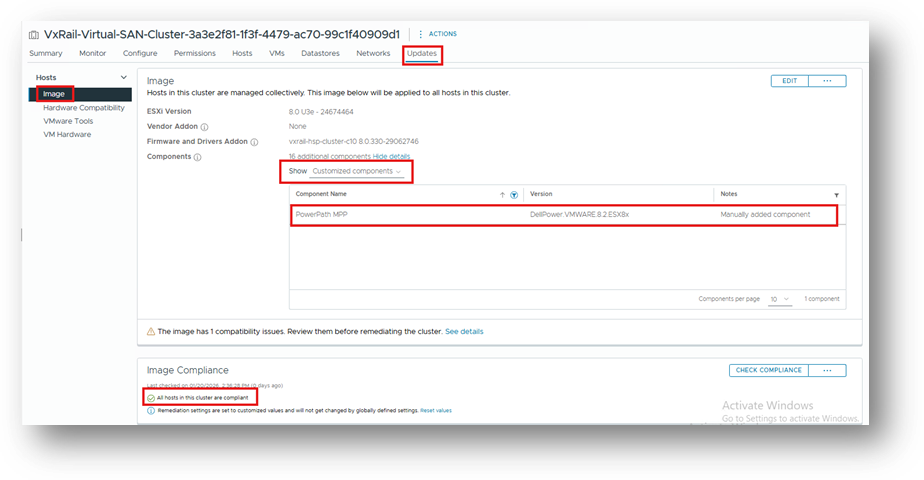
Her kan vi se at samsvarsskanningen (som du kan utløse manuelt) har oppdaget at det er installert en komponent på vertene som er en del av enkeltbildet: (filtrer etter navn på komponent)
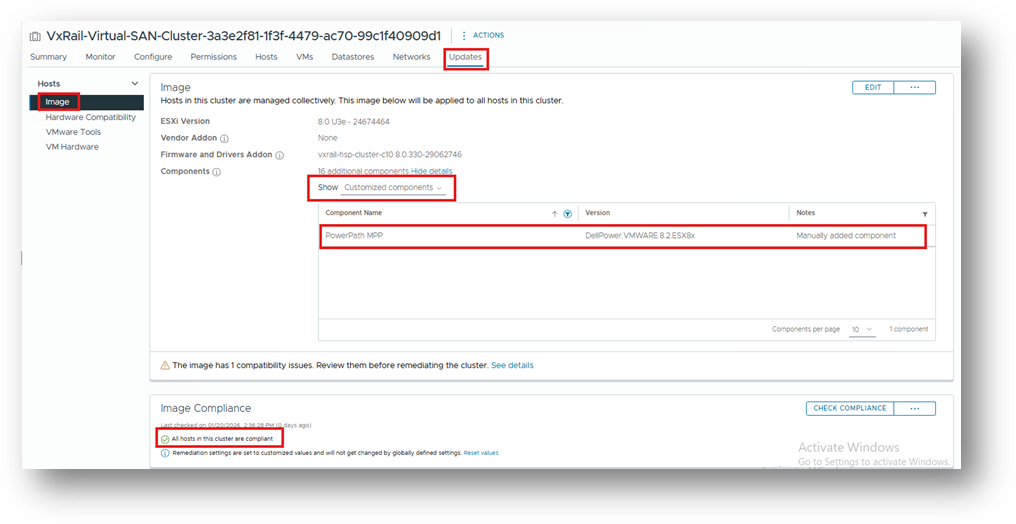
Image-samsvar
- Alle verter i denne klyngen er kompatible
Disse komponentene ble installert på riktig måte ved hjelp av ADD COMPONENT og vil føre til at komponenten forblir som en del av Single Image i løpet av neste oppgraderingssyklus.
Scenario 1 – installert tredjepartskomponent / aktiver VxRail vLCM
Forutsetninger:
- Tredjepartsdrivere =
PowerPath_VE_8.2_ESX8x_for_VMWARE_vSphere_Install_SW.zip - Komponent (depot) som brukes (inne over .zip) =
DellPower.VMWARE.8.2.b160.ESX8x.zip - VxRail vLCM er for øyeblikket ikke aktivert på klyngen.
- Tredjepartskomponenten ble installert manuelt på noen av eller alle nodene i klyngen før aktivering av vLCM
Bla til Updates-fanen i VxRail-pluginet, og gå gjennom: VxRail: Slik aktiverer du vSphere Lifecycle Manager-modus
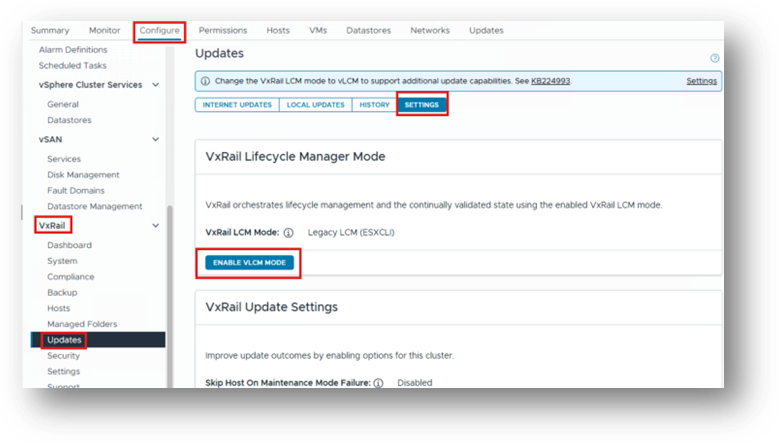
På slutten av valideringen registrerer du en feil, dette er forventet.
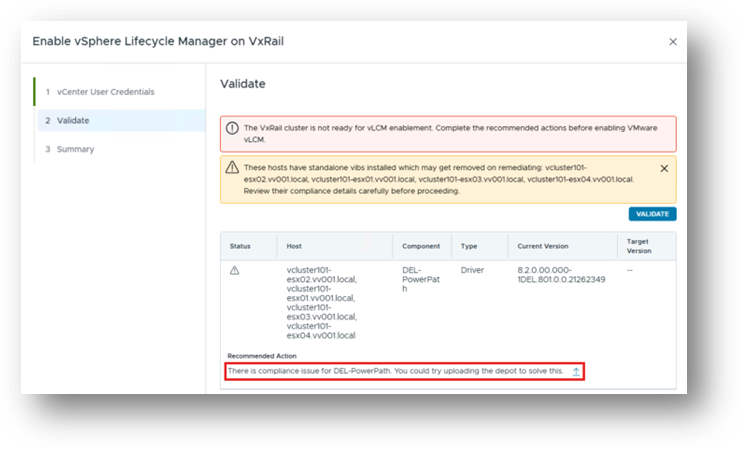

Denne meldingen forteller oss at under validering av oppretting av enkeltbilde, ble komponenter oppdaget på nodene som ikke er en del av ønsket tilstand - som er det enkle bildet som brukes for disse nodene.
I dette tilfellet ble tredjepartskomponenten installert manuelt på nodene.
Som vist på skjermbildet, blir brukeren bedt om å oppgi komponenten i ZIP-depotformat (ikke frittstående VIB-er) for å løse samsvarsproblemet og tillate at aktiveringsprosessen for vLCM fortsetter.
For dette scenariet trenger vi:
DellPower.VMWARE.8.2.b160.ESX8x.zip
Merk:
Alle tredjepartskomponenter eller -komponenter må komme direkte fra leverandøren.
VxRail tilbyr ikke disse ZIP-komponentene.
Disse ZIP-komponentene er et strengt krav når du aktiverer vLCM på VxRail.
Klikk  og velg komponenten (.zip)
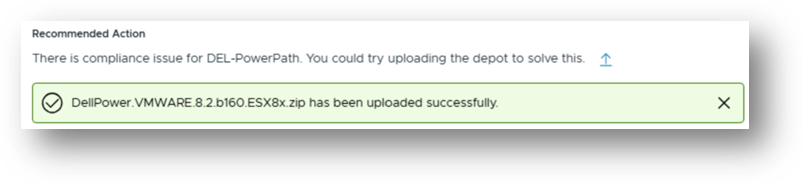
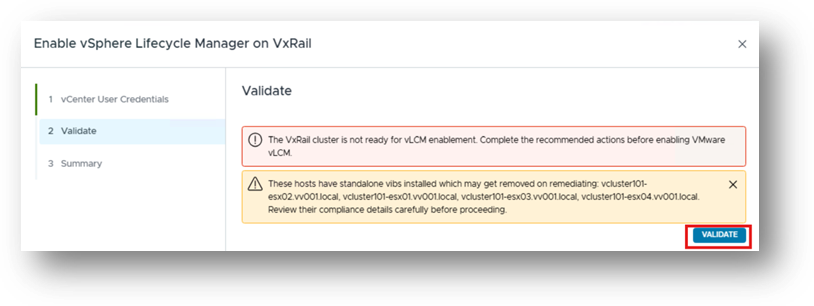
Neste – bekreft på nytt
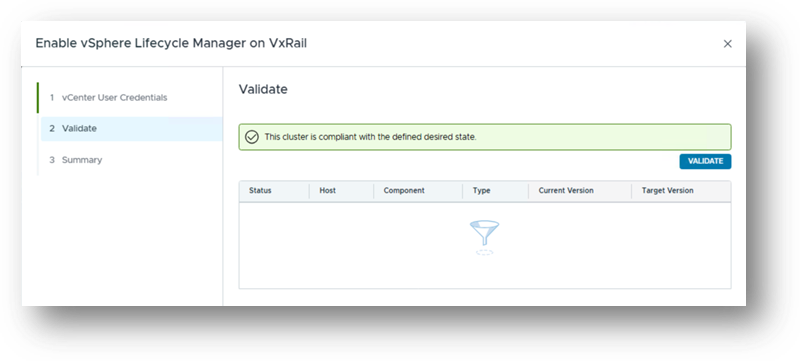
Når valideringen er vellykket, klikker du på Neste for å fortsette med aktiveringen.
Når veiviseren er fullført:

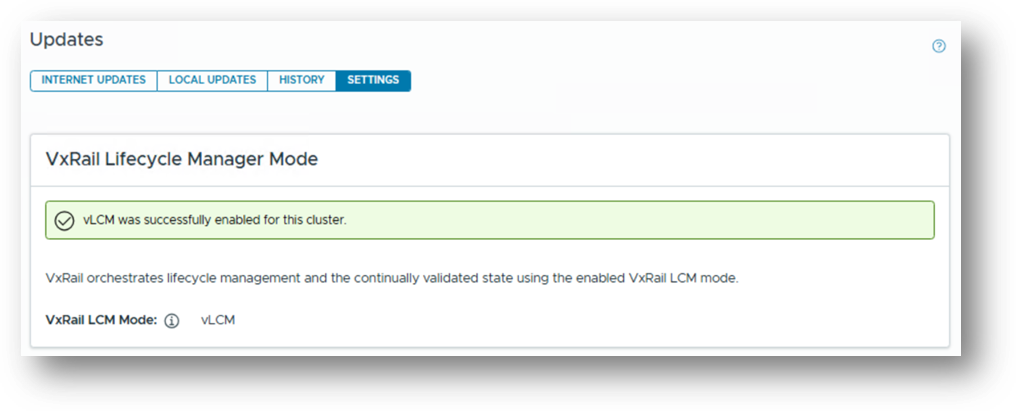
Ytterligere merknader: Slik sjekker du om tredjepartskomponenter ble riktig installert:
Scenario 2 – installere en tredjepartskomponent
Forutsetninger:
- Tredjepartsdrivere =
Third-Party_VE_8.2_ESX8x_for_VMWARE_vSphere_Install_SW.zip - Depot som brukes (inne over .zip) =
DellPower.VMWARE.8.2.b160.ESX8x.zip - VxRail vLCM er allerede aktivert på klyngen.
Det er ingen funksjonalitet i VxRail som gjør det mulig å installere tredjepartskomponenter utenfor en oppgraderingssyklus. Man trenger imidlertid ikke å oppgradere hele klyngen for å installere en komponent. Vennligst se:
Installere en tredjepartskomponent ved hjelp av VxRail Plugin
Scenario 3 – Oppgrader VxRail / ikke oppgrader tredjepartskomponent
Forutsetninger
- Tredjepartskomponenten ble installert på riktig måte, i henhold til prosedyrene som er beskrevet i scenario 1 og scenario 2.
- Hvis tredjepartskomponenten ikke ble installert på riktig måte, eller hvis sluttbrukeren er usikker på om de ble installert riktig (for eksempel hvis de ble installert manuelt ved hjelp av esxcli), anbefales forsiktighet.
- Før oppgraderingen av VxRail-klyngen kan fortsette, må det verifiseres hvilken installasjonsmetode som ble brukt, og om den gjeldende konfigurasjonen ble brukt ved hjelp av en metode som ikke støttes eller er feil.
- Denne bekreftelsen er avgjørende fordi tredjeparts VIB-er fjernes fra alle verter etter design i løpet av oppgraderingssyklusen hvis tredjepart opprinnelig ble installert med feil metode.
3a – Oppgrader VxRail / tredjepart er feil installert/ikke oppgrader tredjepartskomponenter
I dette eksemplet oppgraderer vi fra 8.0.330 til 8.0.361. Last opp den sammensatte pakken på samme måte som for andre oppgraderingssykluser.
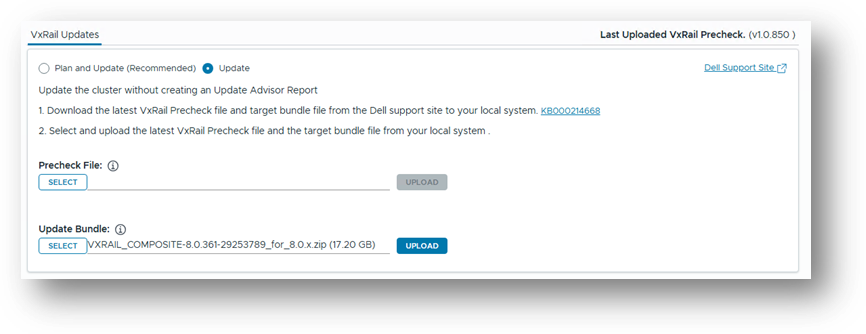
I dette scenariet, da tredjepartskomponenten ikke ble installert på riktig måte. Under en VxRail-oppgradering fjerner oppgraderingslogikken komponenten ved design, noe som gjenspeiles i oppgraderingsloggen. For å unngå dette problemet, bør vi først korrigere installasjonen av tredjepart og deretter legge komponenten tilbake til systemet, og dermed eliminere det tilbakevendende fjerningsproblemet.
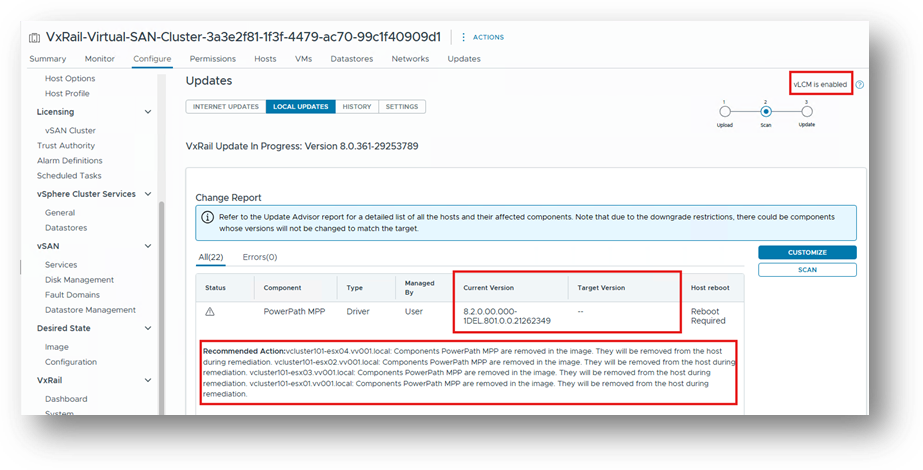
Hvis du vil løse dette problemet, klikker du på TILPASS for å legge til tredjepartskomponenten.
Ved å klikke TILPASS har du muligheten til å administrere tredjepartskomponentene.
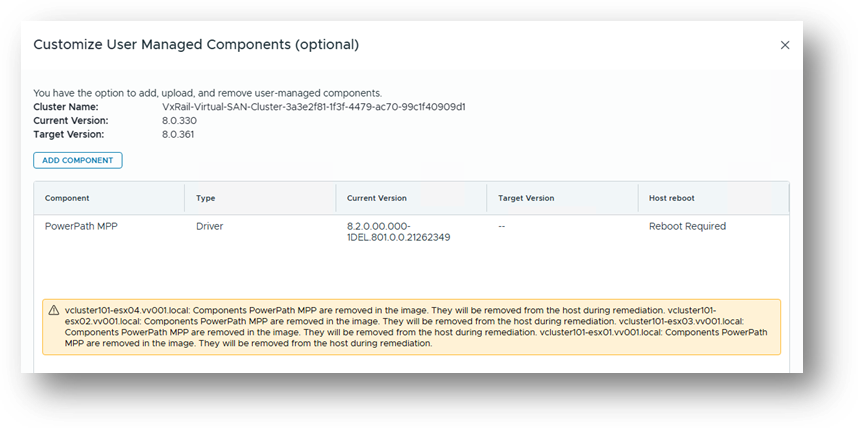
Klikk deretter på LEGG TIL KOMPONENT
Komponenttype: Driver
Komponentpakke: DellPower.VMWARE.8.2.b160.ESX8x.zip
Les og noter deg informasjonsmeldingen.
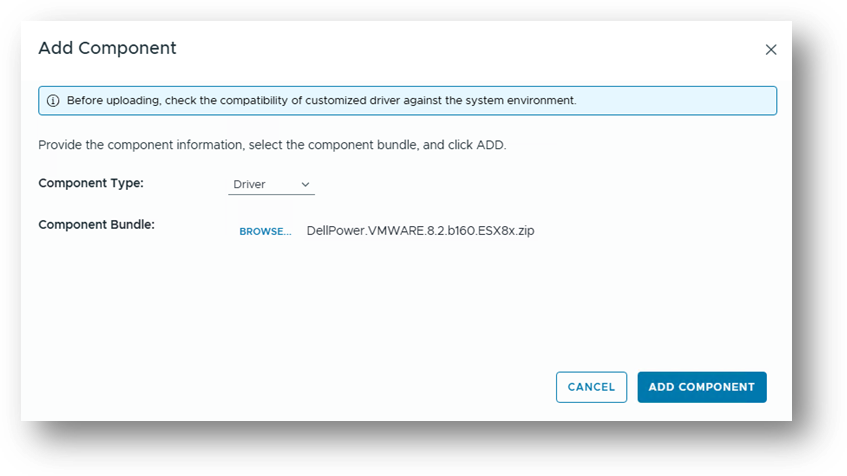
Klikk Legg til komponent, her komponenten er klar til å legges til Single Image.
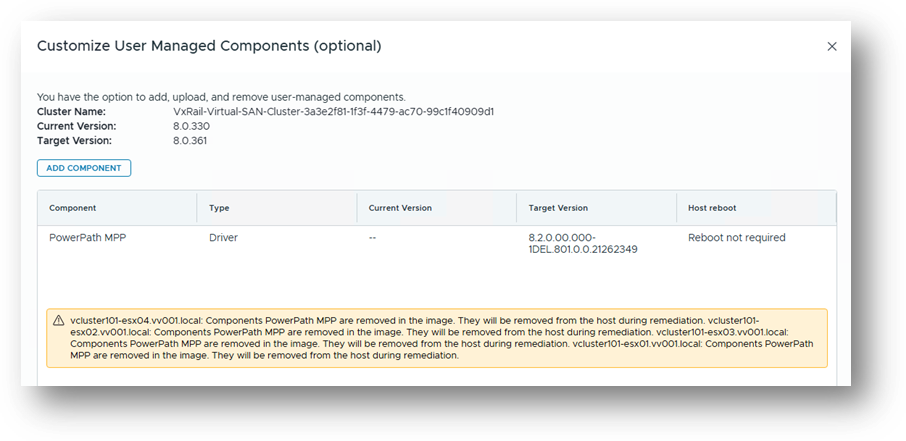
Klikk på LAGRE OG VALIDER
Her vet vi at tredjepartskomponenten allerede finnes på nodene, så det blir ikke nevnt noe i endringsrapporten . Komponenten vil imidlertid fortsatt bli lagt til i enkeltbildet.
Hvis du fortsetter med oppgraderingen, utløses en utbedring som en del av den fullstendige oppgraderingssyklusen, og komponenten brukes på hver vert ved hjelp av riktig og støttet metode.
Nå som komponenten vil være i enkeltbildet, trenger du ikke å legge det til på nytt i løpet av neste oppgraderingssyklus. Det forblir statisk inne i enkeltbildet til du bestemmer deg for å oppgradere komponenten, som er et separat scenario som også dekkes i dokumentasjonen.
Når oppgraderingen er fullført, kan du kontrollere bildet for å bekrefte at komponenten er lagt til og at bildet er kompatibelt.
3b – Oppgrader VxRail / tredjepart er riktig installert / ikke oppgrader tredjepartskomponenter
I dette eksemplet oppgraderer vi fra 8.0.330 til 8.0.370. Last opp den sammensatte pakken på samme måte som for andre oppgraderingssykluser.
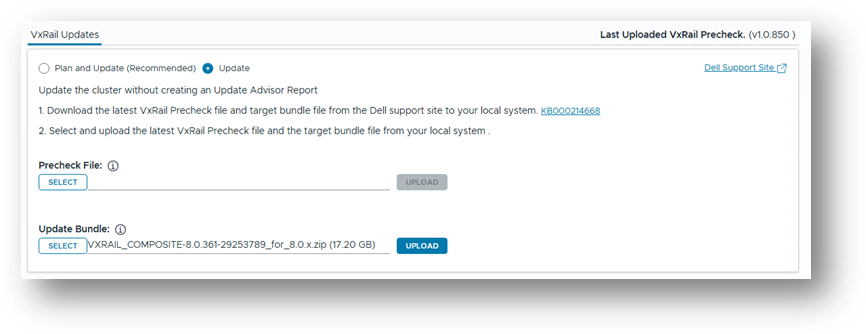
I dette scenariet, da tredjepartskomponenten tidligere ble installert på riktig måte.
Her kan vi se at samsvarsskanningen (som du kan utløse manuelt) har oppdaget at det er installert en komponent på vertene som er en del av enkeltbildet: (filtrer etter navn på komponent)
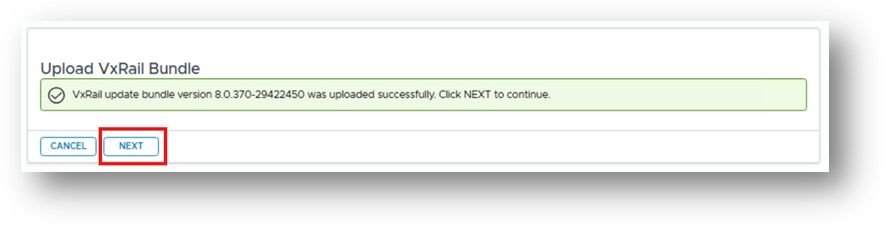
Når pakken er lastet opp, klikker du på Neste
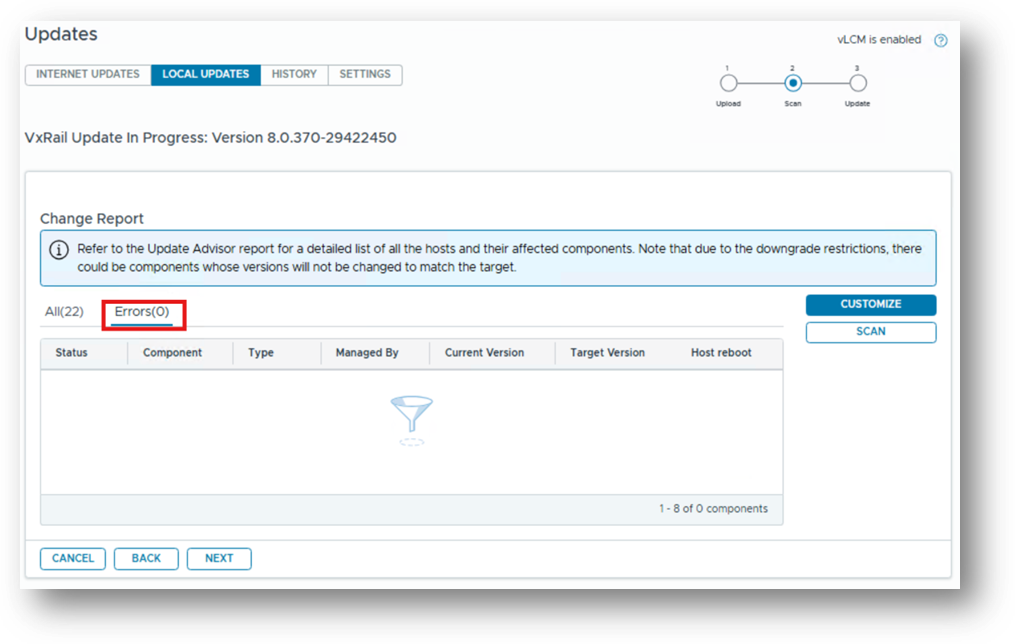
Gjennomgang av skjermbildet Endringsrapport viser ingen feil, fordi komponenten tidligere ble åpnet ved hjelp av riktig fremgangsmåte. Den blir derfor ikke fjernet under oppgraderingssyklusen eller utbedringsprosessen.
Fortsett med oppgraderingen som normalt. Tredjepartskomponenten vil ikke bli fjernet og vil forbli en del av det ene bildet.
Scenario 4 – oppgradere VxRail/oppgradere tredjepartskomponent
Forutsetninger
- Tredjepartskomponentene ble installert på riktig måte, i henhold til fremgangsmåtene som er beskrevet i scenario 1 og scenario 2.
- Hvis tredjepartskomponenten ikke ble installert på riktig måte, eller hvis sluttbrukeren er usikker på om de ble installert riktig (for eksempel hvis de ble installert manuelt ved hjelp av esxcli), anbefales forsiktighet.
- Før oppgraderingen av VxRail-klyngen kan fortsette, må det verifiseres hvilken installasjonsmetode som ble brukt, og om den gjeldende konfigurasjonen ble brukt ved hjelp av en metode som ikke støttes eller er feil.
- Denne bekreftelsen er avgjørende fordi tredjeparts VIB-er fjernes fra alle verter etter design i løpet av oppgraderingssyklusen hvis tredjepart opprinnelig ble installert med feil metode.
Gjennomgang:
Hvordan sjekke om tredjepartskomponenter ble installert feil
Hvordan sjekke om tredjepartskomponenter ble riktig installert
4a – oppgradering av VxRail/tredjepart er satt feil / oppgrader tredjepartskomponent
I dette eksemplet oppgraderer vi fra 8.0.330 til 8.0.361. Last opp den sammensatte pakken på samme måte som for andre oppgraderingssykluser.
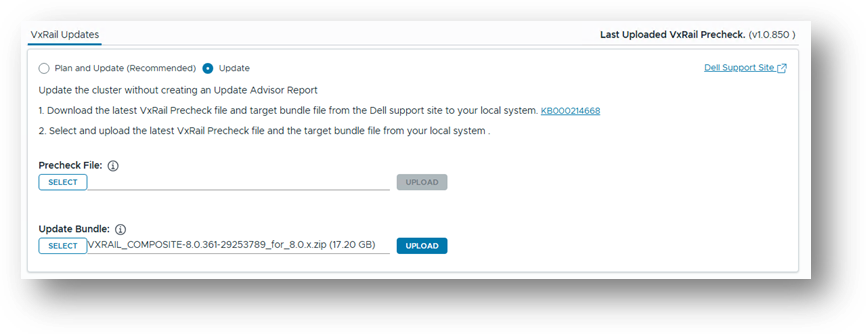
I dette scenariet, da tredjepartskomponenten ikke ble installert på riktig måte. Under en VxRail-oppgradering fjerner oppgraderingslogikken komponenten ved design, noe som gjenspeiles i oppgraderingsloggen. For å unngå dette problemet, bør vi først korrigere installasjonen av tredjepart og deretter legge komponenten tilbake til systemet, og dermed eliminere det tilbakevendende fjerningsproblemet.
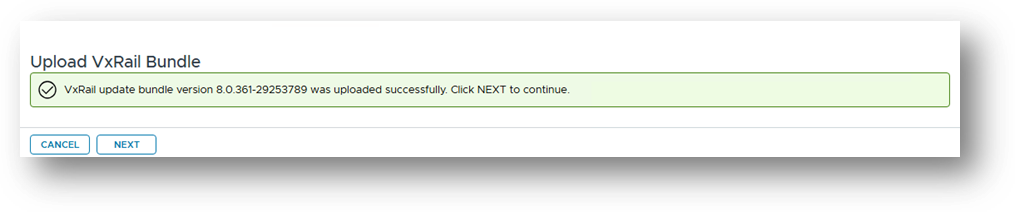
Klikk på Next (Neste)
På skjermbildet Endre rapport ser vi at tredjepartsdriveren ble installert feil. Siden det ikke er en del av enkeltbildet, blir det fjernet som standard i løpet av denne oppgraderingssyklusen.
Vi kan imidlertid bruke ADD COMPONENT på dette stadiet for å installere den nyere versjonen av komponenten.
8.2.0.00.000-1DEL.801.0.0.21262349 er installert på nodene i dette eksemplet, og vi legger til DellPower.VMWARE.8.2.SP1.b021.ESX8x til enkeltbildet.
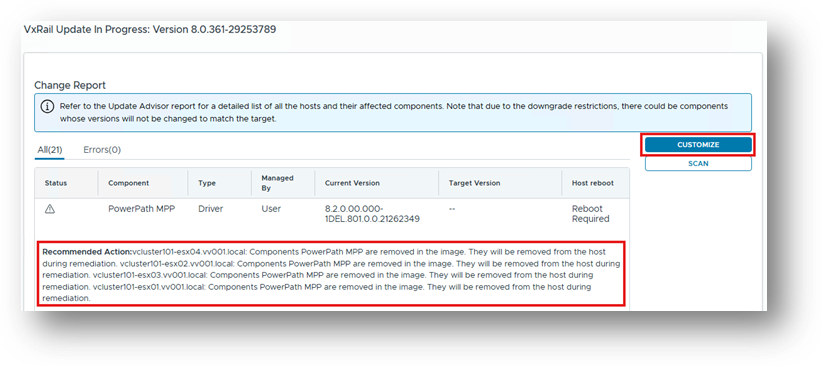
Klikk på TILPASS
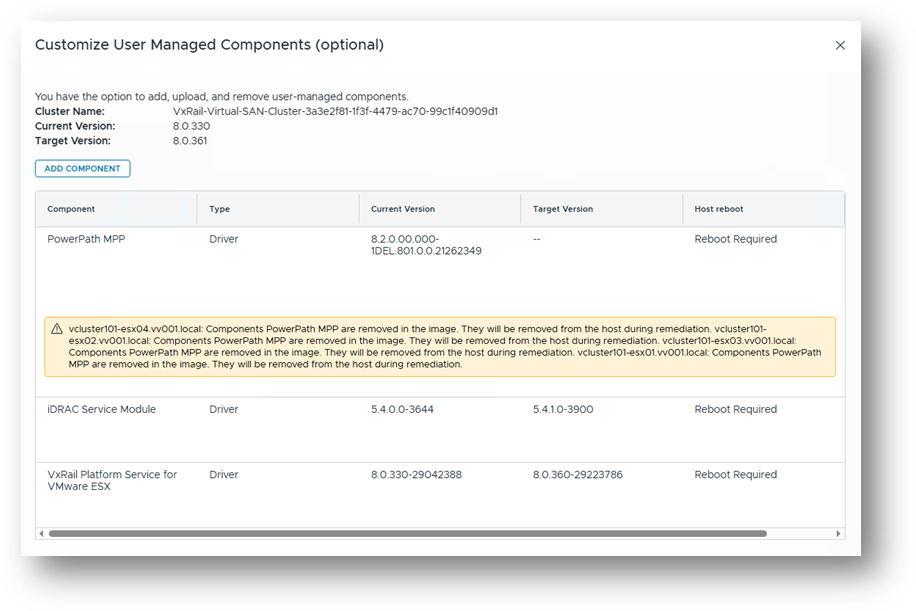
Forsikre deg om å bruke rullefeltet for å bla over til høyre, dette alternativet er skjult i utgangspunktet.
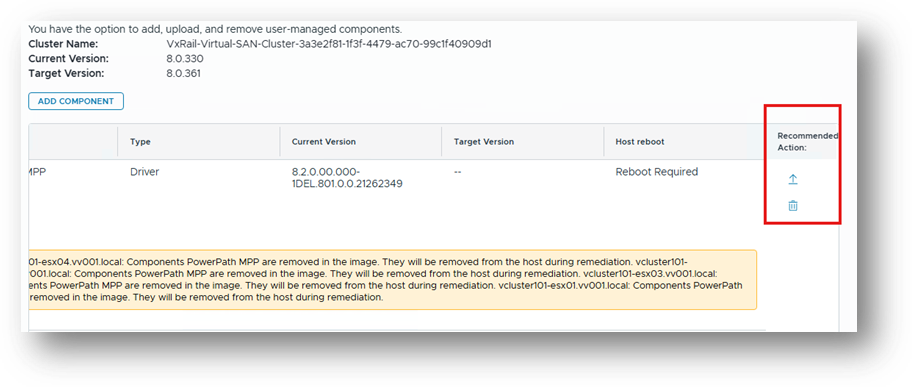
Klikk  på og velg komponenten (.zip) for å oppgradere komponenten, og deretter LAGRE OG VALIDER.
Endringsrapporten rapporterer ingen feil, og den oppgraderte komponenten legges til i enkeltbildet.
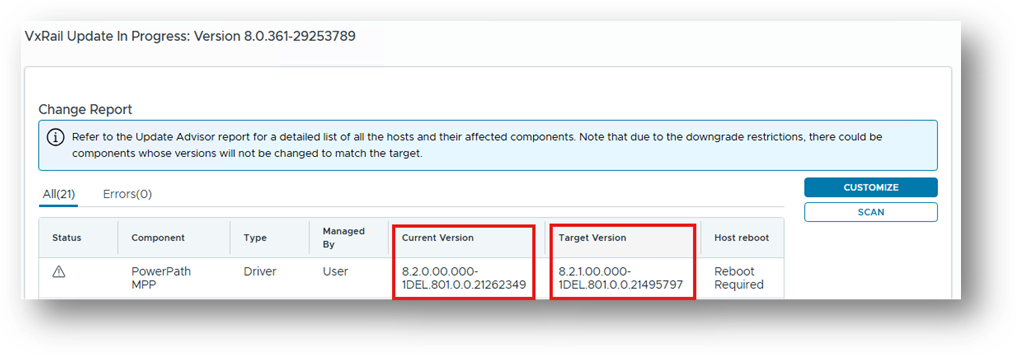
Fortsett med resten av oppgraderingen som normalt.
4b – Oppgradering av VxRail/tredjeparts installert på riktig måte /oppgradering av tredjepartskomponent
I dette eksemplet oppgraderer vi fra 8.0.330 til 8.0.361. Last opp den sammensatte pakken på samme måte som for andre oppgraderingssykluser.
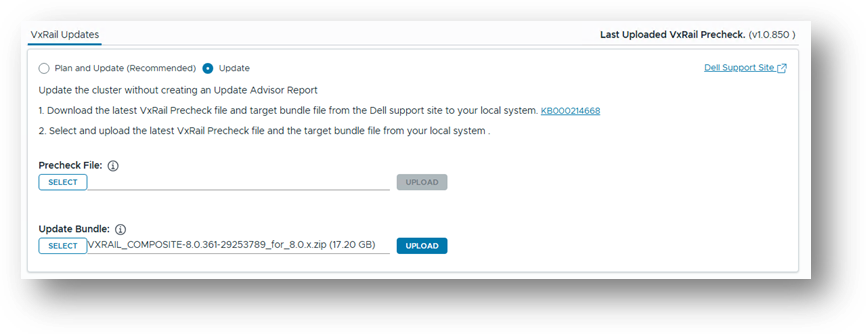
I dette scenariet, da tredjepartskomponenten ble installert på riktig måte.

Klikk på TILPASS i skjermbildet Endre rapport, og velg deretter LEGG TIL KOMPONENT.
I dette eksemplet oppgraderer vi komponenten til DellPower.VMWARE.8.2.SP1.b021.ESX8x.zip.
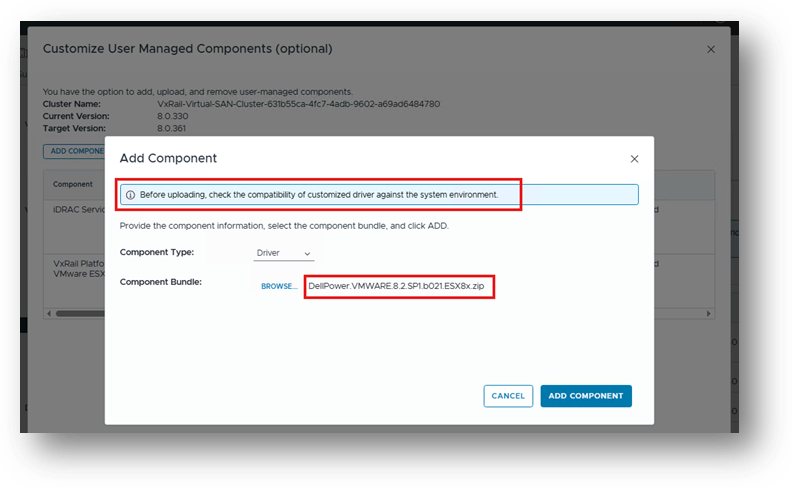
Klikk på LEGG TIL KOMPONENT / LAGRE OG VALIDER
Skjermbildet Endre rapport viser at komponenten blir oppgradert som en del av vLCM-oppgraderingen på tvers av klyngen.
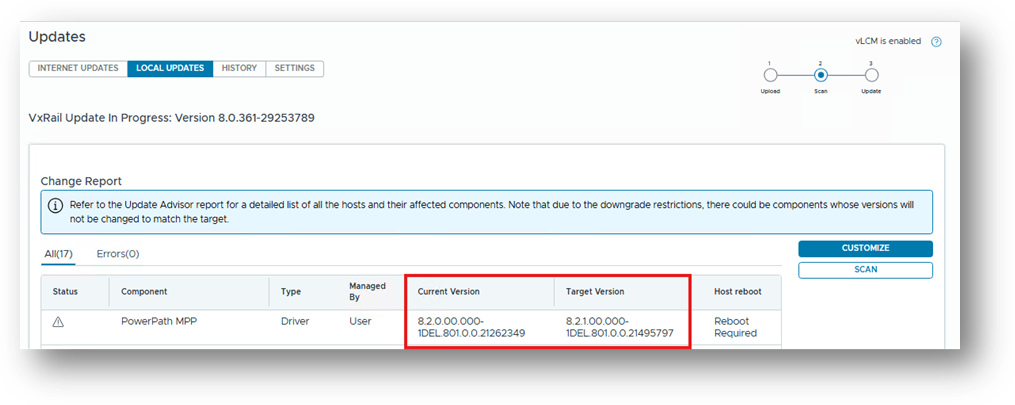
Fortsett med resten av oppgraderingen som normalt.
Scenario 5 – oppgradering Tredjepart utenfor VxRail vLCM-oppgraderingssyklusen
Forutsetninger
- Tredjepartskomponentene ble installert på riktig måte, i henhold til fremgangsmåtene som er beskrevet i scenario 1 og scenario 2.
- Hvis tredjepartskomponenten ikke ble installert på riktig måte, eller hvis sluttbrukeren er usikker på om de ble installert riktig (for eksempel hvis de ble installert manuelt ved hjelp av esxcli), anbefales forsiktighet.
- Før oppgraderingen av VxRail-klyngen kan fortsette, må det verifiseres hvilken installasjonsmetode som ble brukt, og om den gjeldende konfigurasjonen ble brukt ved hjelp av en metode som ikke støttes eller er feil.
- Denne bekreftelsen er avgjørende fordi tredjeparts VIB-er fjernes fra alle verter etter design i løpet av oppgraderingssyklusen hvis tredjepart opprinnelig ble installert med feil metode.
Vennligst gjennomgå:
Hvordan sjekke om tredjepartskomponenter ble installert feil
Hvordan sjekke om tredjepartskomponenter ble riktig installert
5a – tredjepartskomponent er feil installert/oppgradert Tredjepart utenfor VxRail vLCM-oppgraderingssyklus
Det er ingen funksjonalitet i VxRail som gjør det mulig å installere tredjepartskomponenter utenfor en oppgraderingssyklus. Man trenger imidlertid ikke å oppgradere hele klyngen for å installere en komponent. Se:
Installere en tredjepartskomponent ved hjelp av VxRail Plugin
Følgende eksempel vil imidlertid også dekke oppgradering av komponenten.
Siden vi ikke utfører en fullstendig oppgraderingssyklus i dette tilfellet, er den nødvendige løsningen å starte en "oppgradering" til den samme programvareversjonen som klyngen allerede kjører.
I dette eksempelet kjører klyngen 8.0.330, så det første trinnet er å hente den komposittpakken 8.0.330 oppgradering:
VXRAIL_COMPOSITE-8.0.330-29081604_for_8.0.x.zip
Last opp den sammensatte pakken på samme måte som for andre oppgraderingssykluser.
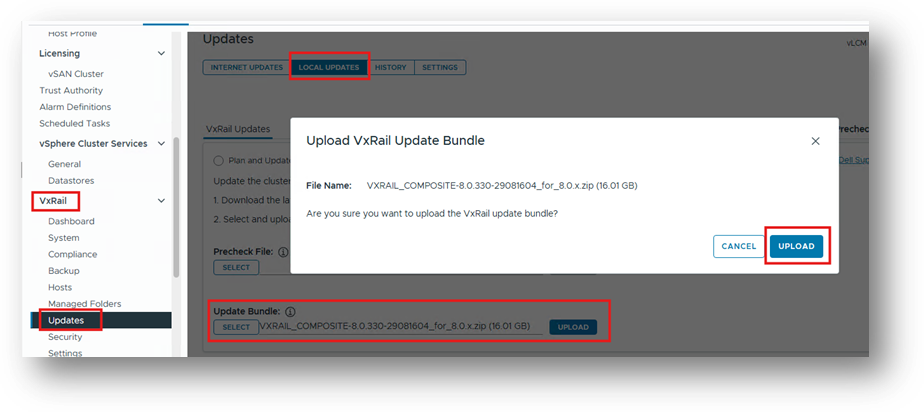
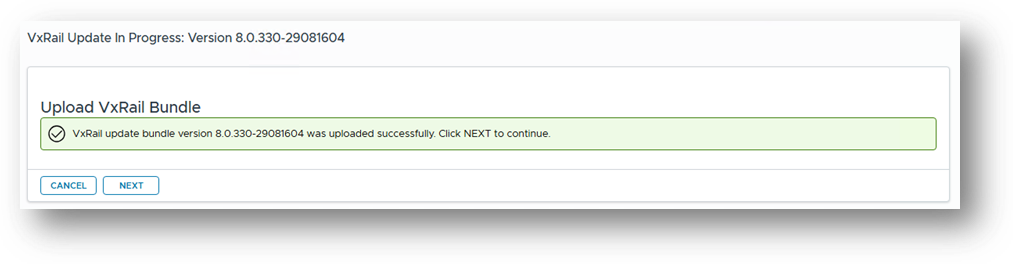
Etter skanning av endringsrapport:
Klikk på TILPASS
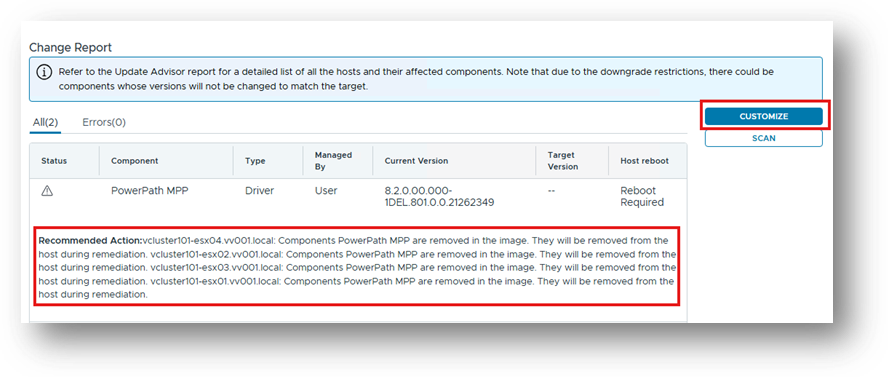
Forsikre deg om å bruke rullefeltet for å bla over til høyre, dette alternativet er skjult i utgangspunktet.
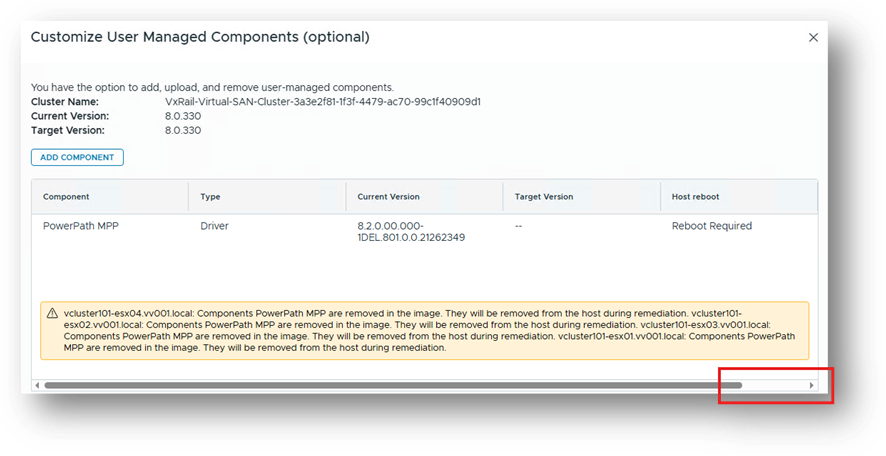
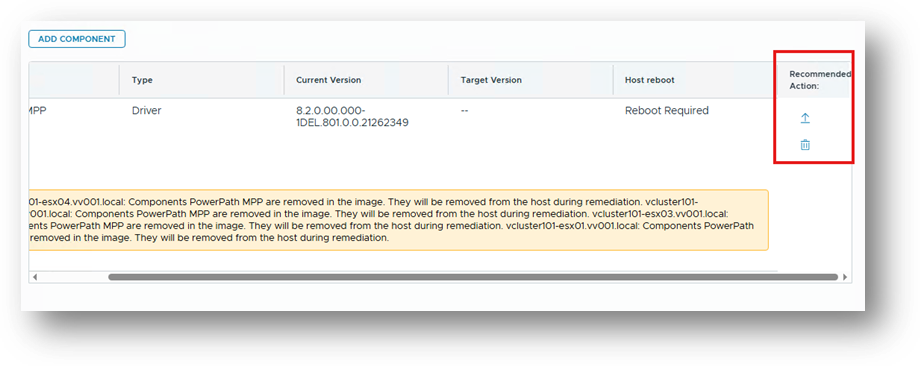
Klikk  på og velg komponenten (.zip) for å oppgradere komponenten, og deretter LAGRE OG VALIDER.
Endringsrapporten rapporterer ingen feil, og den oppgraderte komponenten legges til i enkeltbildet.
LAGRE OG VALIDER
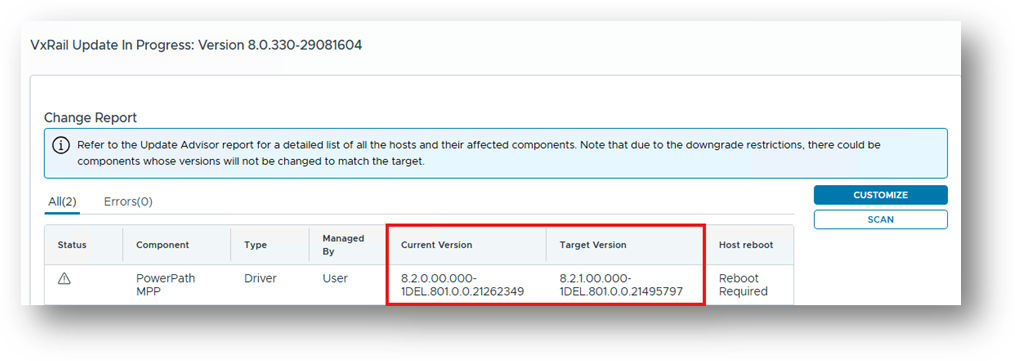
Fortsett med oppgraderingen som normalt.
5b – tredjepartskomponent er riktig installert/oppgradert Tredjepart utenfor VxRail vLCM-oppgraderingssyklus
Det er ingen funksjonalitet i VxRail som gjør det mulig å installere tredjepartskomponenter utenfor en oppgraderingssyklus. Man trenger imidlertid ikke å oppgradere hele klyngen for å installere en komponent. Se:
Installere en tredjepartskomponent ved hjelp av VxRail Plugin
Følgende eksempel vil imidlertid også dekke oppgradering av komponenten.
Siden vi ikke utfører en fullstendig oppgraderingssyklus i dette tilfellet, er den nødvendige løsningen å starte en "oppgradering" til den samme programvareversjonen som klyngen allerede kjører.
I dette eksempelet kjører klyngen 8.0.330, så det første trinnet er å hente den komposittpakken 8.0.330 oppgradering:
VXRAIL_COMPOSITE-8.0.330-29081604_for_8.0.x.zip
Last opp den sammensatte pakken på samme måte som for andre oppgraderingssykluser.
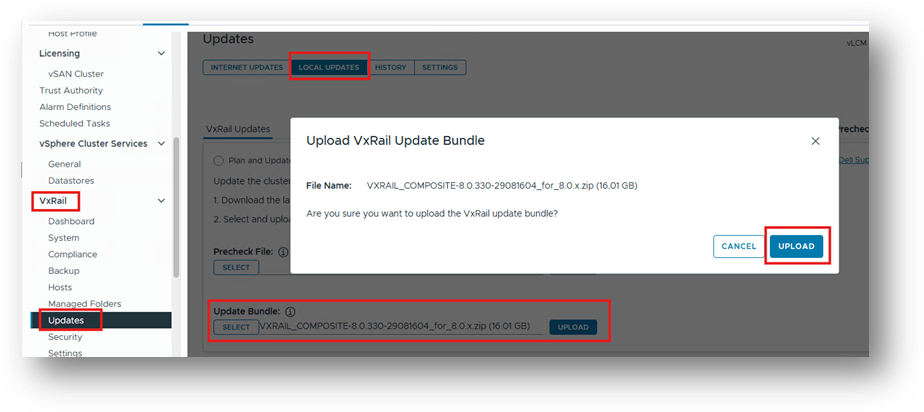
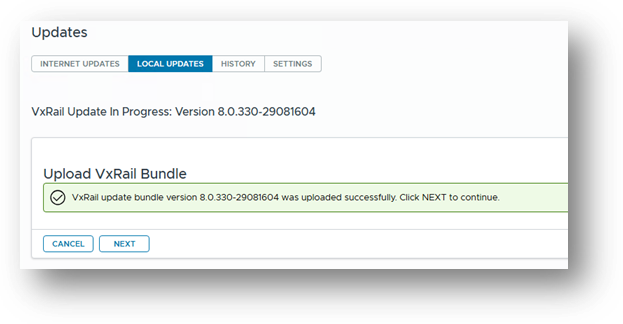
Etter endringsrapportskanning klikker du på TILPASS i skjermbildet Endre rapport, og deretter velger du LEGG TIL KOMPONENT.
I dette eksemplet oppgraderer vi komponenten til DellPower.VMWARE.8.2.SP1.b021.ESX8x.zip.
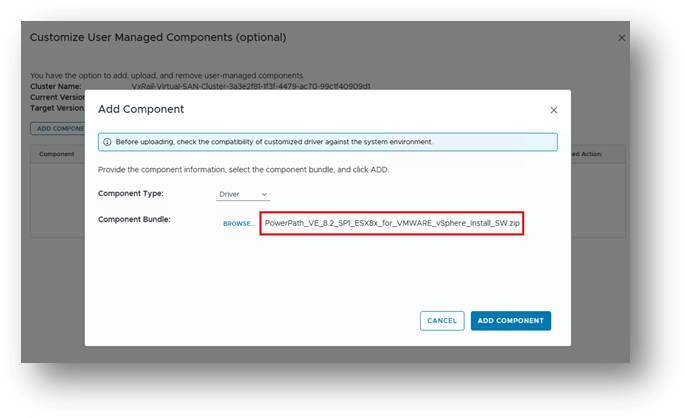
Klikk på LEGG TIL KOMPONENT / LAGRE OG VALIDER
Skjermbildet Endre rapport viser at komponenten blir oppgradert som en del av vLCM-oppgraderingen på tvers av klyngen.
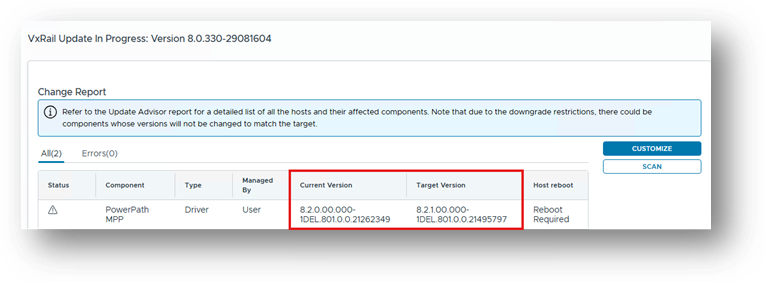
Fortsett med oppgraderingen som normalt.
Additional Information
Affected Products
VxRail, VMWare Cloud on Dell EMC VxRail E560F, VMWare Cloud on Dell EMC VxRail E560N, VxRail 460 and 470 Nodes, VxRail Appliance Series, VxRail G Series Nodes, VxRail D Series Nodes, VxRail D560, VxRail D560F, VxRail E Series NodesProducts
VxRail P Series Nodes, VxRail S Series Nodes, VxRail Software, VxRail V Series Nodes, VxRail VD Series NodesArticle Properties
Article Number: 000419960
Article Type: How To
Last Modified: 09 Feb 2026
Version: 1
Find answers to your questions from other Dell users
Support Services
Check if your device is covered by Support Services.