VxRail — gerenciamento de componentes personalizados do vLCM
Summary: Este documento descreve como validar, instalar e gerenciar componentes personalizados de terceiros em ambientes VxRail usando o VxRail vLCM. Ele descreve os cenários compatíveis de upgrade, as configurações incorretas comuns e os fluxos de trabalho de práticas recomendadas para garantir operações confiáveis do ciclo de vida do VxRail. ...
This article applies to
This article does not apply to
This article is not tied to any specific product.
Not all product versions are identified in this article.
Instructions
Introdução
Este documento se concentra exclusivamente na instalação e no upgrade do pacote de depósito de terceiros (exceto VIBs (vSphere Installation Bundle, Pacote de Instalação do vSphere) independente em hosts do ESXi do VxRail que são membros de um cluster do VxRail.
Toda a validação e os testes foram realizados em VxRail Clusters que executam o código 8.0.3xx.
Os procedimentos se aplicam a todos os tipos de VxRail Cluster habilitados para vLCM:
- Dinâmico
- Padrão
- Esticada
Certifique-se de que está familiarizado com estes conceitos antes de prosseguir para os cenários:
- Como confirmar se o vLCM está ativado
- Como confirmar se o vLCM não está habilitado
- Instalando um componente de terceiros usando o plug-in do VxRail
- Como verificar se componentes de terceiros foram instalados incorretamente
- Como verificar se componentes de terceiros foram instalados corretamente
Cenários:
- Cenário 1 — Instalação do componente de terceiros e ativação do VxRail vLCM
- Cenário 2 - Instalar um componente de terceiros
- Cenário 3 — Upgrade O VxRail não faz upgrade de componente de terceiros
- Cenário 4 — Upgrade do VxRail/upgrade de componente de terceiros
- Cenário 5 — Upgrade de terceiros fora do ciclo de upgrade do vLCM do VxRail
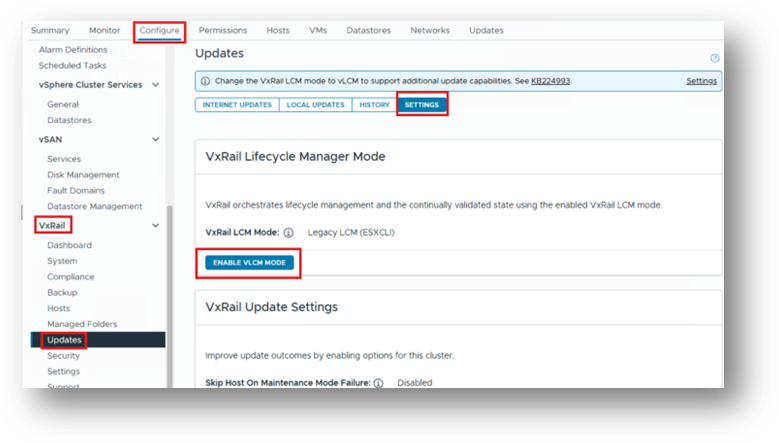
Como confirmar se o vLCM está ativado:
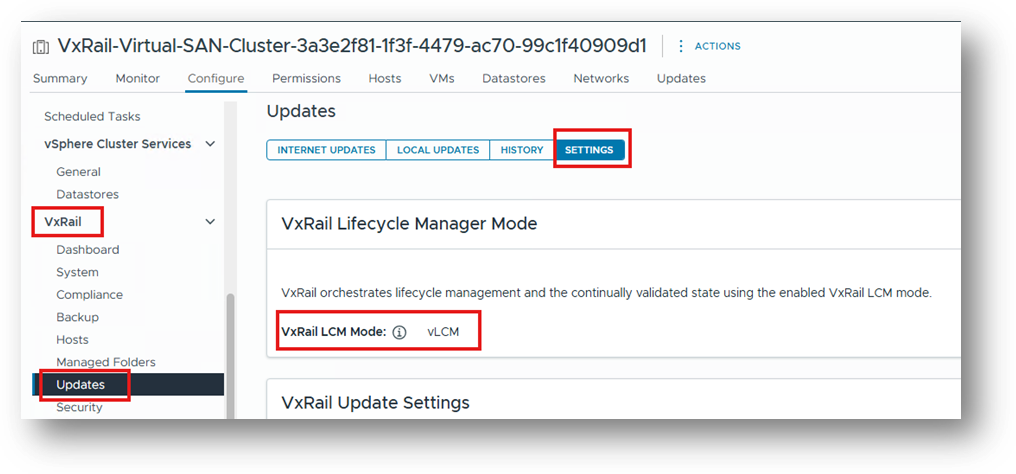
- Verifique o plug-in do VxRail na interface do usuário do vCenter, navegue até a guia Updates no plug-in
- Verifique o status da imagem, o firmware e o complemento de drivers: vxrail-hsp-cluster será informado:
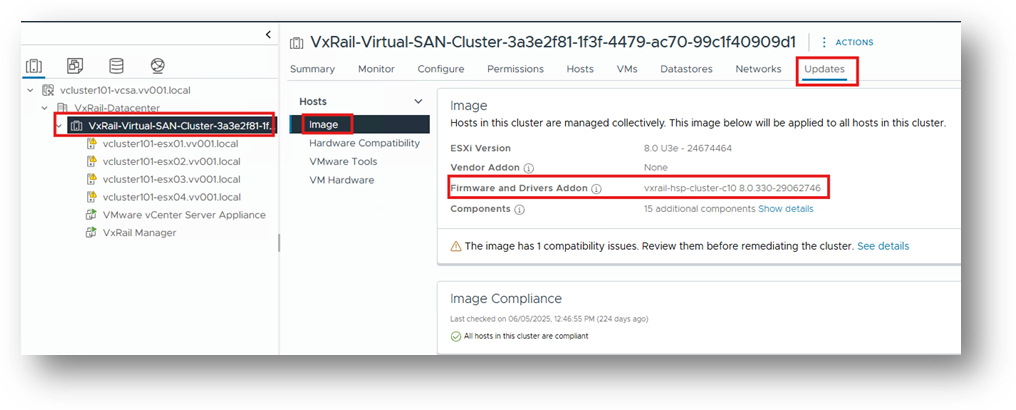
Os dois locais na interface do usuário devem ser verificados para confirmar se o VxRail vLCM está ativado.
Não basta executar um comando curl do VxRail Manager para verificar o status do vLCM.
Como confirmar se o vLCM não está habilitado:
Verifique a guia Update no vCenter (não no plug-in do VxRail).
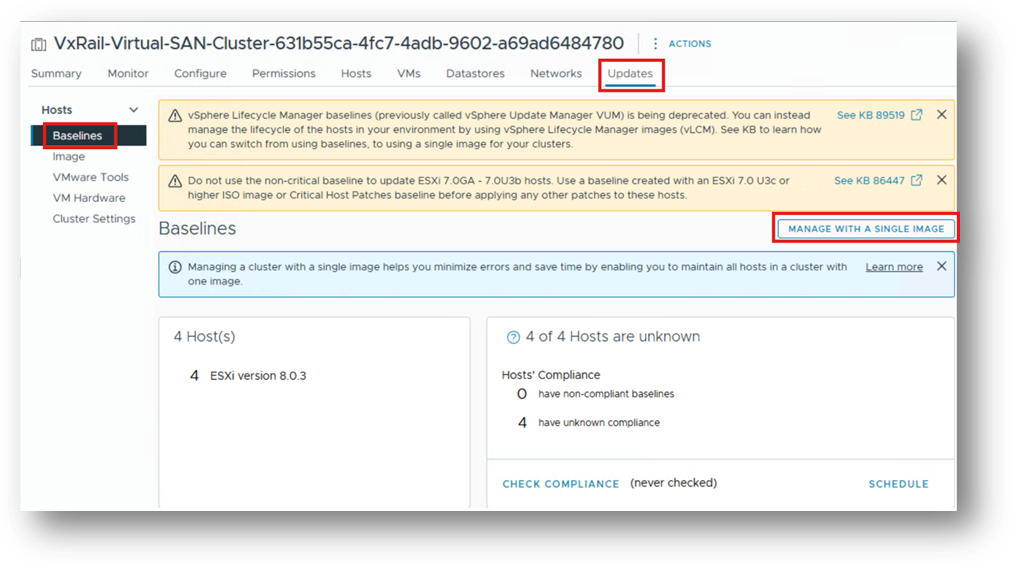
Aqui vemos referências a "Linhas de base" e "Gerenciar com uma única imagem".
Isso implica que o cluster não passou pelo processo de habilitação do vLCM; O vLCM não está habilitado.
Quando um cluster passa pelo processo de habilitação do vLCM, é criada uma imagem única contendo todos os componentes necessários que serão usados para gerenciar futuros upgrades no cluster.
Ambos os locais na interface do usuário devem ser verificados para confirmar se o VxRail vLCM não está habilitado.
Não basta executar um comando curl do VxRail Manager para verificar o status do vLCM.
Instalando um componente de terceiros usando o plug-in do VxRail
Para instalar qualquer componente de terceiros, você deve usar o recurso Add Component no plug-in do VxRail. Isso não se aplica aos componentes da solução, consulte o artigo: VxRail: Práticas recomendadas para vLCM no VxRail
A opção do recurso Add Componentsó está disponível durante um ciclo de upgrade, imediatamente após o upload do pacote composto do VxRail.
Esse é o único método com suporte para instalar componentes de terceiros.
Como não estamos executando um ciclo completo de upgrade nesse caso, a solução temporária necessária é iniciar um "upgrade" para a mesma versão de software que o cluster já está executando.
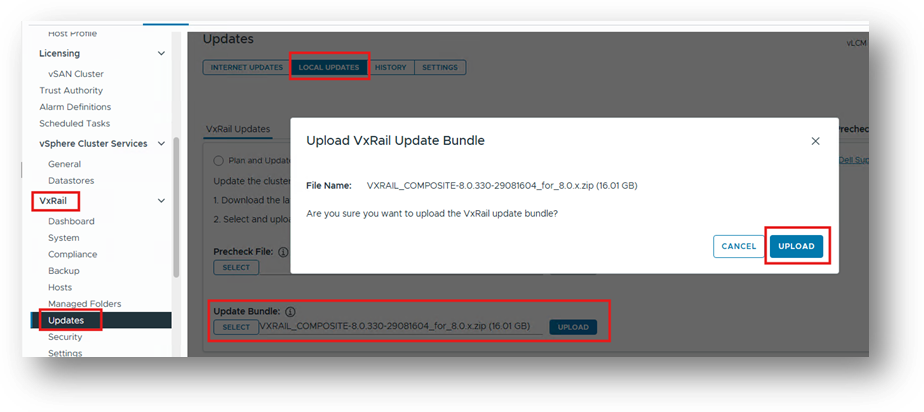
Neste exemplo, o cluster está executando a versão 8.0.330, portanto, a primeira etapa é obter o pacote composto de upgrade do 8.0.330:
VXRAIL_COMPOSITE-8.0.330-29081604_for_8.0.x.zip
Carregue o pacote composto como faria em qualquer outro ciclo de upgrade.
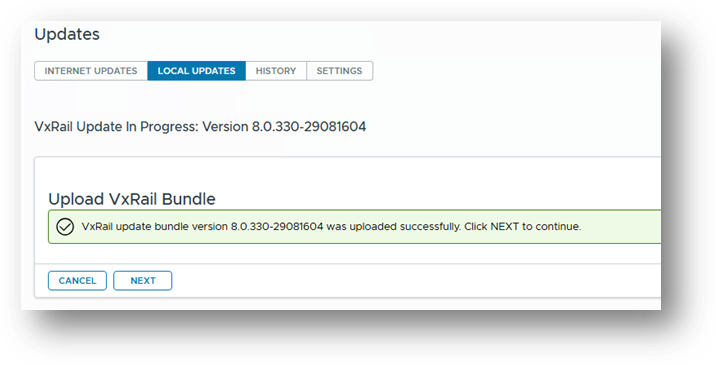
Após a varredura do relatório de alterações:
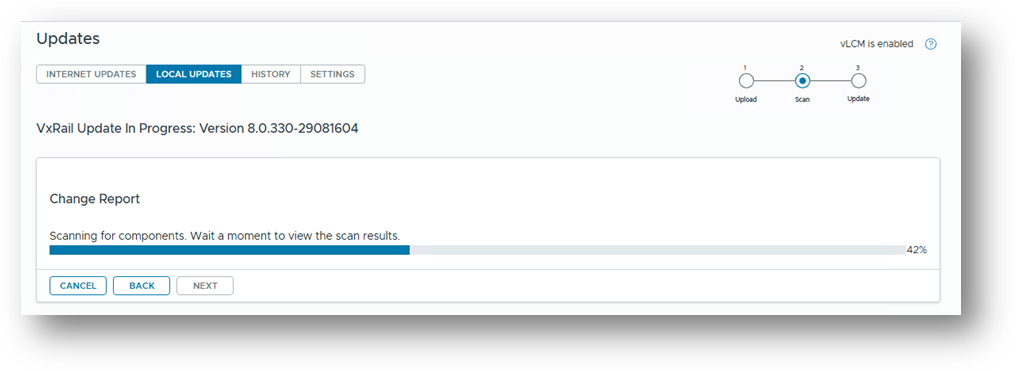
Você será apresentado a:
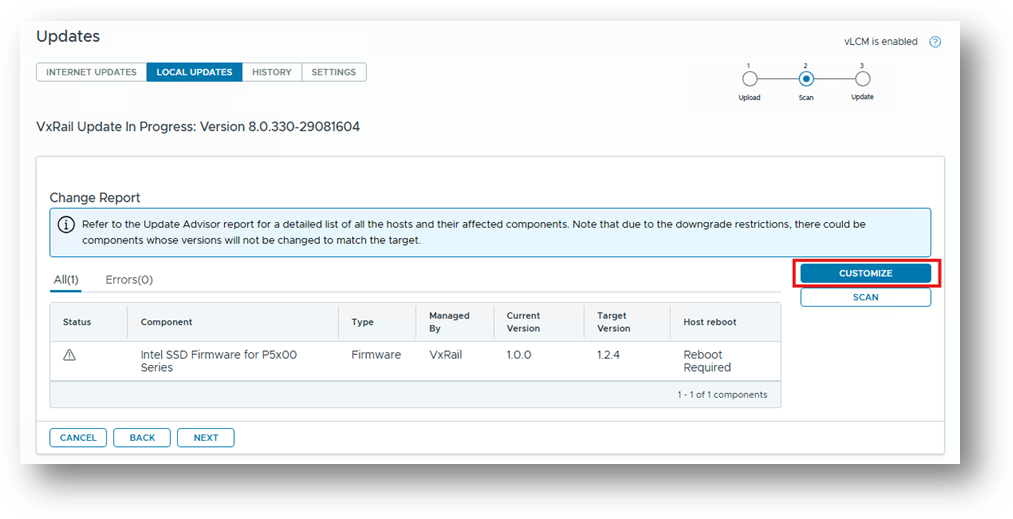
Ao clicar em PERSONALIZAR, você tem a opção de gerenciar os componentes de terceiros.
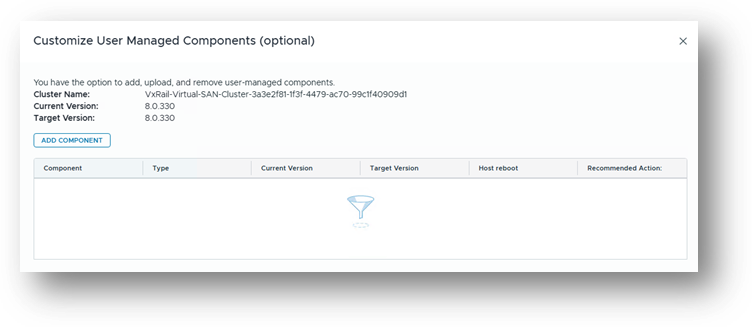
Em seguida, clique em ADD COMPONENT
Tipo de componente: Driver
Pacote de componentes: DellPower.VMWARE.8.2.b160.ESX8x.zip
Por favor, leia e tome nota da mensagem informativa.
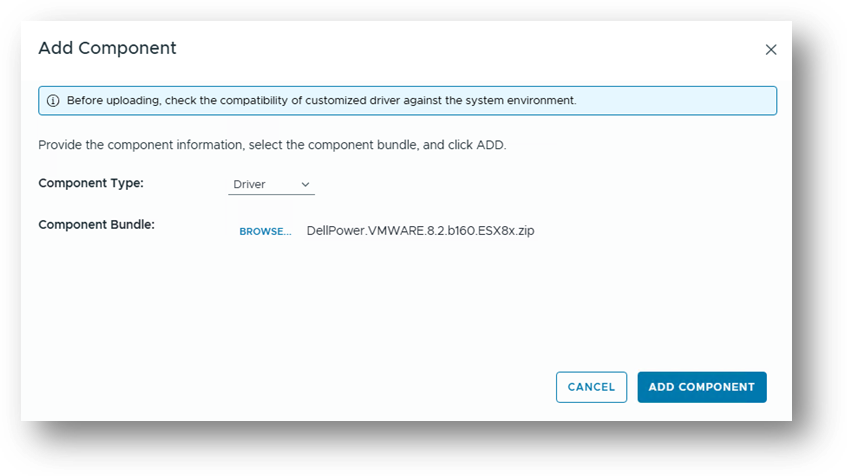
Clique em ADD COMPONENT, aqui o componente está pronto para ser adicionado à imagem única.
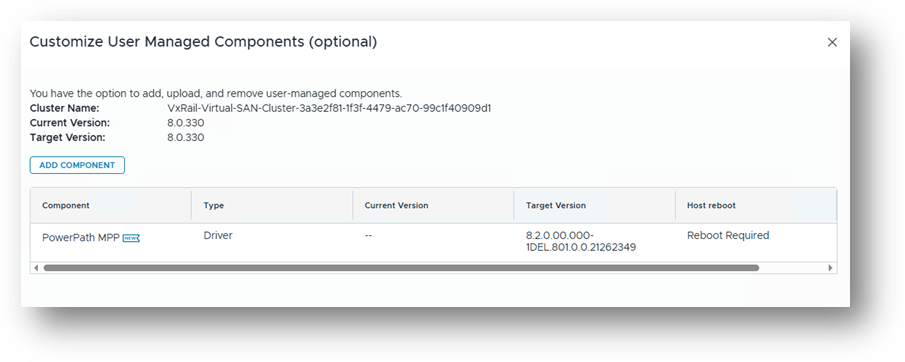
Clique em SALVAR E VALIDAR
Aqui podemos ver que o componente de terceiros foi adicionado com sucesso à Imagem única usada para esse cluster.
Prosseguir com o "Upgrade" aciona uma correção e aplica o componente a cada host usando o método correto e compatível.
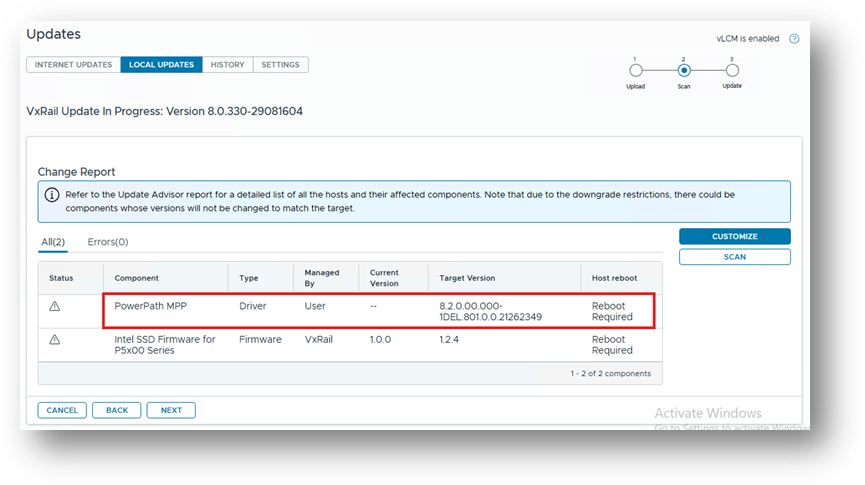
Lembre-se de que estamos executando um "upgrade" da versão 8.0.330 para a 8.0.330, portanto, a única alteração aplicada ao cluster é o componente de terceiros, que é de terceiros neste exemplo.
Continue com o upgrade e permita que ele seja concluído.
Depois que o upgrade for concluído, você poderá verificar se o componente de terceiros foi adicionado corretamente à Imagem única do VxRail; navegue até a guia Imagem: (filtro com nome do componente)
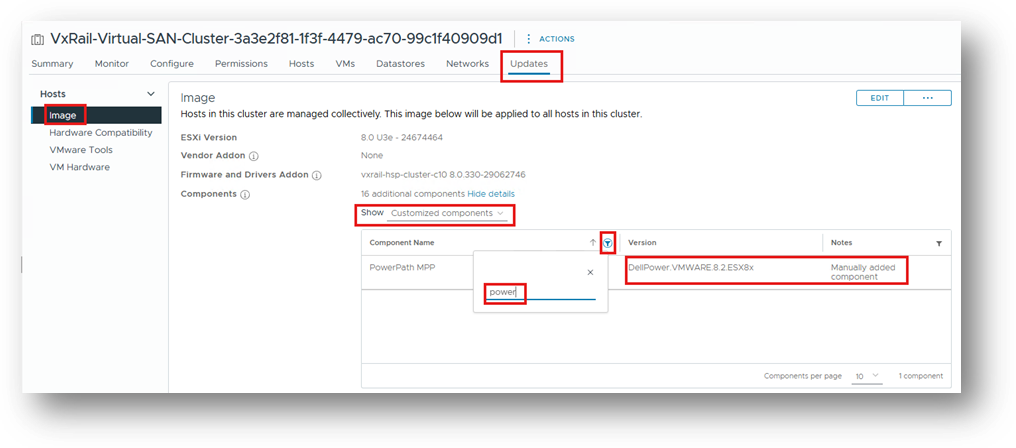
A verificação extra também pode ser feita aqui:
Lifecycle Manager/Configurações/Administração/Configuração de patches
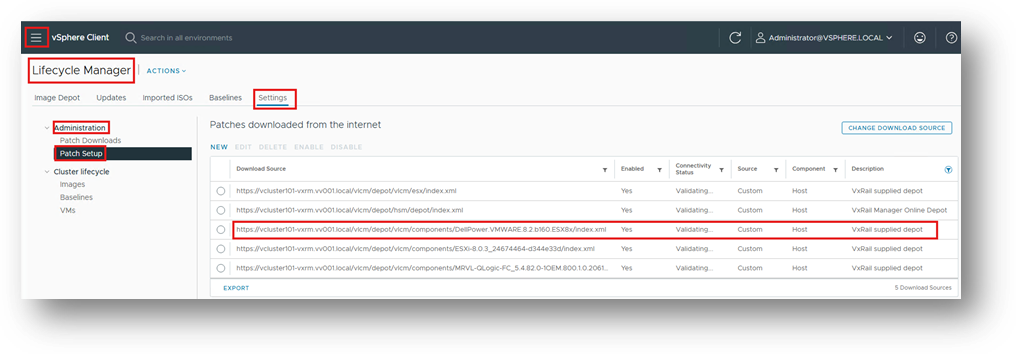
O item acima confirma que o componente de terceiros foi adicionado com sucesso à imagem única do VxRail e não será removido durante o próximo ciclo de upgrade.
Nunca as configurações ou opções devem ser alteradas na interface do usuário do Lifecycle Manager. Todas as alterações feitas não são compatíveis com os VxRail Clusters.
Como verificar se componentes de terceiros foram instalados incorretamente:
Aqui, podemos ver que a verificação de conformidade (que pode ser acionada manualmente) detectou que há um componente instalado nos hosts que não faz parte da Imagem única:
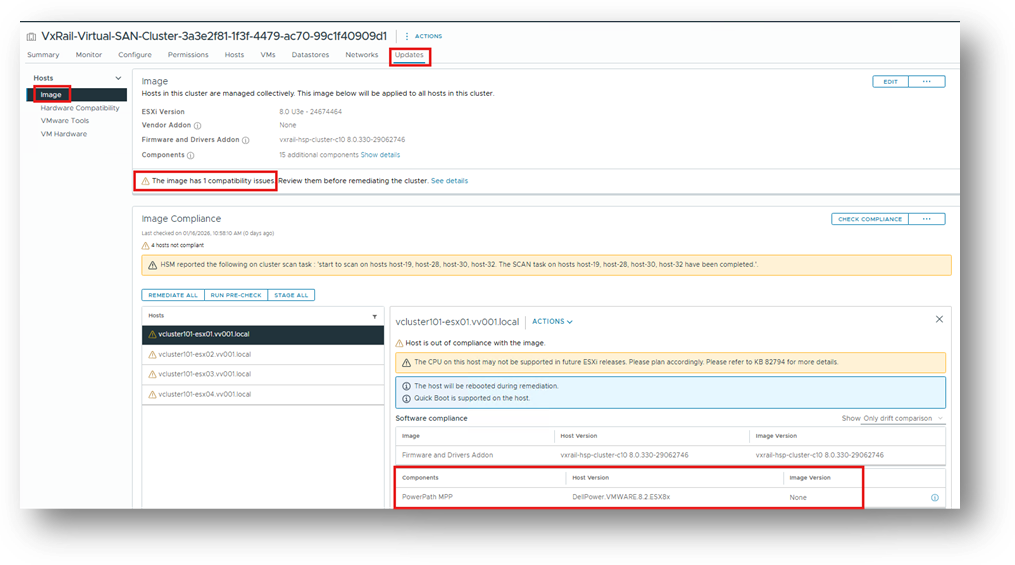
Esses componentes foram instalados manualmente usando esxcli, ou algum outro método que não é compatível, e resultará na remoção do componente no próximo ciclo de upgrade, isso é inteiramente por design.
Como verificar se componentes de terceiros foram instalados corretamente:
Aqui, podemos ver que a verificação de conformidade (que pode ser acionada manualmente) detectou que há um componente instalado nos hosts que faz parte da Imagem única: (filtrar pelo nome do componente)
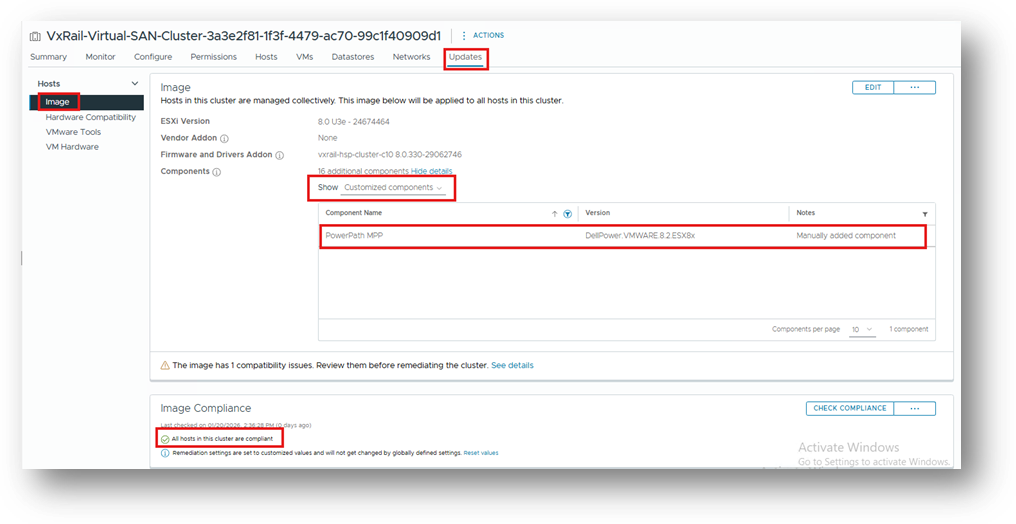
Conformidade de imagem
- Todos os hosts neste cluster são compatíveis
Esses componentes foram instalados corretamente usando ADD COMPONENT e resultarão na permanência do componente como parte da Imagem Única durante o próximo ciclo de upgrade.
Cenário 1 — Instalação de componente de terceiros/ativação do VxRail vLCM
Suposições:
- Drivers de terceiros =
PowerPath_VE_8.2_ESX8x_for_VMWARE_vSphere_Install_SW.zip - Componente (depósito) usado (dentro acima .zip) =
DellPower.VMWARE.8.2.b160.ESX8x.zip - Atualmente, o VxRail vLCM não está habilitado no cluster.
- O componente de terceiros foi instalado manualmente em alguns ou em todos os nós do cluster antes de habilitar o vLCM
Navegue até a guia Updates no plug-in do VxRail e prossiga: VxRail: Como ativar o modo vSphere Lifecycle Manager
Ao final da validação, você nota uma falha, o que é esperado.
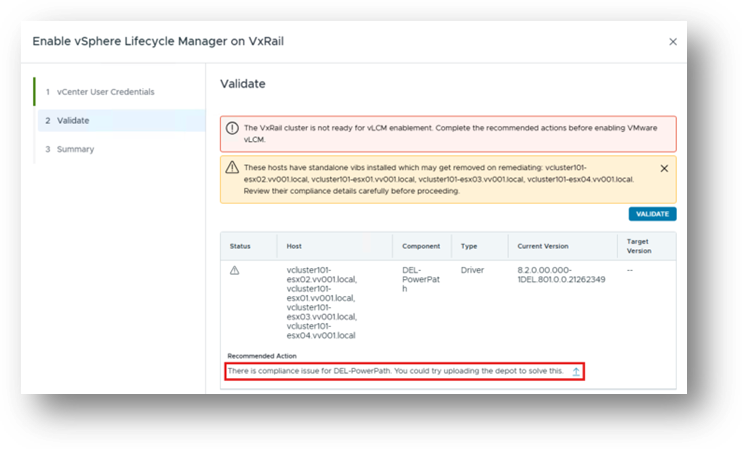

Essa mensagem nos informa que, durante a validação da criação da Imagem única, foram detectados componentes nos nós que não fazem parte do estado desejado, que é a Imagem única usada para esses nós.
Nesse caso, o componente de terceiros foi instalado manualmente nos nós.
Conforme mostrado na captura de tela, o usuário é solicitado a fornecer o componente no formato de depósito ZIP (não VIBs independentes) para resolver o problema de conformidade e permitir que o processo de habilitação do vLCM prossiga.
Para este cenário, precisamos:
DellPower.VMWARE.8.2.b160.ESX8x.zip
Observação:
todos os componentes ou componentes de terceiros devem vir diretamente do fornecedor.
O VxRail não fornece esses componentes ZIP.
Esses componentes ZIP são um requisito estrito ao habilitar o vLCM no VxRail.
Clique  e selecione o componente (.zip)
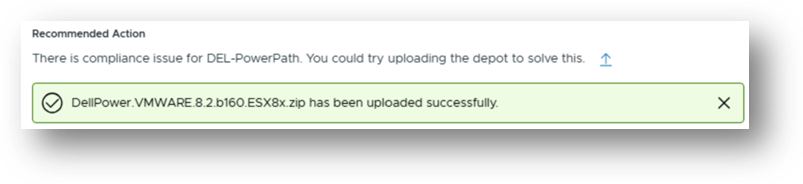
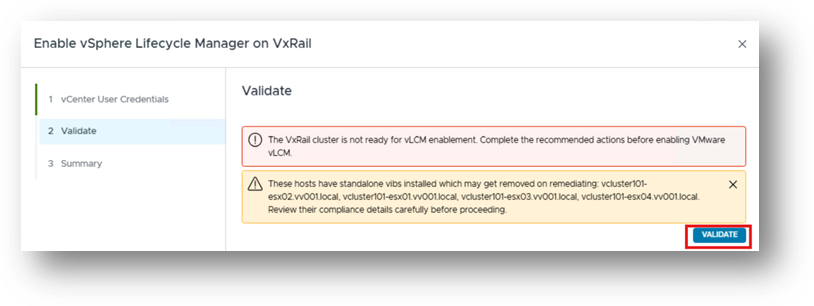
Avançar — revalidar
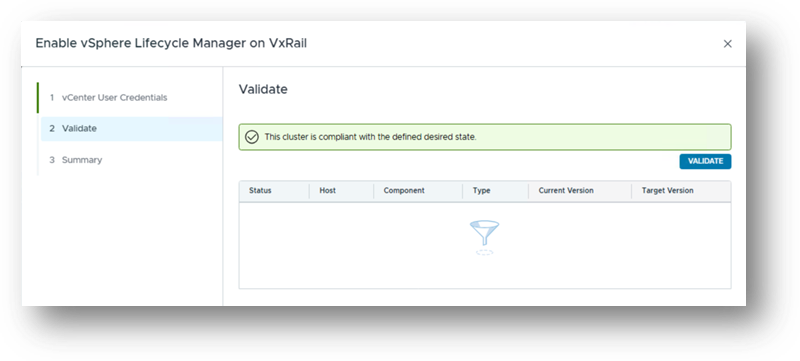
Quando a validação for bem-sucedida, clique em Avançar para prosseguir com a habilitação.
Quando o assistente for concluído:

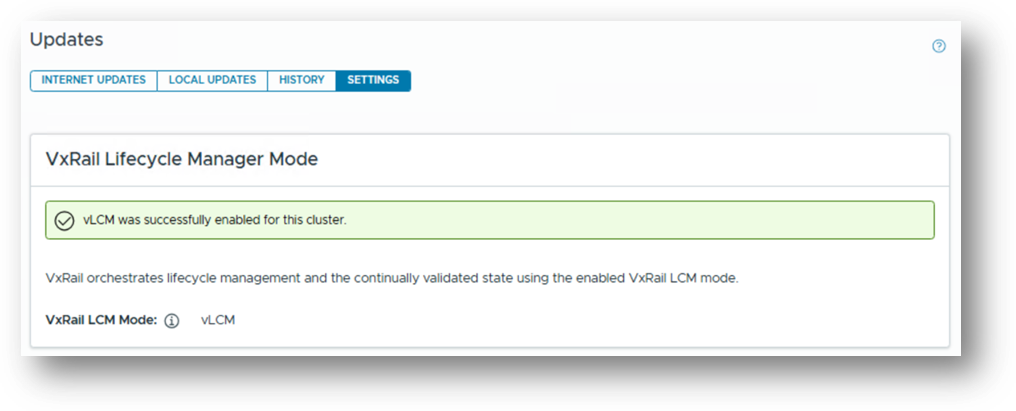
Notas adicionais: Como verificar se componentes de terceiros foram instalados corretamente:
Cenário 2 - Instalar um componente de terceiros
Suposições:
- Drivers de terceiros =
Third-Party_VE_8.2_ESX8x_for_VMWARE_vSphere_Install_SW.zip - Depósito usado (dentro acima de .zip) =
DellPower.VMWARE.8.2.b160.ESX8x.zip - O VxRail vLCM já está habilitado no cluster.
Não há nenhuma funcionalidade no VxRail que permita a instalação de componentes de terceiros fora de um ciclo de upgrade. No entanto, não é necessário fazer upgrade de todo o cluster para instalar um componente. Consulte:
Instalando um componente de terceiros usando o plug-in do VxRail
Cenário 3 — Fazer upgrade do VxRail/não fazer upgrade de componente de terceiros
Suposições
- O componente de terceiros foi instalado corretamente, seguindo os procedimentos descritos nos cenários 1 e 2.
- Se o componente de terceiros não foi instalado corretamente, ou se o usuário final não tiver certeza se eles foram instalados corretamente (por exemplo, se eles foram instalados manualmente usando esxcli), recomenda-se cuidado.
- Antes que o upgrade do VxRail Cluster possa prosseguir, é necessário verificar qual método de instalação foi usado e se a configuração atual foi aplicada usando uma abordagem incompatível ou incorreta.
- Essa verificação é essencial porque, durante o ciclo de upgrade, os VIBs de terceiros são removidos de todos os hosts por design se o Third-Party foi originalmente instalado usando um método incorreto.
3a - Fazer upgrade incorreto do VxRail/instalação de terceiros/não fazer upgrade de componente de terceiros
Neste exemplo, estamos fazendo upgrade da versão 8.0.330 para a 8.0.361. Carregue o pacote composto como faria em qualquer outro ciclo de upgrade.
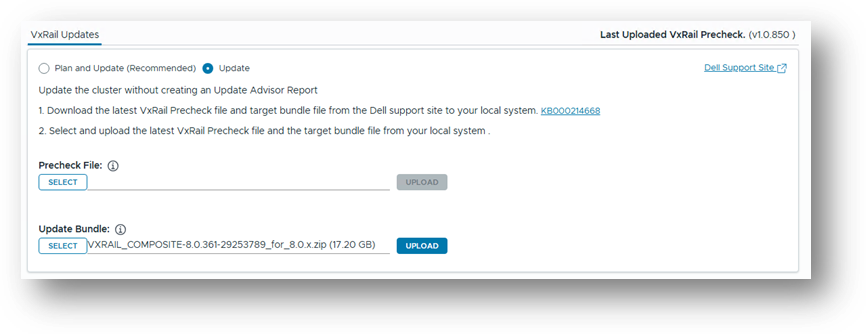
Nesse cenário, como o componente de terceiros não foi instalado corretamente. Durante um upgrade do VxRail, a lógica de upgrade remove o componente por design, que é refletido no registro de upgrade. Para evitar esse problema, devemos primeiro corrigir a instalação de terceiros e, em seguida, adicionar o componente de volta ao sistema, eliminando assim o problema de remoção recorrente.
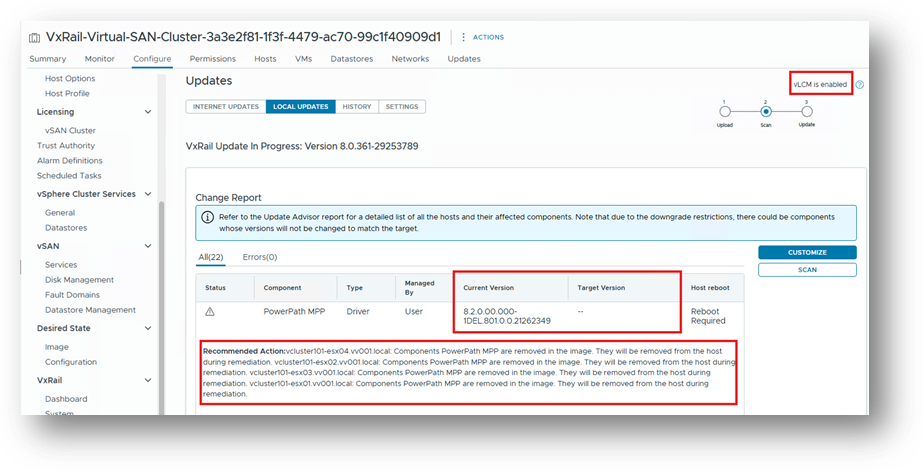
Para corrigir esse problema, clique em PERSONALIZAR para adicionar o componente de terceiros.
Ao clicar em PERSONALIZAR, você tem a opção de gerenciar os componentes de terceiros.
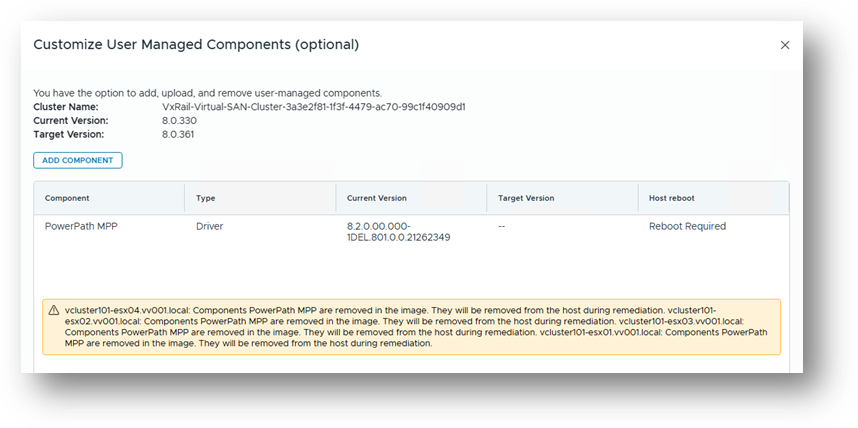
Em seguida, clique em ADD COMPONENT
Tipo de componente: Driver
Pacote de componentes: DellPower.VMWARE.8.2.b160.ESX8x.zip
Leia e anote a mensagem informativa.
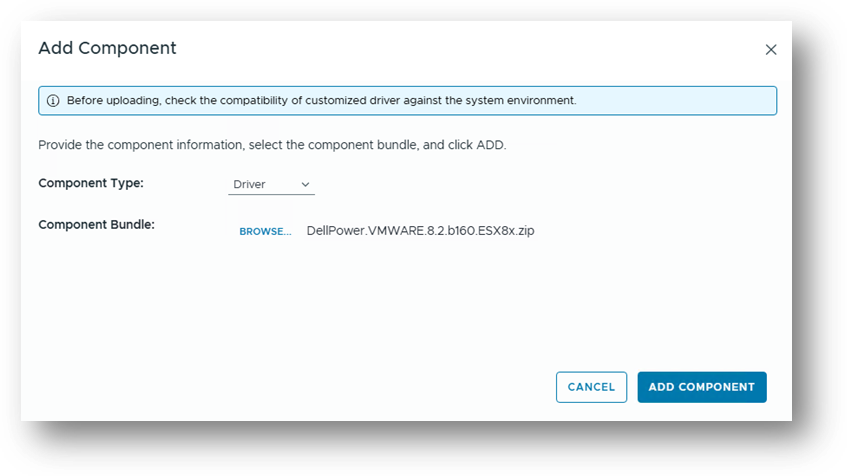
Clique em ADD COMPONENT, aqui o componente está pronto para ser adicionado à imagem única.
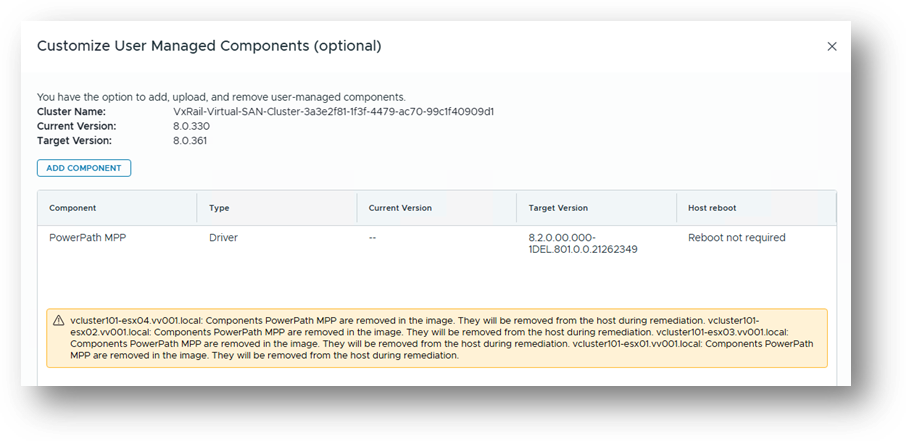
Clique em SALVAR E VALIDAR
Aqui, sabemos que o componente de terceiros já existe nos nós, portanto, não haverá nenhuma menção a ele no relatório de alterações . No entanto, o componente ainda será adicionado à Imagem única.
Prosseguir com o upgrade aciona uma correção como parte do ciclo completo de upgrade e aplicará o componente a cada host usando o método correto e compatível.
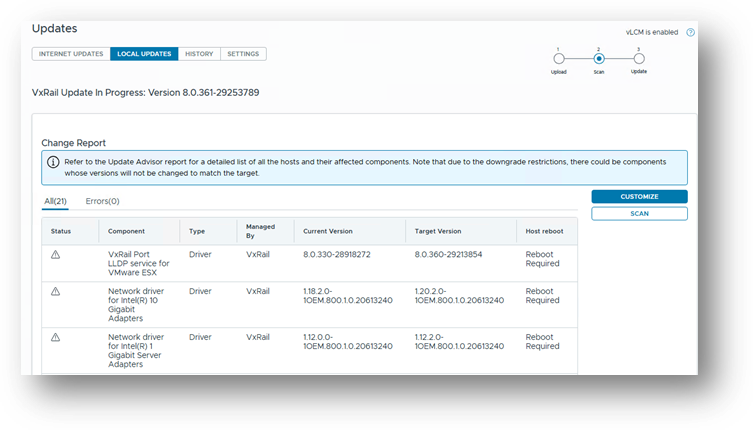
Agora que o componente estará na Imagem única, você não precisará adicioná-lo novamente durante o próximo ciclo de upgrade. Ele permanece estático dentro da Imagem Única até que você decida fazer upgrade desse componente, que é um cenário separado também abordado na documentação.
Depois que o upgrade for concluído, você poderá verificar a imagem para confirmar se o componente foi adicionado e se a imagem está em conformidade.
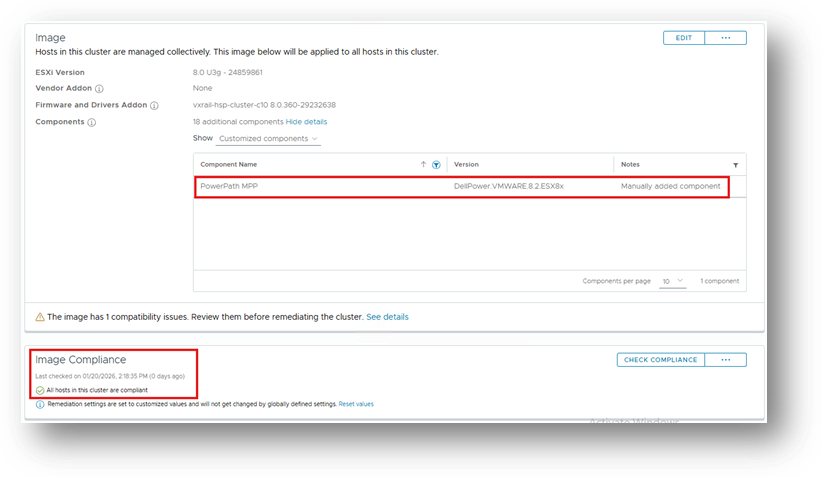
3b - Fazer upgrade do VxRail/instalação de terceiros corretamente/ não fazer upgrade de componente de terceiros
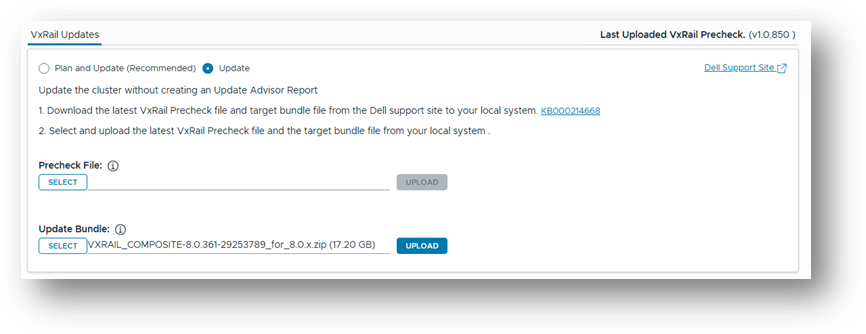
Neste exemplo, estamos fazendo upgrade da versão 8.0.330 para a 8.0.370. Carregue o pacote composto como faria em qualquer outro ciclo de upgrade.
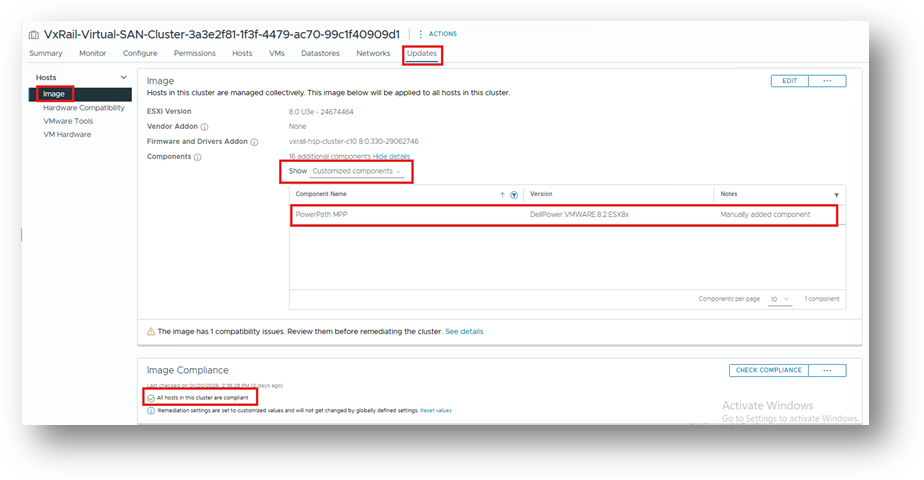
Nesse cenário, como o componente de terceiros foi instalado anteriormente corretamente.
Aqui, podemos ver que a verificação de conformidade (que pode ser acionada manualmente) detectou que há um componente instalado nos hosts que faz parte da Imagem única: (filtrar pelo nome do componente)
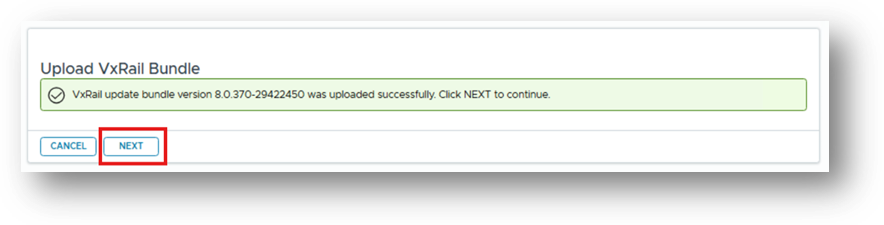
Depois que o pacote for carregado, clique em Next
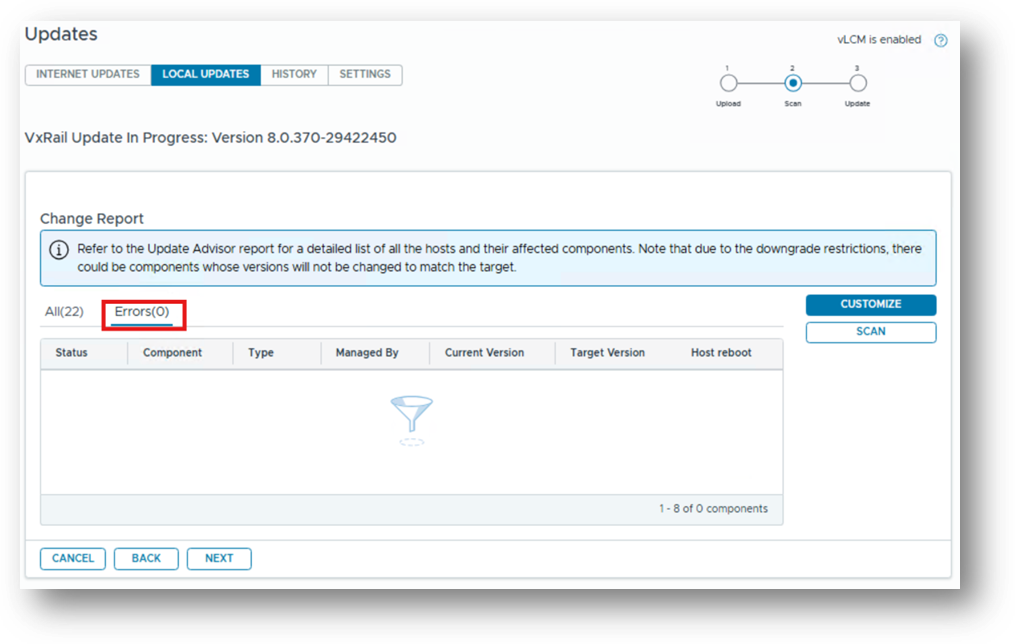
A tela Analisar o relatório de alterações não mostra erros, pois o componente foi acessado anteriormente usando o procedimento correto. Portanto, ele não será removido durante o ciclo de atualização ou o processo de correção.
Continue com o upgrade normalmente. O componente de terceiros não será removido e permanecerá como parte da Imagem única.
Cenário 4 — Upgrade do VxRail/upgrade de componente de terceiros
Suposições
- Os componentes de terceiros foram instalados corretamente, seguindo os procedimentos descritos no Cenário 1 e Cenário 2.
- Se o componente de terceiros não foi instalado corretamente, ou se o usuário final não tiver certeza se eles foram instalados corretamente (por exemplo, se eles foram instalados manualmente usando esxcli), recomenda-se cuidado.
- Antes que o upgrade do VxRail Cluster possa prosseguir, é necessário verificar qual método de instalação foi usado e se a configuração atual foi aplicada usando uma abordagem incompatível ou incorreta.
- Essa verificação é essencial porque, durante o ciclo de upgrade, os VIBs de terceiros são removidos de todos os hosts por design se o Third-Party foi originalmente instalado usando um método incorreto.
Revisão:
Como verificar se componentes de terceiros foram instalados incorretamente
Como verificar se componentes de terceiros foram instalados corretamente
4a - Upgrade incorreto do VxRail/instalação de terceiros/upgrade de componente de terceiros
Neste exemplo, estamos fazendo upgrade da versão 8.0.330 para a 8.0.361. Carregue o pacote composto como faria em qualquer outro ciclo de upgrade.
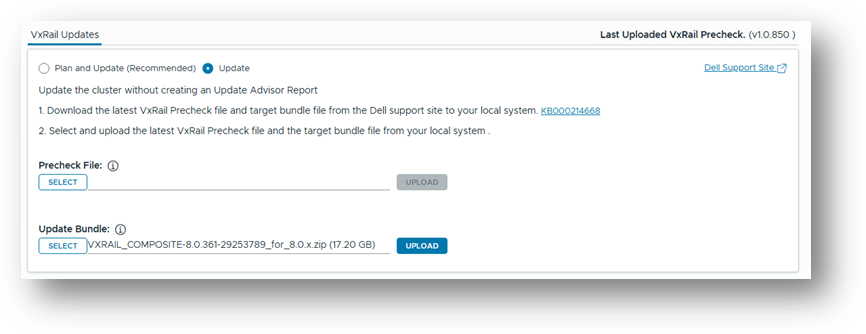
Nesse cenário, como o componente de terceiros não foi instalado corretamente. Durante um upgrade do VxRail, a lógica de upgrade remove o componente por design, que é refletido no registro de upgrade. Para evitar esse problema, devemos primeiro corrigir a instalação de terceiros e, em seguida, adicionar o componente de volta ao sistema, eliminando assim o problema de remoção recorrente.
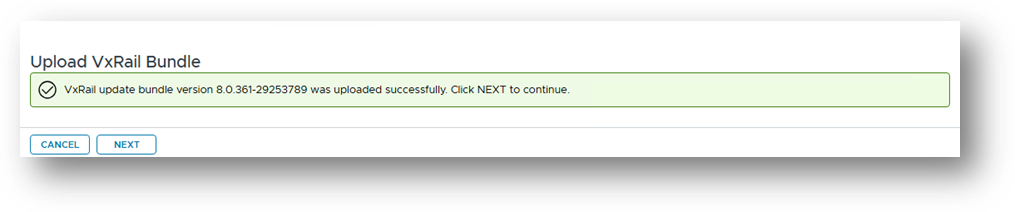
Clique em Next
Na tela Relatório de alterações, vemos que o driver de terceiros foi instalado incorretamente. Como ele não faz parte da imagem única, ele é removido por design durante esse ciclo de upgrade.
No entanto, podemos usar ADD COMPONENT nesta fase para instalar a versão mais recente do componente.
8.2.0.00.000-1DEL.801.0.0.21262349 está instalada nos nós deste exemplo, e adicionamos DellPower.VMWARE.8.2.SP1.b021.ESX8x para a Imagem Única.
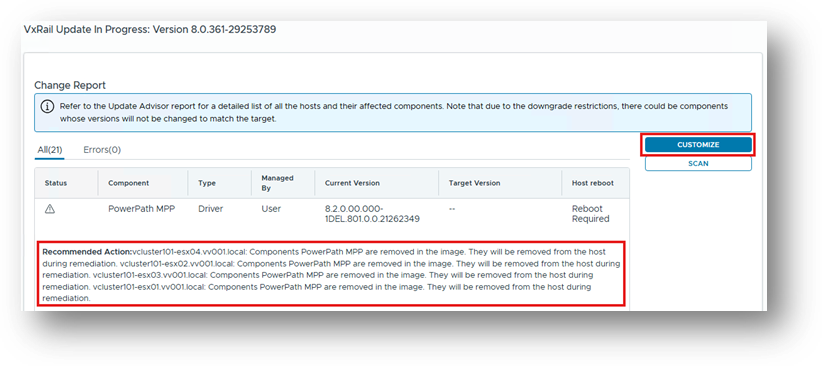
Clique em CUSTOMIZE
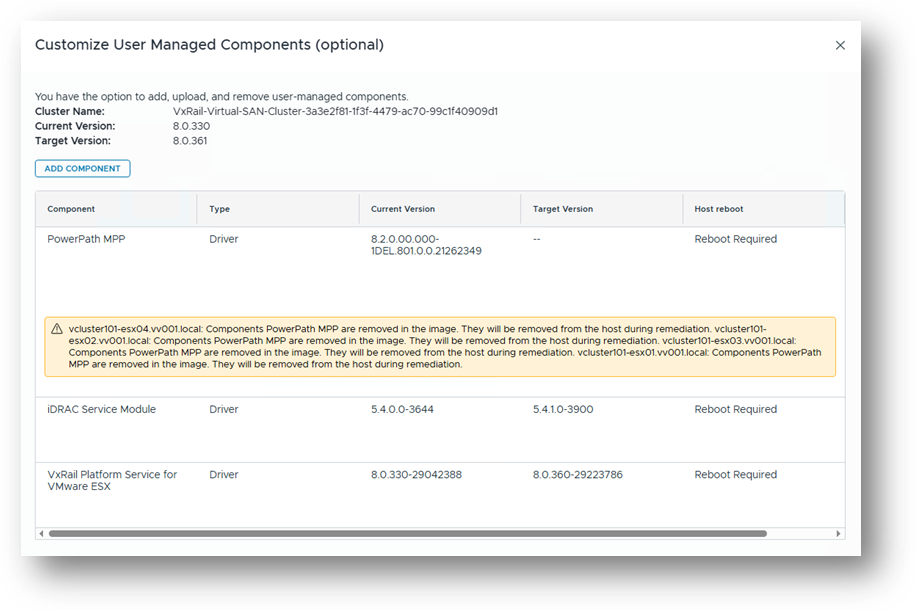
Certifique-se de usar a barra de rolagem para rolar para a direita. Esta opção está oculta inicialmente.
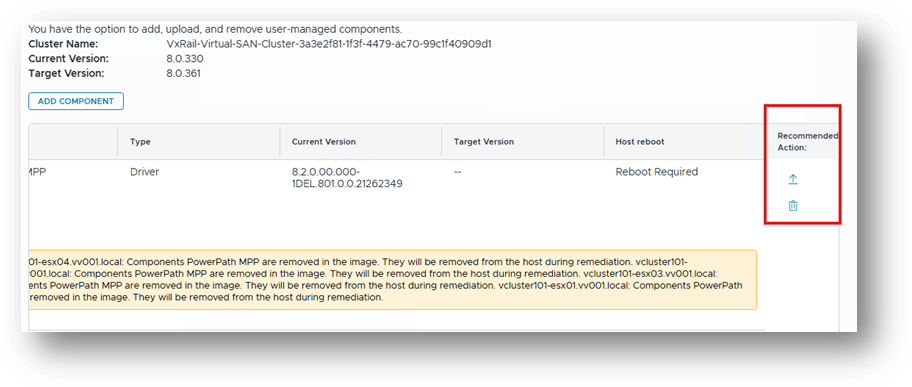
Clique  em e selecione o componente (.zip) para fazer upgrade do componente e, em seguida, em SALVAR E VALIDAR.
O relatório de alterações não reporta erros, e o componente que recebeu upgrade será adicionado à imagem única.
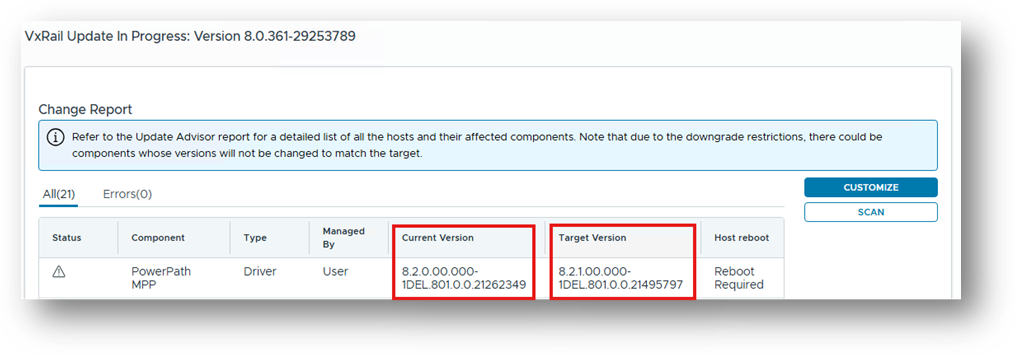
Prossiga com o restante do upgrade normalmente.
4b — fazer upgrade do VxRail/instalação de terceiros corretamente /upgrade de componente de terceiros
Neste exemplo, estamos fazendo upgrade da versão 8.0.330 para a 8.0.361. Carregue o pacote composto como faria em qualquer outro ciclo de upgrade.
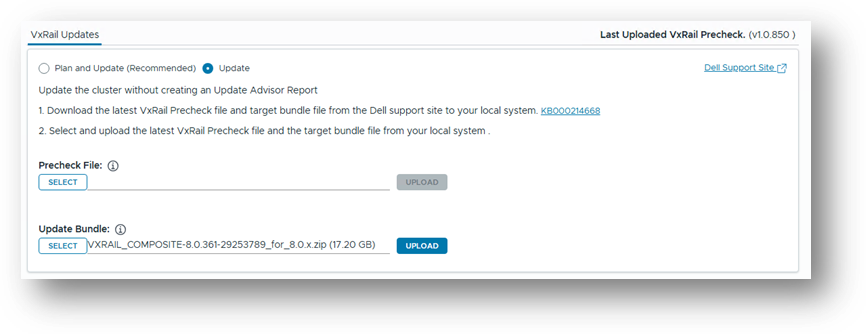
Nesse cenário, como o componente de terceiros foi instalado corretamente.

Clique em CUSTOMIZE na tela Change Report e selecione ADD COMPONENT.
Neste exemplo, estamos atualizando o componente para DellPower.VMWARE.8.2.SP1.b021.ESX8x.zip.
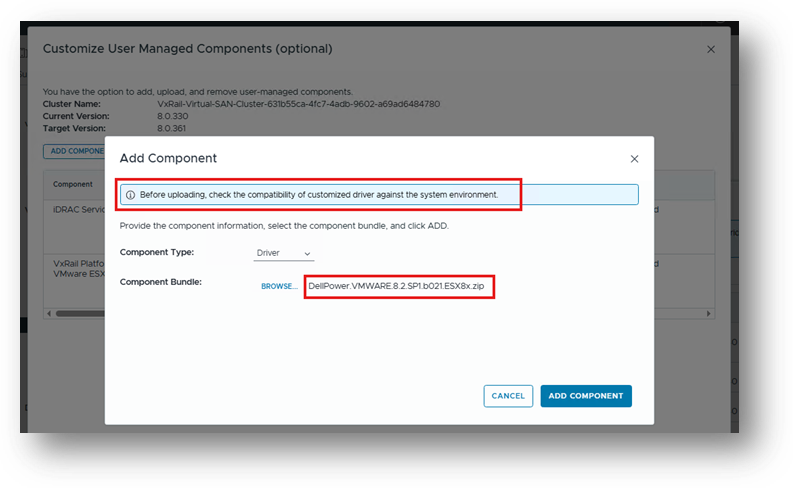
Clique em ADD COMPONENT / SAVE AND VALIDATE
A tela Relatório de alterações mostra que o componente receberá upgrade como parte do upgrade do vLCM no cluster.
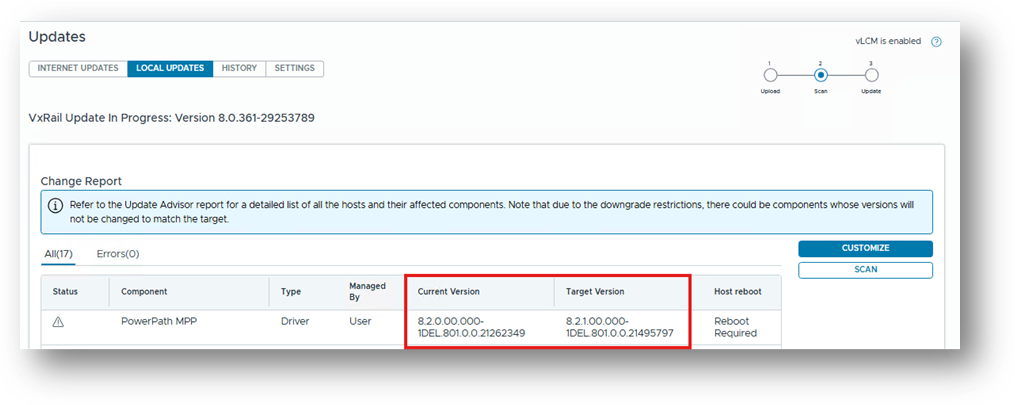
Prossiga com o restante do upgrade normalmente.
Cenário 5 — Upgrade de terceiros fora do ciclo de upgrade do vLCM do VxRail
Suposições
- Os componentes de terceiros foram instalados corretamente, seguindo os procedimentos descritos no Cenário 1 e Cenário 2.
- Se o componente de terceiros não foi instalado corretamente, ou se o usuário final não tiver certeza se eles foram instalados corretamente (por exemplo, se eles foram instalados manualmente usando esxcli), recomenda-se cuidado.
- Antes que o upgrade do VxRail Cluster possa prosseguir, é necessário verificar qual método de instalação foi usado e se a configuração atual foi aplicada usando uma abordagem incompatível ou incorreta.
- Essa verificação é essencial porque, durante o ciclo de upgrade, os VIBs de terceiros são removidos de todos os hosts por design se o Third-Party foi originalmente instalado usando um método incorreto.
Consulte:
Como verificar se componentes de terceiros foram instalados incorretamente
Como verificar se componentes de terceiros foram instalados corretamente
5a - componente de terceiros instalado incorretamente /upgrade de terceiros fora do ciclo de upgrade do vLCM do VxRail
Não há nenhuma funcionalidade no VxRail que permita a instalação de componentes de terceiros fora de um ciclo de upgrade. No entanto, não é necessário fazer upgrade de todo o cluster para instalar um componente. Consulte:
Instalando um componente de terceiros usando o plug-in do VxRail
No entanto, o exemplo a seguir também abordará o upgrade do componente.
Como não estamos executando um ciclo completo de upgrade nesse caso, a solução temporária necessária é iniciar um "upgrade" para a mesma versão de software que o cluster já está executando.
Neste exemplo, o cluster está executando a versão 8.0.330, portanto, a primeira etapa é obter o pacote composto de upgrade do 8.0.330:
VXRAIL_COMPOSITE-8.0.330-29081604_for_8.0.x.zip
Carregue o pacote composto como faria em qualquer outro ciclo de upgrade.
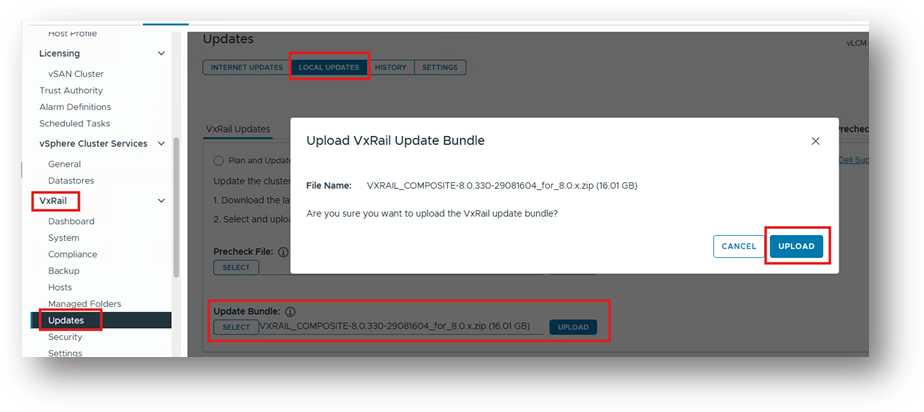
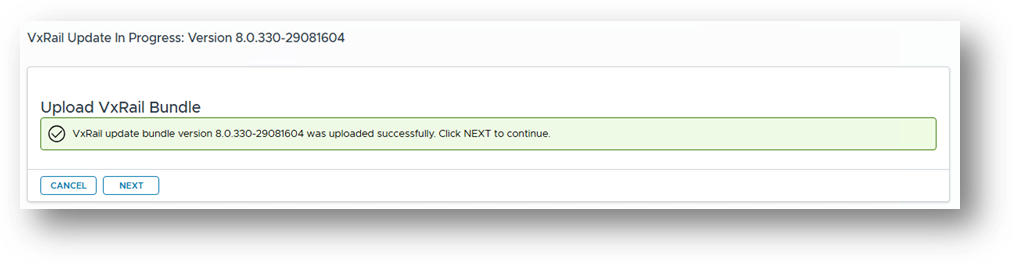
Após a varredura do relatório de alterações:
Clique em CUSTOMIZE
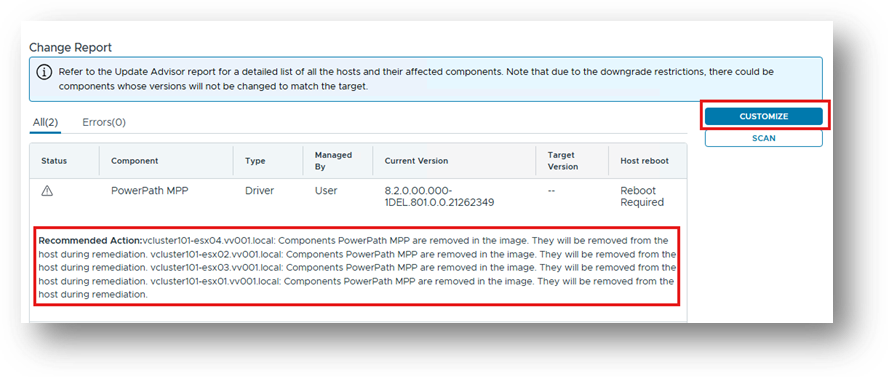
Certifique-se de usar a barra de rolagem para rolar para a direita. Esta opção está oculta inicialmente.
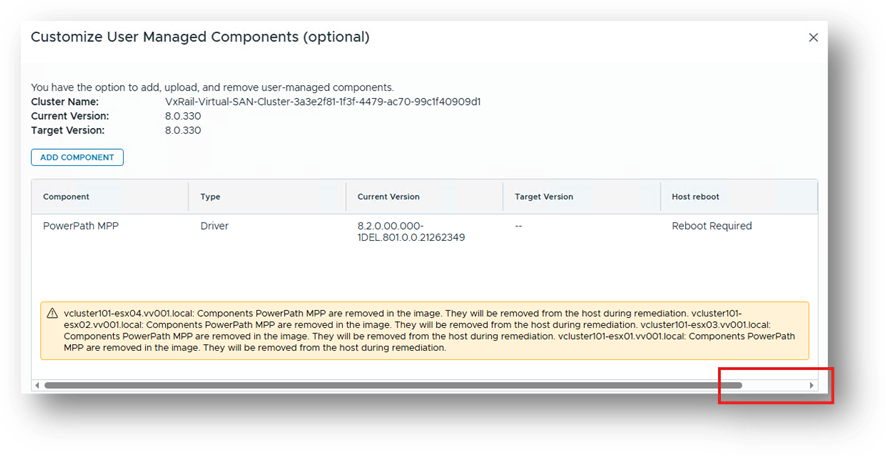
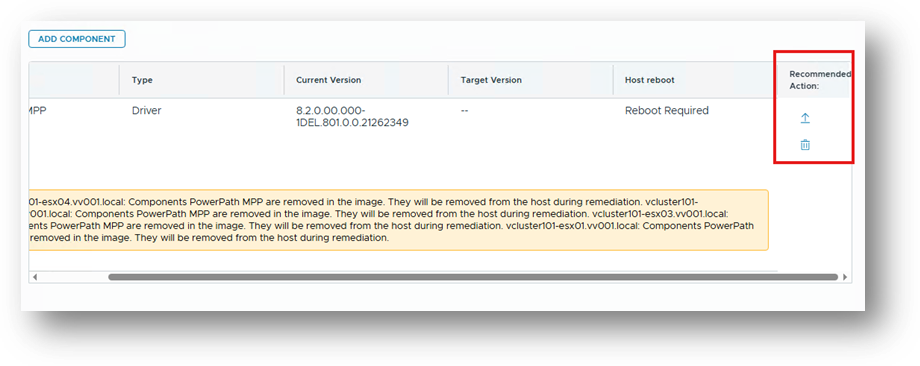
Clique  em e selecione o componente (.zip) para fazer upgrade do componente e, em seguida, em SALVAR E VALIDAR.
O relatório de alterações não reporta erros, e o componente que recebeu upgrade é adicionado à imagem única.
SALVAR E VALIDAR
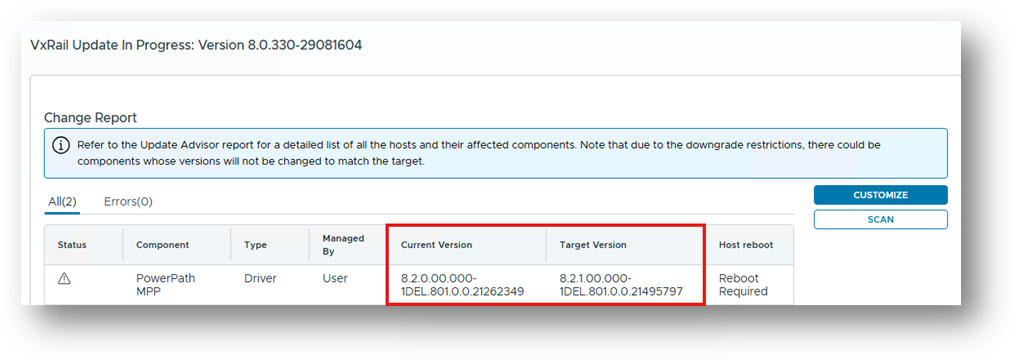
Prossiga com o upgrade normalmente.
5b - componente de terceiros instalado corretamente /upgrade de terceiros fora do ciclo de upgrade do vLCM do VxRail
Não há nenhuma funcionalidade no VxRail que permita a instalação de componentes de terceiros fora de um ciclo de upgrade. No entanto, não é necessário fazer upgrade de todo o cluster para instalar um componente. Consulte:
Instalando um componente de terceiros usando o plug-in do VxRail
No entanto, o exemplo a seguir também abordará o upgrade do componente.
Como não estamos executando um ciclo completo de upgrade nesse caso, a solução temporária necessária é iniciar um "upgrade" para a mesma versão de software que o cluster já está executando.
Neste exemplo, o cluster está executando a versão 8.0.330, portanto, a primeira etapa é obter o pacote composto de upgrade do 8.0.330:
VXRAIL_COMPOSITE-8.0.330-29081604_for_8.0.x.zip
Carregue o pacote composto como faria em qualquer outro ciclo de upgrade.
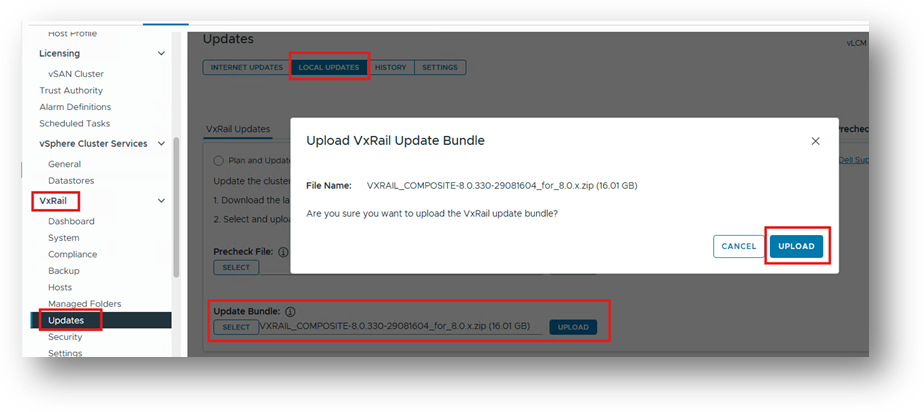
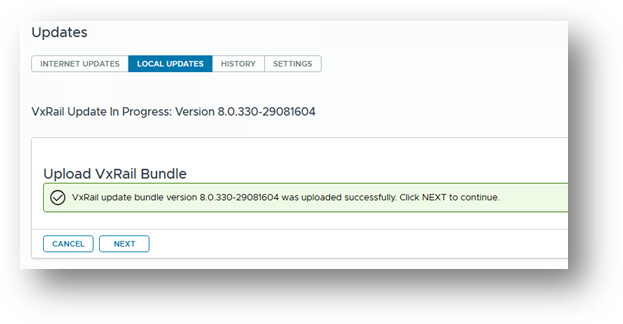
Após a verificação do Relatório de alterações, clique em PERSONALIZAR na tela Relatório de alterações e, em seguida, selecione ADICIONAR COMPONENTE.
Neste exemplo, estamos fazendo upgrade do componente para DellPower.VMWARE.8.2.SP1.b021.ESX8x.zip.
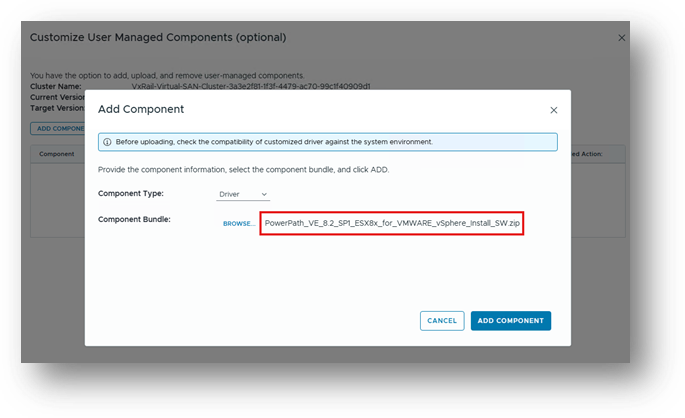
Clique em ADD COMPONENT / SAVE AND VALIDATE
A tela Relatório de alterações mostra que o componente receberá upgrade como parte do upgrade do vLCM no cluster.
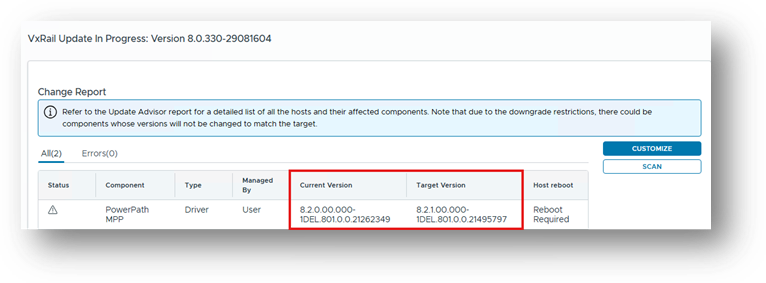
Prossiga com o upgrade normalmente.
Additional Information
VxRail: Práticas recomendadas para vLCM no VxRail
VxRail e VCF no VxRail: Trabalhando com componentes de terceiros
Affected Products
VxRail, VMWare Cloud on Dell EMC VxRail E560F, VMWare Cloud on Dell EMC VxRail E560N, VxRail 460 and 470 Nodes, VxRail Appliance Series, VxRail G Series Nodes, VxRail D Series Nodes, VxRail D560, VxRail D560F, VxRail E Series NodesProducts
VxRail P Series Nodes, VxRail S Series Nodes, VxRail Software, VxRail V Series Nodes, VxRail VD Series NodesArticle Properties
Article Number: 000419960
Article Type: How To
Last Modified: 09 Feb 2026
Version: 1
Find answers to your questions from other Dell users
Support Services
Check if your device is covered by Support Services.