NVP: 'Data Protection Restore Client' 웹 사용자 인터페이스를 사용하여 VM FLR을 수행하는 방법
Summary: Data Domain 디바이스의 주 백업 또는 클론 생성된 백업에서 vProxy 파일 레벨 복구를 위해 'Data Protection Restore Client'를 사용합니다. Data Protection Restore Client를 사용하면 사용자 및 관리자 모드의 가상 머신에서 특정 파일과 폴더를 복원할 수 있습니다.
Instructions
Data Domain 디바이스의 주 백업 또는 클론 생성된 백업에서 vProxy 파일 레벨 복구를 위해 DPRC(Data Protection Restore Client)를 사용합니다. DPRC를 사용하면 사용자 및 관리자 모드의 가상 머신에서 특정 파일과 폴더를 복원할 수 있습니다.
자세한 내용은 NetWorker VMware 통합 가이드( https://www.dell.com/support/home/product-support/product/networker/docs 를 통해 사용 가능)를 참조하십시오. 사전 요구 사항, 지원되는 플랫폼 및 브라우저, 사용할 수 있는 계정 및 추가 절차. 이 KB는 DPRC에 액세스하고 VM에서 FLR을 수행하는 방법에 대한 일반적인 개요를 제공합니다. 자세한 단계는 VMware 통합 가이드에도 나와 있습니다.
1. Data Protection Restore Client 에 액세스하려면 FLR이 필요한 VM에 연결하고 웹 브라우저를 엽니다.
2. 웹 브라우저 URL에서 https:// networker_server:9090/flr (여기서 networker_server은 이 VM
을 백업하는 NetWorker Server의 호스트 이름 또는 IP 주소)3을 입력합니다. '관리자'를 선택하고 NetWorker Server의 NetWorker 관리자 자격 증명을 입력합니다(사용자 계정에 대한 자세한 내용은 VMware 통합 가이드 참조).

그림 1: Data Protection Restore Client 로그인 화면
4. FLR에 사용할 vCenter, VM 및 백업을 선택합니다.

그림 2: Data Protection Restore Client의 백업 선택 옵션
5. 타겟 VM을 선택하고 VM의 FLR/APP 사용자 자격 증명을 입력합니다.
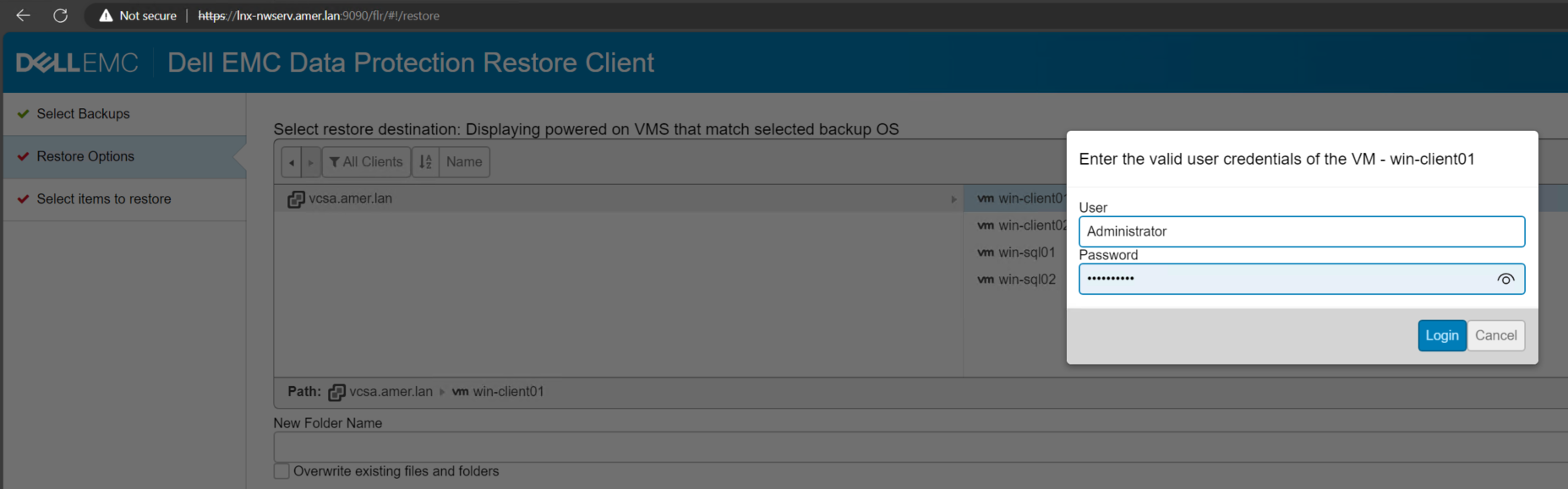
그림 3: 타겟 VM 선택 및 사용자 로그인 창 마운트
6) 디렉토리 구조를 통해 복원 대상으로 이동합니다(이 화면에서 새 폴더를 만들 수 있음).

그림 4: 타겟 복원 디렉토리 설정입니다.
7. 파일 시스템에서 복원에 필요한 파일을 탐색합니다. 복원에 필요한 파일을 클릭하고 아래의 "선택된"항목 창으로 드래그하십시오.

그림 5: 복원에 필요한 데이터를 선택합니다.
8. '복원'을 선택하십시오. 복원은 모니터링 탭(오른쪽 상단 모서리의 벨 아이콘)에서 모니터링할 수 있습니다.
9. 복원이 완료되면 선택한 디렉토리에서 다른 디렉토리의 파일을 선택한 경우 원래 디렉토리 구조를 유지한 채 사용할 수 있습니다.
Additional Information
DPRC의 FLR 로그는 NetWorker 서버에서 찾을 수 있습니다.
Linux: /nsr/logs/adhoc/nsrvproxy_flr
Windows: C:\Program Files\EMC NetWorker\nsr\logs\adhoc\nsrvproxy_flr
FLR 로그는 FLR이 수행된 VM에서도 찾을 수 있습니다.
Linux: /opt/emc/vproxyra/logs/vflragentd/vflragentd-agent.log
Windows: C:\Program Files (x86)\EMC\vProxy FLR Agent\logs\vflragentd\vflragentd-agent.log
DPRC 로그는 NetWorker 서버에서 찾을 수 있습니다.
Linux: /nsr/authc/logs/flr-server.log
Windows: C:\Program Files\EMC NetWorker\nsr\authc-server\tomcat\logs\flr-server.log
FLR의 추가 로그는 FLR 마운트를 수행한 vProxy 어플라이언스에서 찾을 수 있습니다.
완료된 세션: /opt/emc/vproxy/runtime/logs/recycle/vflrd/DATE
활성 세션 및 vflrd 데몬 로그: /opt/emc/vproxy/runtime/logs/vflrd