Avamar: Jak změnit integraci datové sady tak, aby se zálohy ukládaly do systému Data Domain namísto Avamaru
Summary: Tento článek obsahuje přehled o tom, kde se zálohovaná data ukládají a jak změnit datovou sadu, aby se zálohy ukládaly do systému Data Domain namísto Avamaru.
Instructions
V integrovaném prostředí mohou být zálohovaná data uložena v mřížce Avamar nebo Data Domain Restorer (DDR nebo DD
).Když jsou zálohy uloženy v systému Data Domain, data zálohy se uloží do systému DD a metadata se uloží do mřížky Avamar.
Když jsou zálohy uloženy v systému Avamar, zálohovaná data i metadata jsou uloženy v mřížce Avamar.
Tento článek obsahuje přehled jak změnit datovou sadu tak, aby odesílala zálohovaná data ze systému Avamar do systému Data Domain.
Tento problém mohla způsobit nesprávně nakonfigurovaná datová sada nebo mohl být do prostředí přidán systém DD.
- Pomocí příkazu
capacity.shPomocí skriptu lze zjistit, kteří klienti zálohují na systém Avamar:
capacity.sh --gb --avamar
Výchozí hodnota skriptu je 14 dní. Pro delší časové rámce použijte --days= .
Další informace naleznete v článku Avamar: Jak spravovat kapacitu pomocí skriptu capacity.sh
- Pomocí příkazu
mcclizískejte další informace o tom, kam konkrétní klienti odesílají zálohy:
mccli backup show --name=<full-path-to-client> --verbose
Příklad klienta, jehož zálohy jsou uloženy v systému Avamar:
mccli backup show --domain=/domain1/subdomain1/client_hostname1 --verbose
0,23000,CLI command completed successfully.
Created          LabelNum Size    Retention Hostname         Location Label                       Plugin            Expires                  Server
---------------- -------- ------- --------- ---------------- -------- --------------------------- ----------------- ------------------------ ------
2025-08-07 19:00 1        21.1 GB D         client_hostname1 Local    XXH-XH-Domain-XXXXXXXXXXXXX Linux File System 2025-09-07 19:00:00 CEST Avamar
2025-08-08 17:06 2        21.2 GB DW        client_hostname1 Local    XXH-XH-Domain-XXXXXXXXXXXXX Linux File System 2025-09-07 17:06:00 CEST Avamar
Příklad klienta, jehož zálohy jsou uloženy v systému Data Domain:
mccli backup show --domain=/domain1/subdomain1/client_hostname2 --verbose
0,23000,CLI command completed successfully.
Created          LabelNum Size    Retention Hostname         Location Label                       Plugin            Expires                  Server
---------------- -------- ------- --------- ---------------- -------- --------------------------- ----------------- ------------------------ ------
2025-08-06 19:05 1        19.2 GB D         client_hostname2 Local    XXH-XH-Domain-XXXXXXXXXXXXX Linux File System 2025-09-06 19:05:00 CEST DD - DD_hostname
2025-07-08 17:01 2        20.1 GB DW        client_hostname2 Local    XXH-XH-Domain-XXXXXXXXXXXXX Linux File System 2025-10-07 17:01:00 CEST DD - DD_hostname
- Pro každého klienta , který hlásí, že má zálohy v systému Avamar, které je nutné přesunout do systému Data Domain:
- Určete , které skupiny nebo skupin je klient členem:
mccli client show --name=<full-path-to-client> |grep "Fully Qualified Name\|Member of Group"
mccli client show --name=/domain/subdomain/client_hostname1 |grep "Fully Qualified Name\|Member of Group"
Fully Qualified Name     /domain/subdomain/client_hostname1
Member of Group          /Default Group
Member of Group          /GROUP1
Member of Group          /GROUP2
Member of Group          /GROUP7
- Určete , které skupiny používají které datové sady:
mccli group show --name=<full-path-to-group> |grep Dataset
mccli group show --name=</GROUP1> |grep Dataset

Dataset                  /Linux Dataset
mccli group show --name=</GROUP2> |grep Dataset

Dataset                  /Linux Dataset
mccli group show --name=</GROUP7> |grep Dataset

Dataset                  /Hi-Priority Dataset
- Opakujte kroky (a) a (b) pro každého klienta, kterého chcete přesunout do systému Data Domain, aby byl k dispozici úplný seznam datových sad ke kontrole.
- Pro každou datovou sadu:
- Zjistěte , zda jsou zálohovaná data nakonfigurována pro ukládání v systému Avamar nebo Data Domain:
mccli dataset show --name=/Linux Dataset |grep ddr
mccli dataset show --name=/Linux Dataset |grep ddr
Linux File System Flag      type=checkbox:name=ddr:value=true
Linux File System Flag       type=pulldown:name=ddr-encrypt-strength:value=default
Linux File System Flag      type=pulldown:name=ddr-index:value=1
mccli dataset show --name=/Hi-Priority Dataset |grep ddr
Solaris File System Flag         type=checkbox:name=ddr:value=false
Linux VMware Image Flag          type=checkbox:name=ddr:value=false
HP-UX File System Flag           type=checkbox:name=ddr:value=false
Macintosh File System Flag       type=checkbox:name=ddr:value=false
Linux File System Flag           type=checkbox:name=ddr:value=false
Openstack Image Plugin Flag      type=checkbox:name=ddr:value=false
AIX File System Flag             type=checkbox:name=ddr:value=false
Solaris File System Flag           type=pulldown:name=ddr-encrypt-strength:value=default
Linux VMware Image Flag            type=pulldown:name=ddr-encrypt-strength:value=default
HP-UX File System Flag             type=pulldown:name=ddr-encrypt-strength:value=default
Macintosh File System Flag         type=pulldown:name=ddr-encrypt-strength:value=default
Linux File System Flag             type=pulldown:name=ddr-encrypt-strength:value=default
AIX File System Flag               type=pulldown:name=ddr-encrypt-strength:value=default
Linux VMware Image Flag            type=pulldown:name=ddr-vm-segmentation-mode:value=default
mccli dataset show --name=/Windows Dataset |grep ddr
Windows File System Flag       type=checkbox:name=ddr:value=true
Windows VMware Image Flag        type=checkbox:name=ddr:value=false
Windows File System Flag         type=pulldown:name=ddr-encrypt-strength:value=default
Windows VMware Image Flag        type=pulldown:name=ddr-encrypt-strength:value=default
Windows VMware Image Flag      type=pulldown:name=ddr-index:value=1
Windows File System Flag       type=pulldown:name=ddr-index:value=1
-
-
- Pokud se zobrazí "
ddr-index=1" (nebo vyšší) a "ddr=true," zálohy jsou konfigurovány tak, aby se ukládaly do Data Domain - Pokud se zobrazí "
ddr-index=0" a "ddr=false,"Zálohy jsou nakonfigurovány tak, aby se ukládaly do systému Avamar - Pokud "
ddr=false," nemusí být "ddr-index" zobrazeno.
- Pokud se zobrazí "
-
- U všech datových sad, které je potřeba upravit, přejděte ke kroku 5.
- Nejjednodušší způsob, jak aktualizovat datové sady, je pomocí uživatelského rozhraní.
Aktualizujte jednotlivé datové sady pomocí uživatelského rozhraní serveru MCS (Management Console Server) nebo webového uživatelského rozhraní Avamar (AUI):
MCS:
- Přihlaste se do uživatelského rozhraní MCS.
- Přejděte na Nástroje> pro správu datových sad> a vyberte první datovou sadu, kterou chcete zkontrolovat.
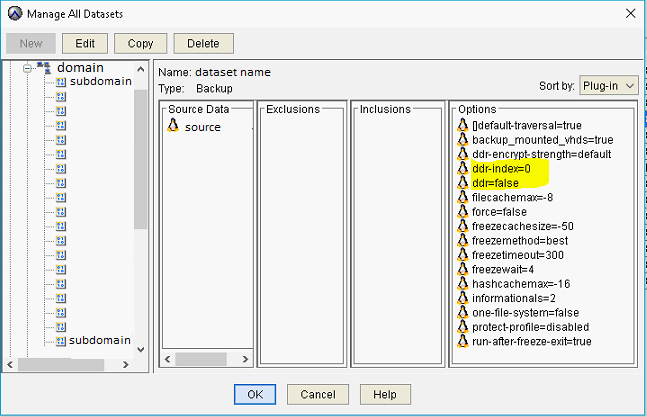
- Zkontrolujte možnosti.
ddr-index=0" a "ddr=false" označují, že zálohovaná data jsou uložena v systému Avamar.
Například:
- Upravte datovou sadu:
- Všimněte si ikony v okně "Zdrojová data".
- Upravte datovou sadu.
- Vyberte příslušná zdrojová data je vybrána v Zdrojová data záložka.
- Na kartě Možnosti vyberte rozevírací nabídku a vyberte všechny pluginy v části "Vybrat typ zásuvného modulu", které mají stejnou ikonu jako karta "Zdrojová data".
- Ujistěte se, že je u každého použitého doplňku vybrána možnost "Uložit zálohu do systému Data Domain". Je také nutné zadat systém Data Domain .

- Uložte změny pomocí tlačítka Save.
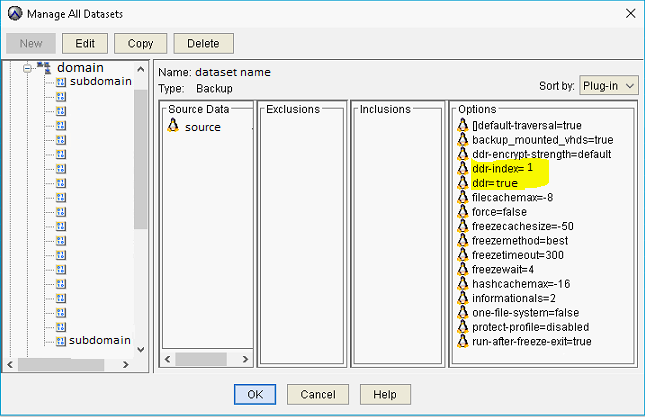
- Hodnoty by měly být
"ddr-index=1" a "ddr=true" po uložení změn, což znamená, že zálohovaná data se uloží do systému Data Domain:
- Tento postup opakujte pro každou z požadovaných datových sad.
AUI:
- Přihlaste se do AUI.
- Na řídicím panelu vyberte Nastavení (Správa) > Datová sada > a Upravte první datovou sadu.
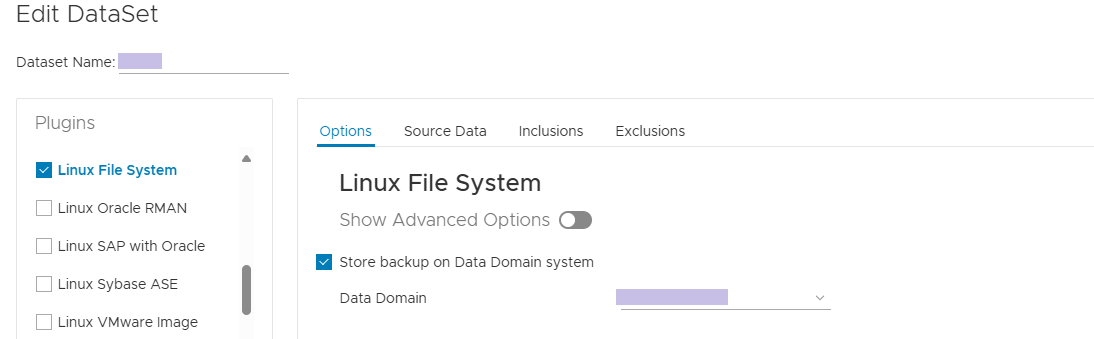
- U každého modulu plug-in vyberte příslušná zdrojová data a u každého použitého doplňku vyberte možnost "Uložit zálohu do systému Data Domain". Je také nutné zadat systém Data Domain :
- Klikněte na tlačítko Submit.
- Tento postup opakujte pro každou z požadovaných datových sad.