Como empacotar o ASP.NET Core Runtime ARM64 para o Microsoft Configuration Manager
Summary: Este artigo fornece informações sobre como empacotar o ASP.NET Core Runtime ARM64 para o Microsoft Configuration Manager como pré-requisito para as soluções de software da Dell.
This article applies to
This article does not apply to
This article is not tied to any specific product.
Not all product versions are identified in this article.
Instructions
Produtos afetados:
- Estúdio de IA Dell Pro
- Gerenciador de dispositivos client Dell
- Dell Trusted Device
Pré-requisitos:
- Faça o download da versão mais recente do ASP.NET Core Runtime ARM64 da Microsoft
.
- Coloque o arquivo de instalação do ASP.NET Core Runtime ARM64 em um compartilhamento de arquivos em seu ambiente.
Embalagem do Gerenciador de Configurações da Microsoft:
- Abra o console do Configuration Manager.

- Acesse a biblioteca>de software Aplicativos de gerenciamento de>aplicativos
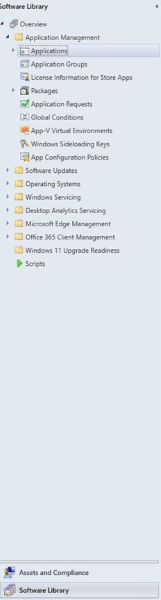
- Clique no botão Create Application na faixa de opções superior.

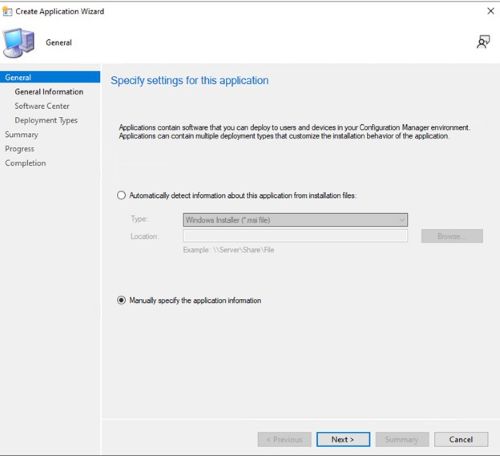
- Clique no botão de opção para Especificar manualmente as informações do aplicativo e clique em Avançar.
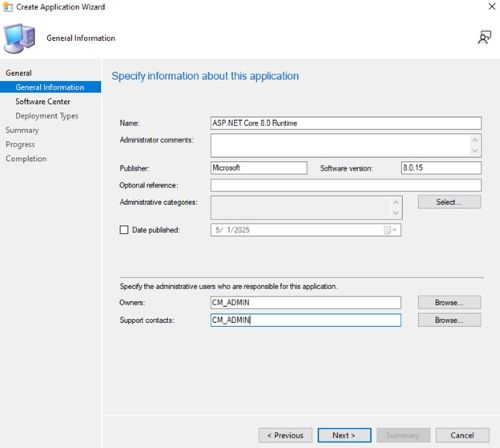
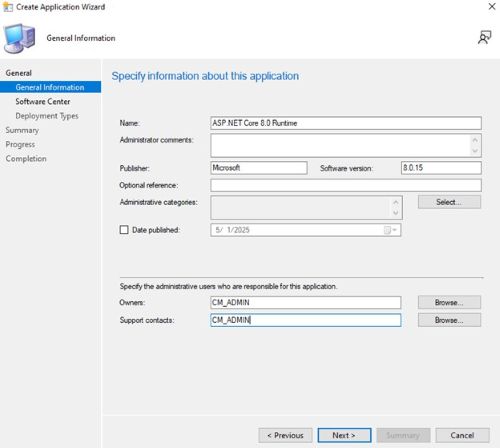
- Digite um nome e forneça as informações necessárias, como editor e versão do software, atualize o proprietário do aplicativo e entre em contato com o suporte, se necessário, e clique em Avançar.
- Na tela de entrada do Software Center, atualize o idioma, se necessário, e clique em Avançar.
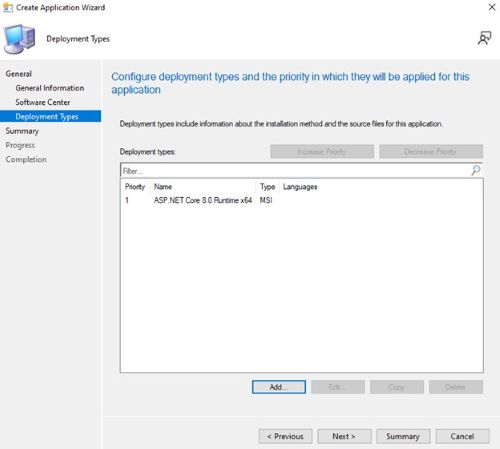
- Na tela Deployment Types, clique em Add.
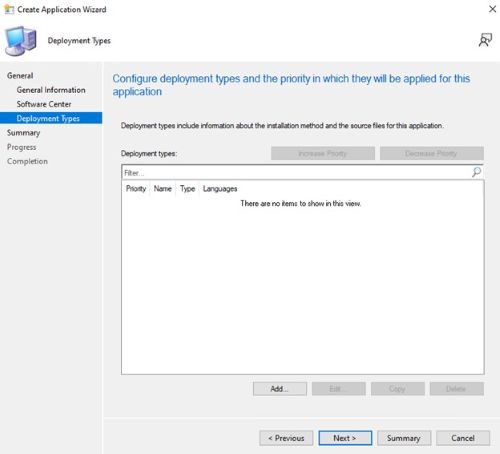
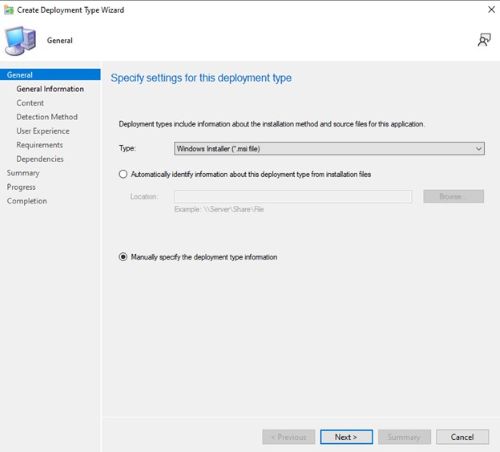
- Clique no botão de opção para especificar manualmente as informações do tipo de implementação e clique em Next.
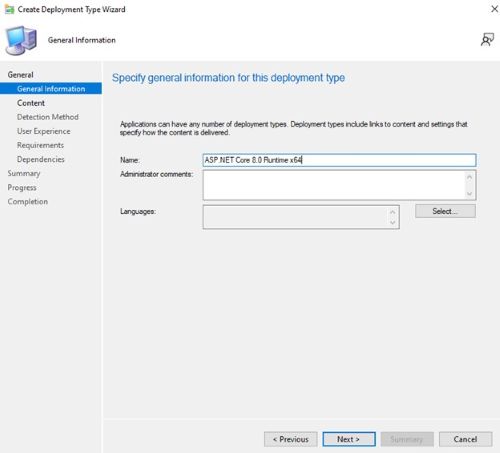
- Forneça um nome, selecione um idioma, se necessário, e clique em Avançar.
- Clique em procurar ao lado de Content Location e selecione a pasta onde o instalador está localizado.
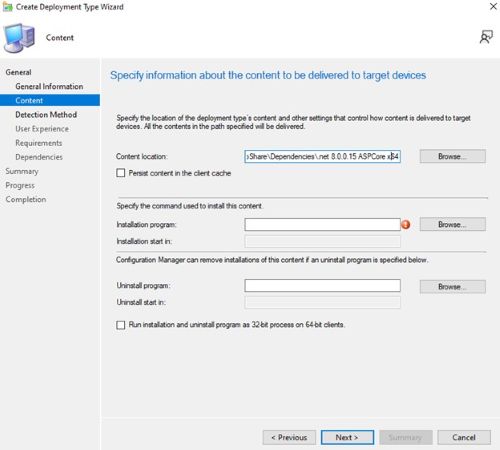
- No campo programa de instalação, digite:
aspnetcore-runtime-{VERSION}-win-ARM64.exe /install /quiet /norestartonde {VERSION} é o exemplo de número da versão do aplicativo 8.0.15. &
& - Para o tipo de programa de desinstalação:
aspnetcore-runtime-{VERSION}-win-ARM64.exe /uninstall /quiet /norestartonde {VERSION} é o exemplo de número da versão do aplicativo 8.0.15. Em seguida, clique em Next (Avançar).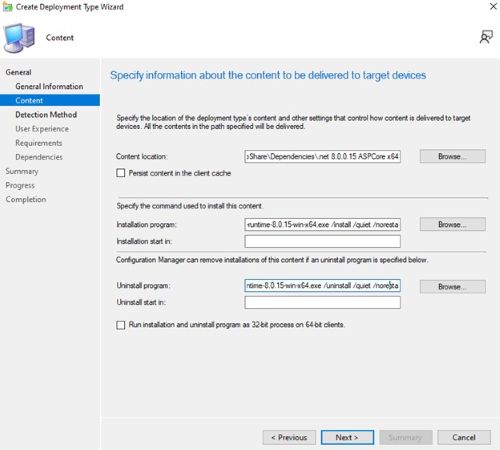
- Na página Método de Detecção, clique no botão Adicionar Cláusula .
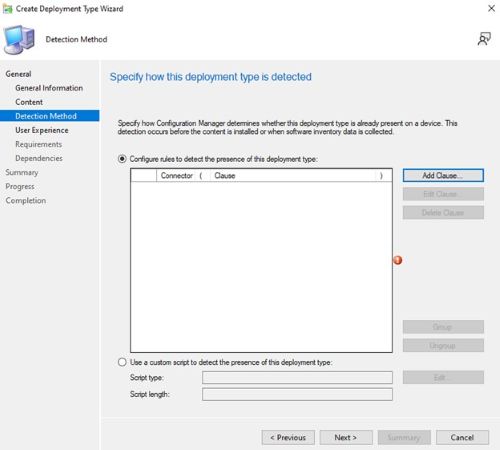
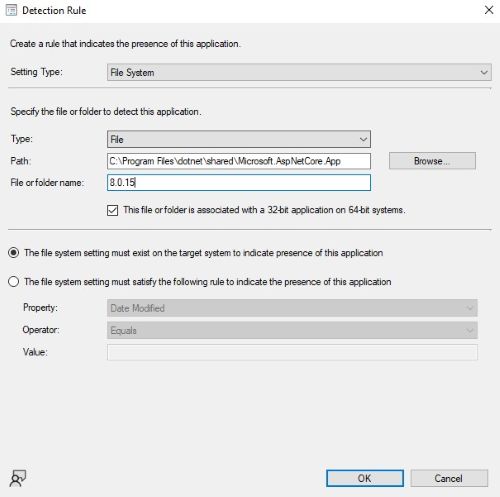
- Defina as seguintes opções e clique em OK.
Setting Type: File System
Type: File
Path: C:\Program Files\dotnet\shared\Microsoft.AspNetCore.App
File or folder name: 8.0.15
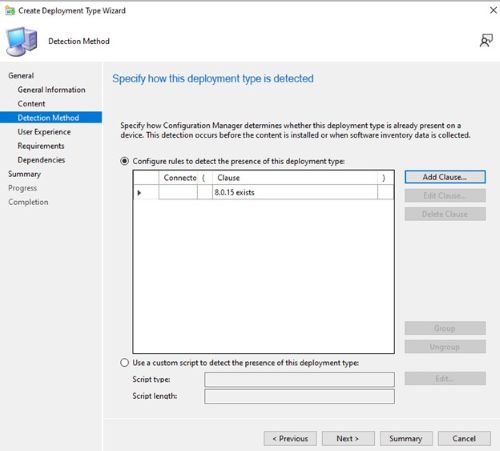
- Clique em Next.
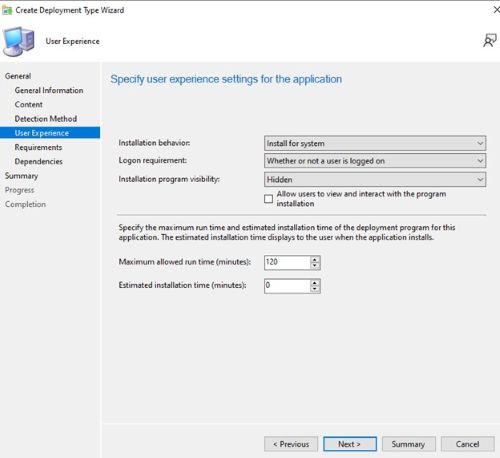
- Na página User Experience , defina as opções abaixo e clique em Next.
Installation behavior: Install for system
Logon requirement: Whether or not a user is logged on
Installation program visibility: Hidden
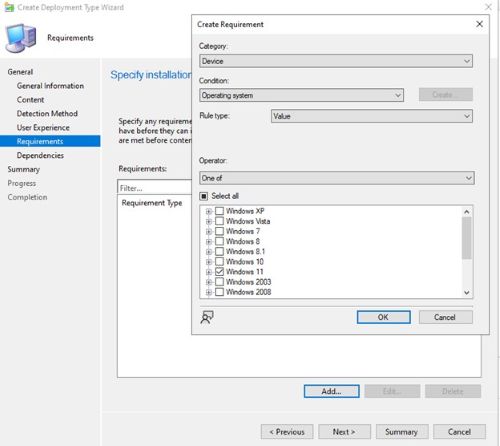
- Na página Requisitos, clique em Adicionar
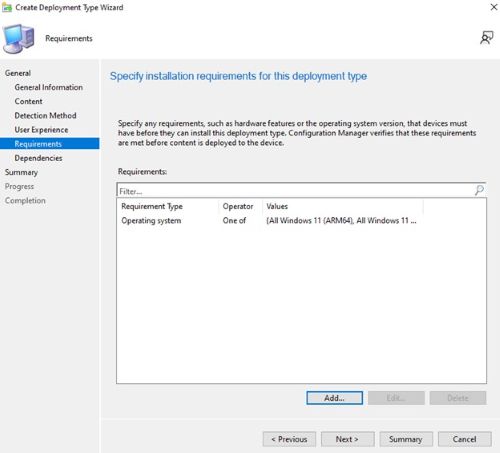
- Selecione os requisitos com base em seu ambiente e clique em OK.
- Quando terminar, clique em Avançar.
- Na página Dependências, clique em Avançar.

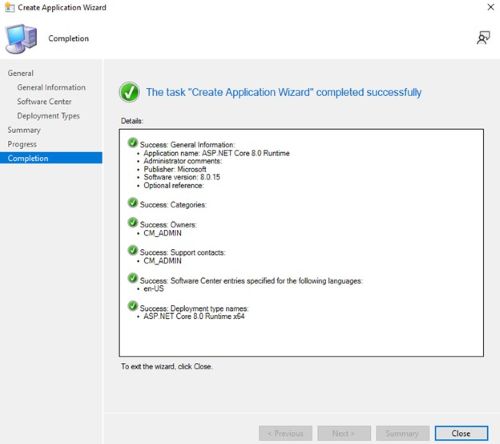
- Na página Summary , clique em Next e, na página de conclusão, clique em Close.
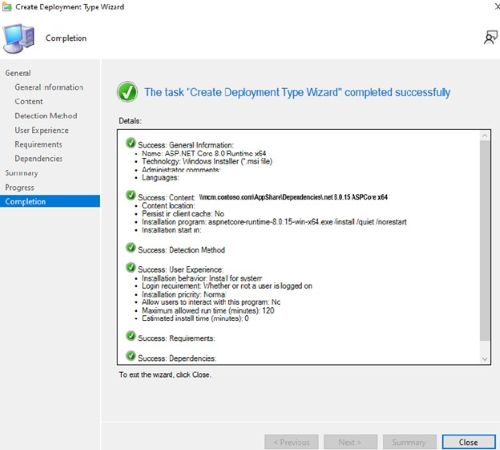
- Clique em Next na página Deployment Types .
- Na página Summary , clique em Next e, na tela de conclusão, clique em Close.
Affected Products
Dell Client Device Manager, Dell Pro AI Studio, Dell Trusted DeviceArticle Properties
Article Number: 000321938
Article Type: How To
Last Modified: 19 May 2025
Version: 1
Find answers to your questions from other Dell users
Support Services
Check if your device is covered by Support Services.