Jak odstranit problémy s inkoustovou kazetou v tiskárně Dell
Summary: Řešení problému, kdy tiskárna nerozpozná jednu nebo více inkoustových kazet s chybami kazet (zarovnání, chybějící a nepodporované) nebo tiskne pouze jednou barvou.
Symptoms
Obsah:
- Ověřte, zda se jedná o vhodné inkoustové kazety, které nebyly doplňovány
- Ověřte, zda byla z inkoustové kazety odstraněna balicí páska
- Ověřte, zda jsou inkoustové kazety vloženy do odpovídajících slotů
- Zkontrolujte, zda jsou předvolby tiskárny nastaveny na hodnotu Use All Available Ink (Použít všechen dostupný inkoust)
- Restartujte tiskárnu vypnutím a opětovným zapnutím
Tento článek poskytuje informace o tom, jak vyřešit problém, kdy tiskárna nerozpozná jednu nebo více inkoustových kazet nebo tiskne pouze v jedné barvě. Chybové zprávy mohou zahrnovat zarovnání kazety, chybu kazety, chybějící kazetu nebo nepodporovanou kazetu.
1: Ověřte, zda se jedná o vhodné inkoustové kazety, které nebyly doplňovány
Společnost Dell nedoporučuje používat doplňované inkoustové kazety či kazety jiných výrobců. Tyto kazety mohou potenciálně poškodit tiskárnu.
Chcete-li ověřit, zda kazety pocházejí značky Dell, vyjměte je z tiskárny a podívejte se na horní část. Zkontrolujte, zda je do pouzdra kazety vytlačeno slovo Dell (obrázek 1). Další informace o tom, jak určit správné kazety do tiskárny, naleznete v uživatelské příručce online.
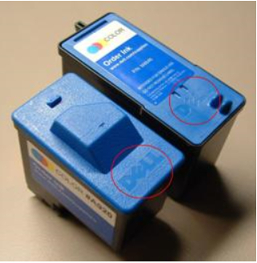
Obrázek 1: Inkoustové kazety značky Dell
2: Ověřte, zda byla z inkoustové kazety odstraněna balicí páska
- Ujistěte se, že je tiskárna zapnutá.
- Zvedněte přední kryt tiskárny.
- Stiskněte výčnělek na víčku kazety a víčko kazety zvedněte.
Když víčko zcela zvednete, kazeta vyskočí.
- Vyjměte kazety.
- Zkontrolujte inkoustovou kazetu a odstraňte veškeré zbytky modré balicí pásky.
- Před opětovným vložením kazetou Dell zatřeste.
- Nainstalujte zpět všechny kazety.
- Ujistěte se, že břit je ve správné poloze (obrázek 2).

Obrázek 2: Umístění okraje inkoustové kazety
- Zavřete víčka zacvaknutím.
- Zavřete přední kryt tiskárny.
3: Ověřte, zda jsou inkoustové kazety vloženy do odpovídajících slotů
Multifunkční tiskárny Dell mají dva samostatné oddíly pro inkoust, které nelze zaměňovat. Černou inkoustovou kazetu nelze použít ve slotu pro barevnou inkoustovou kazetu a naopak.
- Zapněte tiskárnu.
-
Zvedněte přední kryt tiskárny, aby se inkoustová kazeta posunula doprostřed.
-
Zkontrolujte inkoustové kazety a ujistěte se, že je černá inkoustová kazeta vložena do levé strany prostoru pro inkoust a že je barevná inkoustová kazeta vložena do prostoru pro inkoust zcela vpravo.
Poznámka: Pokud se inkoustové kazety nenacházejí ve správných slotech, opatrně je vyjměte a znovu vložte do správných slotů. Ujistěte se, že je břit ve správné poloze (obrázek 3).
Obrázek 3: Umístění okraje inkoustové kazety - Zavřete přední kryt tiskárny.
4: Zkontrolujte, zda je možnost Předvolby tiskárny nastavena na hodnotu Use All Available Ink (Používat všechen dostupný inkoust)
V seznamu níže klikněte na položku Operační systém, která je v počítači.
Windows 10
-
Do pole pro vyhledávání zadejte text Zařízení a tiskárny (Ovládací panely).
-
Klepněte a přidržte nebo klikněte pravým tlačítkem myši na název vaší tiskárny. Zobrazí se nabídka Možnosti.
-
Klepněte nebo klikněte na možnost Předvolby tisku.
-
V pravém dolním rohu vyberte možnost Tisk s použitím všech dostupných inkoustů.
-
Klepněte nebo klikněte na tlačítko OK.
5: Restartujte tiskárnu vypnutím a opětovným zapnutím
-
Vypněte tiskárnu.
-
Odpojte napájecí i datové kabely tiskárny.
-
Počkejte alespoň pět sekund.
-
Znovu připojte napájecí a datové kabely tiskárny.
-
Zapněte tiskárnu.
Cause
Není k dispozici
Resolution
Není k dispozici