Felsöka problem med bläckpatroner på Dell-skrivaren
Summary: Åtgärda problem med att skrivaren inte känner igen en eller flera bläckpatroner med patronfel (justering, saknas och stöds inte) eller bara skriver ut i en färg.
Symptoms
Innehållsförteckning:
- Kontrollera att bläckpatronerna är av rätt typ och att de inte har fyllts på
- Kontrollera att förpackningstejpen har tagits bort från bläckpatronen
- Kontrollera att bläckpatronerna har installerats på rätt plats
- Kontrollera att skrivarinställningarna är inställda på att använda allt tillgängligt bläck
- Återställa skrivaren med spänning av/på
Den här artikeln innehåller information om hur du åtgärdar problemet med att skrivaren inte känner igen en eller flera bläckpatroner eller bara skriver ut i en färg. Felmeddelandena kan innehålla Cartridge Alignment, Cartridge Error, Cartridge Missing eller Unsupported Cartridge.
1: Kontrollera att bläckpatronerna är av rätt typ och att de inte har fyllts på
Dell rekommenderar inte användning av påfyllda bläckpatroner eller patroner från tredje part. Dessa bläckpatroner kan potentiellt skada skrivaren.
Kontrollera att bläckpatronerna kommer från Dell genom att ta ut dem ur skrivaren och titta överst. Kontrollera att ordet Dell är ingjutet i bläckpatronen (Bild 1). Mer information om hur du identifierar rätt skrivarpatroner finns i onlineanvändarhandboken.
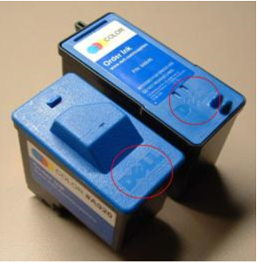
Bild 1: Bläckpatroner från Dell
2: Kontrollera att förpackningstejpen har tagits bort från bläckpatronen
- Kontrollera att skrivaren är påslagen.
- Lyft skrivarens främre lucka.
- Tryck ihop flikarna på patronernas lock och lyft upp patronlocken.
Patronerna hoppar upp när locken har lyfts helt.
- Ta bort patronerna.
- Inspektera och ta bort eventuell återstående blå förpackningstejp från bläckpatronen.
- Skaka om Dell-bläckpatronerna innan du sätter i dem igen.
- Sätt tillbaka patronerna.
- Kontrollera att läppen är i rätt läge (Figur 2).
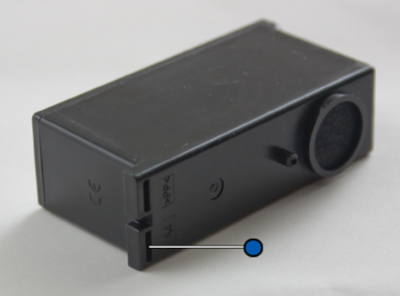
Bild 2: Placering av bläckpatronens läpp
- Tryck fast locken.
- Stäng skrivarens främre lucka.
3: Kontrollera att bläckpatronerna har installerats på rätt plats
Dells allt-i-ett-skrivare har två separata bläckpatronsfack som inte är utbytbara. Den svarta bläckpatronen kan inte användas i facket för färgbläckpatroner och omvänt.
- Starta skrivaren.
-
Lyft skrivarens främre lucka så att bläckpatronshållaren flyttas mot mitten.
-
Inspektera bläckpatronerna och se till att den svarta bläckpatronen sitter i bläckfackets vänstra sida och att färgbläckpatronen sätts in i bläckfacket längst till höger.
Obs! Om bläckpatronerna inte sitter i rätt fack ska du försiktigt ta bort bläckpatronerna och sätta tillbaka dem i rätt fack. Kontrollera att läppen är i rätt läge (Figur 3).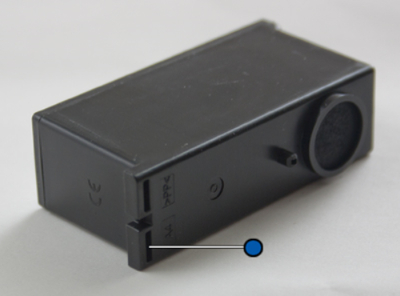
Bild 3: Placering av bläckpatronens läpp - Stäng skrivarens främre lucka.
4: Kontrollera att Skrivarinställningar är inställda på att använda allt tillgängligt bläck
Klicka på det operativsystem i listan nedan som finns på datorn.
Windows 10
-
I sökrutan skriver du Enheter och skrivare (kontrollpanelen ).
-
Tryck och håll eller högerklicka på skrivaren för att öppna menyn Alternativ.
-
Tryck eller klicka på Skrivaregenskaper.
-
Välj Skriv ut med allt tillgängligt bläck i det nedre högra hörnet.
-
Tryck eller klicka på OK.
5: Återställa skrivaren med spänning av/på
-
Stäng av skrivaren.
-
Koppla loss ström- och datakablarna från skrivaren.
-
Vänta minsta fem sekunder.
-
Anslut ström- och datakablarna till skrivaren.
-
Starta skrivaren.
Cause
Ej tillämpligt
Resolution
Ej tillämpligt