Dell Command Integration Suite for System CenterがWindows 11ドライバー パックのインポートに失敗する
Summary: 次の記事では、Dell Command |Integration Suite for System Centerアプリケーション。
This article applies to
This article does not apply to
This article is not tied to any specific product.
Not all product versions are identified in this article.
Symptoms
対象製品:
- Dell Command | Integration Suite for System Center
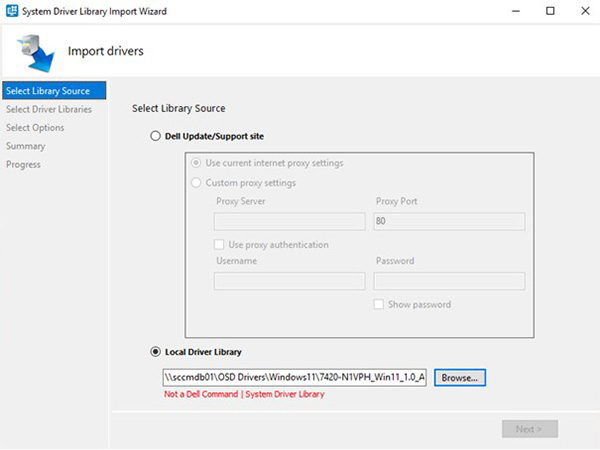
お客様から電話があり、Dell Command |Integration Suite for System Centerアプリケーション。
「Not a Dell Command |システムドライバライブラリ」 エラーが画面に表示されます。
Cause
この問題は、ドライバー パックで使用されているDell Update Package Frameworkの問題に起因します。パッケージ フレームワークに、ドライバー パックの解凍に関する問題がありました。
この問題は、影響を受ける製品であるWindows 11ドライバー パックで修正されました。
Resolution
コンピューター用の最新のWindows 11ドライバー パックを手動でダウンロードすると、問題が解決します。最新のWindows 11ドライバー パックをダウンロードしてインストールするには、次の手順に従います。
注:オペレーティング システムを変更したり、ソフトウェアをアップデートしたりするには、ユーザーは障害が発生したコンピューターの管理者権限を持っている必要があります。
- https://www.dell.com/support/drivers を参照する
- 相手のDell製コンピューターを特定します。
- お使いのDellコンピューターを自動検出するには、[Download and Install SupportAssist]をクリックします。画面の指示に従って、Dell SupportAssistをインストールします。詳細については、このDellナレッジベース記事を参照してください:Dell SupportAssist(旧Dell System Detect):概要および一般的な質問」を参照してください。
- PCのサービス タグを入力し、[ 検索]をクリックします。
- または、[すべての製品の参照]をクリックして、カタログからお使いのDellコンピューターを選択します。
- Dell製コンピューターにインストールされている Windows 11オペレーティング システム を選択します。
- [カテゴリ]で[システム管理]を選択します。
- 最新の Dell Command Deployドライバー パック または Dell Command Deploy WinPEドライバー パックを選択します。
メモ: ドライバー パックの導入の詳細については、次のDellナレッジベース記事を参照してください。
Affected Products
Dell Command | Integration Suite for Microsoft System CenterArticle Properties
Article Number: 000216651
Article Type: Solution
Last Modified: 17 Jul 2025
Version: 4
Find answers to your questions from other Dell users
Support Services
Check if your device is covered by Support Services.