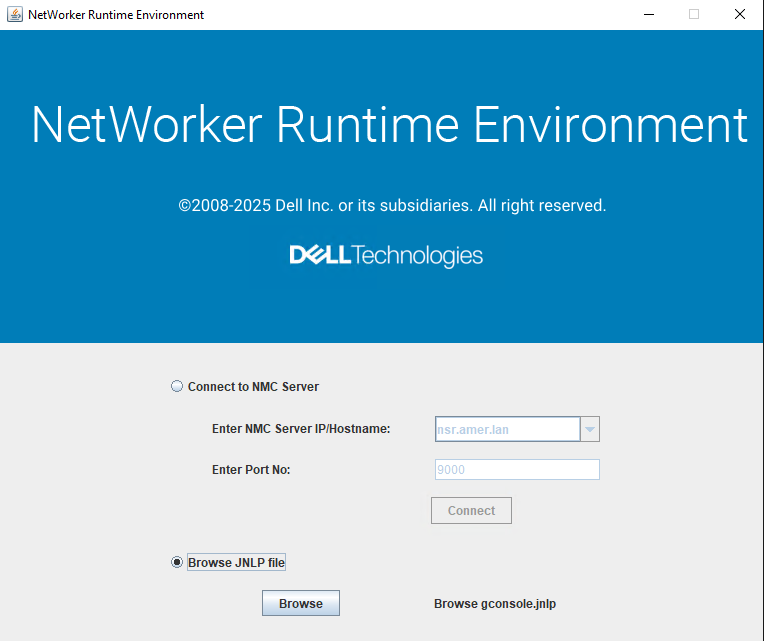
Entorno de tiempo de ejecución de NetWorker (NRE): Introducción e instalación
Resumen: En este artículo de la base de conocimientos de Dell, se proporcionan detalles sobre el software NetWorker Runtime Environment y su instalación en diferentes plataformas.
Instrucciones
Introducción al entorno de tiempo de ejecución de NetWorker (NRE)
El servidor de NetWorker, el servidor de la consola de administración de NetWorker (NMC) y el servidor de la interfaz de usuario web de administración de NetWorker (NWUI) dependen de un entorno de tiempo de ejecución de Java (JRE) para funcionar. JRE se debe instalar en el servidor de NetWorker, el servidor de NMC, el servidor de NWUI y cualquier host utilizado para acceder a NMC.
A partir del 1 de enero de 2019, Oracle ya no soporta ni actualiza Java Runtime Environment (JRE) 8, a menos que los usuarios tengan un acuerdo de licencia con Oracle. Para proporcionar soporte y acceso a las actualizaciones de seguridad de Java, Dell Technologies trabajó con Oracle para integrar JVM/JRE con los productos Dell Technologies Data Protection (DP). El paquete Java específico de NetWorker se denomina NetWorker Runtime Environment (NRE). Aún se puede utilizar JRE con licencia directa de Oracle.
Los usuarios existentes de NetWorker que deseen utilizar NRE deben consultar la Guía Léame de NetWorker Runtime Edition. En la Guía de instalación de NetWorker y en las Notas de la versión de NetWorker se proporciona información adicional.
Estos documentos están disponibles en: Compatibilidad con NetWorker | Manuales y documentos (debe iniciar sesión con su cuenta de soporte de Dell)
NRE Software
1 Un Java Runtime Environment (JRE) actual compatible con NetWorker
2. Una aplicación Java para iniciar la interfaz de usuario web de NMC.
El software NRE está disponible para su descarga en: Compatibilidad con NetWorker | Controladores y descargas (debe iniciar sesión con su cuenta de soporte de Dell)
Busque NetWorker Runtime Environment.
Plataformas compatibles con NRE:
El paquete está disponible para sistemas operativos Windows de 64 bits, Linux de 64 bits y MAC.
El entorno de tiempo de ejecución de NetWorker utiliza la siguiente convención de nomenclatura:
NRE x.y.z
Dónde:
Y y z son números de versión asignados por Dell.
Las nuevas versiones de NRE se publican en la sección de descargas de NetWorker y se indican en Notas de la versión de NetWorker y boletines mensuales de NetWorker.
Instalación de NRE en plataformas Windows
2. En el directorio que contiene el paquete de NRE descargado, ejecute el comando
nrewin-x.y.z.msi instalador (por ejemplo nrewin-8.0.1.msi).
3. En la página Bienvenido al asistente, haga clic en Siguiente.
4. En la página EULA, marque "Acepto los términos y acuerdos de licencia" y haga clic en Siguiente.
5. Para aceptar la ubicación de instalación predeterminada, haga lo siguiente
C:\Program Files\NRE, haga clic en Siguiente.
Opcional: Marque la casilla de verificación para crear un acceso directo para el iniciador del entorno de tiempo de ejecución de NetWorker en el escritorio.
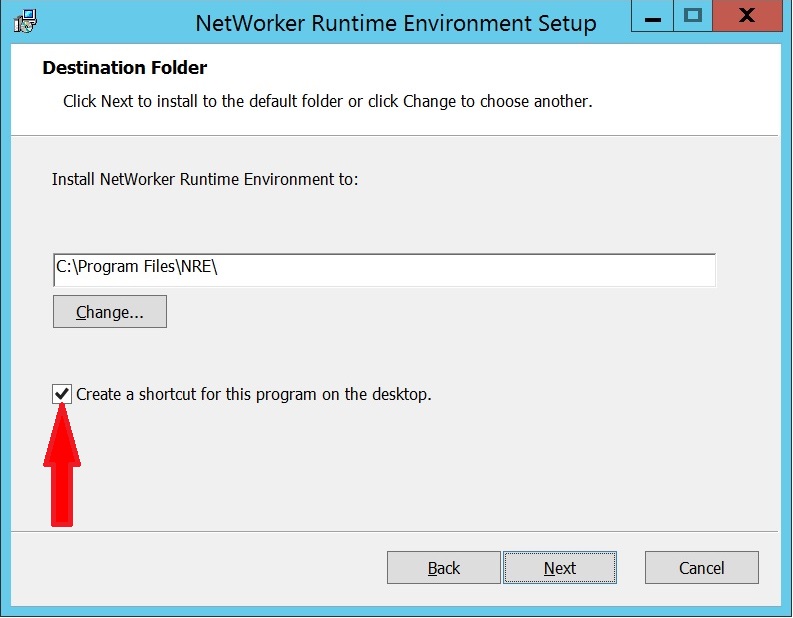
6. Para continuar con la instalación, haga clic en Instalar.
7. Para completar la instalación, haga clic en Finalizar.
Desinstalación de NRE en plataformas Windows
2. En la ventana Programa y características , seleccione "Entorno de tiempo de ejecución de NetWorker".
3. Haga clic en Desinstalar.
4. Haga clic en Yes en el mensaje de advertencia para completar la desinstalación.
Instalación de NRE en plataformas Linux:
2. Descargue el paquete de NRE desde el sitio web de soporte en línea en una ubicación temporal.
3. Para instalar el software NetWorker Runtime Environment, ejecute uno de los siguientes comandos:
rpm -ivh nre-linux-x.y.z.rpm
rpm -ivh nre-linux-8.0.1.rpm
dpkg -i nre-linux-x.y.z.deb
Ejemplo:
dpkg -i nre-linux-8.0.21.deb
/opt/nre/nreconfig.sh" se muestra:
root@system NRE]# rpm -ivh nre-linux-8.0.1.rpm
Installation of NRE
warning: nre-linux-8.0-20190427.021533-23.rpm: Header V3 RSA/SHA1 signature: NOKEY, key ID 1234dfb7
Preparing...
########################################### [100%]
1:nre
########################################### [100%]
NOTE: To complete configuration execute the following script:/opt/nre/nreconfig.sh
4. Para configurar NRE, ejecute el comando
nreconfig.sh Guión.
[root@system NRE]# /opt/nre/nreconfig.sh
Running the script after installation
Creating the installation log in /opt/nre/logs/install.log.
Performing initialization. Please wait...
nre configuration completed.
nreconfig.sh El script genera el archivo de registro de instalación y coloca un acceso directo al iniciador de NMC en el escritorio.
Desinstalación de NRE en plataformas Linux
1. Conéctese al host con la cuenta raíz.
2. Obtenga el nombre del paquete NRE instalado:
CentOS, Oracle Enterprise Linux, SuSE, Red Hat:
rpm -qa | grep nre
Debian y Ubuntu:
dpkg -l | grep nre3. Eliminar Paquete NRE devuelto por el comando anterior mediante el comando
rpm -e comando, ejecute:
CentOS, Oracle Enterprise Linux, SuSE, Red Hat:
rpm -e nre_package_name
Debian y Ubuntu:
dpkg -r nre_package_name
Instalación de NetWorker Runtime Environment en el sistema operativo MAC
2. Descargue el paquete de software del entorno de tiempo de ejecución de NetWorker desde el sitio web de soporte en línea en una ubicación temporal.
3. Para instalar el software NetWorker Runtime Environment, abra el paquete de software y, a continuación, ejecute el asistente de instalación.
4. Cuando finalice la instalación, haga clic en Cerrar.
Desinstalación de NetWorker Runtime Environment en el sistema operativo MAC
2. Ejecute el archivo de aplicación de desinstalación.
Inicio de la interfaz de usuario web de NMC
Para 19.13+ Véase: NetWorker: Cómo acceder a NMC después de actualizar a 19.13 (o posterior)
Para 19.12 y versiones anteriores, siga los pasos que se indican a continuación:
2. Elija una de las siguientes opciones para iniciar la interfaz de usuario web de NMC:
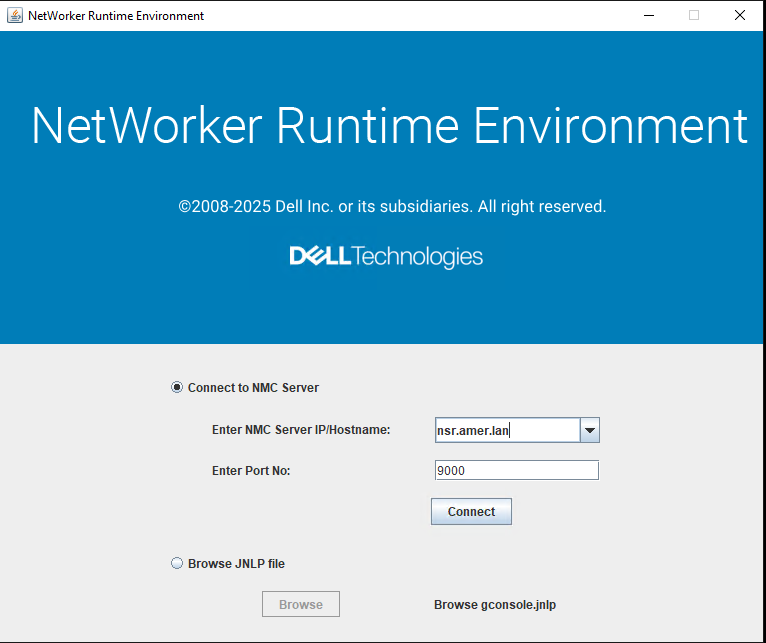
gconsole.jnlp archivo: