Jak otevřít konzoli pro správu serveru Dell Data Security
Resumen: Podle těchto podrobných pokynů se dozvíte, jak nainstalovat frontend serveru Dell Data Security.
Este artículo se aplica a
Este artículo no se aplica a
Este artículo no está vinculado a ningún producto específico.
No se identifican todas las versiones del producto en este artículo.
Instrucciones
Tento článek se zabývá základním procesem instalace front-endu serveru Dell Data Security (dříve Dell Data Protection).
Dotčené produkty:
- Dell Security Management Server
- Dell Data Protection Enterprise Edition Server
Dotčené verze:
- v8.0.0 a novější
Dotčené operační systémy:
- Windows
Proces instalace se liší podle verze.
- v10.2.10 a novější
- v9.11.0 až 7.3.9
- v9.8.0 až 9.10
- v9.5.0 až 9.7.0
- v9.1.0 až 9.4.1
- v9.0.0
- v8.3.1 až 8.5.1
- v8.3.0
- v8.0.0 až 8.1.0
Patřičný postup instalace získáte kliknutím na verzi front-endu serveru Dell Data Security (dříve Dell Data Protection). Informace o verzích naleznete v článku Jak zjistit verzi nástroje Dell Data Security Server.
Varování:
- Před instalací se ujistěte, že prostředí splňuje systémové požadavky nástroje Dell Security Management Server Virtual / Dell Data Protection Virtual Edition.
- Při instalaci nebo upgradu front-endu serveru Dell Data Security byste měli zakázat antivirový program a ochranu proti malwaru, aby nedocházelo k ovlivnění instalačních programů Microsoft C++, aktivit Java (vytváření certifikátů a manipulace s nimi) a modifikací PostgreSQL. Všechny tyto položky jsou inicializovány spustitelnými soubory nebo skripty.
- Jako alternativní řešení vylučte:
<INSTALLATION PATH>:\Dell\Enterprise Editionkde<INSTALLATION PATH>Představuje instalační cestu pro aplikaciC:\Windows\Installer- Cesta k souboru, ze které se spouští instalační program.
- Jako alternativní řešení vylučte:
Poznámka:
- Tento článek se týká pouze nového nasazení front-endu serveru Dell Data Security. Informace o nasazení backendu nástroje Dell Security Management Server naleznete v článku Jak nainstalovat nástroj Dell Security Management Server.
- Pro složitější/vlastní nasazení nástroje Dell Security Management Server jsou vyžadovány klientské služby. Klientské služby lze zakoupit prostřednictvím obchodního zástupce.
v10.2.10 a novější
- Klikněte pravým tlačítkem myši a extrahujte software serveru.
 Další informace o tom, jak stáhnout software serveru, naleznete v článku Jak stáhnout nástroj Dell Security Management Server.
 - Z extrahované kořenové složky zkopírujte
EnterpriseServerInstallKey.ininaC:\Windows.
 Volitelně můžete klíč produktu zadat ručně v kroku 8.
 - Přejít na
\x64a dvakrát klikněte na položku:setup.exe.

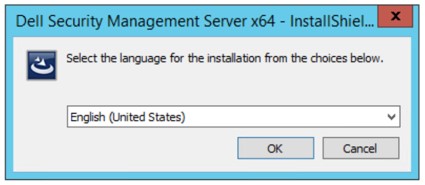
- Vyberte jazyk v poli Language a poté klikněte na tlačítko OK.
- Pokud jsou zjištěny nějaké chybějící požadavky, klikněte na možnost Install. V opačném případě pokračujte krokem 6,.
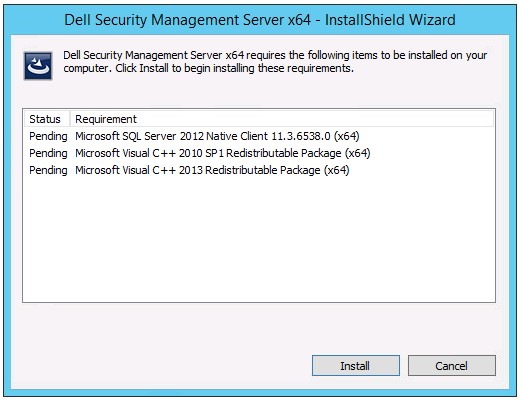 Poznámka: Další informace o systémových požadavcích naleznete v článku Systémové požadavky frontendu nástroje Dell Security Management Server.
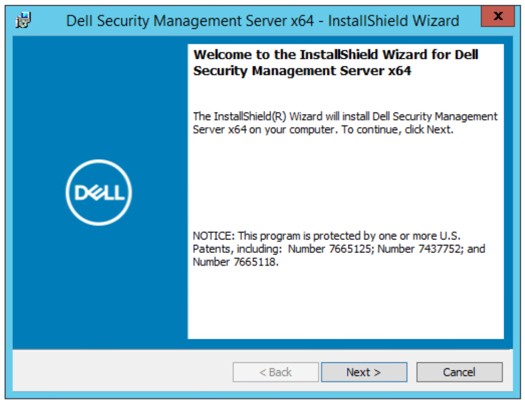
 - Klikněte na tlačítko Další.
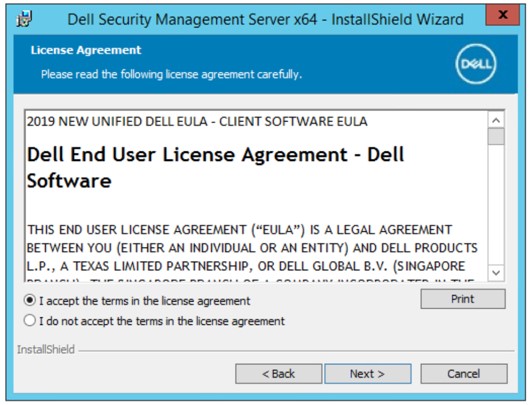
- Vyberte možnost I accept the terms in the license agreement a poté klikněte na možnost Next.
- Klikněte na tlačítko Další.
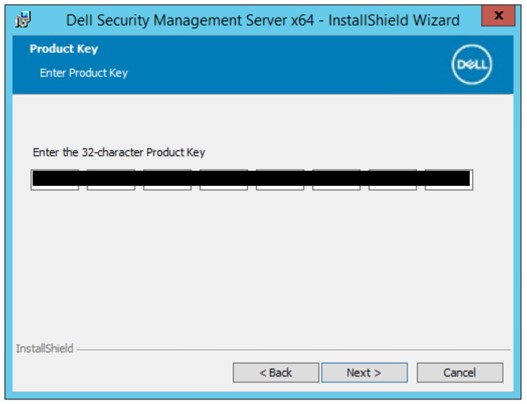 Klíč produktu se vyplní automaticky (krok 2).
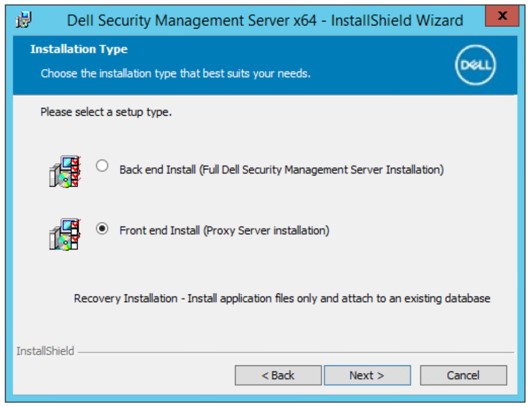
 - Zkontrolujte, že je vybrána možnost Front end Install (Proxy Server Installation) a potom klikněte na tlačítko Next.
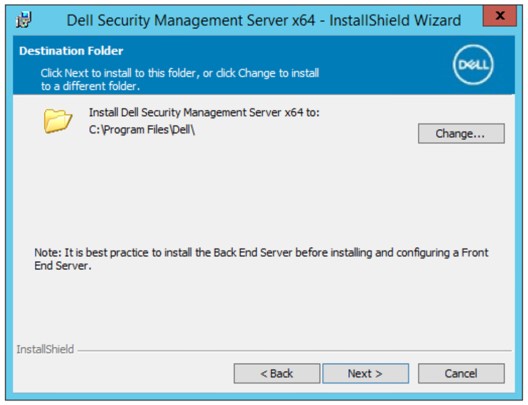
- Volitelně můžete výběrem možnosti Change změnit umístění instalace a poté klikněte na tlačítko Next.
- Vyberte jednu z možností:
- Importujte stávající certifikát kliknutím na možnost Import an existing certificate a pokračujte krokem 12.
- Vytvořte certifikát podepsaný držitelem a importujte jej do úložiště klíčů pomocí možnosti Create a self-signed certificate and import it to key store a pokračujte krokem 13.
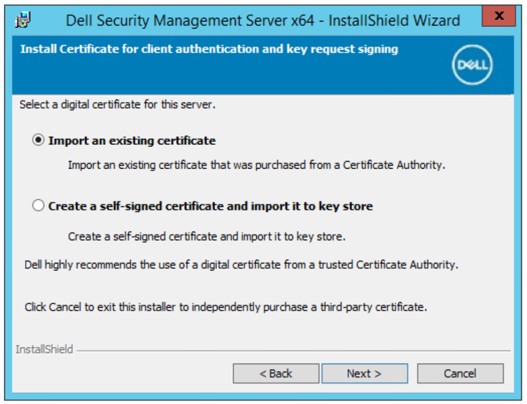 Poznámka:
- Tento certifikát slouží k bezpečné komunikaci dat mezi softwarem koncového bodu a serverem.
- Společnost Dell doporučuje použít certifikát třetí strany.
- Pomocí možnosti Browse přejděte do umístění certifikátu, který chcete importovat, a zadejte heslo certifikátu do pole Password. Poté klikněte na tlačítko Next. Přejděte ke kroku 14.
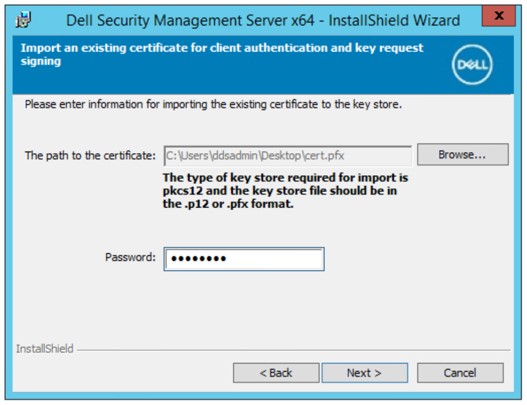 Poznámka:
- Cesta a název certifikátu se bude ve vašem prostředí lišit.
- Další informace naleznete v článku Jak vytvořit certifikát domény nebo třetí strany pro nástroj Dell Data Security / Dell Data Protection Server.
- V nabídce Create Self-Signed Certificate:
- Potvrďte možnost Fully-qualified Computer Name.
- Zadejte organizaci do pole Organization.
- Zadejte organizační jednotku do pole Organizational Unit.
- Zadejte město nebo obec do pole City/Municipality.
- Zadejte stát/provincii do pole State/Province.
- Zadejte zemi do pole Country v podobě dvoupísmenné zkratky.
- Klikněte na tlačítko Next a pokračujte krokem 14.
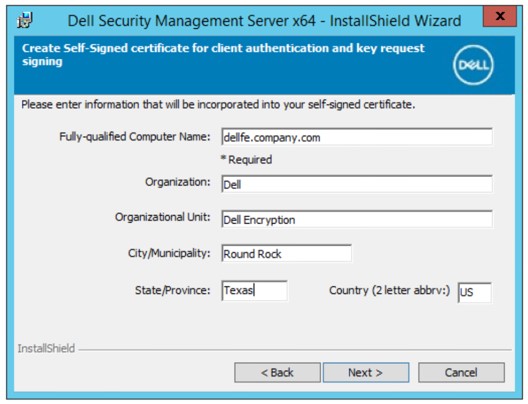 Příklady použité na obrázku se budou od vašeho prostředí lišit.
 - Vyplňte plně kvalifikovaný název hostitele nebo alias DNS back-end serveru Dell Data Security a klikněte na tlačítko Next.
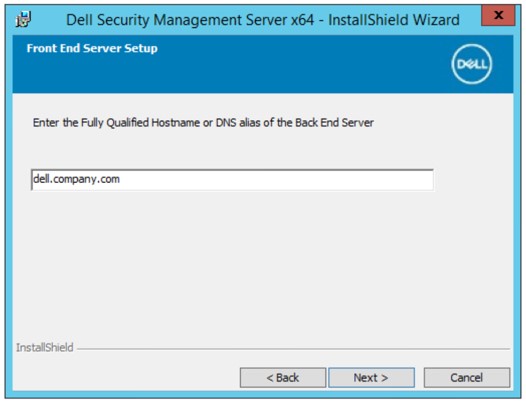 Výše uvedený příklad se bude oproti vašemu prostředí lišit.
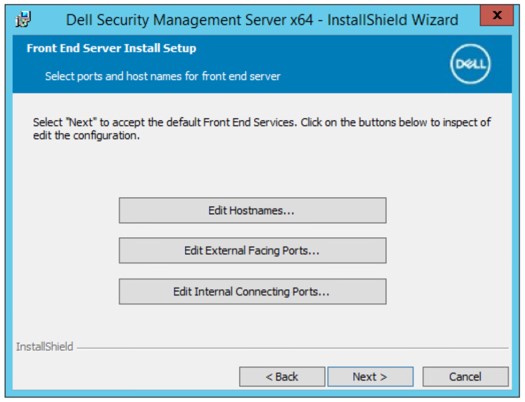
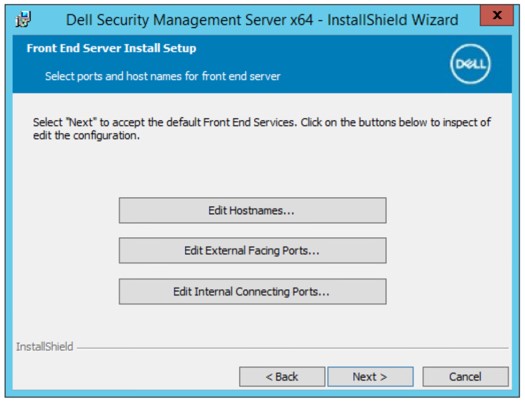
 - V nabídce Front End Server Install Setup:
- Volitelně klikněte na možnost Edit Hostnames a pokračujte krokem 16.
- Volitelně klikněte na možnost Edit External Facing Ports a pokračujte krokem 17.
- Volitelně klikněte na možnost Edit Internal Connecting Ports a pokračujte krokem 18.
- Klikněte na tlačítko Next a pokračujte krokem 19.
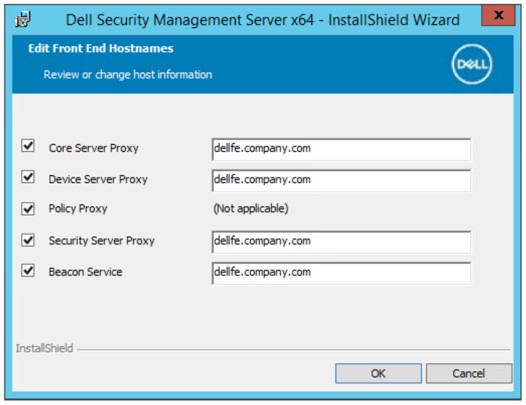
- Pokud jste kliknuli na možnost Edit Hostnames (krok 15), upravte příslušné názvy hostitelů front-endu a poté se kliknutím na tlačítko OK vraťte ke kroku 15.
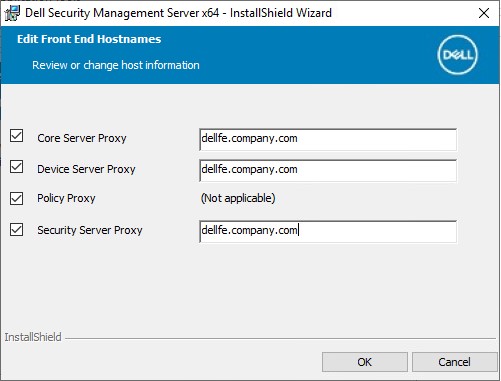 Poznámka:
- Použitý název hostitele se musí shodovat s názvem serveru uvedeným v certifikátu (krok 12).
- Názvy hostitelů na ukázkovém snímku obrazovky se budou oproti vašemu prostředí lišit.
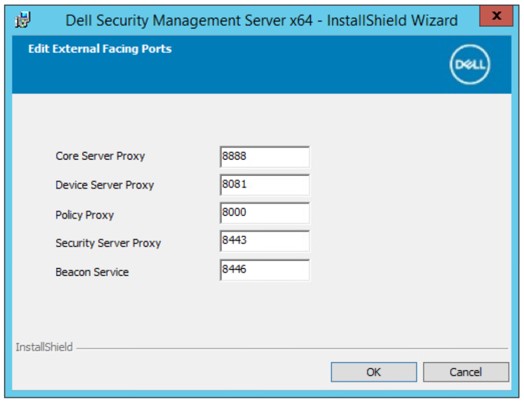
- Pokud jste kliknuli na možnost Edit External Facing Ports (krok 15), upravte externí porty, klikněte na tlačítko OK a vraťte se ke kroku 15.
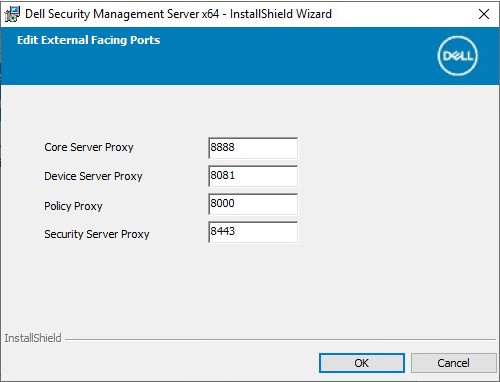 Poznámka:
- Porty důrazně doporučujeme měnit pouze v případě konfliktu ve vašem prostředí.
- Kvůli složitosti softwaru lze porty upravovat pouze během procesu instalace.
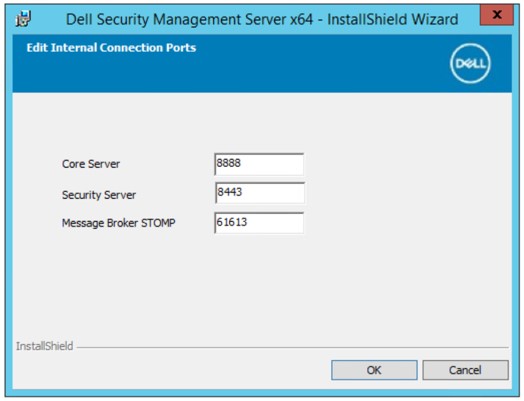
- Pokud jste kliknuli na možnost Edit Internal Connecting Ports (krok 15), upravte interní porty, klikněte na tlačítko OK a vraťte se ke kroku 15.
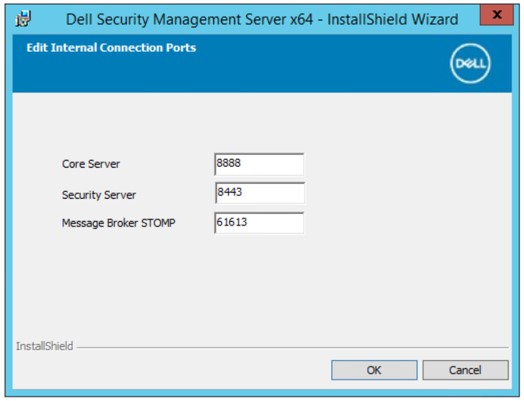 Poznámka:
- Porty důrazně doporučujeme měnit pouze v případě konfliktu ve vašem prostředí.
- Kvůli složitosti softwaru lze porty upravovat pouze během procesu instalace.
- Klikněte na možnost Nainstalovat.
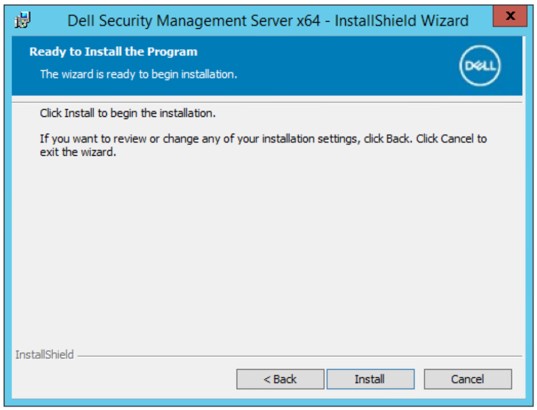
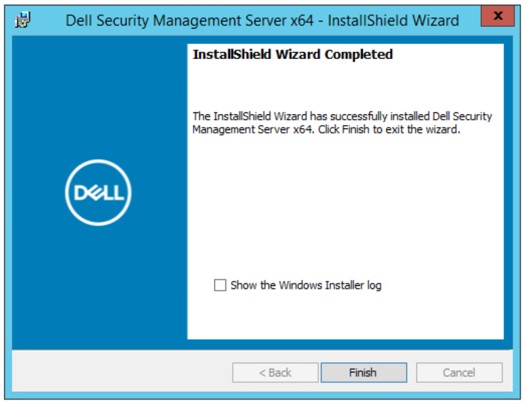
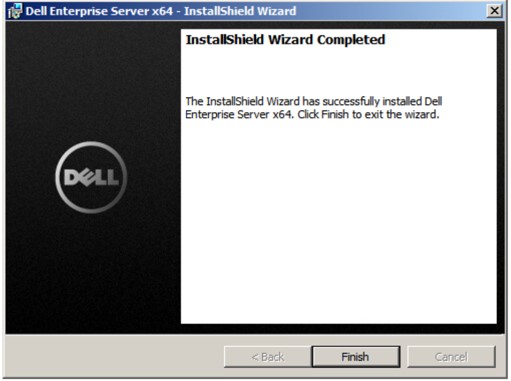
- Klikněte na tlačítko Dokončit.
v9.11.0 až 7.3.9
- Klikněte pravým tlačítkem myši a extrahujte software serveru.
 Další informace o tom, jak stáhnout software serveru, naleznete v článku Jak stáhnout nástroj Dell Security Management Server.
 - Z extrahované kořenové složky zkopírujte
EnterpriseServerInstallKey.ininaC:\Windows.
 Volitelně můžete klíč produktu zadat ručně v kroku 8.
 - Přejít na
\x64a dvakrát klikněte na položku:setup.exe.

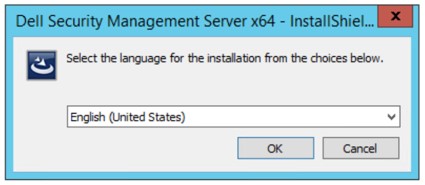
- Vyberte jazyk v poli Language a poté klikněte na tlačítko OK.
- Pokud jsou zjištěny nějaké chybějící požadavky, klikněte na možnost Install. V opačném případě pokračujte krokem 6,.
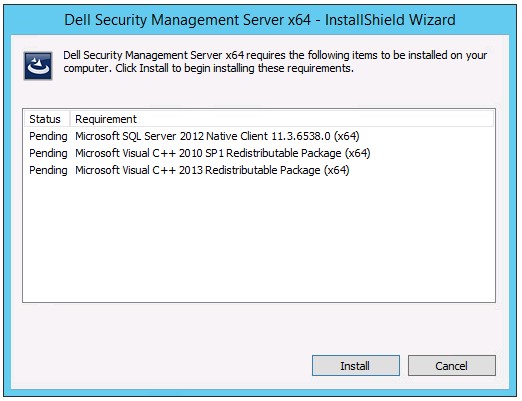 Poznámka: Další informace o systémových požadavcích naleznete v článku Systémové požadavky frontendu nástroje Dell Security Management Server.
 - Klikněte na tlačítko Další.
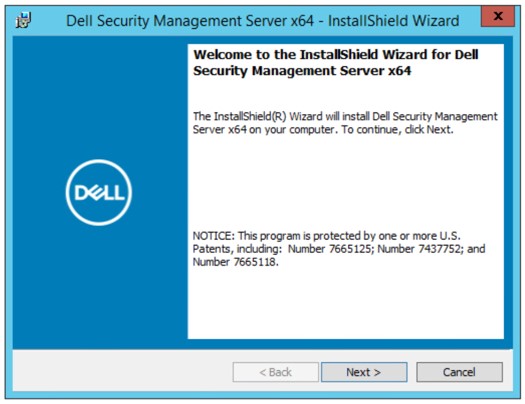
- Vyberte možnost I accept the terms in the license agreement a poté klikněte na možnost Next.
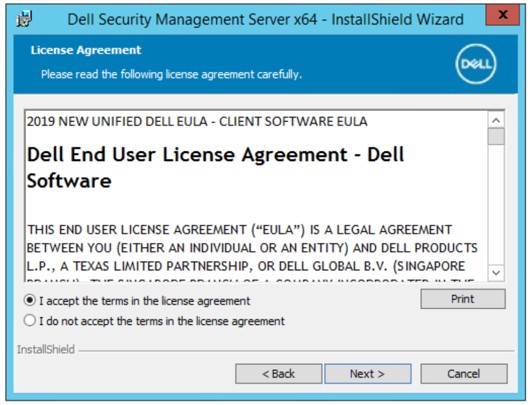
- Klikněte na tlačítko Další.
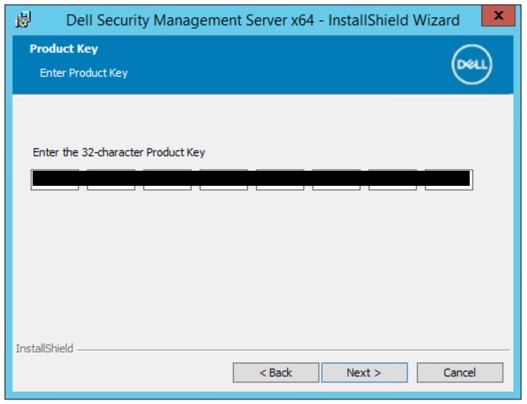 Klíč produktu se vyplní automaticky (krok 2).
 - Zkontrolujte, že je vybrána možnost Front end Install (Proxy Server Installation) a potom klikněte na tlačítko Next.
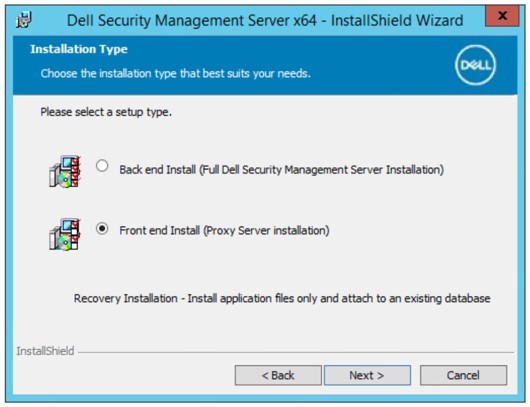
- Volitelně můžete výběrem možnosti Change změnit umístění instalace a poté klikněte na tlačítko Next.
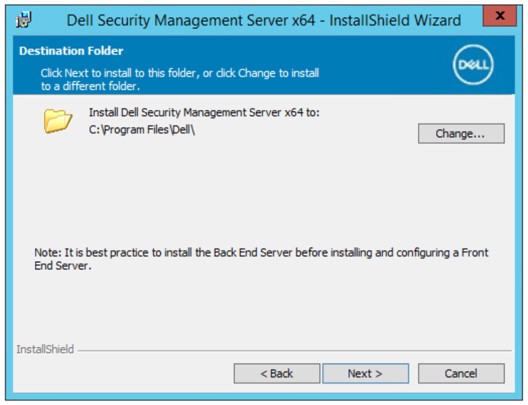
- Vyberte jednu z možností:
- Importujte stávající certifikát kliknutím na možnost Import an existing certificate a pokračujte krokem 12.
- Vytvořte certifikát podepsaný držitelem a importujte jej do úložiště klíčů pomocí možnosti Create a self-signed certificate and import it to key store a pokračujte krokem 13.
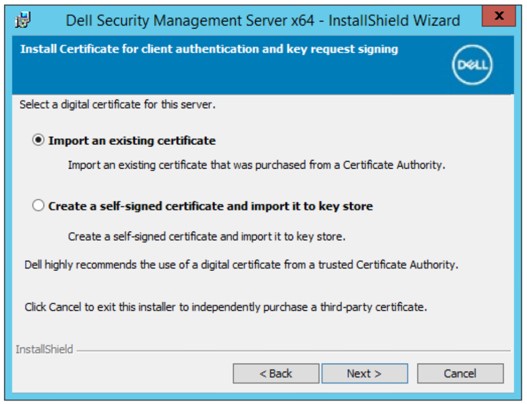 Poznámka:
- Tento certifikát slouží k bezpečné komunikaci dat mezi softwarem koncového bodu a serverem.
- Společnost Dell doporučuje použít certifikát třetí strany.
- Pomocí možnosti Browse přejděte do umístění certifikátu, který chcete importovat, a zadejte heslo certifikátu do pole Password. Poté klikněte na tlačítko Next. Přejděte ke kroku 14.
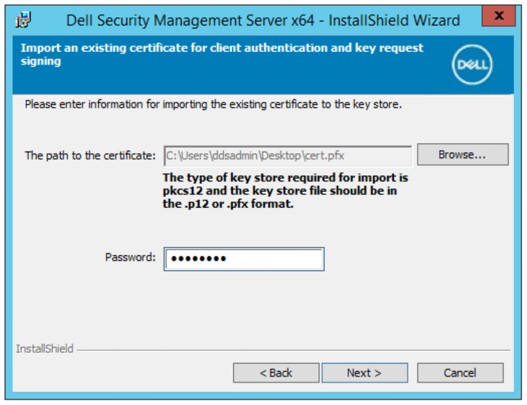 Poznámka:
- Cesta a název certifikátu se bude ve vašem prostředí lišit.
- Další informace naleznete v článku Jak vytvořit certifikát domény nebo třetí strany pro nástroj Dell Data Security / Dell Data Protection Server.
- V nabídce Create Self-Signed Certificate:
- Potvrďte možnost Fully-qualified Computer Name.
- Zadejte organizaci do pole Organization.
- Zadejte organizační jednotku do pole Organizational Unit.
- Zadejte město nebo obec do pole City/Municipality.
- Zadejte stát/provincii do pole State/Province.
- Zadejte zemi do pole Country v podobě dvoupísmenné zkratky.
- Klikněte na tlačítko Next a pokračujte krokem 14.
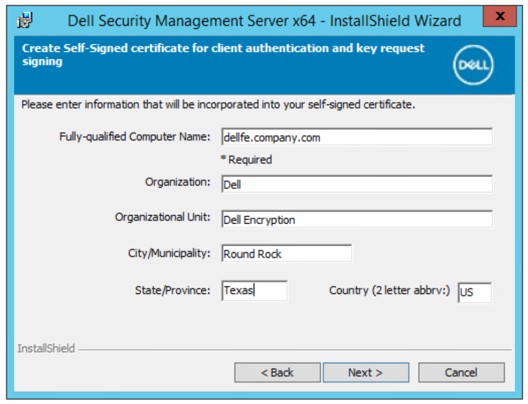 Příklady použité na obrázku se budou od vašeho prostředí lišit.
 - Vyplňte plně kvalifikovaný název hostitele nebo alias DNS back-end serveru Dell Data Security a klikněte na tlačítko Next.
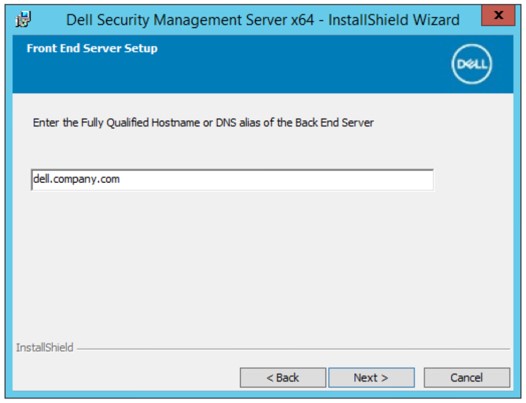 Výše uvedený příklad se bude oproti vašemu prostředí lišit.
 - V nabídce Front End Server Install Setup:
- Volitelně klikněte na možnost Edit Hostnames a pokračujte krokem 16.
- Volitelně klikněte na možnost Edit External Facing Ports a pokračujte krokem 17.
- Volitelně klikněte na možnost Edit Internal Connecting Ports a pokračujte krokem 18.
- Klikněte na tlačítko Next a pokračujte krokem 19.
- Pokud jste kliknuli na možnost Edit Hostnames (krok 15), upravte příslušné názvy hostitelů front-endu a poté se kliknutím na tlačítko OK vraťte ke kroku 15.
 Poznámka:
- Použitý název hostitele se musí shodovat s názvem serveru uvedeným v certifikátu (krok 12).
- Názvy hostitelů na ukázkovém snímku obrazovky se budou oproti vašemu prostředí lišit.
- Pokud jste kliknuli na možnost Edit External Facing Ports (krok 15), upravte externí porty, klikněte na tlačítko OK a vraťte se ke kroku 15.
 Poznámka:
- Porty důrazně doporučujeme měnit pouze v případě konfliktu ve vašem prostředí.
- Kvůli složitosti softwaru lze porty upravovat pouze během procesu instalace.
- Pokud jste kliknuli na možnost Edit Internal Connecting Ports (krok 15), upravte interní porty, klikněte na tlačítko OK a vraťte se ke kroku 15.
 Poznámka:
- Porty důrazně doporučujeme měnit pouze v případě konfliktu ve vašem prostředí.
- Kvůli složitosti softwaru lze porty upravovat pouze během procesu instalace.
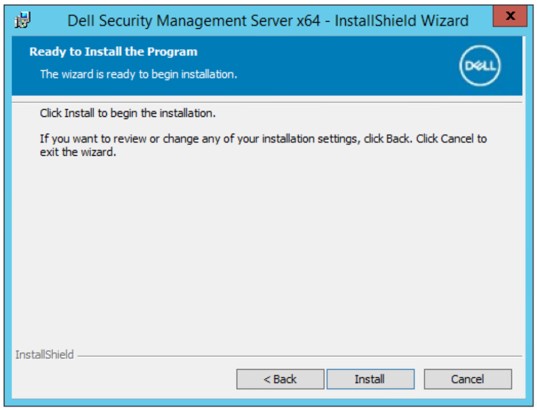
- Klikněte na možnost Nainstalovat.
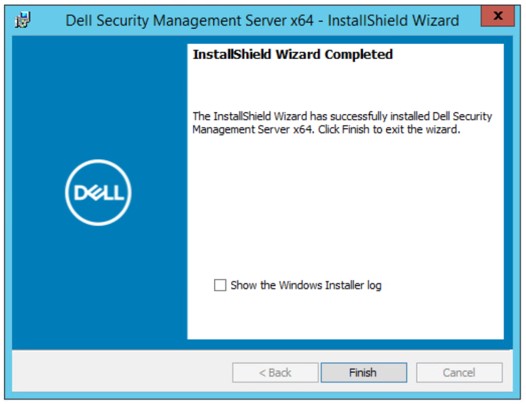
- Klikněte na tlačítko Dokončit.
v9.8.0 až 9.10
- Klikněte pravým tlačítkem myši a extrahujte software serveru.
 Další informace o tom, jak stáhnout software serveru, naleznete v článku Jak stáhnout nástroj Dell Security Management Server.
 - Z extrahované kořenové složky zkopírujte
EnterpriseServerInstallKey.ininaC:\Windows.
 Volitelně můžete klíč produktu zadat ručně v kroku 8.
 - Přejít na
Security Management Server\x64a dvakrát klikněte na položku:setup.exe.

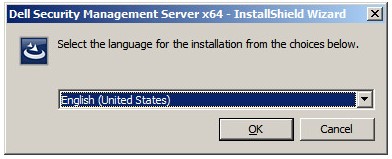
- Vyberte jazyk v poli Language a poté klikněte na tlačítko OK.
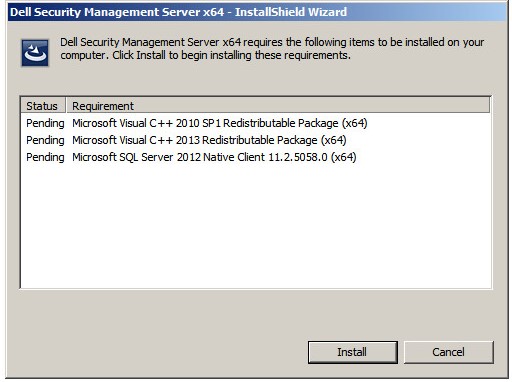
- Pokud jsou zjištěny nějaké chybějící požadavky, klikněte na možnost Install. V opačném případě pokračujte krokem 6,.
 Poznámka: Další informace o systémových požadavcích naleznete v článku Systémové požadavky frontendu nástroje Dell Security Management Server.
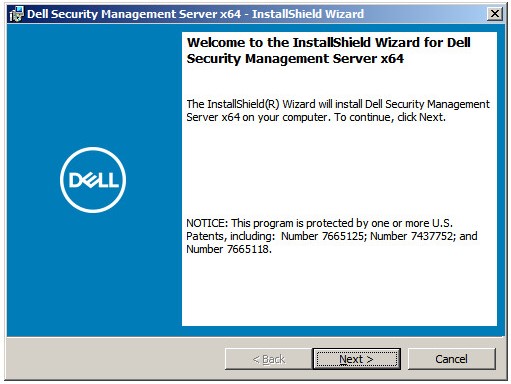
 - Klikněte na tlačítko Další.
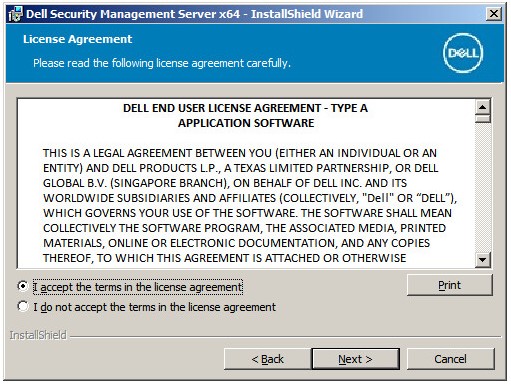
- Vyberte možnost I accept the terms in the license agreement a poté klikněte na možnost Next.
- Klikněte na tlačítko Další.
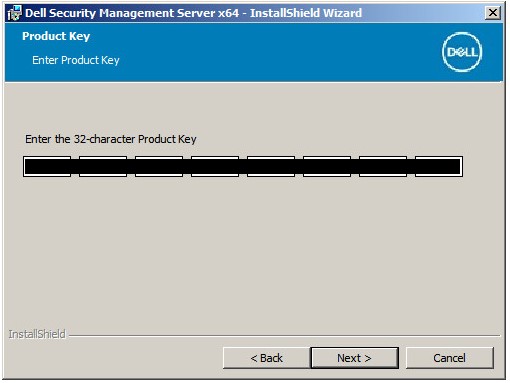 Klíč produktu se vyplní automaticky (krok 2).
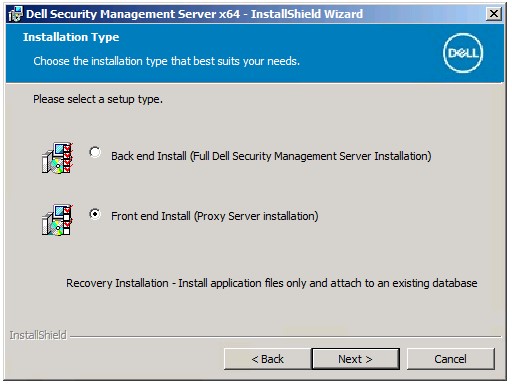
 - Zkontrolujte, že je vybrána možnost Front end Install (Proxy Server Installation) a potom klikněte na tlačítko Next.
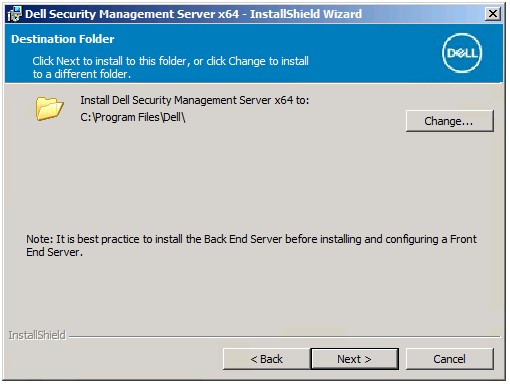
- Volitelně můžete výběrem možnosti Change změnit umístění instalace a poté klikněte na tlačítko Next.
- Pokud se výzva UAC Enabled nezobrazí, přejděte ke kroku 12. Pokud se zobrazí výzva UAC Enabled:
- Kliknutím na tlačítko Yes zakažte funkci UAC.
- Restartujte server.
- Přejděte ke kroku 3.
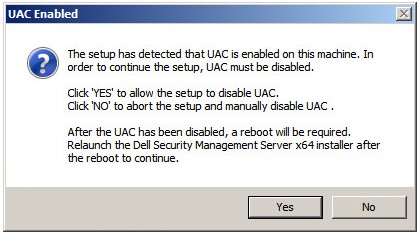 Kliknutím na tlačítko „No“ zrušíte instalaci, abyste mohli funkci UAC zakázat ručně prostřednictvím systému Windows.
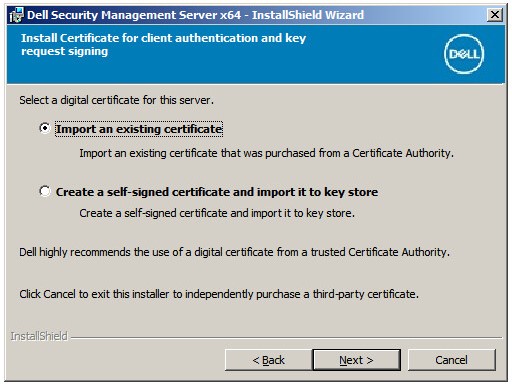
 - Vyberte jednu z možností:
- Importujte stávající certifikát kliknutím na možnost Import an existing certificate a pokračujte krokem 13.
- Vytvořte certifikát podepsaný držitelem a importujte jej do úložiště klíčů pomocí možnosti Create a self-signed certificate and import it to key store a pokračujte krokem 14.
 Poznámka:
- Tento certifikát slouží k bezpečné komunikaci dat mezi softwarem koncového bodu a serverem.
- Společnost Dell doporučuje použít certifikát třetí strany.
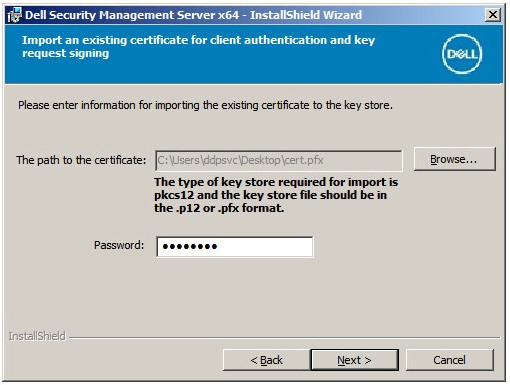
- Pomocí možnosti Browse přejděte do umístění certifikátu, který chcete importovat, a zadejte heslo certifikátu do pole Password. Poté klikněte na tlačítko Next. Přejděte ke kroku 15.
 Poznámka:
- Cesta a název certifikátu se bude ve vašem prostředí lišit.
- Další informace naleznete v článku Jak vytvořit certifikát domény nebo třetí strany pro nástroj Dell Data Security / Dell Data Protection Server.
- V nabídce Create Self-Signed Certificate:
- Potvrďte možnost Fully-qualified Computer Name.
- Zadejte organizaci do pole Organization.
- Zadejte organizační jednotku do pole Organizational Unit.
- Zadejte město nebo obec do pole City/Municipality.
- Zadejte stát/provincii do pole State/Province.
- Zadejte zemi do pole Country v podobě dvoupísmenné zkratky.
- Klikněte na tlačítko Next a pokračujte krokem 15.
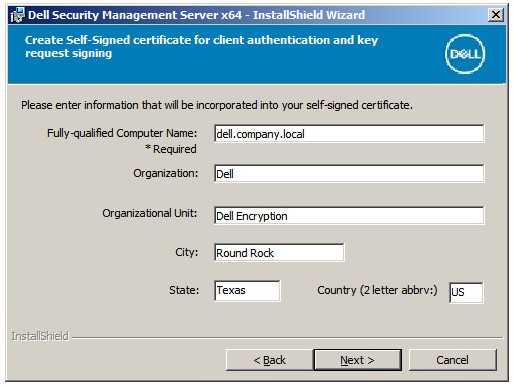 Všechna pole vyplněná v příkladu výše se mohou ve vašem prostředí lišit.
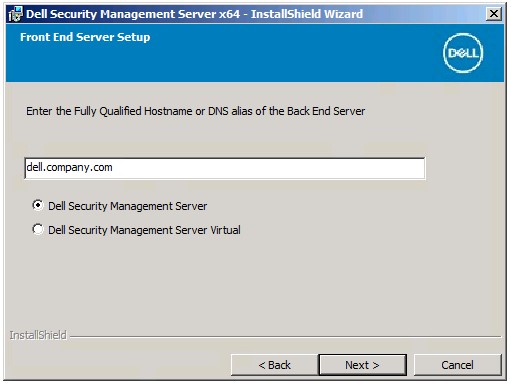
 - V nabídce Front End Server Setup:
- Vyplňte plně kvalifikovaný název hostitele nebo interní alias DNS back-end serveru.
- Vyberte možnost Dell Security Management Server nebo Dell Security Management Server Virtual
- Klikněte na tlačítko Další.
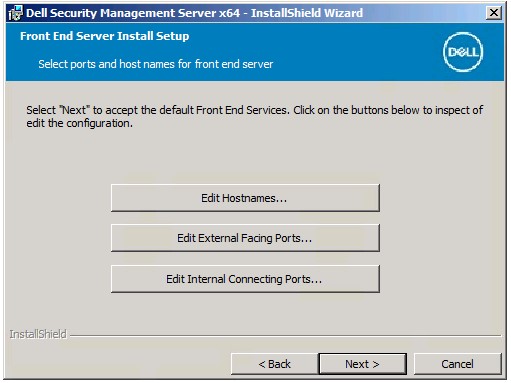
- V nabídce Front End Server Install Setup:
- Volitelně klikněte na možnost Edit Hostnames a pokračujte krokem 17.
- Volitelně klikněte na možnost Edit External Facing Ports a pokračujte krokem 18.
- Volitelně klikněte na možnost Edit Internal Connecting Ports a pokračujte krokem 19.
- Klikněte na tlačítko Next a pokračujte krokem 20.
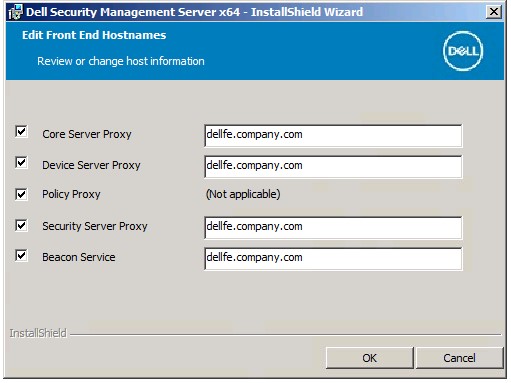
- Pokud jste kliknuli na možnost Edit Hostnames (krok 16), upravte příslušné názvy hostitelů front-endu a poté se kliknutím na tlačítko OK vraťte ke kroku 16.
 Poznámka:
- Použitý název hostitele se musí shodovat s názvem serveru uvedeným v certifikátu (krok 12).
- Názvy hostitelů na ukázkovém snímku obrazovky se budou oproti vašemu prostředí lišit.
- Pokud jste kliknuli na možnost Edit External Facing Ports (krok 16), upravte externí porty, klikněte na tlačítko OK a vraťte se ke kroku 16.
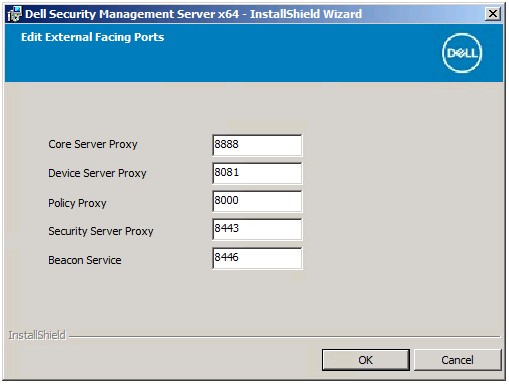 Poznámka:
- Porty důrazně doporučujeme měnit pouze v případě konfliktu ve vašem prostředí.
- Kvůli složitosti softwaru lze porty upravovat pouze během procesu instalace.
- Pokud jste kliknuli na možnost Edit Internal Connecting Ports (krok 16), upravte interní porty, klikněte na tlačítko OK a vraťte se ke kroku 16.
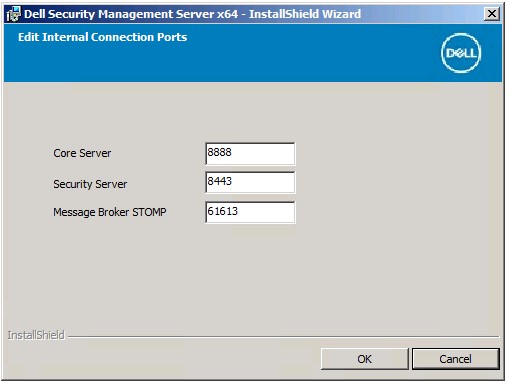 Poznámka:
- Porty důrazně doporučujeme měnit pouze v případě konfliktu ve vašem prostředí.
- Kvůli složitosti softwaru lze porty upravovat pouze během procesu instalace.
- Klikněte na možnost Nainstalovat.
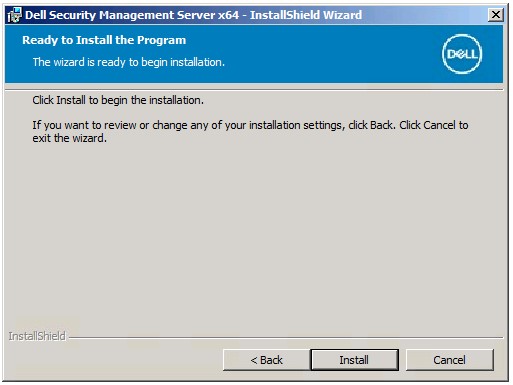
- Klikněte na tlačítko Dokončit.
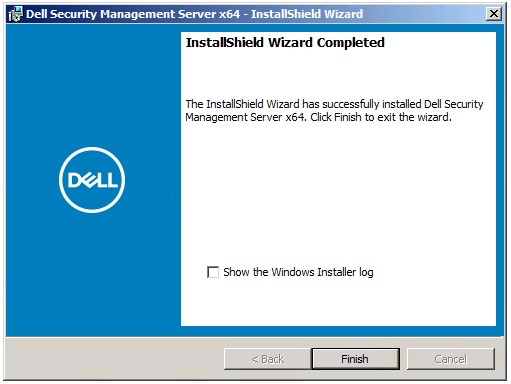
v9.5.0 až 9.7.0
- Klikněte pravým tlačítkem myši a extrahujte software serveru.
 Další informace o tom, jak stáhnout software serveru, naleznete v článku Jak stáhnout nástroj Dell Security Management Server.
 - Z adresáře installers extrahované složky zkopírujte
EnterpriseServerInstallKey.ininaC:\Windows.
 Volitelně můžete klíč produktu zadat ručně v kroku 8.
 - Přejít na
Installers\Enterprise Server\x64a dvakrát klikněte na položku:setup.exe.

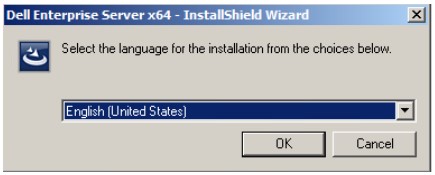
- Vyberte jazyk v poli Language a poté klikněte na tlačítko OK.
- Pokud jsou zjištěny nějaké chybějící požadavky, klikněte na možnost Install. V opačném případě pokračujte krokem 6,.
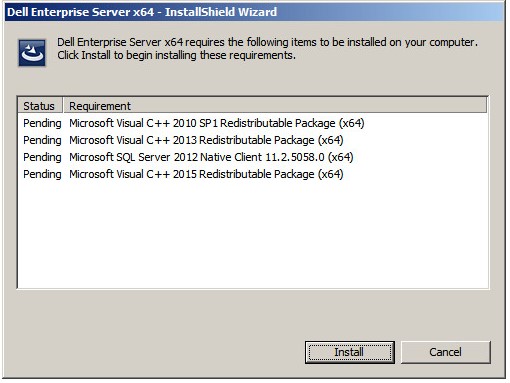 Poznámka: Další informace o systémových požadavcích naleznete v článku Systémové požadavky frontendu nástroje Dell Security Management Server.
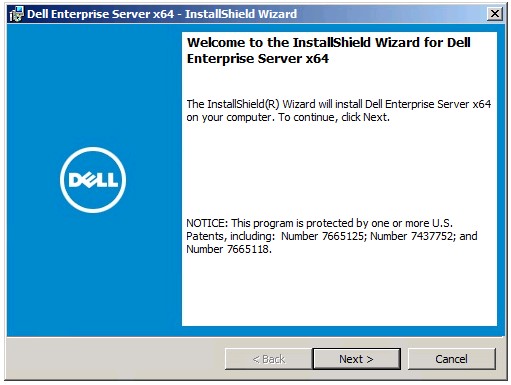
 - Klikněte na tlačítko Další.
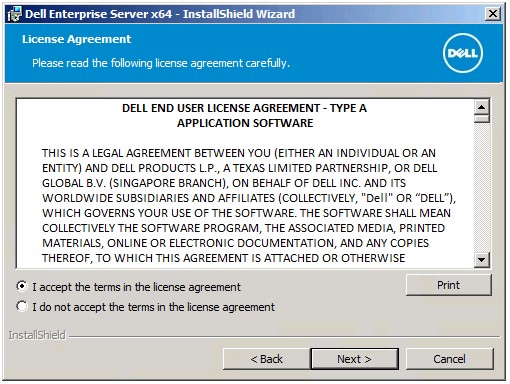
- Vyberte možnost I accept the terms in the license agreement a poté klikněte na možnost Next.
- Klikněte na tlačítko Další.
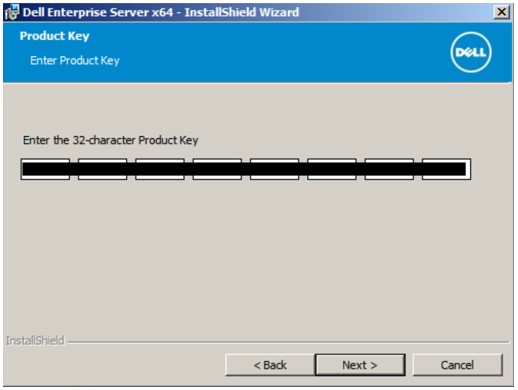 Klíč produktu se vyplní automaticky (krok 2).
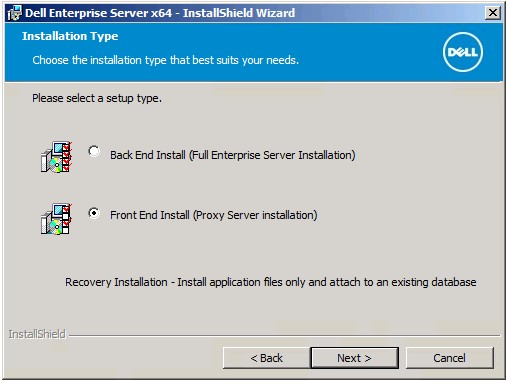
 - Zkontrolujte, že je vybrána možnost Front end Install (Proxy Server Installation) a potom klikněte na tlačítko Next.
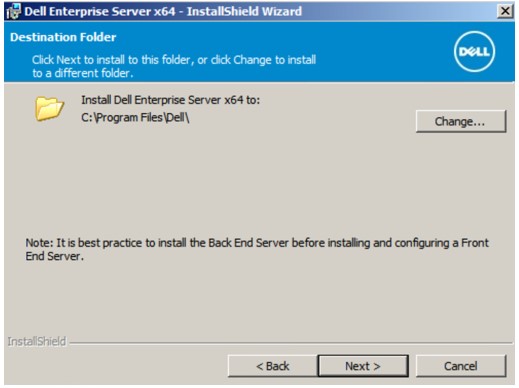
- Volitelně můžete výběrem možnosti Change změnit umístění instalace a poté klikněte na tlačítko Next.
- Vyberte jednu z možností:
- Importujte stávající certifikát kliknutím na možnost Import an existing certificate a pokračujte krokem 12.
- Vytvořte certifikát podepsaný držitelem a importujte jej do úložiště klíčů pomocí možnosti Create a self-signed certificate and import it to key store a pokračujte krokem 13.
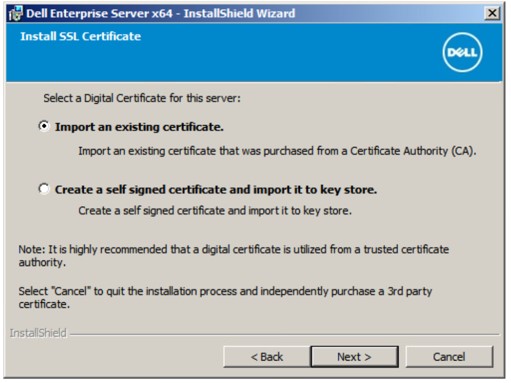 Poznámka:
- Tento certifikát bude použit k zabezpečené komunikaci dat z front-end serveru do back-end serveru.
- Společnost Dell doporučuje použít certifikát třetí strany.
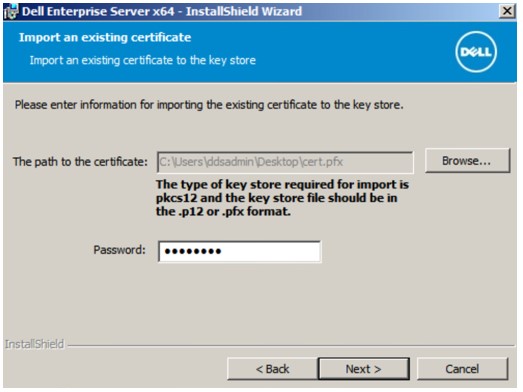
- Pomocí možnosti Browse přejděte do umístění certifikátu, který chcete importovat, a zadejte heslo certifikátu do pole Password. Poté klikněte na tlačítko Next. Přejděte ke kroku 14.
 Poznámka:
- Cesta a název certifikátu se bude ve vašem prostředí lišit.
- Další informace naleznete v článku Jak vytvořit certifikát domény nebo třetí strany pro nástroj Dell Data Security / Dell Data Protection Server.
- V nabídce Create Self-Signed Certificate:
- Potvrďte možnost Fully-qualified Computer Name.
- Zadejte organizaci do pole Organization.
- Zadejte organizační jednotku do pole Organizational Unit.
- Zadejte město nebo obec do pole City/Municipality.
- Zadejte stát/provincii do pole State/Province.
- Zadejte zemi do pole Country v podobě dvoupísmenné zkratky.
- Klikněte na tlačítko Next a pokračujte krokem 14.
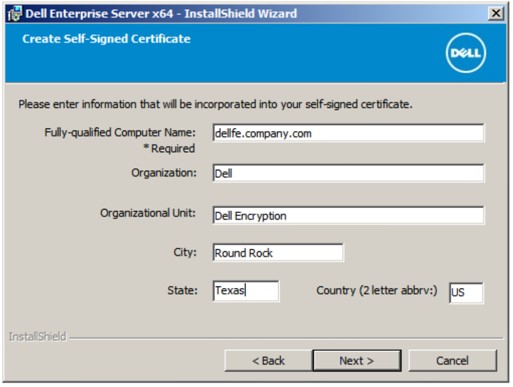 Všechna pole vyplněná v příkladu výše se mohou ve vašem prostředí lišit.
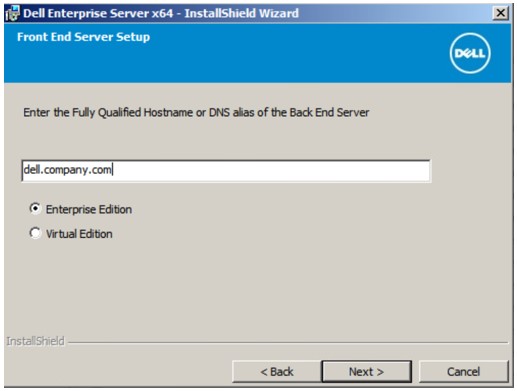
 - V nabídce Front End Server Setup:
- Vyplňte plně kvalifikovaný název hostitele nebo interní alias DNS back-end serveru.
- Vyberte možnost Enterprise Edition nebo Virtual Edition.
- Klikněte na tlačítko Další.
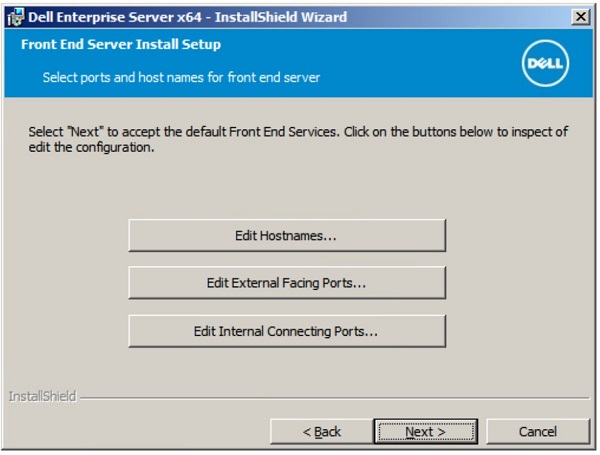
- V nabídce Front End Server Install Setup:
- Volitelně klikněte na možnost Edit Hostnames a pokračujte krokem 16.
- Volitelně klikněte na možnost Edit External Facing Ports a pokračujte krokem 17.
- Volitelně klikněte na možnost Edit Internal Connecting Ports a pokračujte krokem 18.
- Klikněte na tlačítko Next a pokračujte krokem 19.
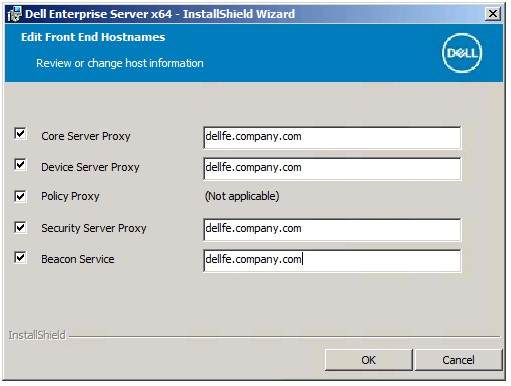
- Pokud jste kliknuli na možnost Edit Hostnames (krok 15), upravte příslušné názvy hostitelů front-endu a poté se kliknutím na tlačítko OK vraťte ke kroku 15.
 Poznámka:
- Použitý název hostitele se musí shodovat s názvem serveru uvedeným v certifikátu (krok 12).
- Názvy hostitelů na ukázkovém snímku obrazovky se budou oproti vašemu prostředí lišit.
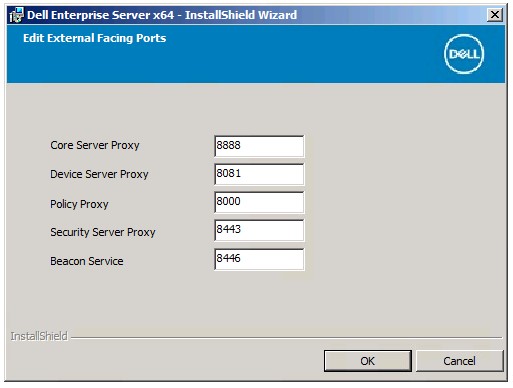
- Pokud jste kliknuli na možnost Edit External Facing Ports (krok 15), upravte externí porty, klikněte na tlačítko OK a vraťte se ke kroku 15.
 Poznámka:
- Porty důrazně doporučujeme měnit pouze v případě konfliktu ve vašem prostředí.
- Kvůli složitosti softwaru lze porty upravovat pouze během procesu instalace.
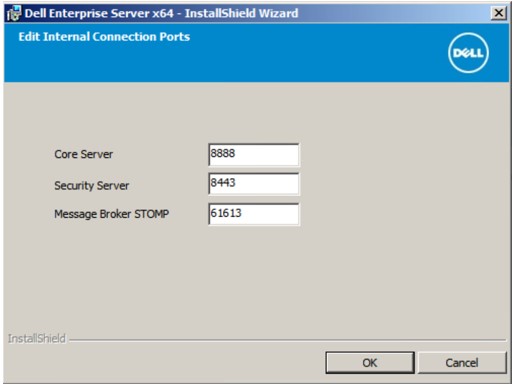
- Pokud jste kliknuli na možnost Edit Internal Connecting Ports (krok 15), upravte interní porty, klikněte na tlačítko OK a vraťte se ke kroku 15.
 Poznámka:
- Porty důrazně doporučujeme měnit pouze v případě konfliktu ve vašem prostředí.
- Kvůli složitosti softwaru lze porty upravovat pouze během procesu instalace.
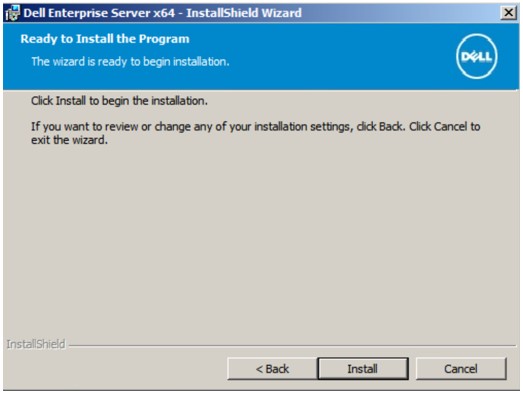
- Klikněte na možnost Nainstalovat.
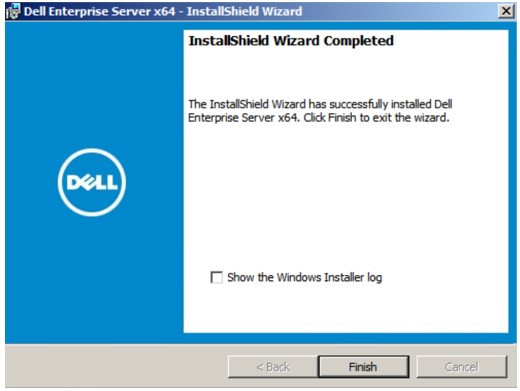
- Klikněte na tlačítko Dokončit.
v9.1.0 až 9.4.1
- Klikněte pravým tlačítkem myši a extrahujte software serveru.
 Další informace o tom, jak stáhnout software serveru, naleznete v článku Jak stáhnout nástroj Dell Security Management Server.
 - Z extrahované kořenové složky zkopírujte
EnterpriseServerInstallKey.ininaC:\Windows.
 Volitelně můžete klíč produktu zadat ručně v kroku 8.
 - Přejít na
Installers\Enterprise Server\<BIT>a dvakrát klikněte na položku:setup.exe.
 Poznámka:
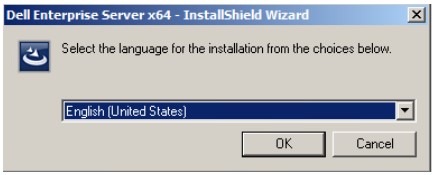
<BIT>x64 nebo x86 - Vyberte jazyk v poli Language a poté klikněte na tlačítko OK.
- Pokud jsou zjištěny nějaké chybějící požadavky, klikněte na možnost Install. V opačném případě pokračujte krokem 6,.
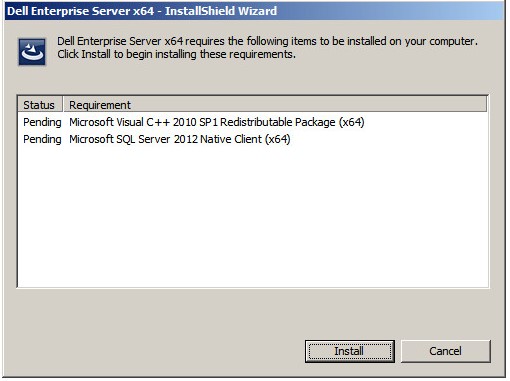 Poznámka: Další informace o systémových požadavcích naleznete v článku Systémové požadavky frontendu nástroje Dell Security Management Server.
 - Klikněte na tlačítko Další.
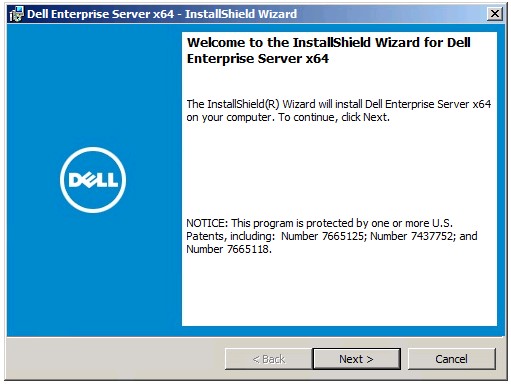
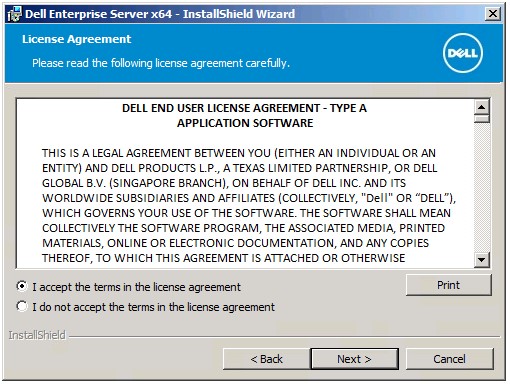
- Vyberte možnost I accept the terms in the license agreement a poté klikněte na možnost Next.
- Klikněte na tlačítko Další.
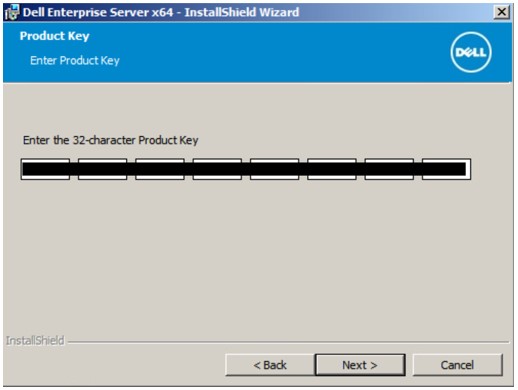 Klíč produktu se vyplní automaticky (krok 2).
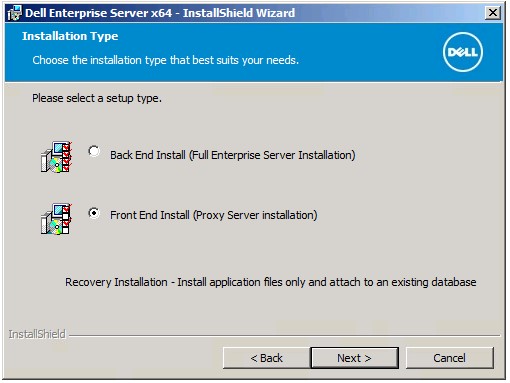
 - Zkontrolujte, že je vybrána možnost Front end Install (Proxy Server Installation) a potom klikněte na tlačítko Next.
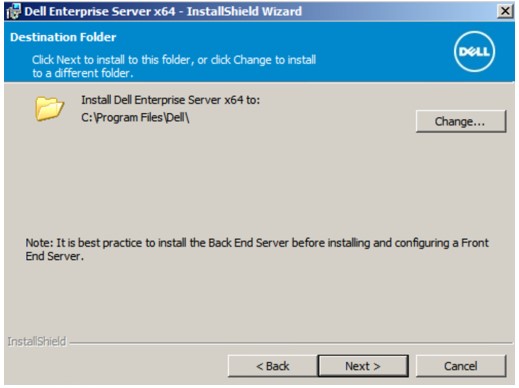
- Volitelně můžete výběrem možnosti Change změnit umístění instalace a poté klikněte na tlačítko Next.
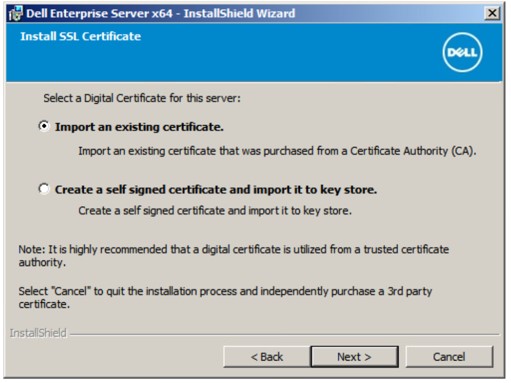
- Vyberte jednu z možností:
- Importujte stávající certifikát kliknutím na možnost Import an existing certificate a pokračujte krokem 12.
- Vytvořte certifikát podepsaný držitelem a importujte jej do úložiště klíčů pomocí možnosti Create a self-signed certificate and import it to key store a pokračujte krokem 13.
 Poznámka:
- Tento certifikát slouží k bezpečné komunikaci dat mezi softwarem koncového bodu a serverem.
- Společnost Dell doporučuje použít certifikát třetí strany.
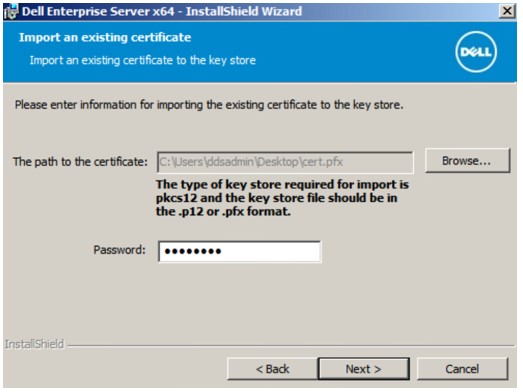
- Pomocí možnosti Browse přejděte do umístění certifikátu, který chcete importovat, a zadejte heslo certifikátu do pole Password. Poté klikněte na tlačítko Next. Přejděte ke kroku 14.
 Poznámka:
- Cesta a název certifikátu se bude ve vašem prostředí lišit.
- Další informace naleznete v článku Jak vytvořit certifikát domény nebo třetí strany pro nástroj Dell Data Security / Dell Data Protection Server.
- V nabídce Create Self-Signed Certificate:
- Potvrďte možnost Fully-qualified Computer Name.
- Zadejte organizaci do pole Organization.
- Zadejte organizační jednotku do pole Organizational Unit.
- Zadejte město do pole City.
- Zadejte stát do pole State.
- Zadejte zemi do pole Country v podobě dvoupísmenné zkratky.
- Klikněte na tlačítko Next a pokračujte krokem 14.
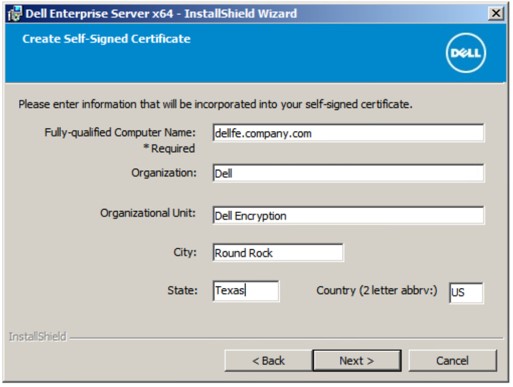 Všechna pole vyplněná v příkladu výše se mohou ve vašem prostředí lišit.
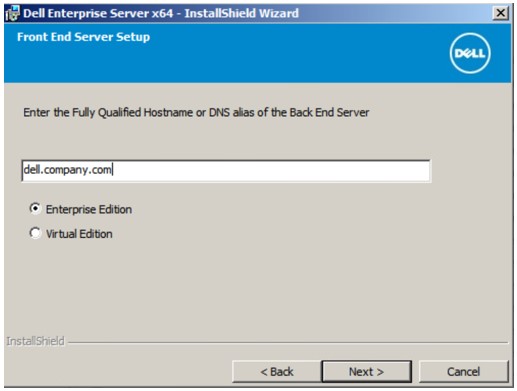
 - V nabídce Front End Server Setup:
- Vyplňte plně kvalifikovaný název hostitele nebo interní alias DNS back-end serveru.
- Vyberte možnost Enterprise Edition nebo Virtual Edition.
- Klikněte na tlačítko Další.
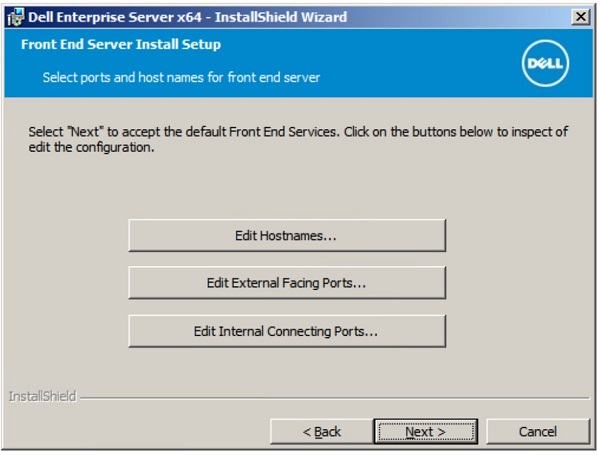
- V nabídce Front End Server Install Setup:
- Volitelně klikněte na možnost Edit Hostnames a pokračujte krokem 16.
- Volitelně klikněte na možnost Edit External Facing Ports a pokračujte krokem 17.
- Volitelně klikněte na možnost Edit Internal Connecting Ports a pokračujte krokem 18.
- Klikněte na tlačítko Next a pokračujte krokem 19.
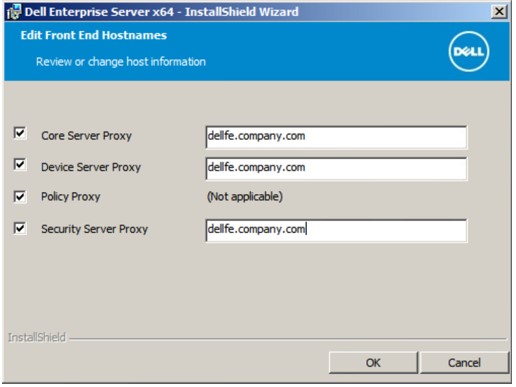
- Pokud jste kliknuli na možnost Edit Hostnames (krok 15), upravte příslušné názvy hostitelů front-endu a poté se kliknutím na tlačítko OK vraťte ke kroku 15.
 Poznámka:
- Použitý název hostitele se musí shodovat s názvem serveru uvedeným v certifikátu (krok 12).
- Názvy hostitelů na ukázkovém snímku obrazovky se budou oproti vašemu prostředí lišit.
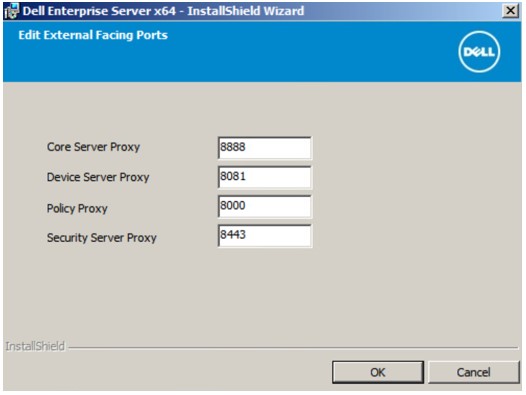
- Pokud jste kliknuli na možnost Edit External Facing Ports (krok 15), upravte externí porty, klikněte na tlačítko OK a vraťte se ke kroku 15.
 Poznámka:
- Porty důrazně doporučujeme měnit pouze v případě konfliktu ve vašem prostředí.
- Kvůli složitosti softwaru lze porty upravovat pouze během procesu instalace.
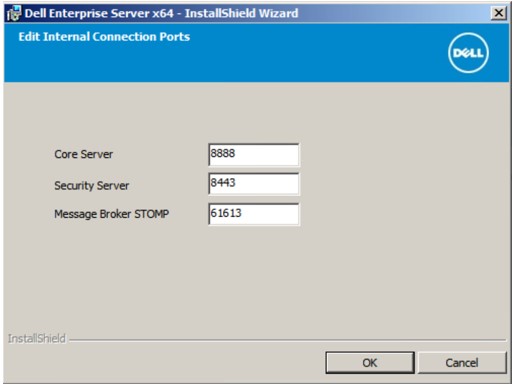
- Pokud jste kliknuli na možnost Edit Internal Connecting Ports (krok 15), upravte interní porty, klikněte na tlačítko OK a vraťte se ke kroku 15.
 Poznámka:
- Porty důrazně doporučujeme měnit pouze v případě konfliktu ve vašem prostředí.
- Kvůli složitosti softwaru lze porty upravovat pouze během procesu instalace.
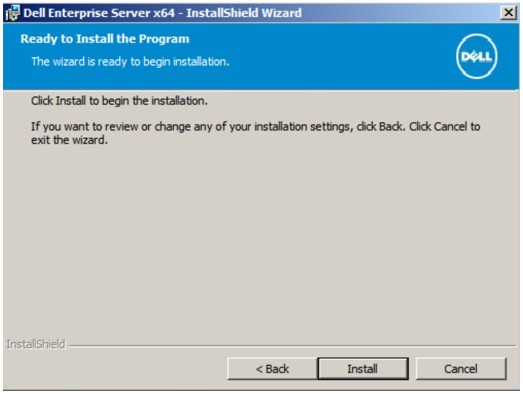
- Klikněte na možnost Nainstalovat.
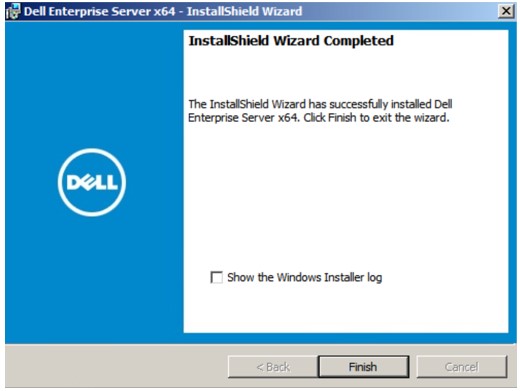
- Klikněte na tlačítko Dokončit.
v9.0.0
- Klikněte pravým tlačítkem myši a extrahujte software serveru.
 Další informace o tom, jak stáhnout software serveru, naleznete v článku Jak stáhnout nástroj Dell Security Management Server.
 - Z extrahované kořenové složky zkopírujte
EnterpriseServerInstallKey.ininaC:\Windows.
 Volitelně můžete klíč produktu zadat ručně v kroku 8.
 - Přejít na
Installers\Enterprise Server\<BIT>a dvakrát klikněte na položku:setup.exe.
 Poznámka:
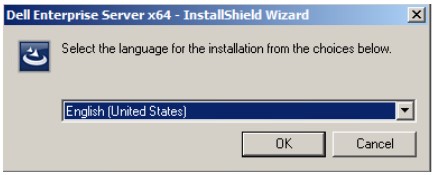
<BIT>x64 nebo x86 - Vyberte jazyk v poli Language a poté klikněte na tlačítko OK.
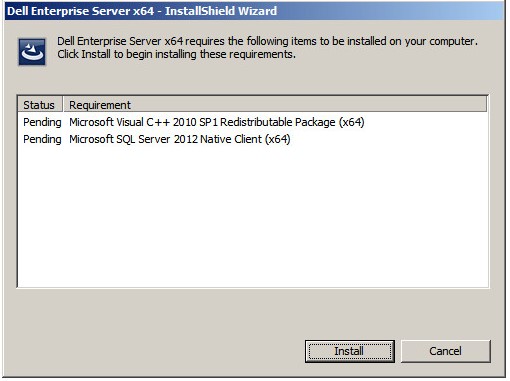
- Pokud jsou zjištěny nějaké chybějící požadavky, klikněte na možnost Install. V opačném případě pokračujte krokem 6,.
 Poznámka: Další informace o systémových požadavcích naleznete v článku Systémové požadavky frontendu nástroje Dell Security Management Server.
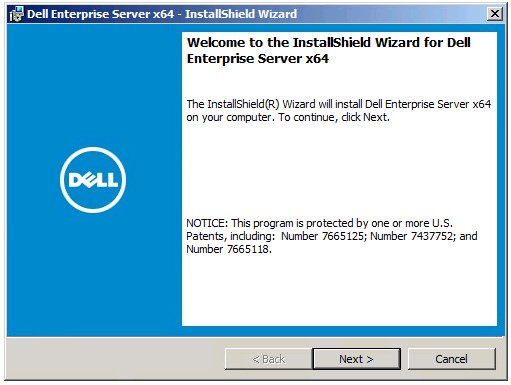
 - Klikněte na tlačítko Další.
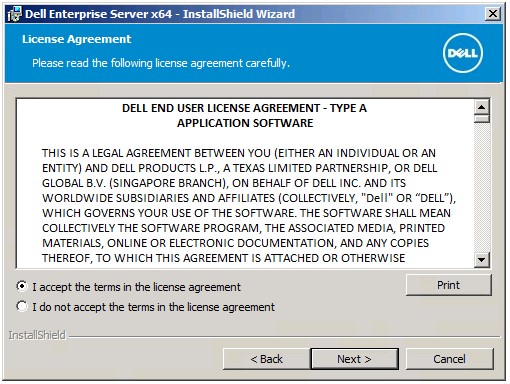
- Vyberte možnost I accept the terms in the license agreement a poté klikněte na možnost Next.
- Klikněte na tlačítko Další.
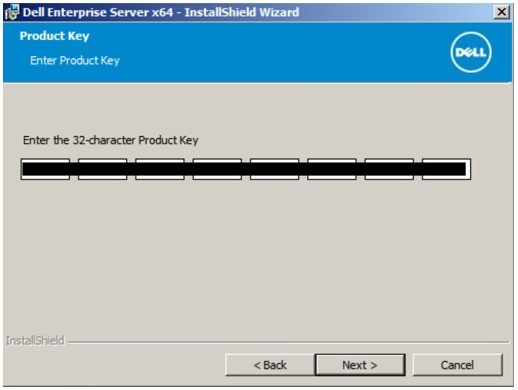 Klíč produktu se vyplní automaticky (krok 2).
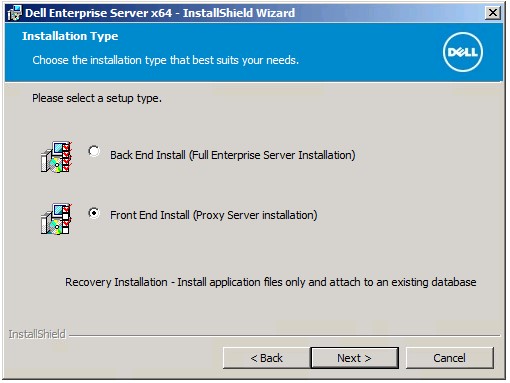
 - Zkontrolujte, že je vybrána možnost Front end Install (Proxy Server Installation) a potom klikněte na tlačítko Next.
- Volitelně můžete výběrem možnosti Change změnit umístění instalace a poté klikněte na tlačítko Next.
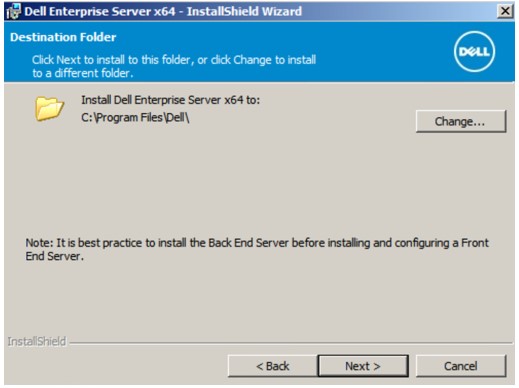
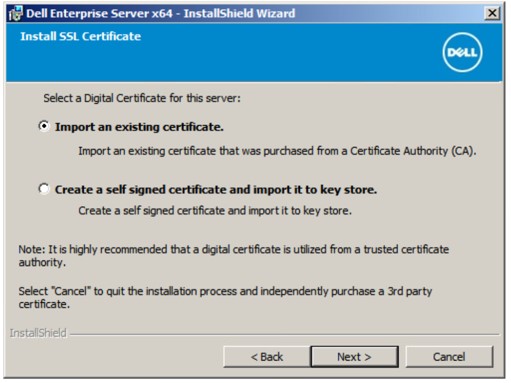
- Vyberte jednu z možností:
- Importujte stávající certifikát kliknutím na možnost Import an existing certificate a pokračujte krokem 12.
- Vytvořte certifikát podepsaný držitelem a importujte jej do úložiště klíčů pomocí možnosti Create a self-signed certificate and import it to key store a pokračujte krokem 13.
 Poznámka:
- Tento certifikát slouží k bezpečné komunikaci dat mezi softwarem koncového bodu a serverem.
- Společnost Dell doporučuje použít certifikát třetí strany.
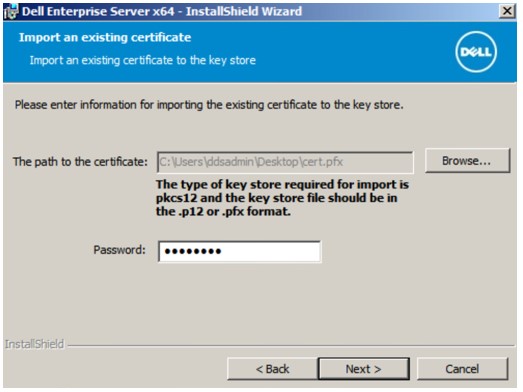
- Pomocí možnosti Browse přejděte do umístění certifikátu, který chcete importovat, a zadejte heslo certifikátu do pole Password. Poté klikněte na tlačítko Next. Přejděte ke kroku 14.
 Poznámka:
- Cesta a název certifikátu se bude ve vašem prostředí lišit.
- Další informace naleznete v článku Jak vytvořit certifikát domény nebo třetí strany pro nástroj Dell Data Security / Dell Data Protection Server.
- V nabídce Create Self-Signed Certificate:
- Potvrďte možnost Fully-qualified Computer Name.
- Zadejte organizaci do pole Organization.
- Zadejte organizační jednotku do pole Organizational Unit.
- Zadejte město do pole City.
- Zadejte stát do pole State.
- Zadejte zemi do pole Country v podobě dvoupísmenné zkratky.
- Klikněte na tlačítko Next a pokračujte krokem 14.
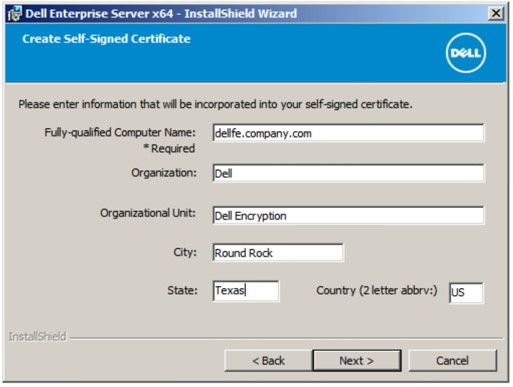 Všechna pole vyplněná v příkladu výše se mohou ve vašem prostředí lišit.
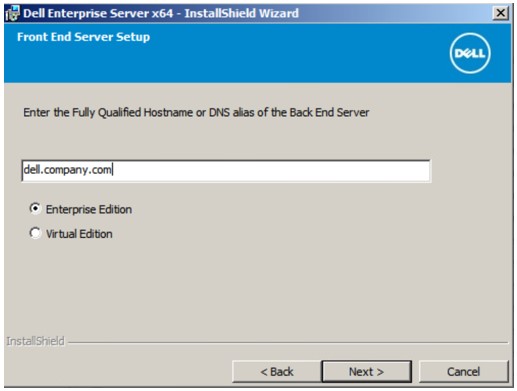
 - V nabídce Front End Server Setup:
- Vyplňte plně kvalifikovaný název hostitele nebo interní alias DNS back-end serveru.
- Vyberte možnost Enterprise Edition nebo Virtual Edition.
- Klikněte na tlačítko Další.
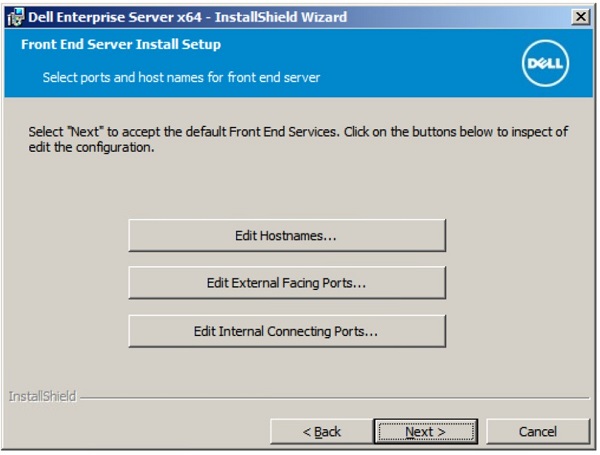
- V nabídce Front End Server Install Setup:
- Volitelně klikněte na možnost Edit Hostnames a pokračujte krokem 16.
- Volitelně klikněte na možnost Edit External Facing Ports a pokračujte krokem 17.
- Volitelně klikněte na možnost Edit Internal Connecting Ports a pokračujte krokem 18.
- Klikněte na tlačítko Next a pokračujte krokem 19.
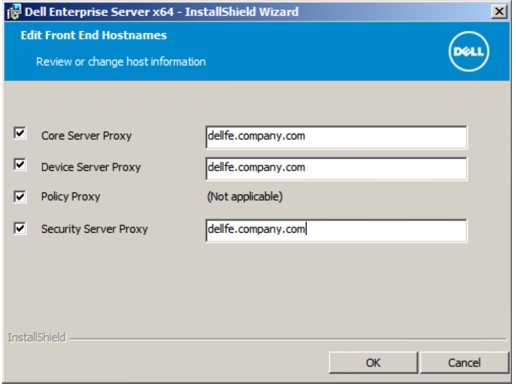
- Pokud jste kliknuli na možnost Edit Hostnames (krok 15), upravte příslušné názvy hostitelů front-endu a poté se kliknutím na tlačítko OK vraťte ke kroku 15.
 Poznámka:
- Použitý název hostitele se musí shodovat s názvem serveru uvedeným v certifikátu (krok 12).
- Názvy hostitelů na ukázkovém snímku obrazovky se budou oproti vašemu prostředí lišit.
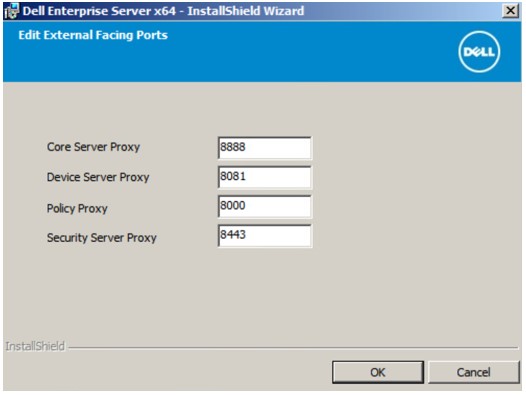
- Pokud jste kliknuli na možnost Edit External Facing Ports (krok 15), upravte externí porty, klikněte na tlačítko OK a vraťte se ke kroku 15.
 Poznámka:
- Porty důrazně doporučujeme měnit pouze v případě konfliktu ve vašem prostředí.
- Kvůli složitosti softwaru lze porty upravovat pouze během procesu instalace.
- Pokud jste kliknuli na možnost Edit Internal Connecting Ports (krok 15), upravte interní porty, klikněte na tlačítko OK a vraťte se ke kroku 15.
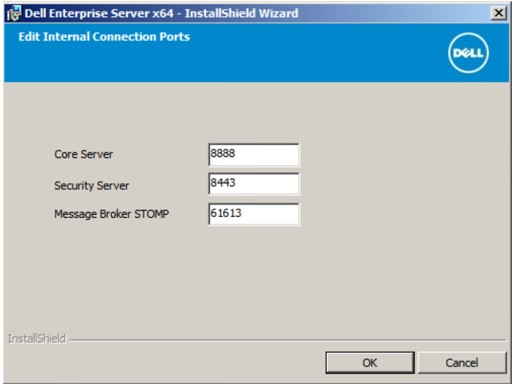 Poznámka:
- Porty důrazně doporučujeme měnit pouze v případě konfliktu ve vašem prostředí.
- Kvůli složitosti softwaru lze porty upravovat pouze během procesu instalace.
- Klikněte na možnost Nainstalovat.
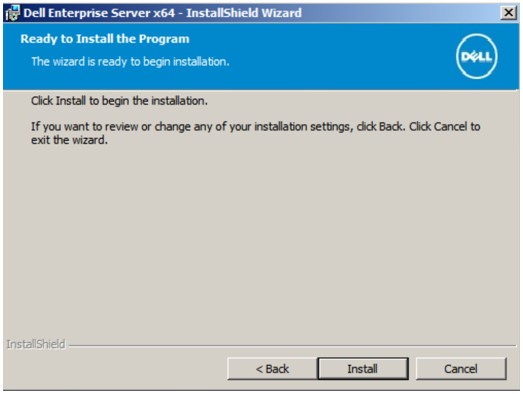
- Klikněte na tlačítko Dokončit.
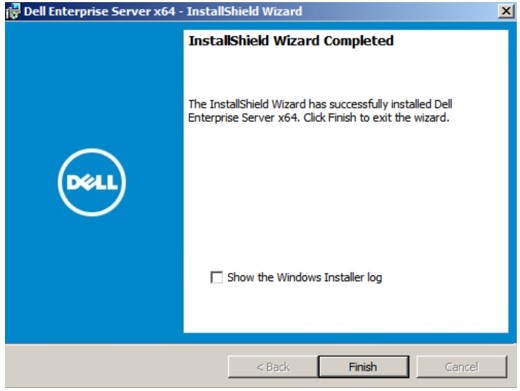 Po dokončení bude nutné nakonfigurovat konzoli pro správu. Další informace naleznete v článku Jak otevřít konzoli pro správu nástroje Dell Data Security Management Server.
v8.3.1 až 8.5.1
- Klikněte pravým tlačítkem myši a extrahujte software serveru.
 Další informace o tom, jak stáhnout software serveru, naleznete v článku Jak stáhnout nástroj Dell Security Management Server.
 - Z extrahované kořenové složky zkopírujte
EnterpriseServerInstallKey.ininaC:\Windows.
 Volitelně můžete klíč produktu zadat ručně v kroku 8.
 - Přejít na
Installers\Enterprise Server\<BIT>a dvakrát klikněte na položku:setup.exe.
 Poznámka:
<BIT>x64 nebo x86 - Vyberte jazyk v poli Language a poté klikněte na tlačítko OK.
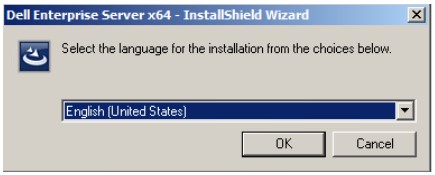
- Pokud jsou zjištěny nějaké chybějící požadavky, klikněte na možnost Install. V opačném případě pokračujte krokem 6,.
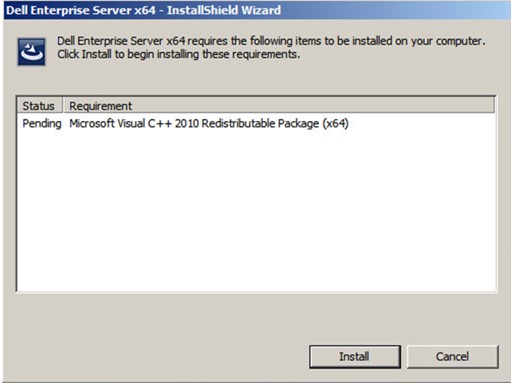 Poznámka: Další informace o systémových požadavcích naleznete v článku Systémové požadavky frontendu nástroje Dell Security Management Server.
 - Klikněte na tlačítko Další.
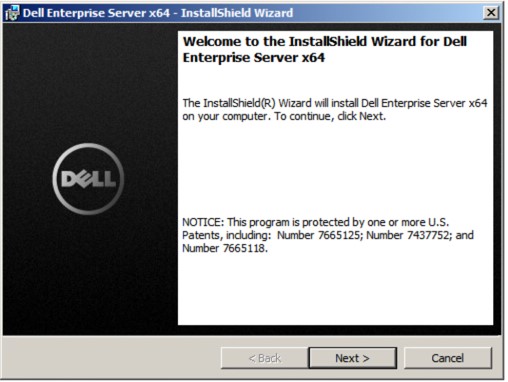
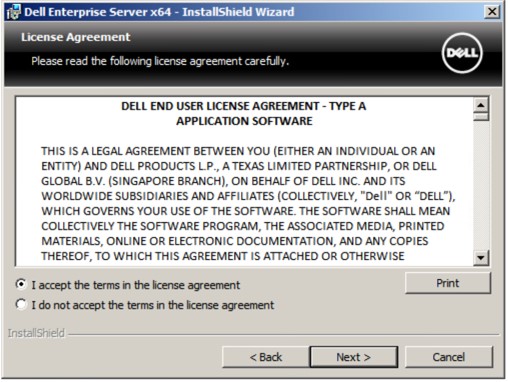
- Vyberte možnost I accept the terms in the license agreement a poté klikněte na možnost Next.
- Klikněte na tlačítko Další.
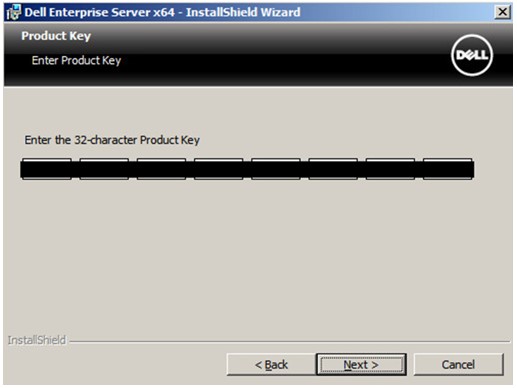 Klíč produktu se vyplní automaticky (krok 2).
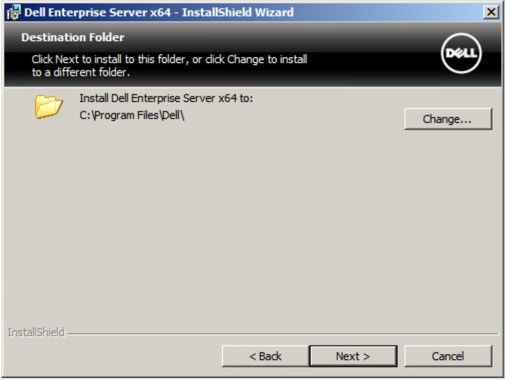
 - Volitelně můžete výběrem možnosti Change změnit umístění instalace a poté klikněte na tlačítko Next.
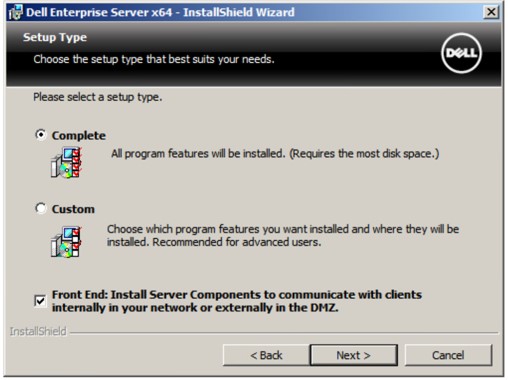
- Vyberte možnost Complete, zaškrtněte možnost Front-End a klikněte na tlačítko Next.
- V nabídce Front End Configuration:
- V části Settings tohoto serveru vyplňte externě přeloženého hostitele Security Server s front-end externím serverem DNS.
- V části „Back end settings used by this server“ vyplňte pole Security Server, Core Server, Compatibility Server a Message Broker Host pomocí interního serveru DNS back-endu.
- Volitelně můžete upravit porty.
- Klikněte na tlačítko Další.
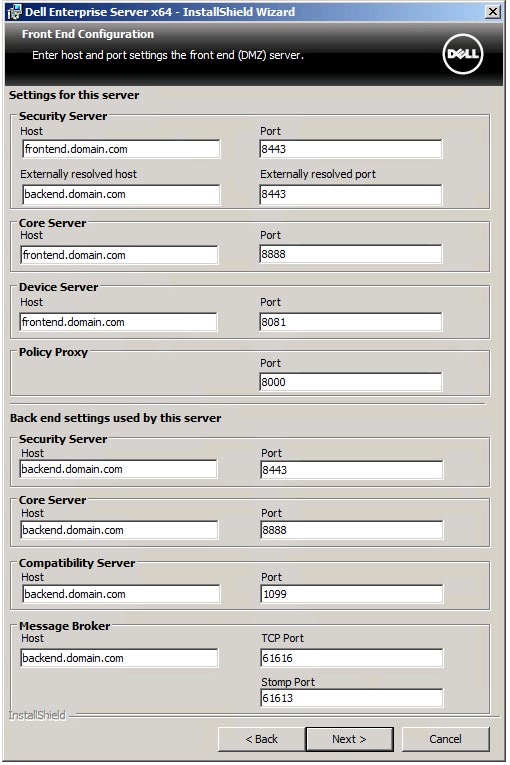 Poznámka:
- Porty důrazně doporučujeme měnit pouze v případě konfliktu ve vašem prostředí.
- Kvůli složitosti softwaru lze porty upravovat pouze během procesu instalace.
- Použitý název hostitele se musí shodovat s názvem serveru uvedeným v certifikátu (krok 12).
- Názvy hostitelů na ukázkovém snímku obrazovky se budou oproti vašemu prostředí lišit.
- Vyberte jednu z možností:
- Importujte stávající certifikát kliknutím na možnost Import an existing certificate a pokračujte krokem 13.
- Vytvořte certifikát podepsaný držitelem a importujte jej do úložiště klíčů pomocí možnosti Create a self-signed certificate and import it to key store a pokračujte krokem 14.
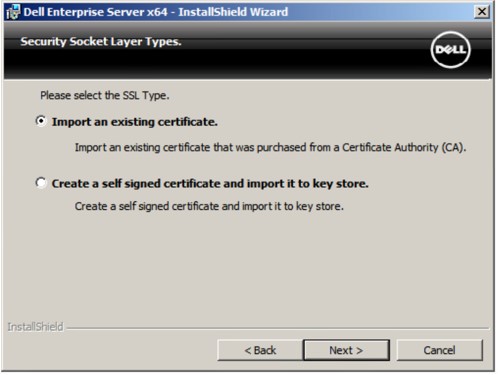 Poznámka:
- Tento certifikát slouží k bezpečné komunikaci dat mezi softwarem koncového bodu a serverem.
- Společnost Dell doporučuje použít certifikát třetí strany.
- Pomocí možnosti Browse přejděte do umístění certifikátu, který chcete importovat, a zadejte heslo certifikátu do pole Password. Poté klikněte na tlačítko Next. Přejděte ke kroku 15.
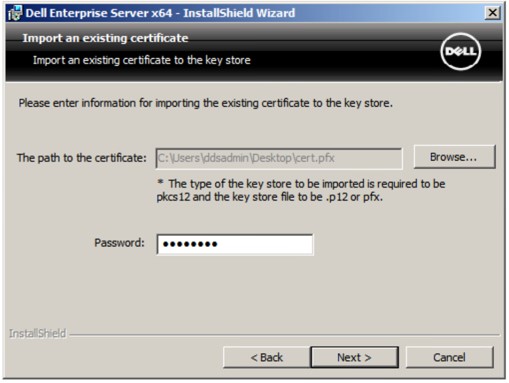 Poznámka:
- Cesta a název certifikátu se bude ve vašem prostředí lišit.
- Další informace naleznete v článku Jak vytvořit certifikát domény nebo třetí strany pro nástroj Dell Data Security / Dell Data Protection Server.
- V nabídce Set Up a Certificate Authority (CA):
- Potvrďte možnost Fully-qualified Computer Name.
- Zadejte organizaci do pole Organization.
- Zadejte organizační jednotku do pole Organizational Unit.
- Zadejte město do pole City.
- Zadejte stát do pole State.
- Zadejte zemi do pole Country v podobě dvoupísmenné zkratky.
- Klikněte na tlačítko Next a pokračujte krokem 15.
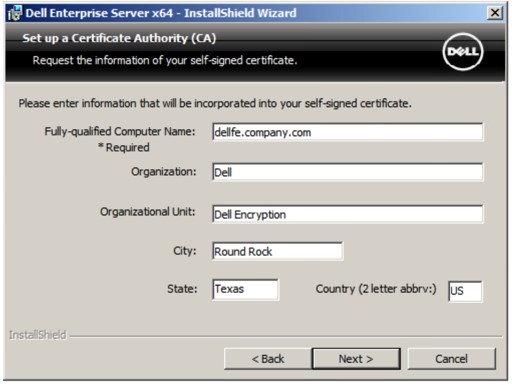 Všechna pole vyplněná v příkladu výše se mohou ve vašem prostředí lišit.
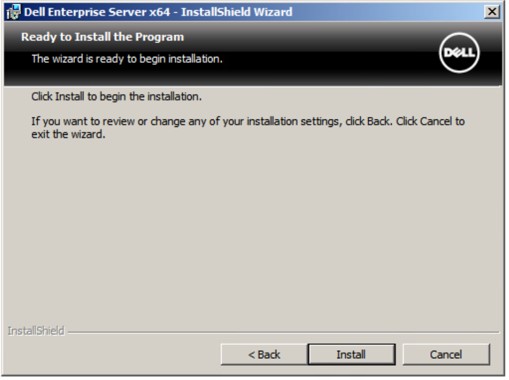
 - Klikněte na možnost Nainstalovat.
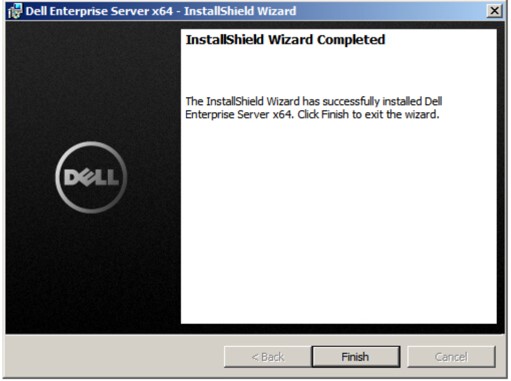
- Klikněte na tlačítko Dokončit.
v8.3.0
- Klikněte pravým tlačítkem myši a extrahujte software serveru.
 Další informace o tom, jak stáhnout software serveru, naleznete v článku Jak stáhnout nástroj Dell Security Management Server.
 - Kopírovat
EnterpriseServerInstallKey.ininaC:\Windows.
 Poznámka:
- Chcete-li získat
EnterpriseServerInstallKey.inizavolejte na podporu Dell Data Protection ProSupport. Další informace naleznete v článku Telefonní čísla mezinárodní podpory Dell Data Security. - Volitelně můžete klíč produktu zadat ručně v kroku 8.
- Chcete-li získat
- Přejít na
Enterprise Server\<BIT>a dvakrát klikněte na položku:setup.exe.
 Poznámka:
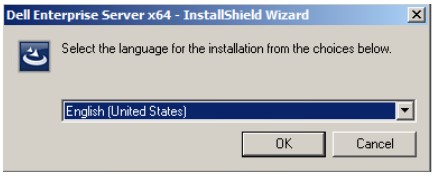
<BIT>x64 nebo x86 - Vyberte jazyk v poli Language a poté klikněte na tlačítko OK.
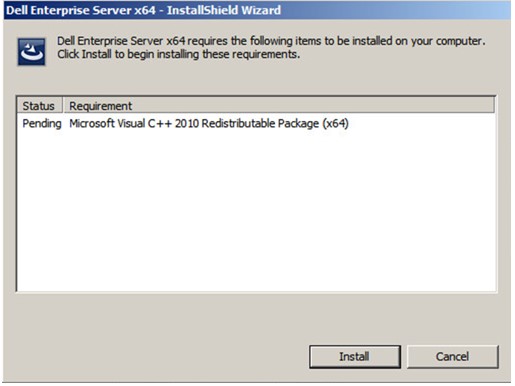
- Pokud jsou zjištěny nějaké chybějící požadavky, klikněte na možnost Install. V opačném případě pokračujte krokem 6,.
 Poznámka: Další informace o systémových požadavcích naleznete v článku Systémové požadavky frontendu nástroje Dell Security Management Server.
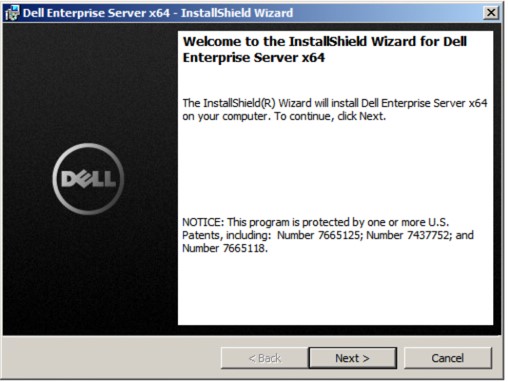
 - Klikněte na tlačítko Další.
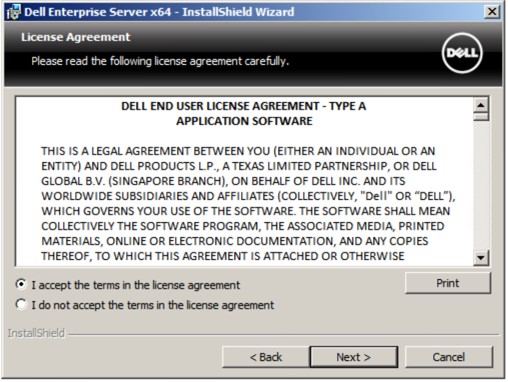
- Vyberte možnost I accept the terms in the license agreement a poté klikněte na možnost Next.
- Klikněte na tlačítko Další.
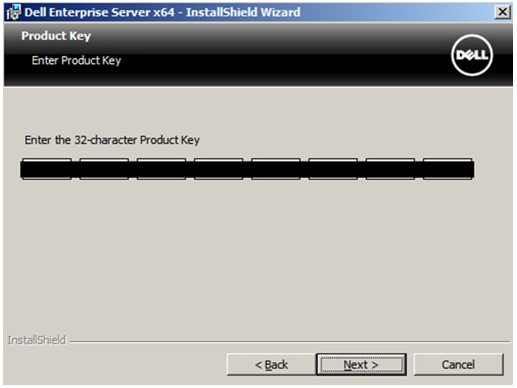 Klíč produktu se vyplní automaticky (krok 2).
 - Volitelně můžete výběrem možnosti Change změnit umístění instalace a poté klikněte na tlačítko Next.
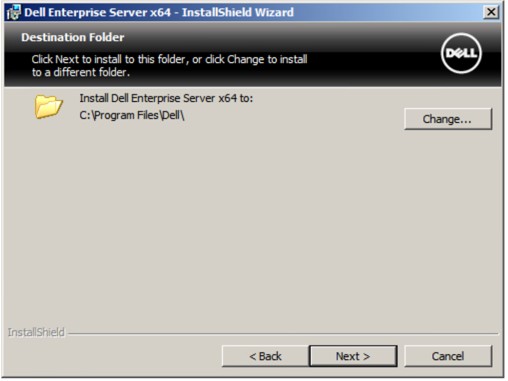
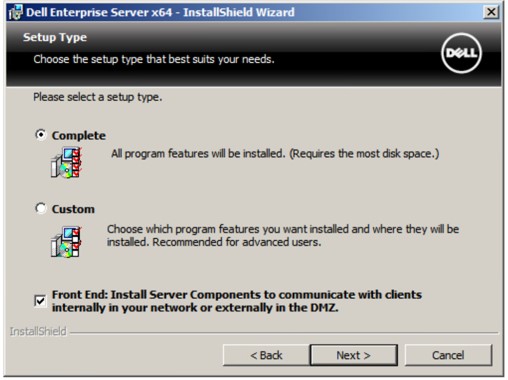
- Vyberte možnost Complete, zaškrtněte možnost Front-End a klikněte na tlačítko Next.
- V nabídce Front End Configuration:
- V části Settings tohoto serveru vyplňte externě přeloženého hostitele Security Server s front-end externím serverem DNS.
- V části „Back end settings used by this server“ vyplňte pole Security Server, Core Server, Compatibility Server a Message Broker Host pomocí interního serveru DNS back-endu.
- Volitelně můžete upravit porty.
- Klikněte na tlačítko Další.
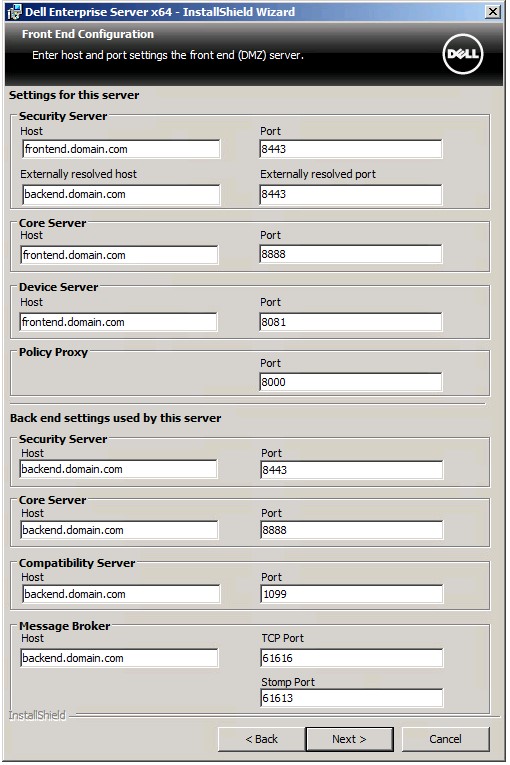 Poznámka:
- Porty důrazně doporučujeme měnit pouze v případě konfliktu ve vašem prostředí.
- Kvůli složitosti softwaru lze porty upravovat pouze během procesu instalace.
- Použitý název hostitele se musí shodovat s názvem serveru uvedeným v certifikátu (krok 12).
- Názvy hostitelů na ukázkovém snímku obrazovky se budou oproti vašemu prostředí lišit.
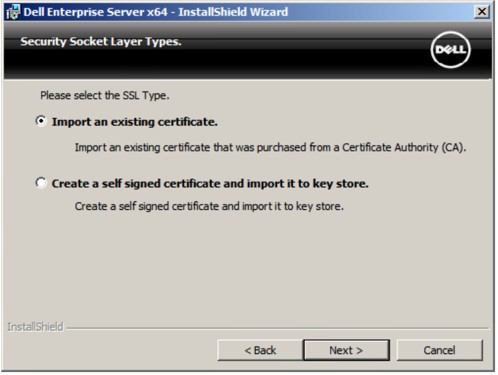
- Vyberte jednu z možností:
- Importujte stávající certifikát kliknutím na možnost Import an existing certificate a pokračujte krokem 13.
- Vytvořte certifikát podepsaný držitelem a importujte jej do úložiště klíčů pomocí možnosti Create a self-signed certificate and import it to key store a pokračujte krokem 14.
 Poznámka:
- Tento certifikát slouží k bezpečné komunikaci dat mezi softwarem koncového bodu a serverem.
- Společnost Dell doporučuje použít certifikát třetí strany.
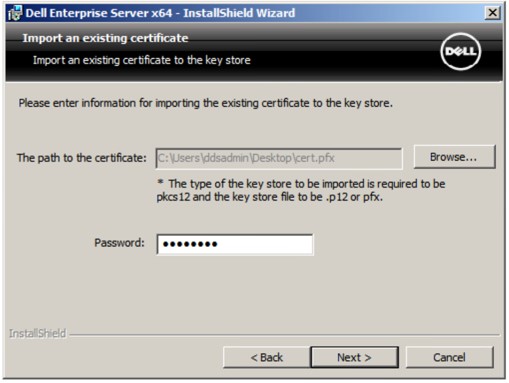
- Pomocí možnosti Browse přejděte do umístění certifikátu, který chcete importovat, a zadejte heslo certifikátu do pole Password. Poté klikněte na tlačítko Next. Přejděte ke kroku 15.
 Poznámka:
- Cesta a název certifikátu se bude ve vašem prostředí lišit.
- Další informace naleznete v článku Jak vytvořit certifikát domény nebo třetí strany pro nástroj Dell Data Security / Dell Data Protection Server.
- V nabídce Set Up a Certificate Authority (CA):
- Potvrďte možnost Fully-qualified Computer Name.
- Zadejte organizaci do pole Organization.
- Zadejte organizační jednotku do pole Organizational Unit.
- Zadejte město do pole City.
- Zadejte stát do pole State.
- Zadejte zemi do pole Country v podobě dvoupísmenné zkratky.
- Klikněte na tlačítko Next a pokračujte krokem 15.
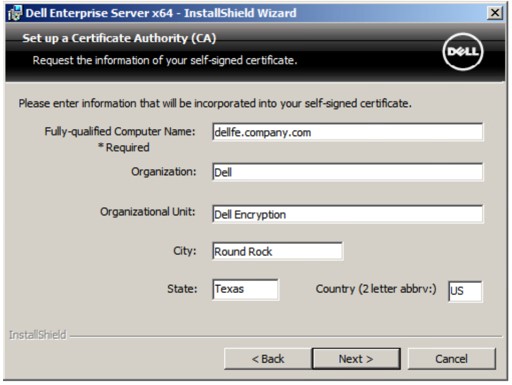 Všechna pole vyplněná v příkladu výše se mohou ve vašem prostředí lišit.
 - Klikněte na možnost Nainstalovat.
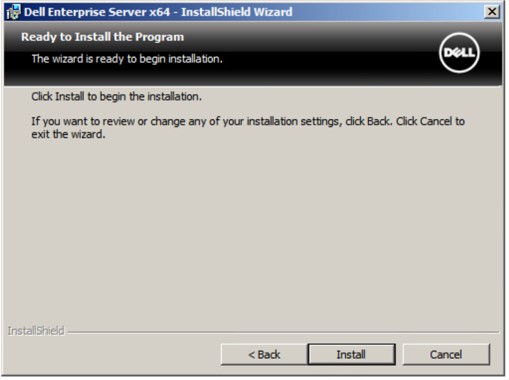
- Klikněte na tlačítko Dokončit.
v8.0.0 až 8.1.0
- Klikněte pravým tlačítkem myši a extrahujte software serveru.
 Další informace o tom, jak stáhnout software serveru, naleznete v článku Jak stáhnout nástroj Dell Security Management Server.
 - Kopírovat
EnterpriseServerInstallKey.ininaC:\Windows.
 Poznámka:
- Chcete-li získat
EnterpriseServerInstallKey.inizavolejte na podporu Dell Data Protection ProSupport. Další informace naleznete v článku Telefonní čísla mezinárodní podpory Dell Data Security. - Volitelně můžete klíč produktu zadat ručně v kroku 8.
- Chcete-li získat
- Přejít na
Installers\Enterprise Server\<BIT>a dvakrát klikněte na položku:setup.exe.
 Poznámka:
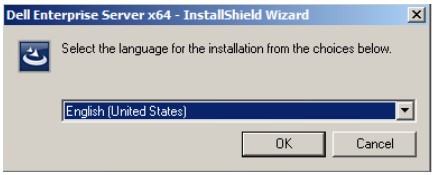
<BIT>x64 nebo x86 - Vyberte jazyk v poli Language a poté klikněte na tlačítko OK.
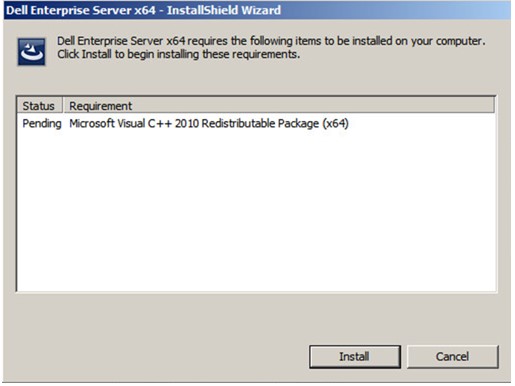
- Pokud jsou zjištěny nějaké chybějící požadavky, klikněte na možnost Install. V opačném případě pokračujte krokem 6,.
 Poznámka: Další informace o systémových požadavcích naleznete v článku Systémové požadavky frontendu nástroje Dell Security Management Server.
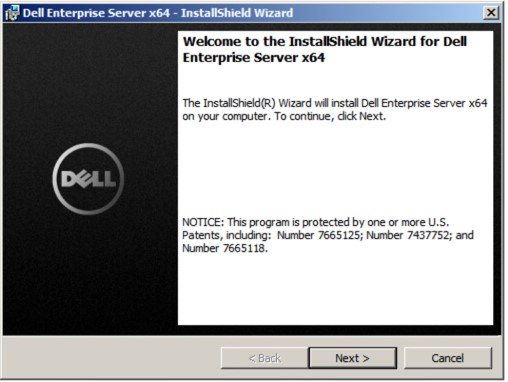
 - Klikněte na tlačítko Další.
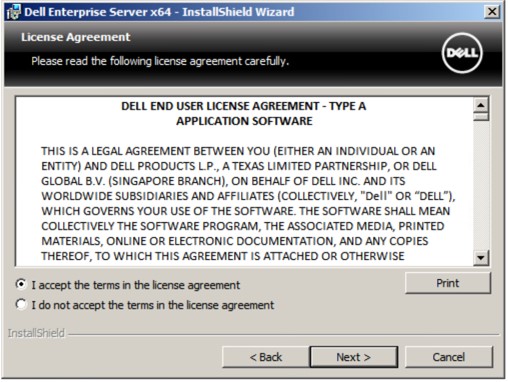
- Vyberte možnost I accept the terms in the license agreement a poté klikněte na možnost Next.
- Klikněte na tlačítko Další.
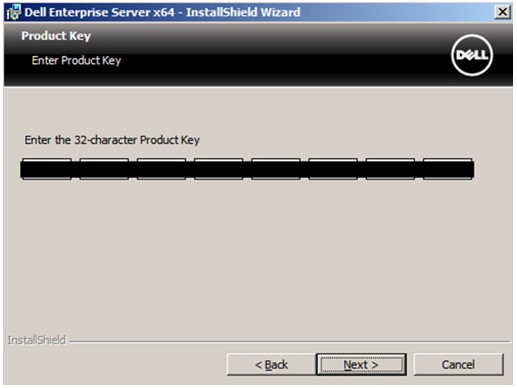 Klíč produktu se vyplní automaticky (krok 2).
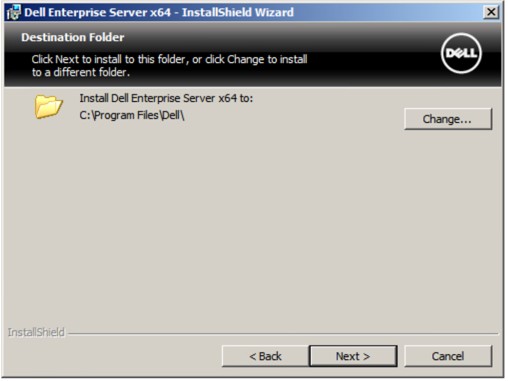
 - Volitelně můžete výběrem možnosti Change změnit umístění instalace a poté klikněte na tlačítko Next.
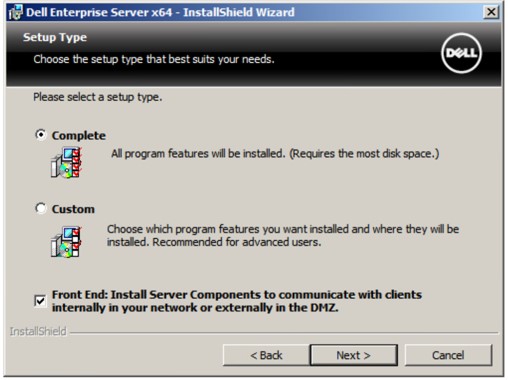
- Vyberte možnost Complete, zaškrtněte možnost Front-End a klikněte na tlačítko Next.
- V nabídce Front End Configuration:
- V části Settings tohoto serveru vyplňte externě přeloženého hostitele Security Server s front-end externím serverem DNS.
- V části „Back end settings used by this server“ vyplňte pole Security Server, Core Server, Compatibility Server a Message Broker Host pomocí interního serveru DNS back-endu.
- Volitelně můžete upravit porty.
- Klikněte na tlačítko Další.
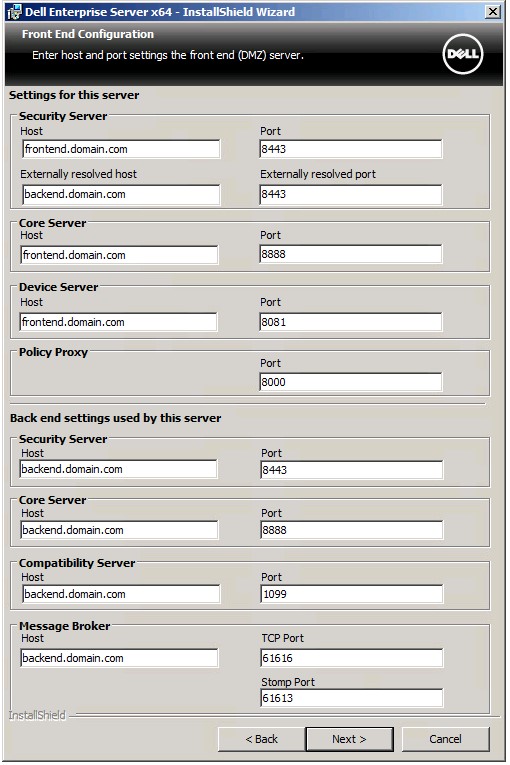 Poznámka:
- Porty důrazně doporučujeme měnit pouze v případě konfliktu ve vašem prostředí.
- Kvůli složitosti softwaru lze porty upravovat pouze během procesu instalace.
- Použitý název hostitele se musí shodovat s názvem serveru uvedeným v certifikátu (krok 12).
- Názvy hostitelů na ukázkovém snímku obrazovky se budou oproti vašemu prostředí lišit.
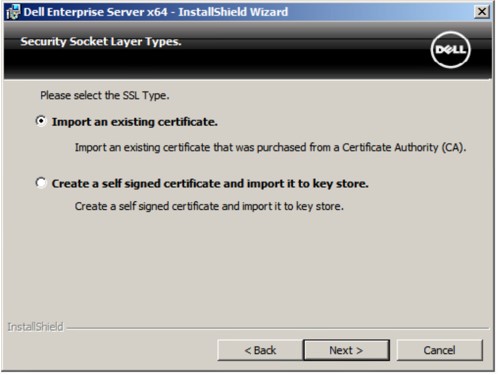
- Vyberte jednu z možností:
- Importujte stávající certifikát kliknutím na možnost Import an existing certificate a pokračujte krokem 13.
- Vytvořte certifikát podepsaný držitelem a importujte jej do úložiště klíčů pomocí možnosti Create a self-signed certificate and import it to key store a pokračujte krokem 14.
 Poznámka:
- Tento certifikát slouží k bezpečné komunikaci dat mezi softwarem koncového bodu a serverem.
- Společnost Dell doporučuje použít certifikát třetí strany.
- Pomocí možnosti Browse přejděte do umístění certifikátu, který chcete importovat, a zadejte heslo certifikátu do pole Password. Poté klikněte na tlačítko Next. Přejděte ke kroku 15.
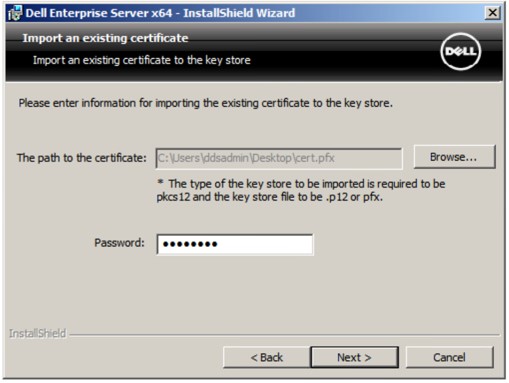 Poznámka:
- Cesta a název certifikátu se bude ve vašem prostředí lišit.
- Další informace naleznete v článku Jak vytvořit certifikát domény nebo třetí strany pro nástroj Dell Data Security / Dell Data Protection Server.
- V nabídce Set Up a Certificate Authority (CA):
- Potvrďte možnost Fully-qualified Computer Name.
- Zadejte organizaci do pole Organization.
- Zadejte organizační jednotku do pole Organizational Unit.
- Zadejte město do pole City.
- Zadejte stát do pole State.
- Zadejte zemi do pole Country v podobě dvoupísmenné zkratky.
- Klikněte na tlačítko Next a pokračujte krokem 15.
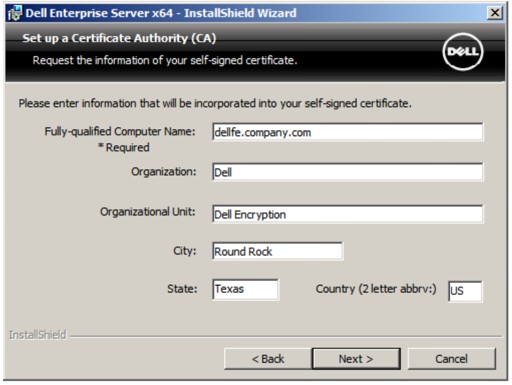 Všechna pole vyplněná v příkladu výše se mohou ve vašem prostředí lišit.
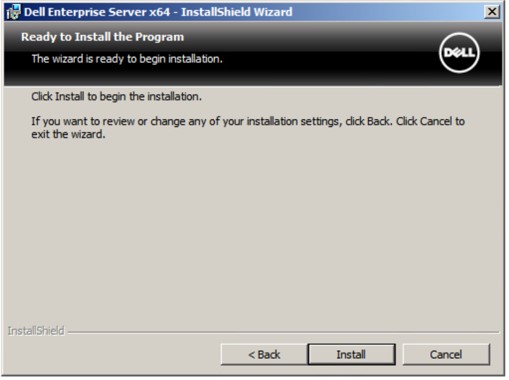
 - Klikněte na možnost Nainstalovat.
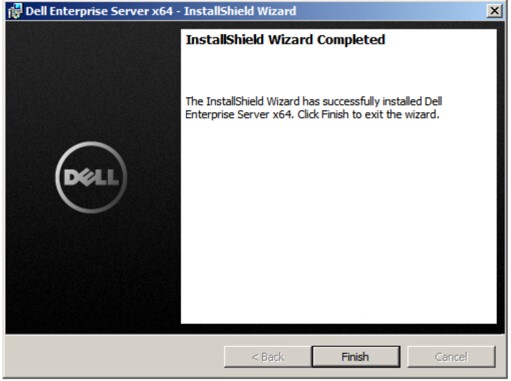
- Klikněte na tlačítko Dokončit.
Información adicional
Videos
Productos afectados
Dell EncryptionPropiedades del artículo
Número del artículo: 000130572
Tipo de artículo: How To
Última modificación: 21 ago 2026
Versión: 12
Encuentre respuestas a sus preguntas de otros usuarios de Dell
Servicios de soporte
Compruebe si el dispositivo está cubierto por los servicios de soporte.