Sådan installerer du Dell Data Security Server Frontend
Resumen: Få mere at vide om, hvordan du installerer Dell Data Security Server frontend ved at følge disse trinvise instruktioner.
Este artículo se aplica a
Este artículo no se aplica a
Este artículo no está vinculado a ningún producto específico.
No se identifican todas las versiones del producto en este artículo.
Instrucciones
Denne artikel omhandler den grundlæggende installationsproces for Dell Data Security (tidligere Dell Data Protection) Server-frontend.
Berørte produkter:
- Dell Security Management Server
- Dell Data Protection | Enterprise Edition for Mac.
Berørte versioner:
- v8.0.0 og nyere
Påvirkede operativsystemer:
- Windows
Installationsprocessen varierer efter version.
- v10.2.10 og nyere
- v9.11.0 til 10.2.9
- v9.8.0 til 9.10
- v9.5.0 til 9.7.0
- v9.1.0 til 9.4.1
- v9.0.0
- v8.3.1 til 8.5.1
- v8.3.0
- v8.0.0 til 8.1.0
Klik på Dell Data Security (tidligere Dell Data Protection) frontend-serverversionen for at få de relevante installationstrin. Du kan finde flere versionsoplysninger i Sådan identificerer du Dell Data Security Server/Dell Data Protection Server-frontend-versionen.
Advarsel:
- Før installationen skal du sørge for, at miljøet opfylder Dell Security Management Server Front-End-systemkravene.
- Antivirus- og antimalware skal deaktiveres under installation eller opgradering af Dell Data Security-frontend-serveren for at undgå at påvirke Microsoft C++ kørselsinstallationsprogrammer, Java-aktiviteter (certifikatoprettelse og -manipulation) og PostgreSQL-ændringer. Eksekverbare filer eller scripts starter alle disse elementer.
- Du kan løse problemet ved at udelade:
<INSTALLATION PATH>:\Dell\Enterprise EditionHvor<INSTALLATION PATH>repræsenterer installationsstien for programmetC:\Windows\Installer- Den filsti, hvorfra installationsprogrammet eksekveres
- Du kan løse problemet ved at udelade:
Bemærk:
- Denne artikel omhandler kun en ny frontend-udrulning af Dell Data Security-frontend-serveren. Du kan finde oplysninger om backend-implementering af Dell Security Management Server i Sådan installerer du Dell Security Management Server.
- Der kræves klienttjenester for mere komplekse/kundetilpassede udrulninger af Dell Security Management Server. Klienttjenesteaftaler kan købes via din salgsrepræsentant.
v10.2.10 og nyere
- Højreklik på Udpak serversoftwaren.
 Du kan finde flere oplysninger om, hvordan du downloader serversoftwaren, i Sådan downloader du Dell Security Management Server.
 - Kopiér fra den udpakkede rodmappe
EnterpriseServerInstallKey.iniTil...C:\Windows.
 Du kan også udfylde produktnøglen manuelt i trin 8.
 - Gå til
\x64, og dobbeltklik dereftersetup.exe.

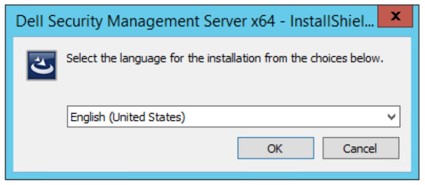
- Vælg Sprog, og klik derefter på OK.
- Hvis nogle krav ikke er opfyldt, skal du klikke på Installer. Ellers skal du gå til trin 6.
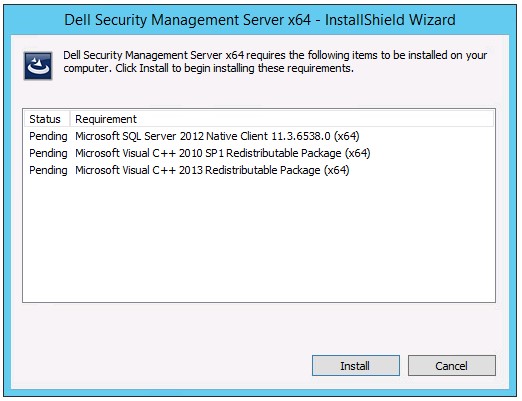 Bemærk: Du kan finde flere oplysninger om systemkrav i Dell Security Management Server Front-End-systemkrav.
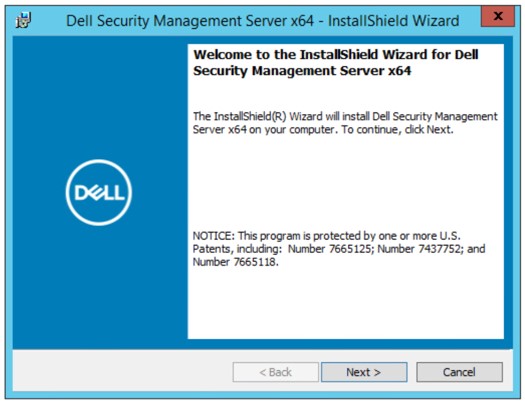
 - Klik på Næste.
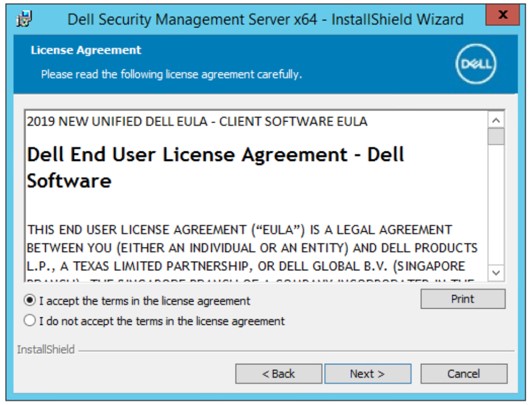
- Vælg Jeg accepterer vilkårene i licensaftalen, og klik derefter på Næste.
- Klik på Næste.
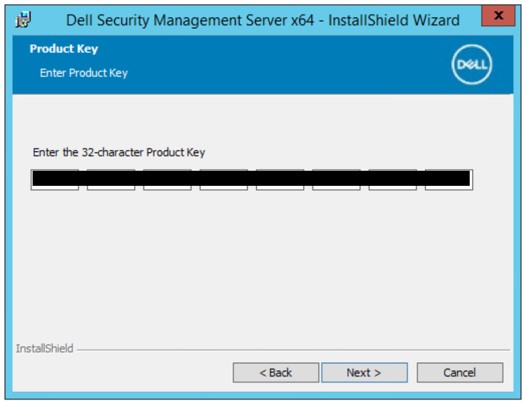 Bemærk: Produktnøglen udfyldes automatisk (trin 2).
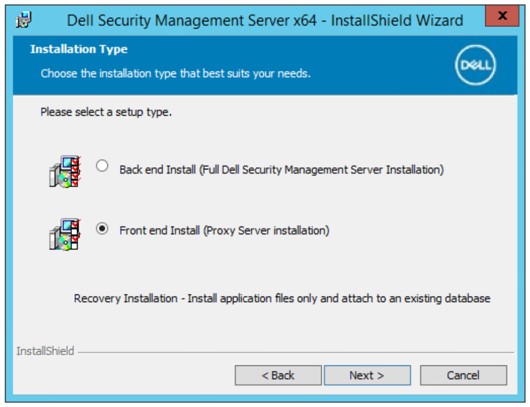
 - Kontrollér, at Frontend-installation (proxyserverinstallation) er valgt, og klik derefter på Næste.
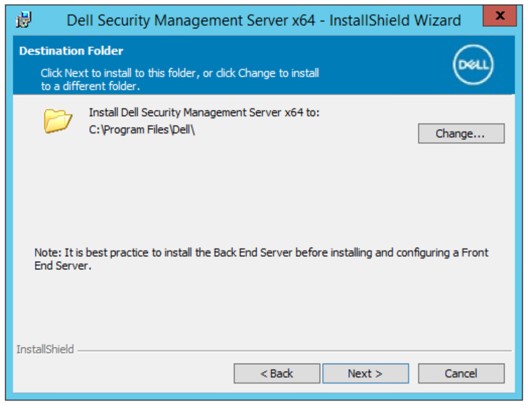
- Du kan vælge at ændre installationsbiblioteket og derefter klikke på Næste.
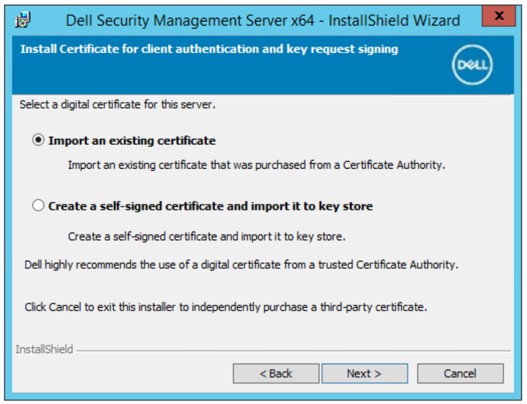
- Vælg enten:
- Importér et eksisterende certifikat, og fortsæt derefter til trin 12.
- Opret et selvsigneret certifikat, importér det til nøglelageret, og fortsæt derefter til trin 13.
 Bemærk:
- Dette certifikat skal bruges til sikkert at kommunikere data fra frontend-serveren til backend-serveren.
- Dell anbefaler et tredjepartscertifikat.
- Søg efter stien til certifikatet, der skal importeres, og udfyld certifikatets adgangskode . Når det er gjort, skal du klikke på Næste. Gå til trin 14.
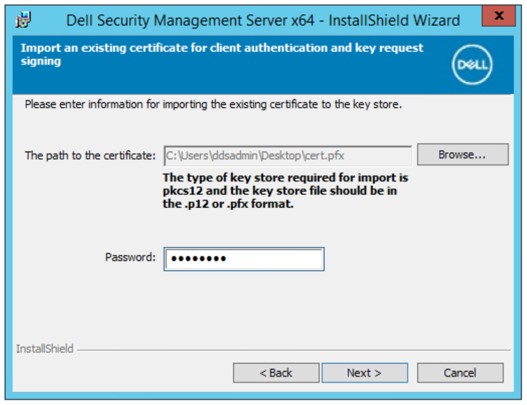 Bemærk:
- Certifikatstien og -navnet vil være anderledes i dit miljø.
- Du kan finde flere oplysninger i Sådan opretter du et domæne- eller tredjepartscertifikat til Dell Data Security / Dell Data Protection Server.
- I menuen Opret selvsigneret certifikat:
- Bekræft Fuldt kvalificeret computernavn.
- Udfyld Organisation.
- Udfyld Organisationsenhed.
- Udfyld By/kommune.
- Udfyldt Stat/region.
- Udfyld Land som en forkortelse på to bogstaver.
- Klik på Næste, og fortsæt derefter til trin 14.
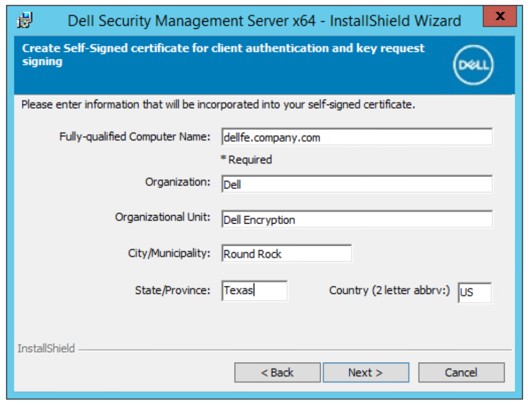 Eksemplerne på skærmbilledet vil være anderledes i dit miljø.
 - Udfyld det fuldt kvalificerede værtsnavn eller DNS-alias for Dell Data Security-backend-serveren, og klik derefter på Næste.
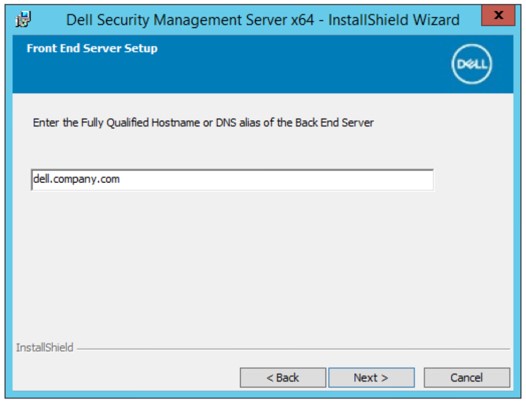 Ovenstående eksempel vil være anderledes i dit miljø.
 - I menuen Konfiguration af frontend-serverinstallation:
- Klik eventuelt på Rediger værtsnavne, og fortsæt til trin 16.
- Klik eventuelt på Rediger udgående porte, og fortsæt til trin 17.
- Klik eventuelt på Rediger interne forbindelsesporte, og fortsæt til trin 18.
- Klik på Næste, og fortsæt til trin 19.
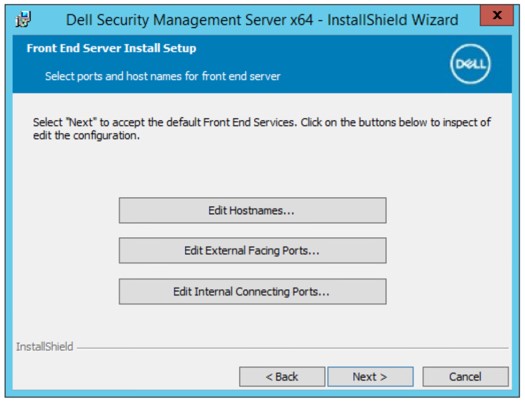
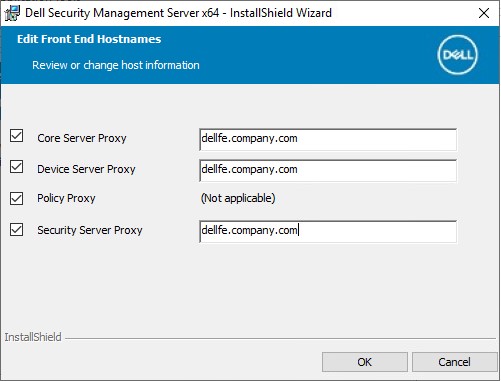
- Hvis du har klikket på Rediger værtsnavne (trin 15), skal du redigere de relevante frontend-værtsnavne og derefter klikke på OK for at vende tilbage til trin 15.
 Bemærk:
- Det værtsnavn, der anvendes, skal stemme overens med det servernavn, der er angivet i certifikatet (trin 12).
- Værtsnavnene i eksempelskærmbilledet vil være anderledes i dit miljø.
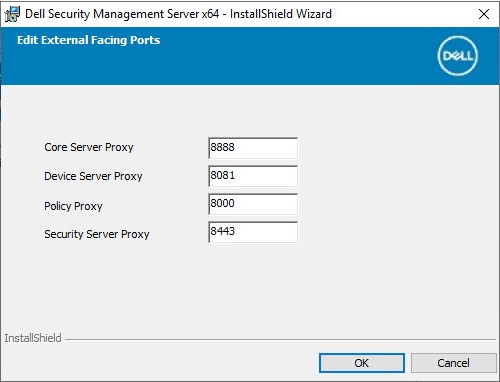
- Hvis du har klikket på Rediger udgående porte (trin 15), skal du redigere de relevante porte, klikke på OK og vende tilbage til trin 15.
 Bemærk:
- Det anbefales på det kraftigste kun at ændre porte, hvis der er en konflikt i dit miljø.
- På grund af softwarens kompleksitet kan portene kun ændres under installationsprocessen.
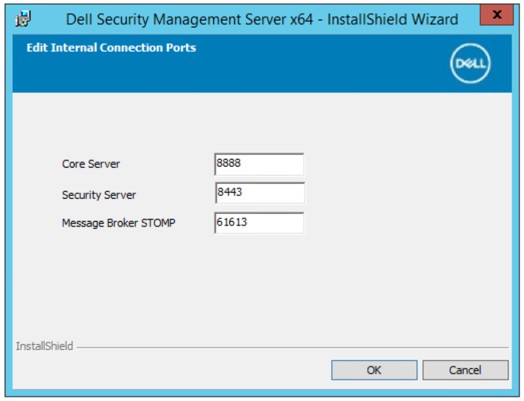
- Hvis du har klikket på Rediger interne forbindelsesporte (trin 15), skal du redigere de relevante porte, klikke på OK og vende tilbage til trin 15.
 Bemærk:
- Det anbefales på det kraftigste kun at ændre porte, hvis der er en konflikt i dit miljø.
- På grund af softwarens kompleksitet kan portene kun ændres under installationsprocessen.
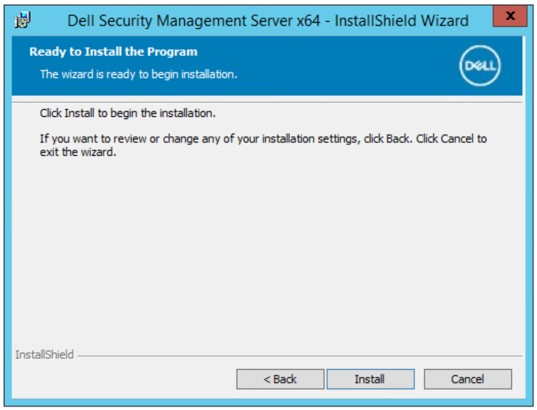
- Klik på Installer.
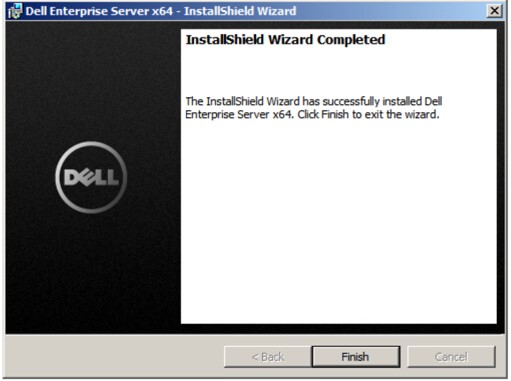
- Klik på Udfør.
v9.11.0 til 10.2.9
- Højreklik på Udpak serversoftwaren.
 Du kan finde flere oplysninger om, hvordan du downloader serversoftwaren, i Sådan downloader du Dell Security Management Server.
 - Kopiér fra den udpakkede rodmappe
EnterpriseServerInstallKey.iniTil...C:\Windows.
 Du kan også udfylde produktnøglen manuelt i trin 8.
 - Gå til
\x64, og dobbeltklik dereftersetup.exe.

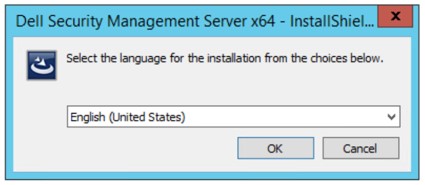
- Vælg Sprog, og klik derefter på OK.
- Hvis nogle krav ikke er opfyldt, skal du klikke på Installer. Ellers skal du gå til trin 6.
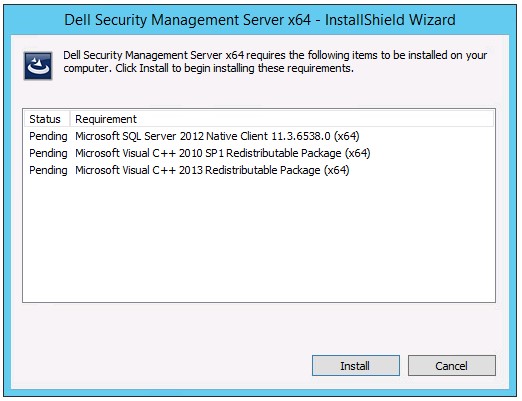 Bemærk: Du kan finde flere oplysninger om systemkrav i Dell Security Management Server Front-End-systemkrav.
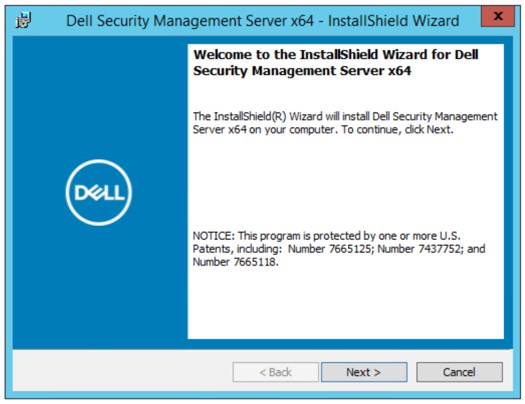
 - Klik på Næste.
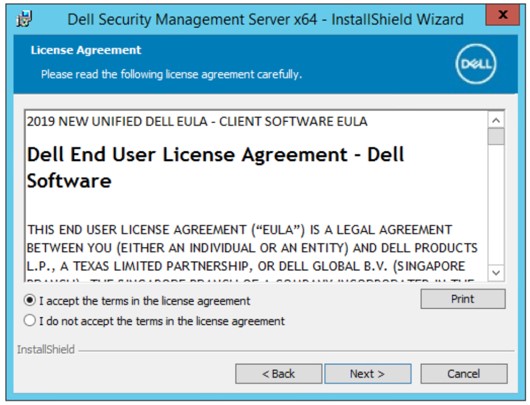
- Vælg Jeg accepterer vilkårene i licensaftalen, og klik derefter på Næste.
- Klik på Næste.
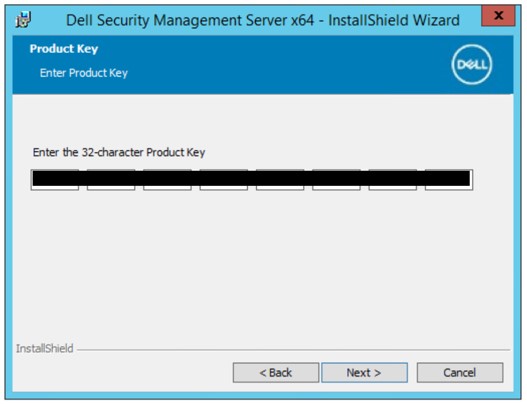 Bemærk: Produktnøglen udfyldes automatisk (trin 2).
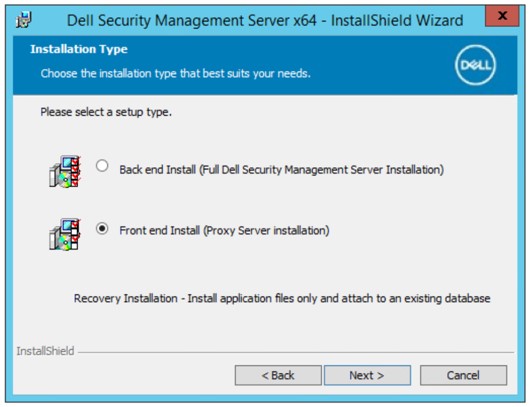
 - Kontrollér, at Frontend-installation (proxyserverinstallation) er valgt, og klik derefter på Næste.
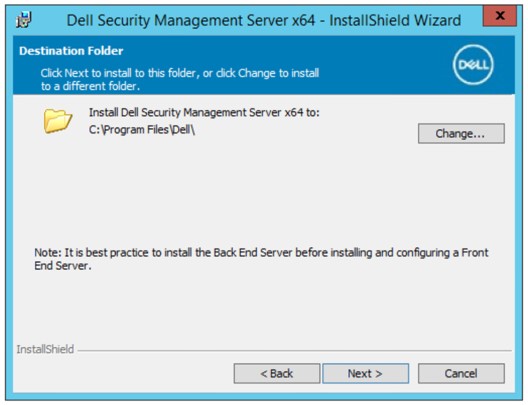
- Du kan vælge at ændre installationsbiblioteket og derefter klikke på Næste.
- Vælg enten:
- Importér et eksisterende certifikat, og fortsæt derefter til trin 12.
- Opret et selvsigneret certifikat, importér det til nøglelageret, og fortsæt derefter til trin 13.
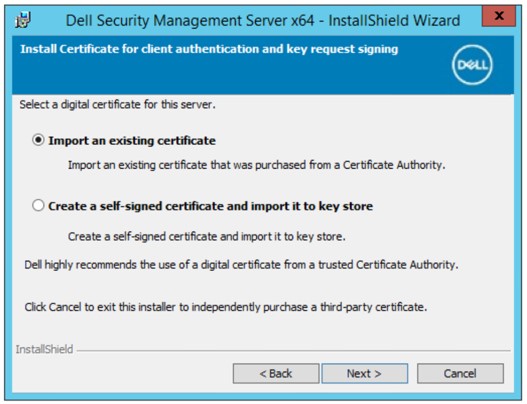 Bemærk:
- Dette certifikat skal bruges til sikkert at kommunikere data fra frontend-serveren til backend-serveren.
- Dell anbefaler et tredjepartscertifikat.
- Søg efter stien til certifikatet, der skal importeres, og udfyld certifikatets adgangskode . Når det er gjort, skal du klikke på Næste. Gå til trin 14.
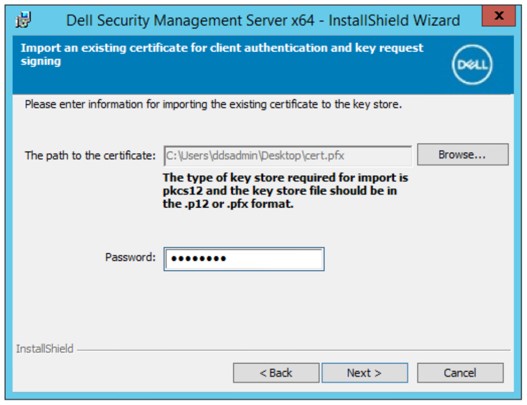 Bemærk:
- Certifikatstien og -navnet vil være anderledes i dit miljø.
- Du kan finde flere oplysninger i Sådan opretter du et domæne- eller tredjepartscertifikat til Dell Data Security / Dell Data Protection Server.
- I menuen Opret selvsigneret certifikat:
- Bekræft Fuldt kvalificeret computernavn.
- Udfyld Organisation.
- Udfyld Organisationsenhed.
- Udfyld By/kommune.
- Udfyldt Stat/region.
- Udfyld Land som en forkortelse på to bogstaver.
- Klik på Næste, og fortsæt derefter til trin 14.
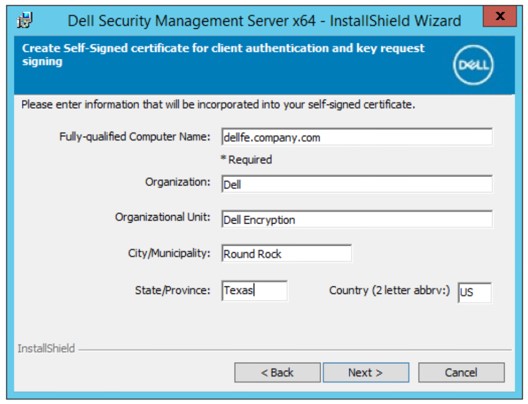 Eksemplerne på skærmbilledet vil være anderledes i dit miljø.
 - Udfyld det fuldt kvalificerede værtsnavn eller DNS-alias for Dell Data Security-backend-serveren, og klik derefter på Næste.
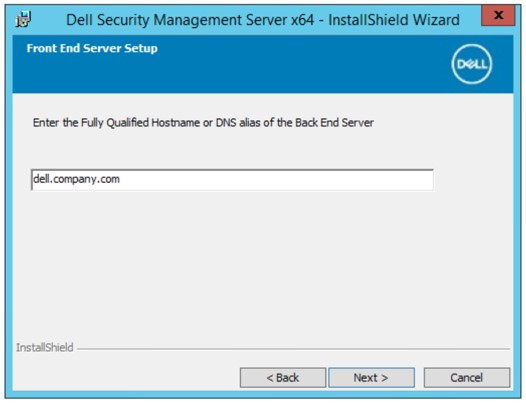 Ovenstående eksempel vil være anderledes i dit miljø.
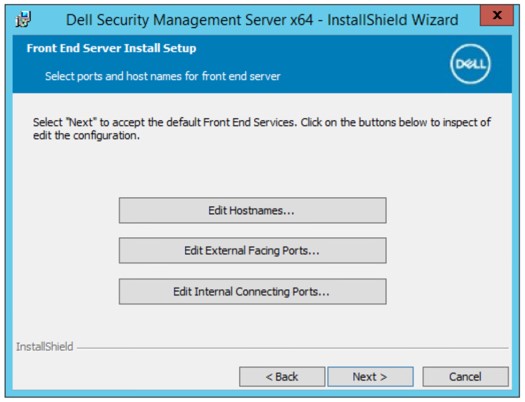
 - I menuen Konfiguration af frontend-serverinstallation:
- Klik eventuelt på Rediger værtsnavne, og fortsæt til trin 16.
- Klik eventuelt på Rediger udgående porte, og fortsæt til trin 17.
- Klik eventuelt på Rediger interne forbindelsesporte, og fortsæt til trin 18.
- Klik på Næste, og fortsæt til trin 19.
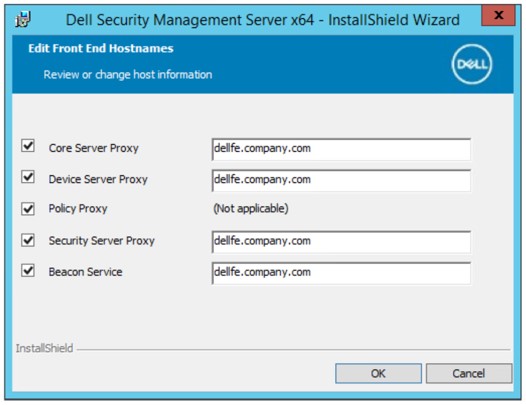
- Hvis du har klikket på Rediger værtsnavne (trin 15), skal du redigere de relevante frontend-værtsnavne og derefter klikke på OK for at vende tilbage til trin 15.
 Bemærk:
- Det værtsnavn, der anvendes, skal stemme overens med det servernavn, der er angivet i certifikatet (trin 12).
- Værtsnavnene i eksempelskærmbilledet vil være anderledes i dit miljø.
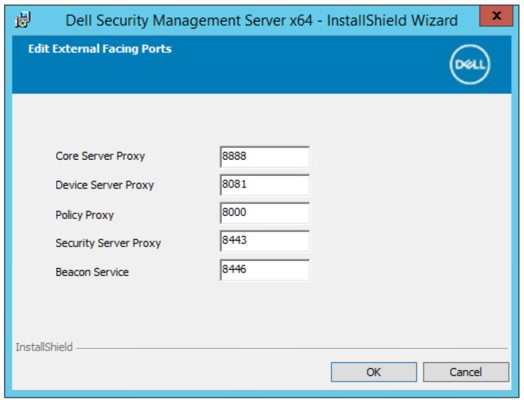
- Hvis du har klikket på Rediger udgående porte (trin 15), skal du redigere de relevante porte, klikke på OK og vende tilbage til trin 15.
 Bemærk:
- Det anbefales på det kraftigste kun at ændre porte, hvis der er en konflikt i dit miljø.
- På grund af softwarens kompleksitet kan portene kun ændres under installationsprocessen.
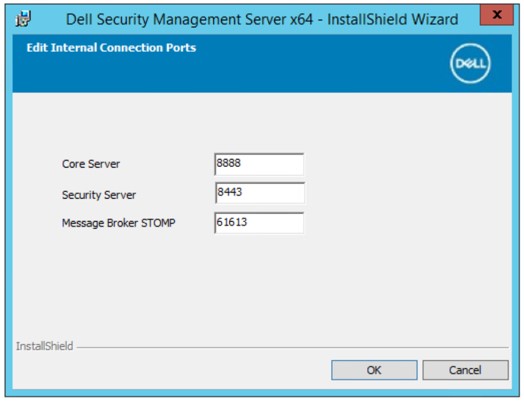
- Hvis du har klikket på Rediger interne forbindelsesporte (trin 15), skal du redigere de relevante porte, klikke på OK og vende tilbage til trin 15.
 Bemærk:
- Det anbefales på det kraftigste kun at ændre porte, hvis der er en konflikt i dit miljø.
- På grund af softwarens kompleksitet kan portene kun ændres under installationsprocessen.
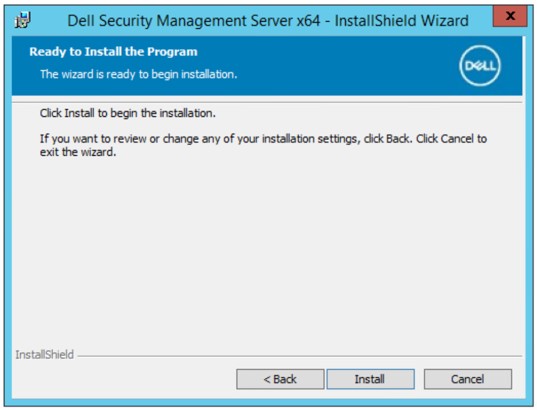
- Klik på Installer.
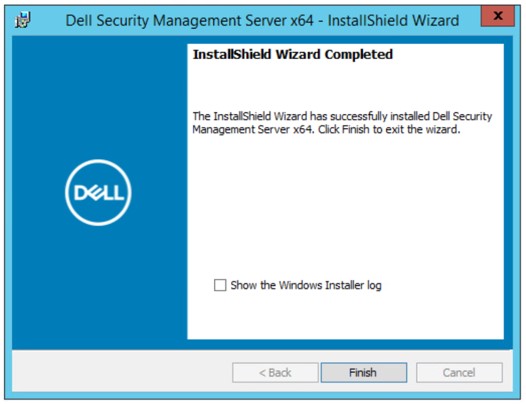
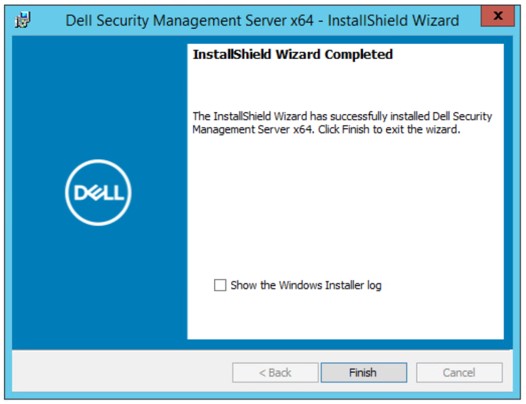
- Klik på Udfør.
v9.8.0 til 9.10
- Højreklik på Udpak serversoftwaren.
 Du kan finde flere oplysninger om, hvordan du downloader serversoftwaren, i Sådan downloader du Dell Security Management Server.
 - Kopiér fra den udpakkede rodmappe
EnterpriseServerInstallKey.iniTil...C:\Windows.
 Du kan også udfylde produktnøglen manuelt i trin 8.
 - Gå til
Security Management Server\x64, og dobbeltklik dereftersetup.exe.

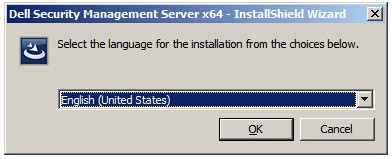
- Vælg Sprog, og klik derefter på OK.
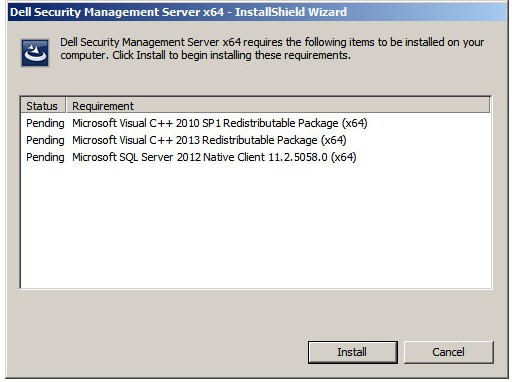
- Hvis nogle krav ikke er opfyldt, skal du klikke på Installer. Ellers skal du gå til trin 6.
 Bemærk: Du kan finde flere oplysninger om systemkrav i Dell Security Management Server Front-End-systemkrav.
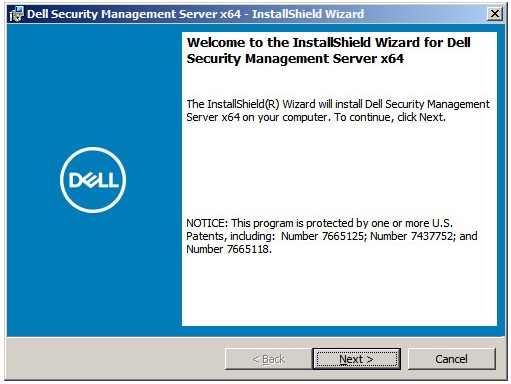
 - Klik på Næste.
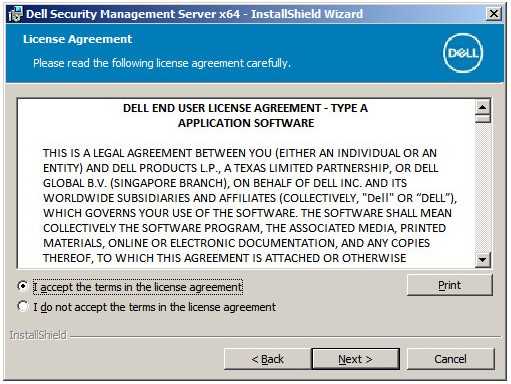
- Vælg Jeg accepterer vilkårene i licensaftalen, og klik derefter på Næste.
- Klik på Næste.
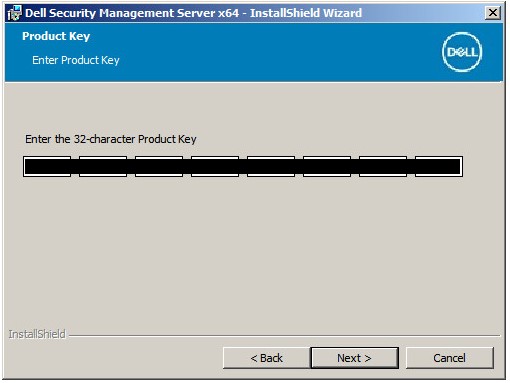 Bemærk: Produktnøglen udfyldes automatisk (trin 2).
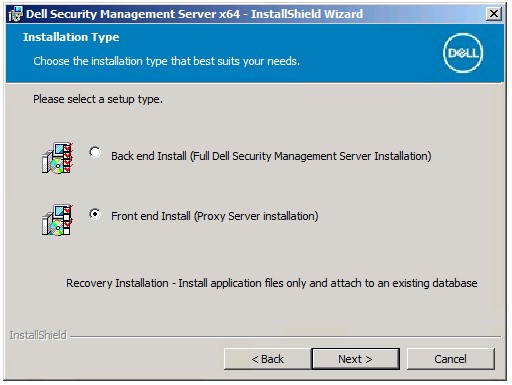
 - Kontrollér, at Frontend-installation (proxyserverinstallation) er valgt, og klik derefter på Næste.
- Du kan vælge at ændre installationsbiblioteket og derefter klikke på Næste.
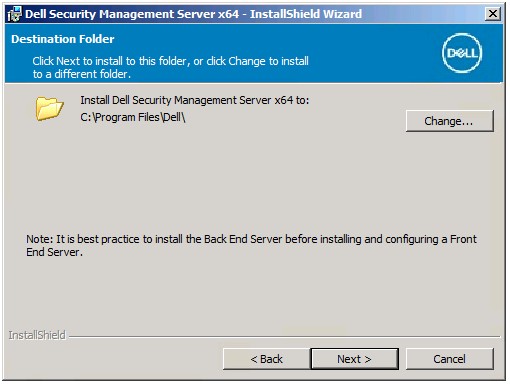
- Hvis den UAC-aktiverede meddelelse ikke vises, skal du fortsætte til trin 12. Hvis den UAC-aktiverede meddelelse vises:
- Klik på Ja for at deaktivere UAC.
- Genstart serveren.
- Gå til trin 3.
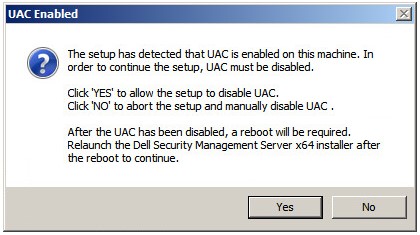 Bemærk: Hvis du klikker på Nej , lukkes konfigurationen, så Kontrol af brugerkonti kan deaktiveres manuelt ved hjælp af Windows.
 - Vælg enten:
- Importér et eksisterende certifikat, og fortsæt derefter til trin 13.
- Opret et selvsigneret certifikat, importér det til nøglelageret, og fortsæt derefter til trin 14.
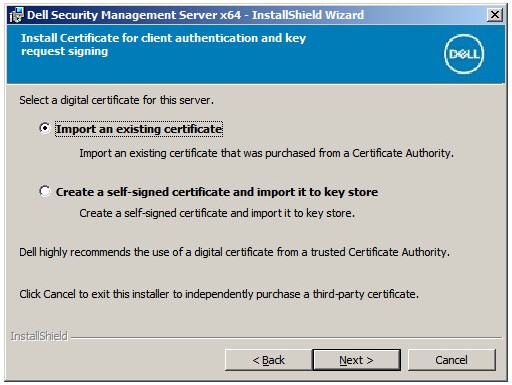 Bemærk:
- Dette certifikat skal bruges til sikkert at kommunikere data fra frontend-serveren til backend-serveren.
- Dell anbefaler et tredjepartscertifikat.
- Søg efter stien til certifikatet, der skal importeres, og udfyld certifikatets adgangskode . Når det er gjort, skal du klikke på Næste. Gå til trin 15.
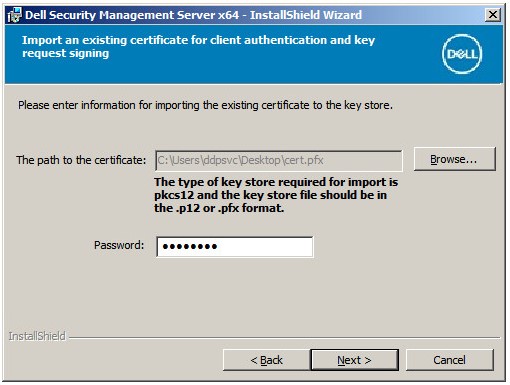 Bemærk:
- Certifikatstien og -navnet vil være anderledes i dit miljø.
- Du kan finde flere oplysninger i Sådan opretter du et domæne- eller tredjepartscertifikat til Dell Data Security / Dell Data Protection Server.
- I menuen Opret selvsigneret certifikat:
- Bekræft Fuldt kvalificeret computernavn.
- Udfyld Organisation.
- Udfyld Organisationsenhed.
- Udfyld By/kommune.
- Udfyldt Stat/region.
- Udfyld Land som en forkortelse på to bogstaver.
- Klik på Næste, og fortsæt derefter til trin 15.
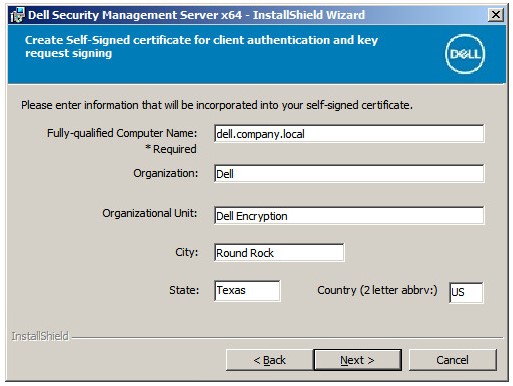 Alle felter, der er udfyldt i eksemplet ovenfor, kan være anderledes i dit miljø.
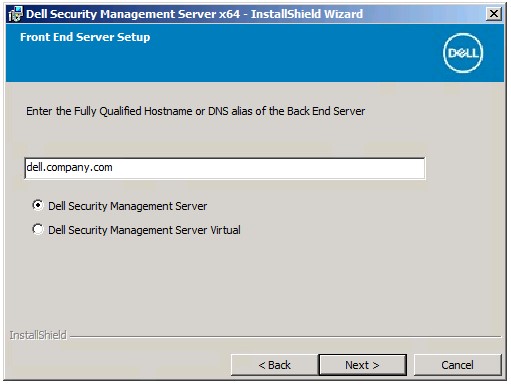
 - I menuen Konfiguration af frontend-server:
- Udfyld backend-serverens fuldt kvalificerede værtsnavn eller interne DNS-alias.
- Vælg enten Dell Security Management Server eller Dell Security Management Server Virtual.
- Klik på Næste.
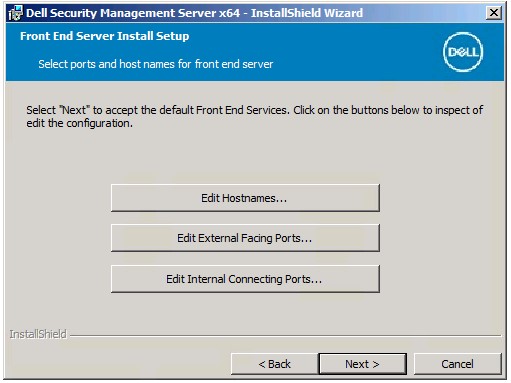
- I menuen Konfiguration af frontend-serverinstallation:
- Klik eventuelt på Rediger værtsnavne, og fortsæt til trin 17.
- Klik eventuelt på Rediger udgående porte, og fortsæt til trin 18.
- Klik eventuelt på Rediger interne forbindelsesporte, og fortsæt til trin 19.
- Klik på Næste, og fortsæt til trin 20.
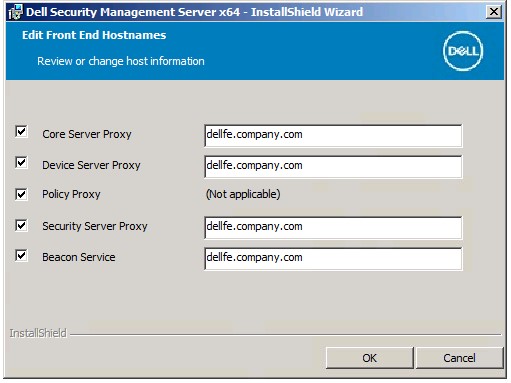
- Hvis du har klikket på Rediger værtsnavne (trin 16), skal du redigere de relevante frontend-værtsnavne og derefter klikke på OK for at vende tilbage til trin 16.
 Bemærk:
- Det værtsnavn, der anvendes, skal stemme overens med det servernavn, der er angivet i certifikatet (trin 12).
- Værtsnavnene i eksempelskærmbilledet vil være anderledes i dit miljø.
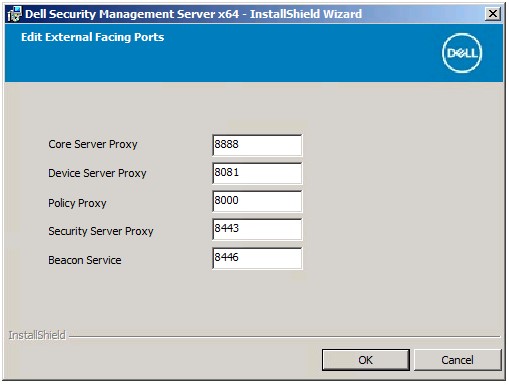
- Hvis du har klikket på Rediger udgående porte (trin 16), skal du redigere de relevante porte, klikke på OK og vende tilbage til trin 16.
 Bemærk:
- Det anbefales på det kraftigste kun at ændre porte, hvis der er en konflikt i dit miljø.
- På grund af softwarens kompleksitet kan portene kun ændres under installationsprocessen.
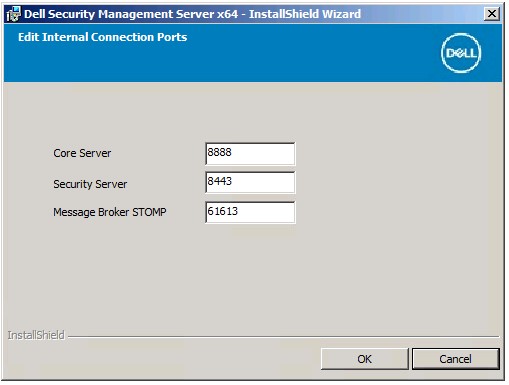
- Hvis du har klikket på Rediger interne forbindelsesporte (trin 16), skal du redigere de relevante porte, klikke på OK og vende tilbage til trin 16.
 Bemærk:
- Det anbefales på det kraftigste kun at ændre porte, hvis der er en konflikt i dit miljø.
- På grund af softwarens kompleksitet kan portene kun ændres under installationsprocessen.
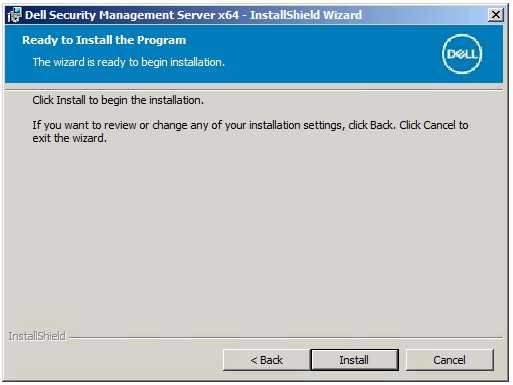
- Klik på Installer.
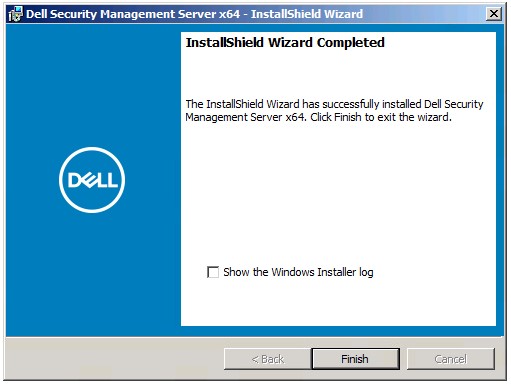
- Klik på Udfør.
v9.5.0 til 9.7.0
- Højreklik på Udpak serversoftwaren.
 Du kan finde flere oplysninger om, hvordan du downloader serversoftwaren, i Sådan downloader du Dell Security Management Server.
 - Fra installationsprogrammets mappe i den udpakkede mappe, kopier
EnterpriseServerInstallKey.iniTil...C:\Windows.
 Du kan også udfylde produktnøglen manuelt i trin 8.
 - Gå til
Installers\Enterprise Server\x64, og dobbeltklik dereftersetup.exe.

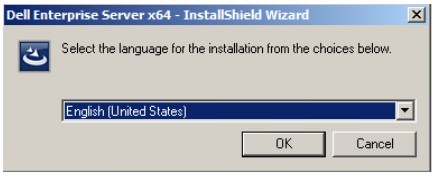
- Vælg Sprog, og klik derefter på OK.
- Hvis nogle krav ikke er opfyldt, skal du klikke på Installer. Ellers skal du gå til trin 6.
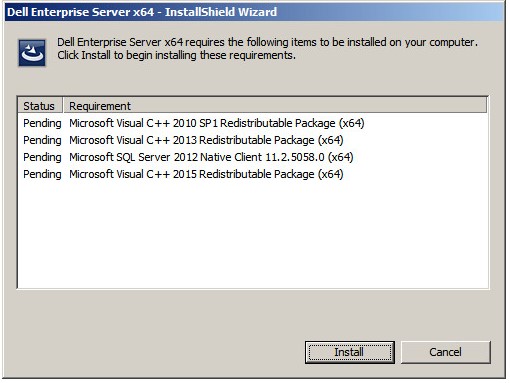 Bemærk: Du kan finde flere oplysninger om systemkrav i Dell Security Management Server Front-End-systemkrav.
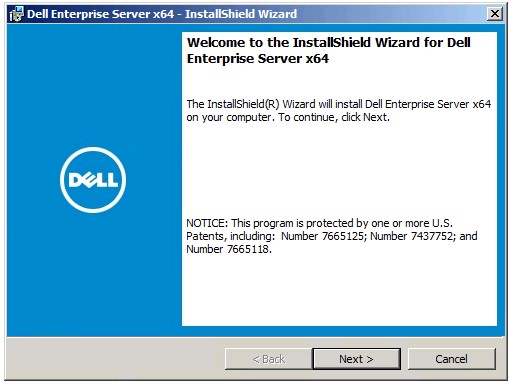
 - Klik på Næste.
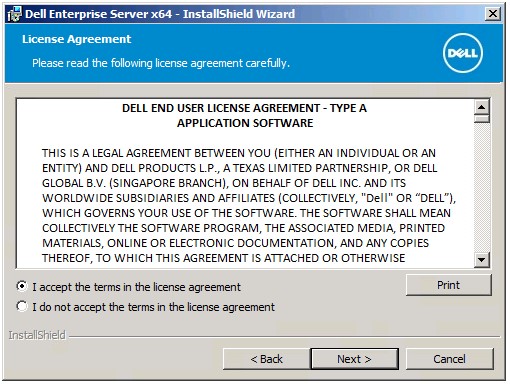
- Vælg Jeg accepterer vilkårene i licensaftalen, og klik derefter på Næste.
- Klik på Næste.
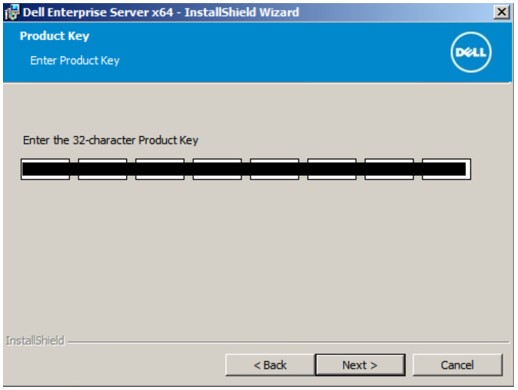 Bemærk: Produktnøglen udfyldes automatisk (trin 2).
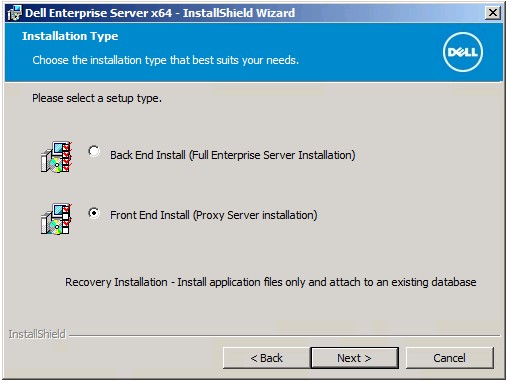
 - Kontrollér, at Frontend-installation (proxyserverinstallation) er valgt, og klik derefter på Næste.
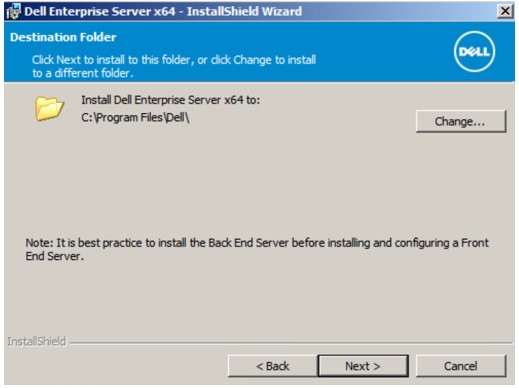
- Du kan vælge at ændre installationsbiblioteket og derefter klikke på Næste.
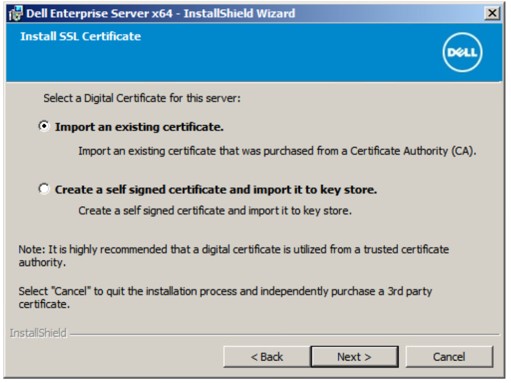
- Vælg enten:
- Importér et eksisterende certifikat, og fortsæt derefter til trin 12.
- Opret et selvsigneret certifikat, importér det til nøglelageret, og fortsæt derefter til trin 13.
 Bemærk:
- Dette certifikat skal bruges til sikkert at kommunikere data fra frontend-serveren til backend-serveren.
- Dell anbefaler et tredjepartscertifikat.
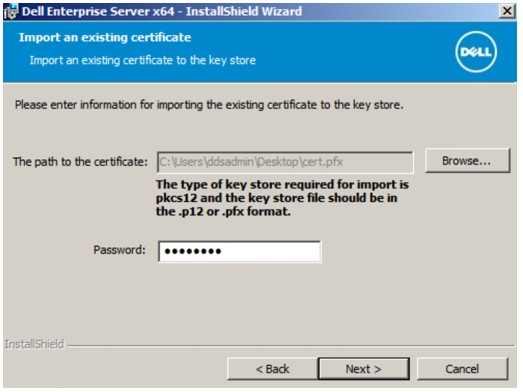
- Søg efter stien til certifikatet, der skal importeres, og udfyld certifikatets adgangskode . Når det er gjort, skal du klikke på Næste. Gå til trin 14.
 Bemærk:
- Certifikatstien og -navnet vil være anderledes i dit miljø.
- Du kan finde flere oplysninger i Sådan opretter du et domæne- eller tredjepartscertifikat til Dell Data Security / Dell Data Protection Server.
- I menuen Opret selvsigneret certifikat:
- Bekræft Fuldt kvalificeret computernavn.
- Udfyld Organisation.
- Udfyld Organisationsenhed.
- Udfyld By/kommune.
- Udfyldt Stat/region.
- Udfyld Land som en forkortelse på to bogstaver.
- Klik på Næste, og fortsæt derefter til trin 14.
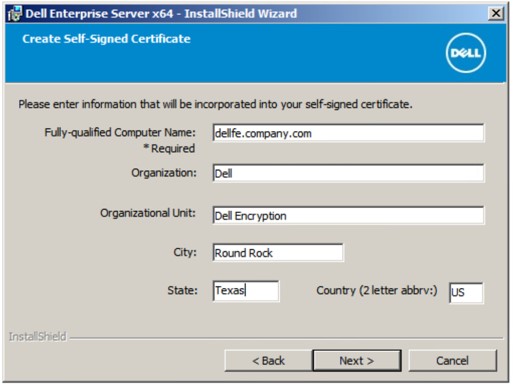 Alle felter, der er udfyldt i eksemplet ovenfor, kan være anderledes i dit miljø.
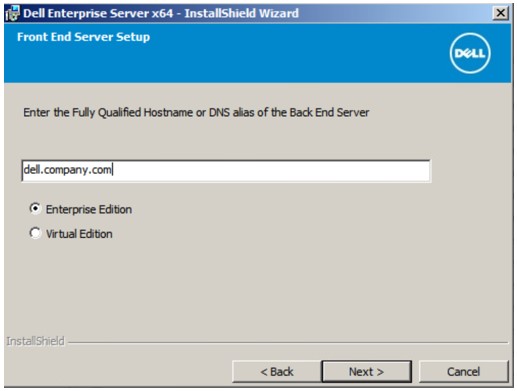
 - I menuen Konfiguration af frontend-server:
- Udfyld backend-serverens fuldt kvalificerede værtsnavn eller interne DNS-alias.
- Vælg enten Enterprise Edition eller Virtual Edition.
- Klik på Næste.
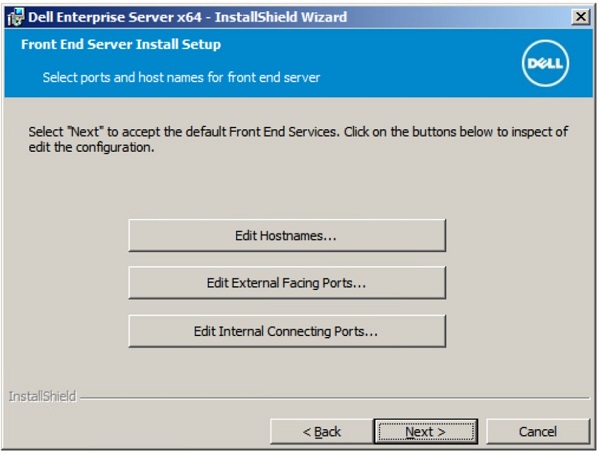
- I menuen Konfiguration af frontend-serverinstallation:
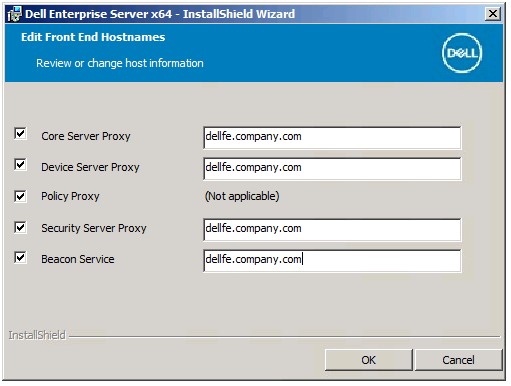
- Klik eventuelt på Rediger værtsnavne, og fortsæt til trin 16.
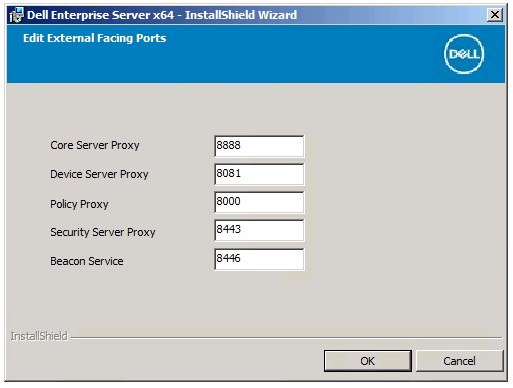
- Klik eventuelt på Rediger udgående porte, og fortsæt til trin 17.
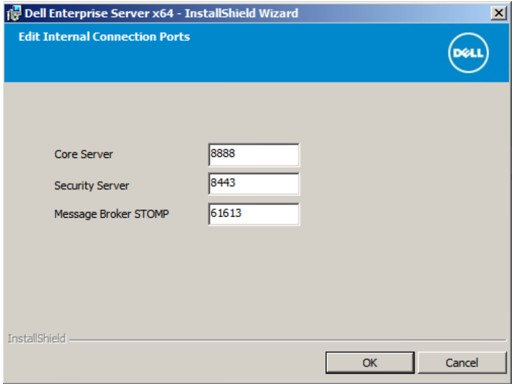
- Klik eventuelt på Rediger interne forbindelsesporte, og fortsæt til trin 18.
- Klik på Næste, og fortsæt til trin 19.
- Hvis du har klikket på Rediger værtsnavne (trin 15), skal du redigere de relevante frontend-værtsnavne og derefter klikke på OK for at vende tilbage til trin 15.
 Bemærk:
- Det værtsnavn, der anvendes, skal stemme overens med det servernavn, der er angivet i certifikatet (trin 12).
- Værtsnavnene i eksempelskærmbilledet vil være anderledes i dit miljø.
- Hvis du har klikket på Rediger udgående porte (trin 15), skal du redigere de relevante porte, klikke på OK og vende tilbage til trin 15.
 Bemærk:
- Det anbefales på det kraftigste kun at ændre porte, hvis der er en konflikt i dit miljø.
- På grund af softwarens kompleksitet kan portene kun ændres under installationsprocessen.
- Hvis du har klikket på Rediger interne forbindelsesporte (trin 15), skal du redigere de relevante porte, klikke på OK og vende tilbage til trin 15.
 Bemærk:
- Det anbefales på det kraftigste kun at ændre porte, hvis der er en konflikt i dit miljø.
- På grund af softwarens kompleksitet kan portene kun ændres under installationsprocessen.
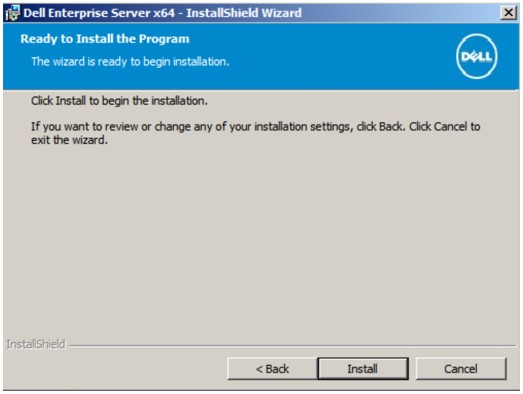
- Klik på Installer.
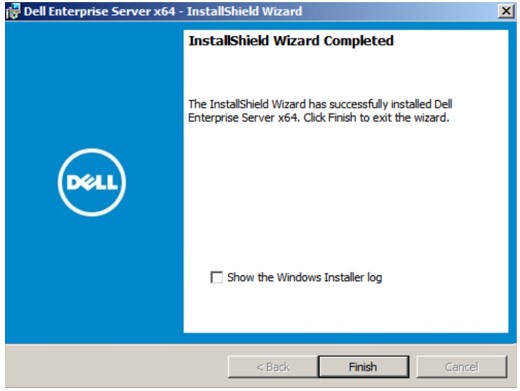
- Klik på Udfør.
v9.1.0 til 9.4.1
- Højreklik på Udpak serversoftwaren.
 Du kan finde flere oplysninger om, hvordan du downloader serversoftwaren, i Sådan downloader du Dell Security Management Server.
 - Kopiér fra den udpakkede rodmappe
EnterpriseServerInstallKey.iniTil...C:\Windows.
 Du kan også udfylde produktnøglen manuelt i trin 8.
 - Gå til
Installers\Enterprise Server\<BIT>, og dobbeltklik dereftersetup.exe.
 Bemærk:
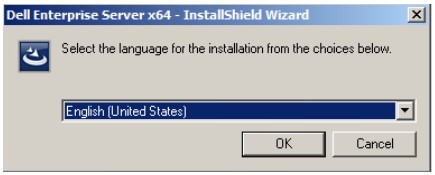
<BIT>x64 eller x86 - Vælg Sprog, og klik derefter på OK.
- Hvis nogle krav ikke er opfyldt, skal du klikke på Installer. Ellers skal du gå til trin 6.
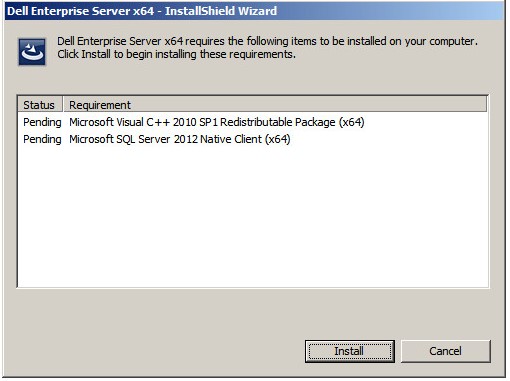 Bemærk: Du kan finde flere oplysninger om systemkrav i Dell Security Management Server Front-End-systemkrav.
 - Klik på Næste.
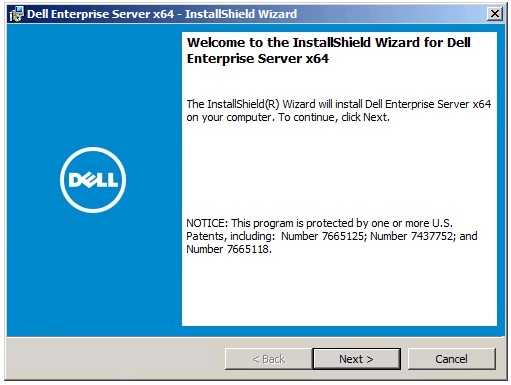
- Vælg Jeg accepterer vilkårene i licensaftalen, og klik derefter på Næste.
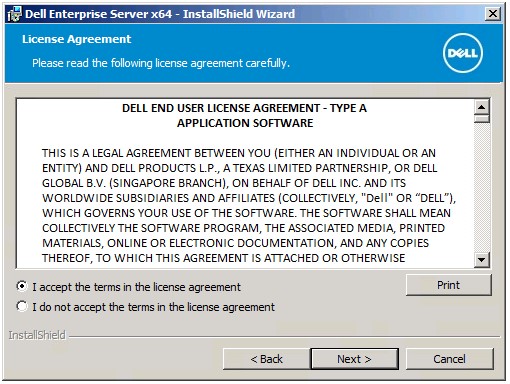
- Klik på Næste.
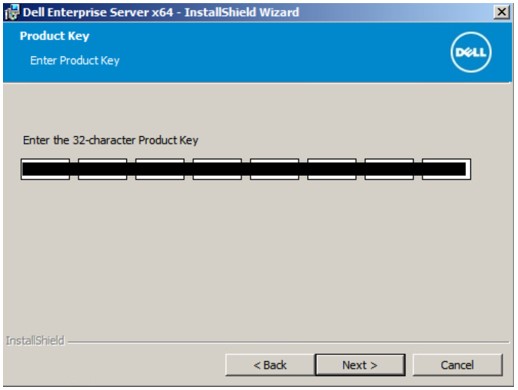 Bemærk: Produktnøglen udfyldes automatisk (trin 2).
 - Kontrollér, at Frontend-installation (proxyserverinstallation) er valgt, og klik derefter på Næste.
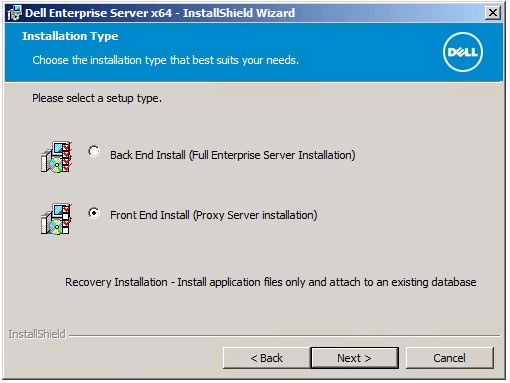
- Du kan vælge at ændre installationsbiblioteket og derefter klikke på Næste.
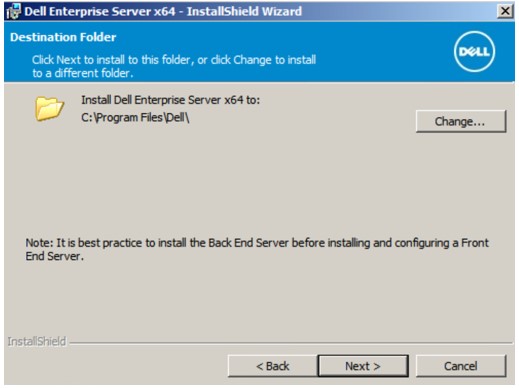
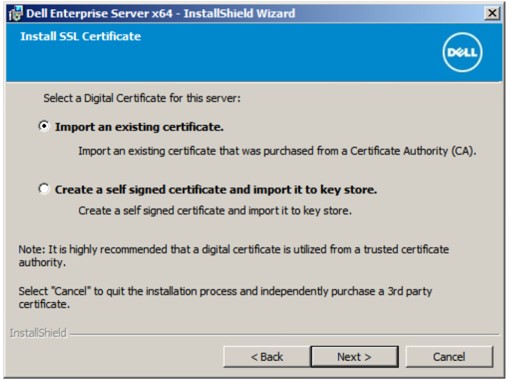
- Vælg enten:
- Importér et eksisterende certifikat, og fortsæt derefter til trin 12.
- Opret et selvsigneret certifikat, importér det til nøglelageret, og fortsæt derefter til trin 13.
 Bemærk:
- Dette certifikat skal bruges til sikkert at kommunikere data fra frontend-serveren til backend-serveren.
- Dell anbefaler et tredjepartscertifikat.
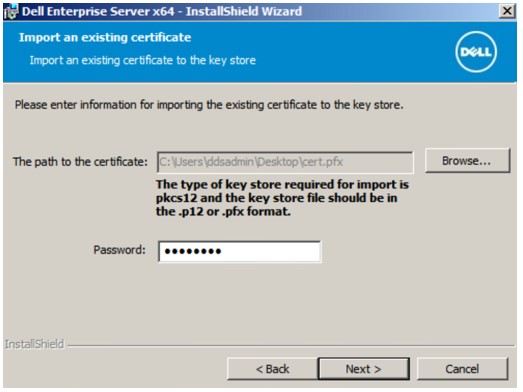
- Søg efter stien til certifikatet, der skal importeres, og udfyld certifikatets adgangskode . Når det er gjort, skal du klikke på Næste. Gå til trin 14.
 Bemærk:
- Certifikatstien og -navnet vil være anderledes i dit miljø.
- Du kan finde flere oplysninger i Sådan opretter du et domæne- eller tredjepartscertifikat til Dell Data Security / Dell Data Protection Server.
- I menuen Opret selvsigneret certifikat:
- Bekræft Fuldt kvalificeret computernavn.
- Udfyld Organisation.
- Udfyld Organisationsenhed.
- Udfyld By.
- Udfyld Stat.
- Udfyld Land som en forkortelse på to bogstaver.
- Klik på Næste, og fortsæt derefter til trin 14.
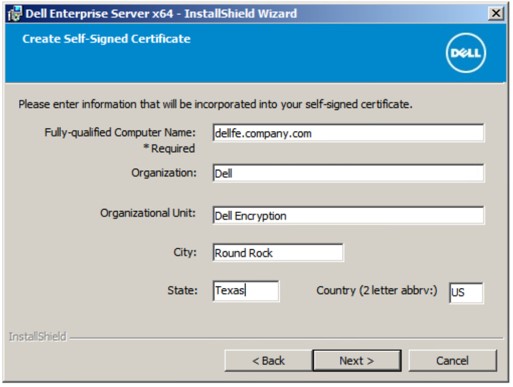 Alle felter, der er udfyldt i eksemplet ovenfor, kan være anderledes i dit miljø.
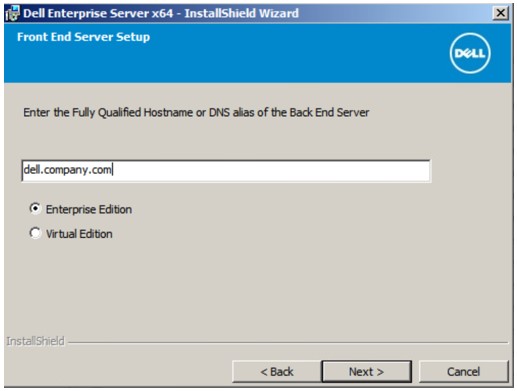
 - I menuen Konfiguration af frontend-server:
- Udfyld backend-serverens fuldt kvalificerede værtsnavn eller interne DNS-alias.
- Vælg enten Enterprise Edition eller Virtual Edition.
- Klik på Næste.
- I menuen Konfiguration af frontend-serverinstallation:
- Klik eventuelt på Rediger værtsnavne, og fortsæt til trin 16.
- Klik eventuelt på Rediger udgående porte, og fortsæt til trin 17.
- Klik eventuelt på Rediger interne forbindelsesporte, og fortsæt til trin 18.
- Klik på Næste, og fortsæt til trin 19.
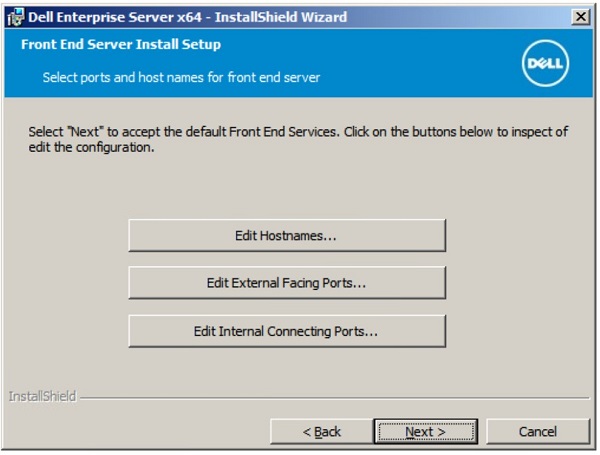
- Hvis du har klikket på Rediger værtsnavne (trin 15), skal du redigere de relevante frontend-værtsnavne og derefter klikke på OK for at vende tilbage til trin 15.
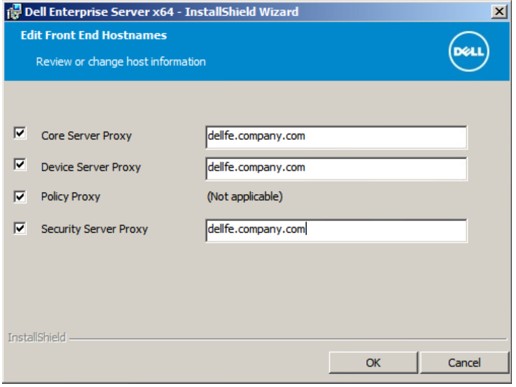 Bemærk:
- Det værtsnavn, der anvendes, skal stemme overens med det servernavn, der er angivet i certifikatet (trin 12).
- Værtsnavnene i eksempelskærmbilledet vil være anderledes i dit miljø.
- Hvis du har klikket på Rediger udgående porte (trin 15), skal du redigere de relevante porte, klikke på OK og vende tilbage til trin 15.
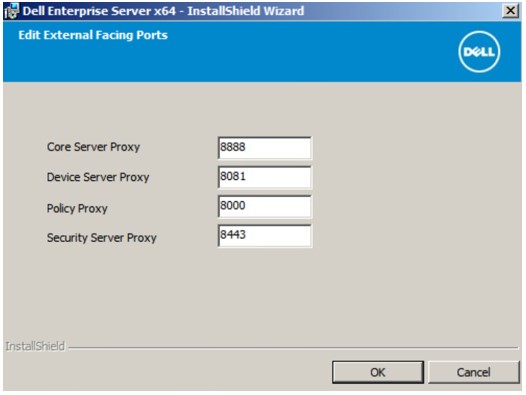 Bemærk:
- Det anbefales på det kraftigste kun at ændre porte, hvis der er en konflikt i dit miljø.
- På grund af softwarens kompleksitet kan portene kun ændres under installationsprocessen.
- Hvis du har klikket på Rediger interne forbindelsesporte (trin 15), skal du redigere de relevante porte, klikke på OK og vende tilbage til trin 15.
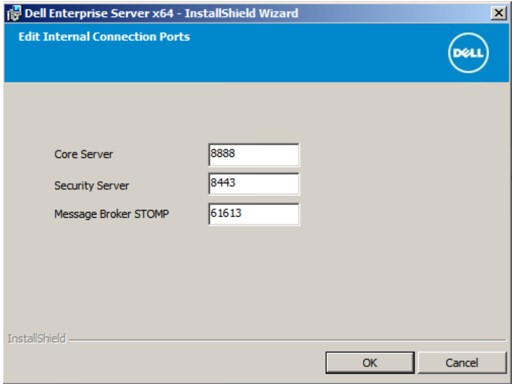 Bemærk:
- Det anbefales på det kraftigste kun at ændre porte, hvis der er en konflikt i dit miljø.
- På grund af softwarens kompleksitet kan portene kun ændres under installationsprocessen.
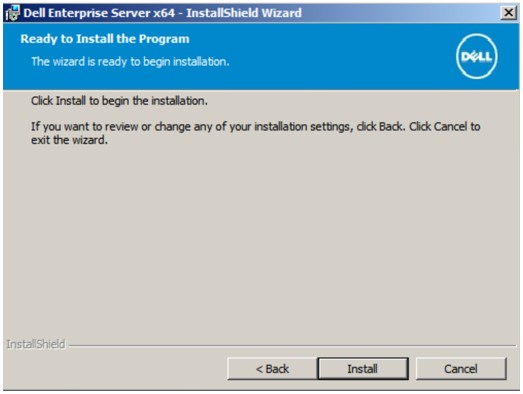
- Klik på Installer.
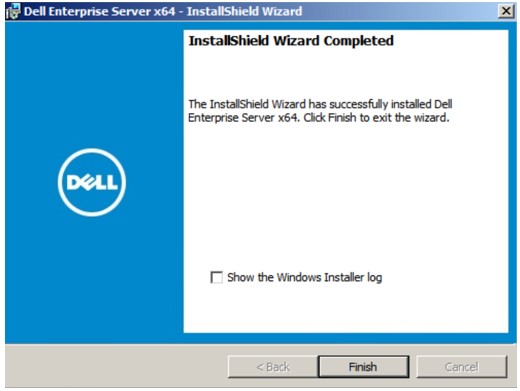
- Klik på Udfør.
v9.0.0
- Højreklik på Udpak serversoftwaren.
 Du kan finde flere oplysninger om, hvordan du downloader serversoftwaren, i Sådan downloader du Dell Security Management Server.
 - Kopiér fra den udpakkede rodmappe
EnterpriseServerInstallKey.iniTil...C:\Windows.
 Du kan også udfylde produktnøglen manuelt i trin 8.
 - Gå til
Installers\Enterprise Server\<BIT>, og dobbeltklik dereftersetup.exe.
 Bemærk:
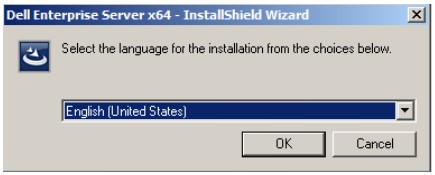
<BIT>x64 eller x86 - Vælg Sprog, og klik derefter på OK.
- Hvis nogle krav ikke er opfyldt, skal du klikke på Installer. Ellers skal du gå til trin 6.
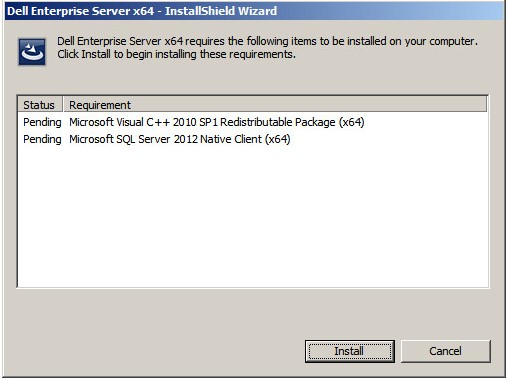 Bemærk: Du kan finde flere oplysninger om systemkrav i Dell Security Management Server Front-End-systemkrav.
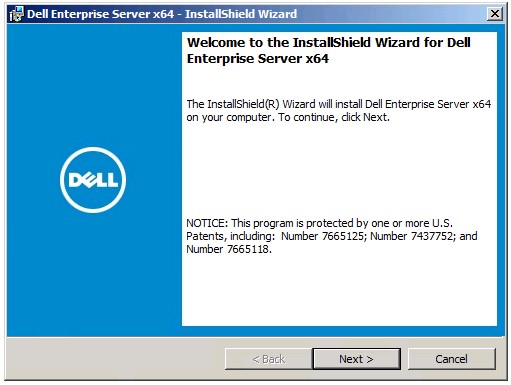
 - Klik på Næste.
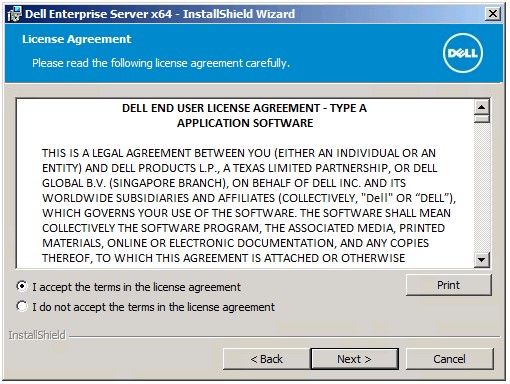
- Vælg Jeg accepterer vilkårene i licensaftalen, og klik derefter på Næste.
- Klik på Næste.
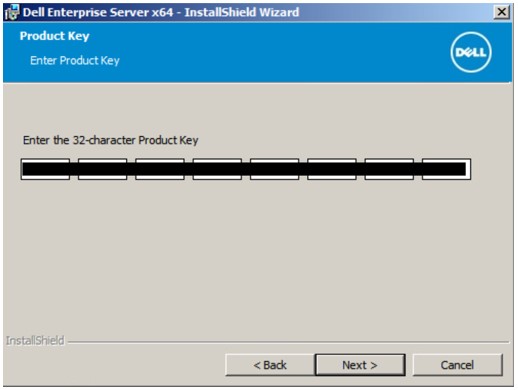 Bemærk: Produktnøglen udfyldes automatisk (trin 2).
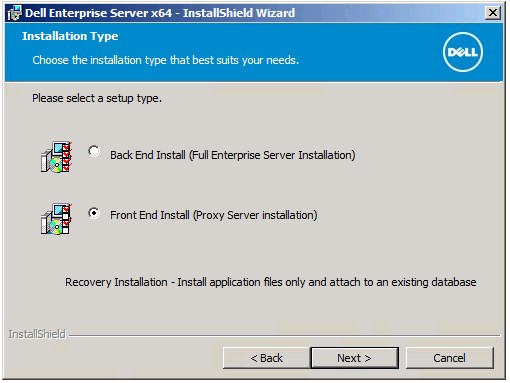
 - Kontrollér, at Frontend-installation (proxyserverinstallation) er valgt, og klik derefter på Næste.
- Du kan vælge at ændre installationsbiblioteket og derefter klikke på Næste.
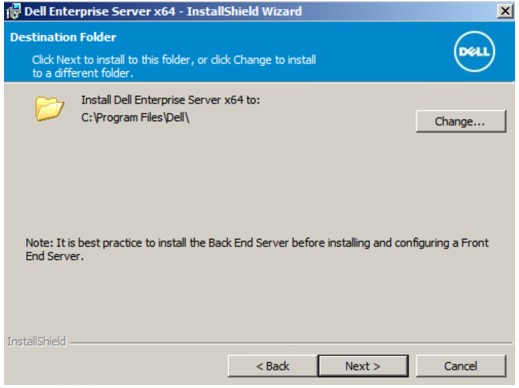
- Vælg enten:
- Importér et eksisterende certifikat, og fortsæt derefter til trin 12.
- Opret et selvsigneret certifikat, importér det til nøglelageret, og fortsæt derefter til trin 13.
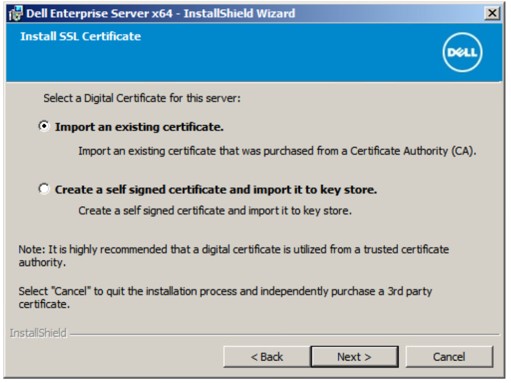 Bemærk:
- Dette certifikat skal bruges til sikkert at kommunikere data fra frontend-serveren til backend-serveren.
- Dell anbefaler et tredjepartscertifikat.
- Søg efter stien til certifikatet, der skal importeres, og udfyld certifikatets adgangskode . Når det er gjort, skal du klikke på Næste. Gå til trin 14.
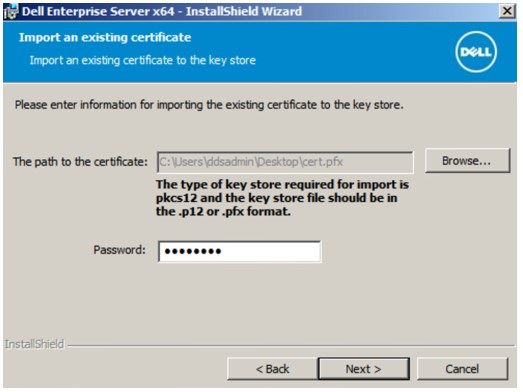 Bemærk:
- Certifikatstien og -navnet vil være anderledes i dit miljø.
- Du kan finde flere oplysninger i Sådan opretter du et domæne- eller tredjepartscertifikat til Dell Data Security / Dell Data Protection Server.
- I menuen Opret selvsigneret certifikat:
- Bekræft Fuldt kvalificeret computernavn.
- Udfyld Organisation.
- Udfyld Organisationsenhed.
- Udfyld By.
- Udfyld Stat.
- Udfyld Land som en forkortelse på to bogstaver.
- Klik på Næste, og fortsæt derefter til trin 14.
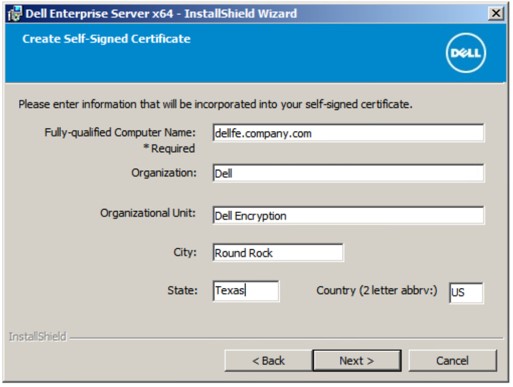 Alle felter, der er udfyldt i eksemplet ovenfor, kan være anderledes i dit miljø.
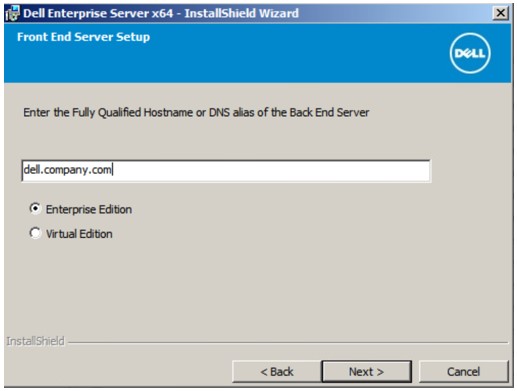
 - I menuen Konfiguration af frontend-server:
- Udfyld backend-serverens fuldt kvalificerede værtsnavn eller interne DNS-alias.
- Vælg enten Enterprise Edition eller Virtual Edition.
- Klik på Næste.
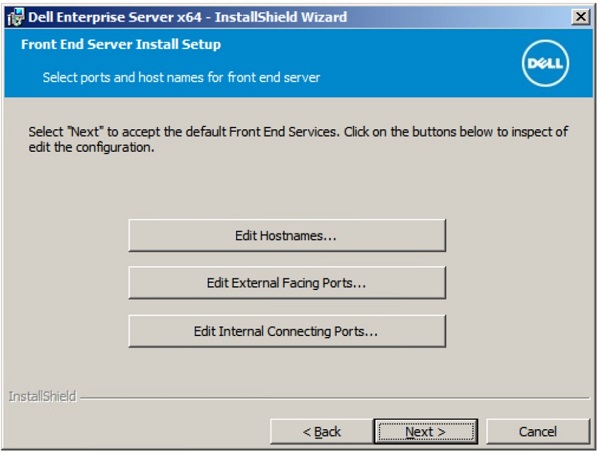
- I menuen Konfiguration af frontend-serverinstallation:
- Klik eventuelt på Rediger værtsnavne, og fortsæt til trin 16.
- Klik eventuelt på Rediger udgående porte, og fortsæt til trin 17.
- Klik eventuelt på Rediger interne forbindelsesporte, og fortsæt til trin 18.
- Klik på Næste, og fortsæt til trin 19.
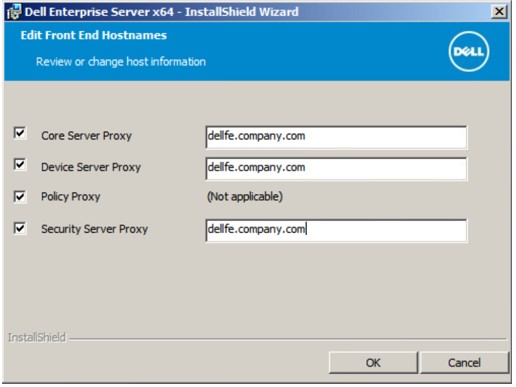
- Hvis du har klikket på Rediger værtsnavne (trin 15), skal du redigere de relevante frontend-værtsnavne og derefter klikke på OK for at vende tilbage til trin 15.
 Bemærk:
- Det værtsnavn, der anvendes, skal stemme overens med det servernavn, der er angivet i certifikatet (trin 12).
- Værtsnavnene i eksempelskærmbilledet vil være anderledes i dit miljø.
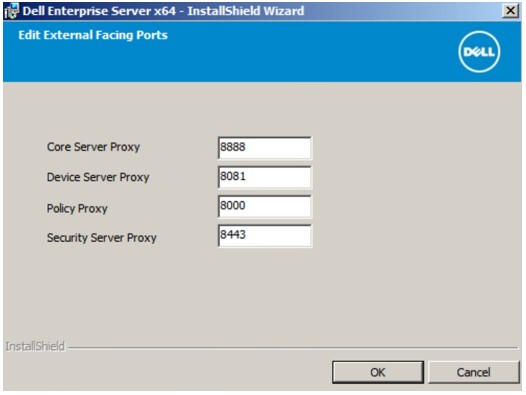
- Hvis du har klikket på Rediger udgående porte (trin 15), skal du redigere de relevante porte, klikke på OK og vende tilbage til trin 15.
 Bemærk:
- Det anbefales på det kraftigste kun at ændre porte, hvis der er en konflikt i dit miljø.
- På grund af softwarens kompleksitet kan portene kun ændres under installationsprocessen.
- Hvis du har klikket på Rediger interne forbindelsesporte (trin 15), skal du redigere de relevante porte, klikke på OK og vende tilbage til trin 15.
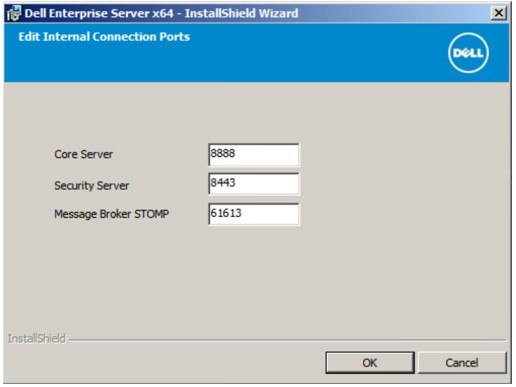 Bemærk:
- Det anbefales på det kraftigste kun at ændre porte, hvis der er en konflikt i dit miljø.
- På grund af softwarens kompleksitet kan portene kun ændres under installationsprocessen.
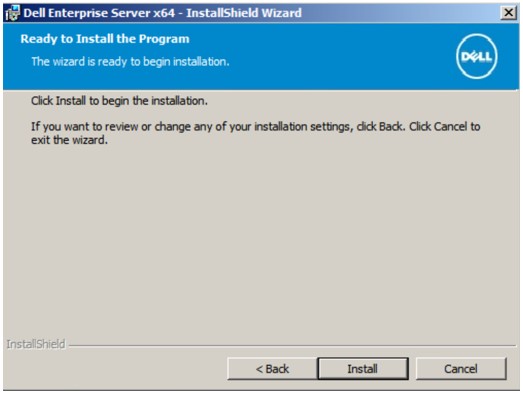
- Klik på Installer.
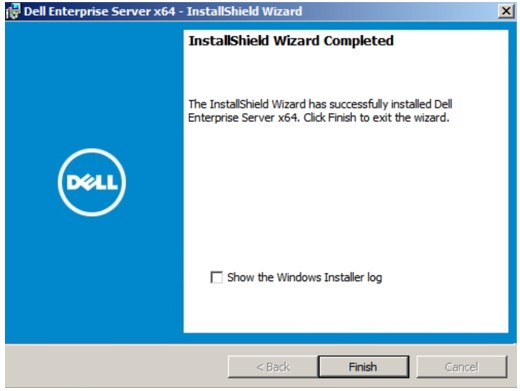
- Klik på Udfør.
 Bemærk: Når du er færdig, skal administrationskonsollen konfigureres. Du kan finde flere oplysninger i Sådan konfigurerer du administrationskonsollen til Dell Data Security / Dell Data Protection Server.
v8.3.1 til 8.5.1
- Højreklik på Udpak serversoftwaren.
 Du kan finde flere oplysninger om, hvordan du downloader serversoftwaren, i Sådan downloader du Dell Security Management Server.
 - Kopiér fra den udpakkede rodmappe
EnterpriseServerInstallKey.iniTil...C:\Windows.
 Du kan også udfylde produktnøglen manuelt i trin 8.
 - Gå til
Installers\Enterprise Server\<BIT>, og dobbeltklik dereftersetup.exe.
 Bemærk:
<BIT>x64 eller x86 - Vælg Sprog, og klik derefter på OK.
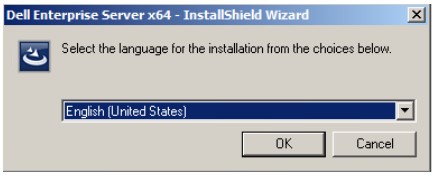
- Hvis nogle krav ikke er opfyldt, skal du klikke på Installer. Ellers skal du gå til trin 6.
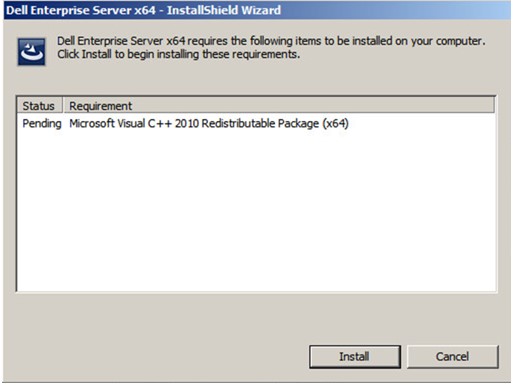 Bemærk: Du kan finde flere oplysninger om systemkrav i Dell Security Management Server Front-End-systemkrav.
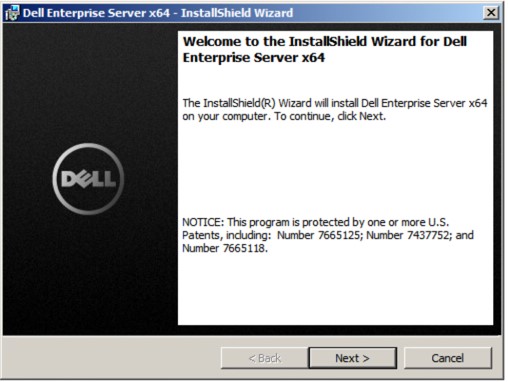
 - Klik på Næste.
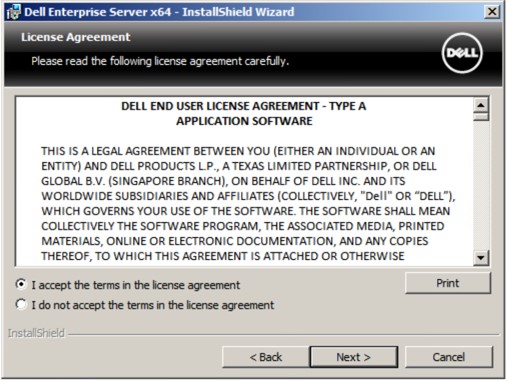
- Vælg Jeg accepterer vilkårene i licensaftalen, og klik derefter på Næste.
- Klik på Næste.
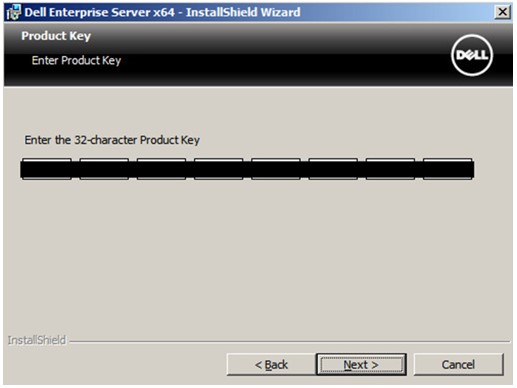 Bemærk: Produktnøglen udfyldes automatisk (trin 2).
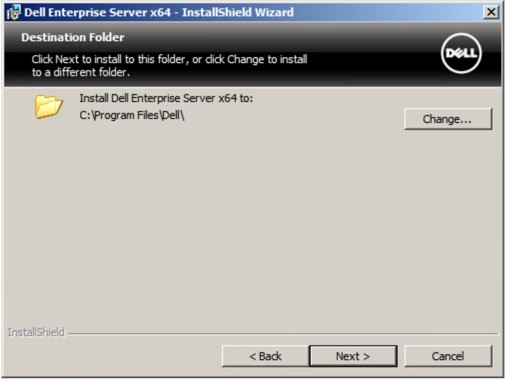
 - Du kan vælge at ændre installationsbiblioteket og derefter klikke på Næste.
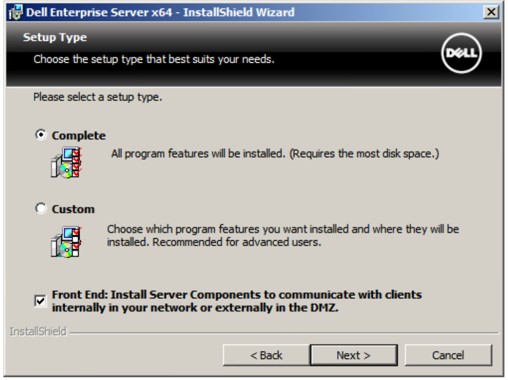
- Vælg Fuldfør, kontrollér Frontend, og klik derefter på Næste.
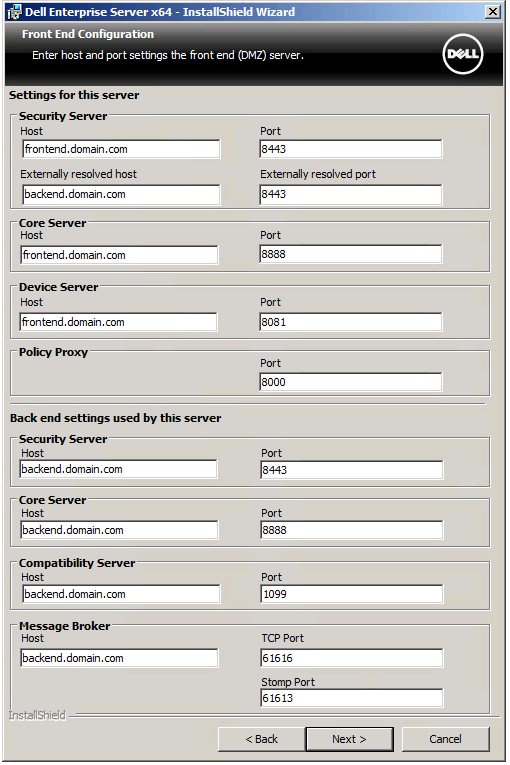
- I menuen Frontend-konfiguration:
- I Indstillinger på denne server skal du udfylde den vært, der er fundet eksternt på sikkerhedsserveren, med den eksterne frontend-DNS.
- Fra backend-indstillingerne, der anvendes af denne server, skal du udfylde sikkerhedsserverens, kerneserverens, kompatibilitetsserverens og meddelelsesmæglerens vært med en interne backend-DNS.
- Du kan også redigere porte.
- Klik på Næste.
 Bemærk:
- Det anbefales på det kraftigste kun at ændre porte, hvis der er en konflikt i dit miljø.
- På grund af softwarens kompleksitet kan portene kun ændres under installationsprocessen.
- Det værtsnavn, der anvendes, skal stemme overens med det servernavn, der er angivet i certifikatet (trin 12).
- Værtsnavnene i eksempelskærmbilledet vil være anderledes i dit miljø.
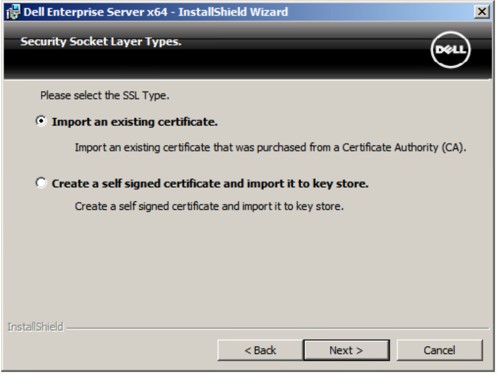
- Vælg enten:
- Importér et eksisterende certifikat, og fortsæt derefter til trin 13.
- Opret et selvsigneret certifikat, importér det til nøglelageret, og fortsæt derefter til trin 14.
 Bemærk:
- Dette certifikat skal bruges til sikkert at kommunikere data fra frontend-serveren til backend-serveren.
- Dell anbefaler et tredjepartscertifikat.
- Søg efter stien til certifikatet, der skal importeres, og udfyld certifikatets adgangskode . Når det er gjort, skal du klikke på Næste. Gå til trin 15.
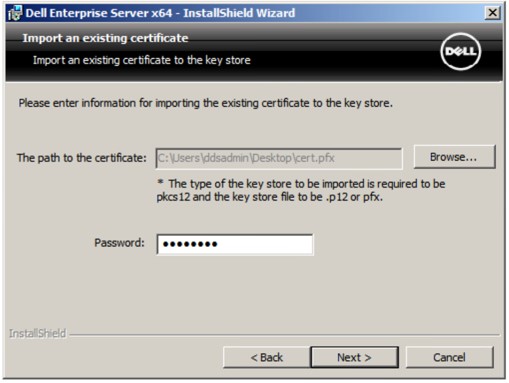 Bemærk:
- Certifikatstien og -navnet vil være anderledes i dit miljø.
- Du kan finde flere oplysninger i Sådan opretter du et domæne- eller tredjepartscertifikat til Dell Data Security / Dell Data Protection Server.
- I menuen Konfiguration af et nøglecenter (CA):
- Bekræft Fuldt kvalificeret computernavn.
- Udfyld Organisation.
- Udfyld Organisationsenhed.
- Udfyld By.
- Udfyld Stat.
- Udfyld Land som en forkortelse på to bogstaver.
- Klik på Næste, og fortsæt derefter til trin 15.
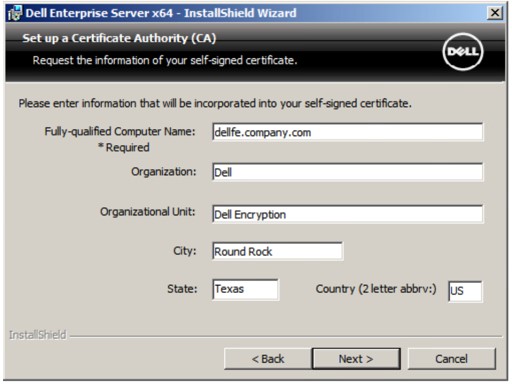 Alle felter, der er udfyldt i eksemplet ovenfor, kan være anderledes i dit miljø.
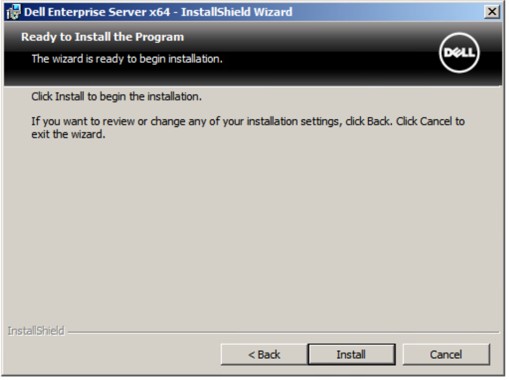
 - Klik på Installer.
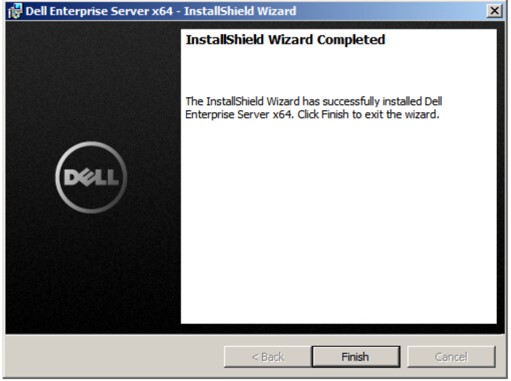
- Klik på Udfør.
v8.3.0
- Højreklik på Udpak serversoftwaren.
 Du kan finde flere oplysninger om, hvordan du downloader serversoftwaren, i Sådan downloader du Dell Security Management Server.
 - Kopier
EnterpriseServerInstallKey.iniTil...C:\Windows.
 Bemærk:
- For at opnå
EnterpriseServerInstallKey.ini, skal du ringe til Dell Data Protection ProSupport. Du kan få flere oplysninger i Telefonnumre til Dell Data Security International Support. - Du kan også udfylde produktnøglen manuelt i trin 8.
- For at opnå
- Gå til
Enterprise Server\<BIT>, og dobbeltklik dereftersetup.exe.
 Bemærk:
<BIT>x64 eller x86 - Vælg Sprog, og klik derefter på OK.
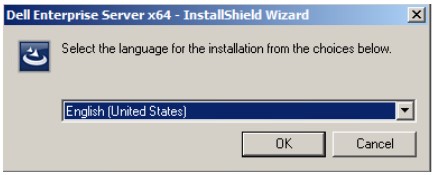
- Hvis nogle krav ikke er opfyldt, skal du klikke på Installer. Ellers skal du gå til trin 6.
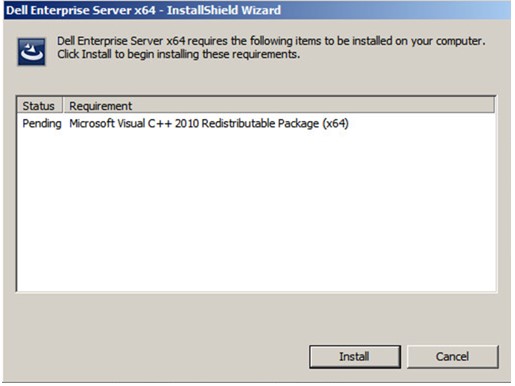 Bemærk: Du kan finde flere oplysninger om systemkrav i Dell Security Management Server Front-End-systemkrav.
 - Klik på Næste.
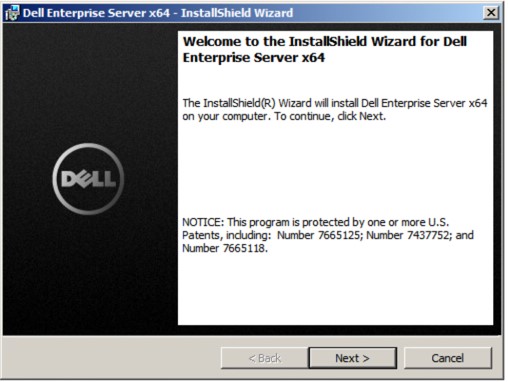
- Vælg Jeg accepterer vilkårene i licensaftalen, og klik derefter på Næste.
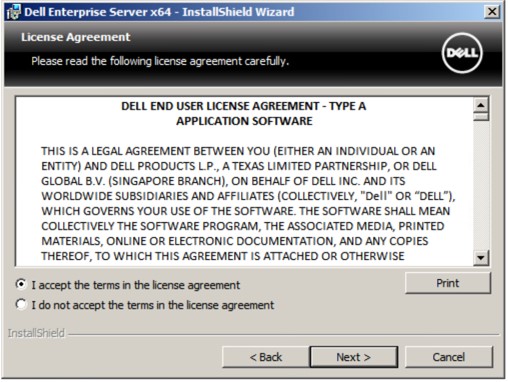
- Klik på Næste.
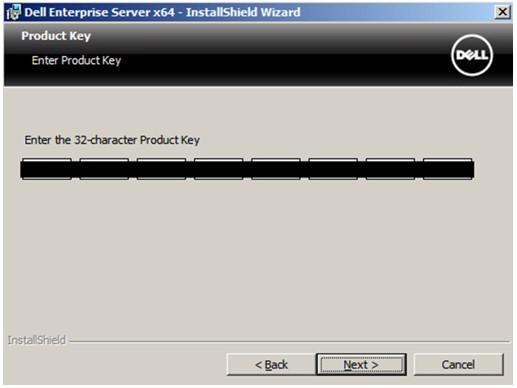 Bemærk: Produktnøglen udfyldes automatisk (trin 2).
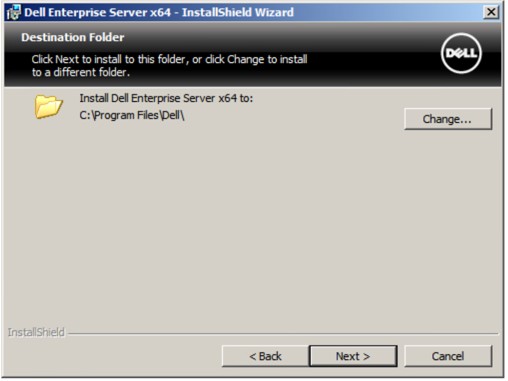
 - Du kan vælge at ændre installationsbiblioteket og derefter klikke på Næste.
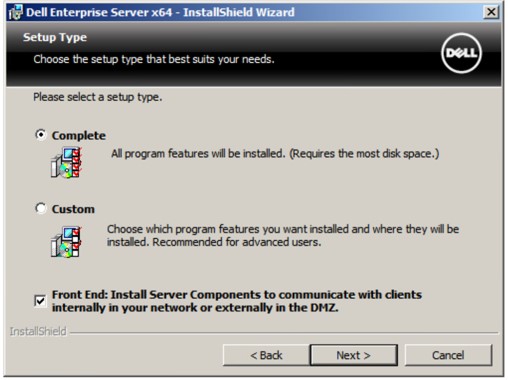
- Vælg Fuldfør, kontrollér Frontend, og klik derefter på Næste.
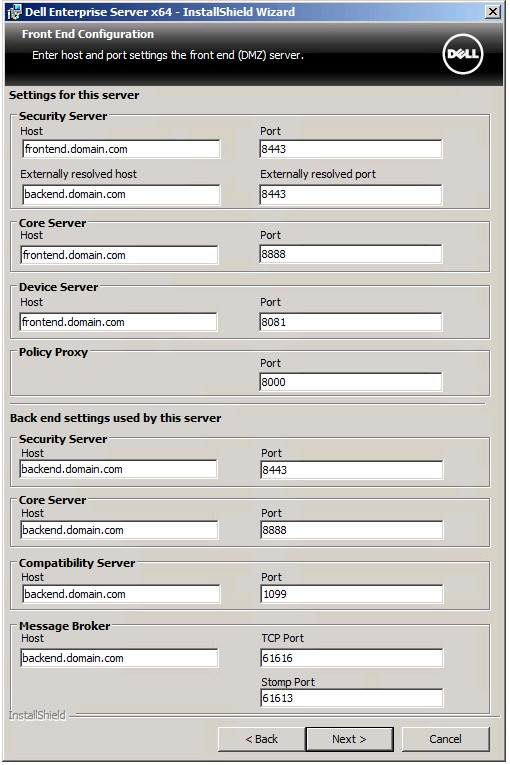
- I menuen Frontend-konfiguration:
- I Indstillinger på denne server skal du udfylde den vært, der er fundet eksternt på sikkerhedsserveren, med den eksterne frontend-DNS.
- Fra backend-indstillingerne, der anvendes af denne server, skal du udfylde sikkerhedsserverens, kerneserverens, kompatibilitetsserverens og meddelelsesmæglerens vært med en interne backend-DNS.
- Du kan også redigere porte.
- Klik på Næste.
 Bemærk:
- Det anbefales på det kraftigste kun at ændre porte, hvis der er en konflikt i dit miljø.
- På grund af softwarens kompleksitet kan portene kun ændres under installationsprocessen.
- Det værtsnavn, der anvendes, skal stemme overens med det servernavn, der er angivet i certifikatet (trin 12).
- Værtsnavnene i eksempelskærmbilledet vil være anderledes i dit miljø.
- Vælg enten:
- Importér et eksisterende certifikat, og fortsæt derefter til trin 13.
- Opret et selvsigneret certifikat, importér det til nøglelageret, og fortsæt derefter til trin 14.
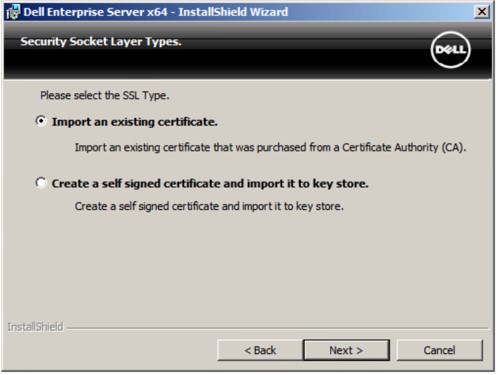 Bemærk:
- Dette certifikat skal bruges til sikkert at kommunikere data fra frontend-serveren til backend-serveren.
- Dell anbefaler et tredjepartscertifikat.
- Søg efter stien til certifikatet, der skal importeres, og udfyld certifikatets adgangskode . Når det er gjort, skal du klikke på Næste. Gå til trin 15.
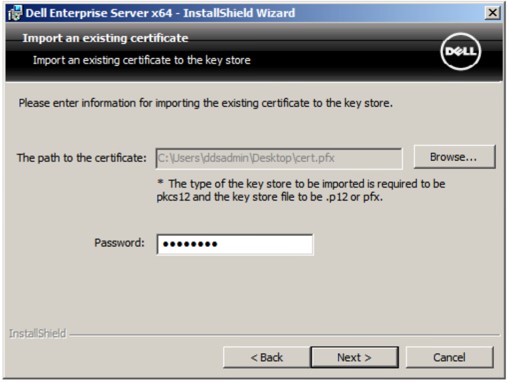 Bemærk:
- Certifikatstien og -navnet vil være anderledes i dit miljø.
- Du kan finde flere oplysninger i Sådan opretter du et domæne- eller tredjepartscertifikat til Dell Data Security / Dell Data Protection Server.
- I menuen Konfiguration af et nøglecenter (CA):
- Bekræft Fuldt kvalificeret computernavn.
- Udfyld Organisation.
- Udfyld Organisationsenhed.
- Udfyld By.
- Udfyld Stat.
- Udfyld Land som en forkortelse på to bogstaver.
- Klik på Næste, og fortsæt derefter til trin 15.
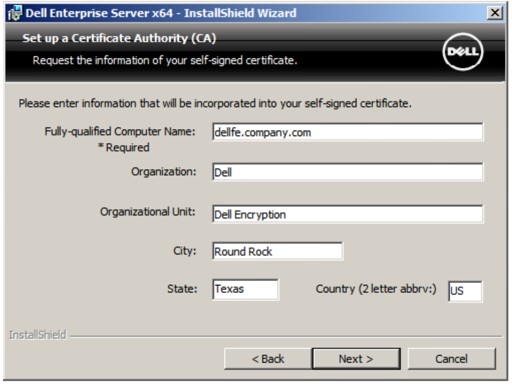 Alle felter, der er udfyldt i eksemplet ovenfor, kan være anderledes i dit miljø.
 - Klik på Installer.
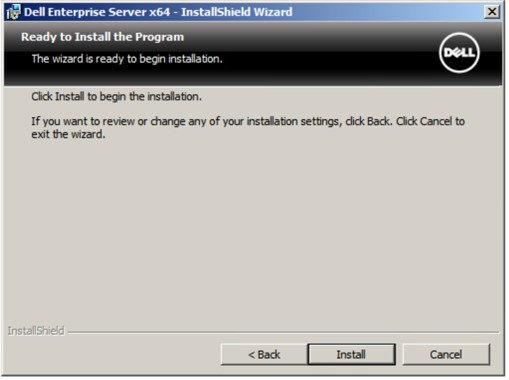
- Klik på Udfør.
v8.0.0 til 8.1.0
- Højreklik på Udpak serversoftwaren.
 Du kan finde flere oplysninger om, hvordan du downloader serversoftwaren, i Sådan downloader du Dell Security Management Server.
 - Kopier
EnterpriseServerInstallKey.iniTil...C:\Windows.
 Bemærk:
- For at opnå
EnterpriseServerInstallKey.ini, skal du ringe til Dell Data Protection ProSupport. Du kan få flere oplysninger i Telefonnumre til Dell Data Security International Support. - Du kan også udfylde produktnøglen manuelt i trin 8.
- For at opnå
- Gå til
Installers\Enterprise Server\<BIT>, og dobbeltklik dereftersetup.exe.
 Bemærk:
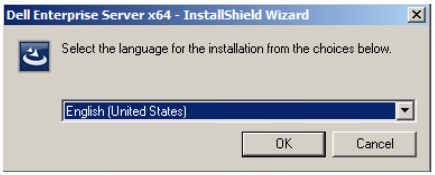
<BIT>x64 eller x86 - Vælg Sprog, og klik derefter på OK.
- Hvis nogle krav ikke er opfyldt, skal du klikke på Installer. Ellers skal du gå til trin 6.
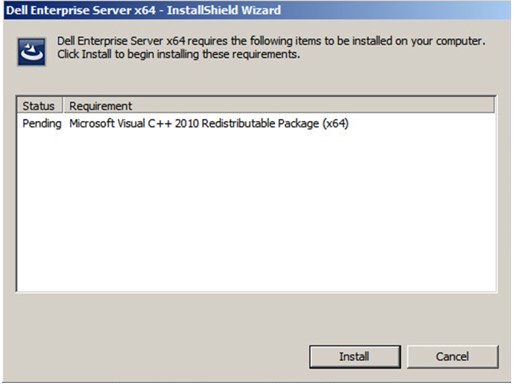 Bemærk: Du kan finde flere oplysninger om systemkrav i Dell Security Management Server Front-End-systemkrav.
 - Klik på Næste.
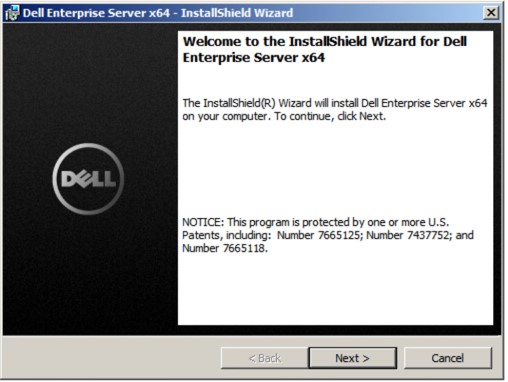
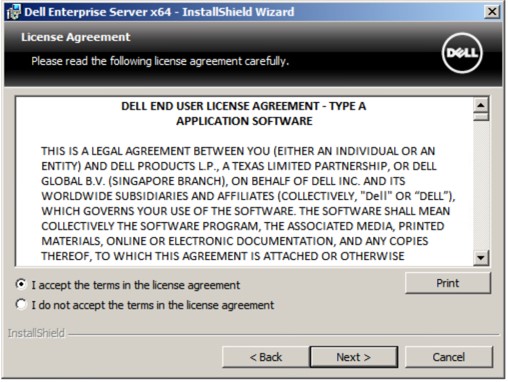
- Vælg Jeg accepterer vilkårene i licensaftalen, og klik derefter på Næste.
- Klik på Næste.
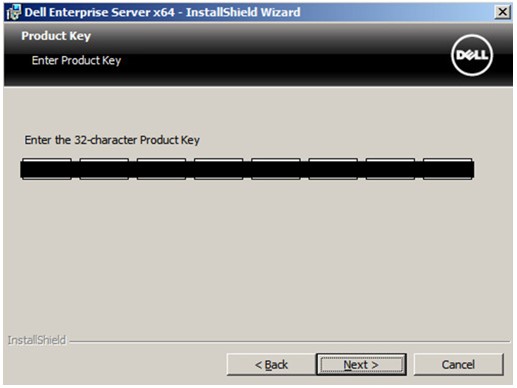 Bemærk: Produktnøglen udfyldes automatisk (trin 2).
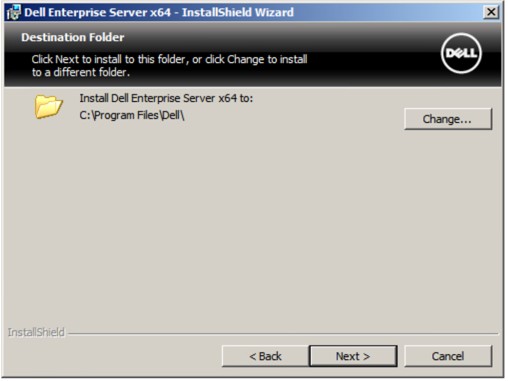
 - Du kan vælge at ændre installationsbiblioteket og derefter klikke på Næste.
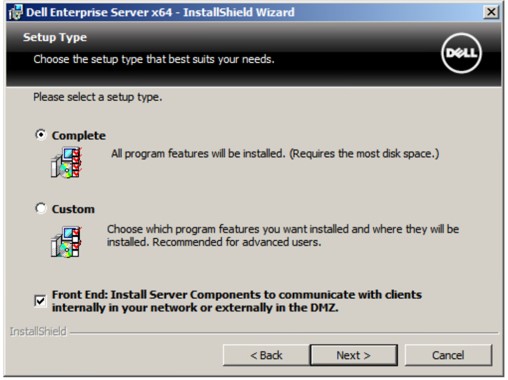
- Vælg Fuldfør, kontrollér Frontend, og klik derefter på Næste.
- I menuen Frontend-konfiguration:
- I Indstillinger på denne server skal du udfylde den vært, der er fundet eksternt på sikkerhedsserveren, med den eksterne frontend-DNS.
- Fra backend-indstillingerne, der anvendes af denne server, skal du udfylde sikkerhedsserverens, kerneserverens, kompatibilitetsserverens og meddelelsesmæglerens vært med en interne backend-DNS.
- Du kan også redigere porte.
- Klik på Næste.
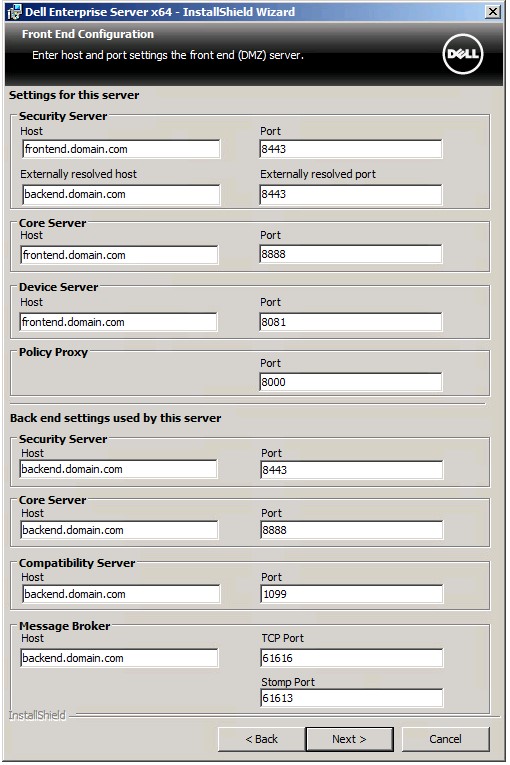 Bemærk:
- Det anbefales på det kraftigste kun at ændre porte, hvis der er en konflikt i dit miljø.
- På grund af softwarens kompleksitet kan portene kun ændres under installationsprocessen.
- Det værtsnavn, der anvendes, skal stemme overens med det servernavn, der er angivet i certifikatet (trin 12).
- Værtsnavnene i eksempelskærmbilledet vil være anderledes i dit miljø.
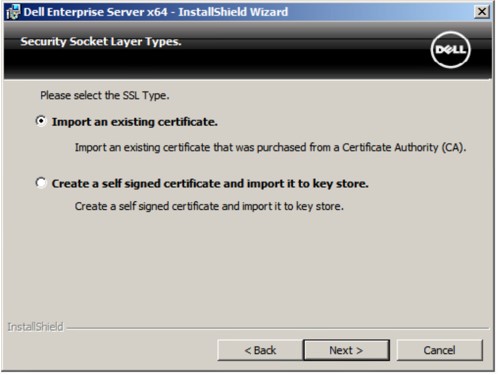
- Vælg enten:
- Importér et eksisterende certifikat, og fortsæt derefter til trin 13.
- Opret et selvsigneret certifikat, importér det til nøglelageret, og fortsæt derefter til trin 14.
 Bemærk:
- Dette certifikat skal bruges til sikkert at kommunikere data fra frontend-serveren til backend-serveren.
- Dell anbefaler et tredjepartscertifikat.
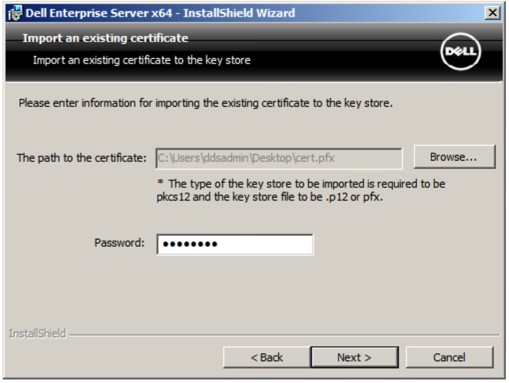
- Søg efter stien til certifikatet, der skal importeres, og udfyld certifikatets adgangskode . Når det er gjort, skal du klikke på Næste. Gå til trin 15.
 Bemærk:
- Certifikatstien og -navnet vil være anderledes i dit miljø.
- Du kan finde flere oplysninger i Sådan opretter du et domæne- eller tredjepartscertifikat til Dell Data Security / Dell Data Protection Server.
- I Konfiguration af et nøglecenter (CA):
- Bekræft Fuldt kvalificeret computernavn.
- Udfyld Organisation.
- Udfyld Organisationsenhed.
- Udfyld By.
- Udfyld Stat.
- Udfyld Land som en forkortelse på to bogstaver.
- Klik på Næste, og fortsæt derefter til trin 15.
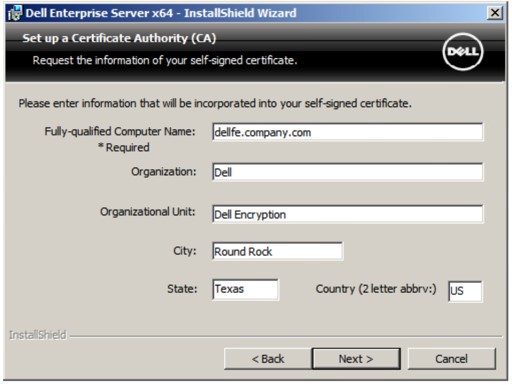 Alle felter, der er udfyldt i eksemplet ovenfor, kan være anderledes i dit miljø.
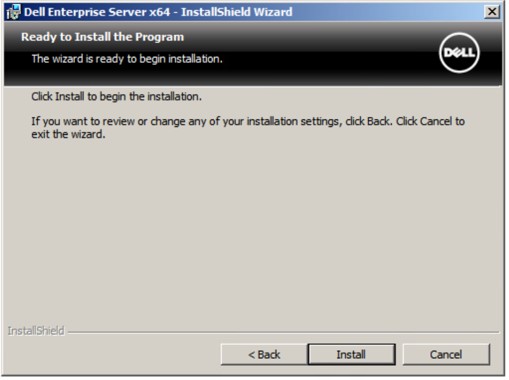
 - Klik på Installer.
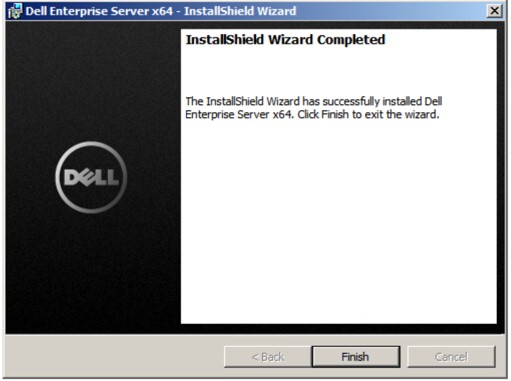
- Klik på Udfør.
Información adicional
Videos
Productos afectados
Dell EncryptionPropiedades del artículo
Número del artículo: 000130572
Tipo de artículo: How To
Última modificación: 21 ago 2026
Versión: 12
Encuentre respuestas a sus preguntas de otros usuarios de Dell
Servicios de soporte
Compruebe si el dispositivo está cubierto por los servicios de soporte.