Dell Data Security Server 프런트엔드를 설치하는 방법
Resumen: 다음 단계별 지침에 따라 Dell Data Security Server 프런트엔드를 설치하는 방법을 알아보십시오.
Este artículo se aplica a
Este artículo no se aplica a
Este artículo no está vinculado a ningún producto específico.
No se identifican todas las versiones del producto en este artículo.
Instrucciones
이 문서에서는 Dell Data Security(이전 Dell Data Protection) Server 프런트엔드의 기본 설치 프로세스에 대해 설명합니다.
영향을 받는 제품:
- Dell Security Management Server
- Dell Data Protection Enterprise Edition Server
영향을 받는 버전:
- v8.0.0 이상
영향을 받는 운영 체제:
- Windows
설치 프로세스는 버전에 따라 다릅니다.
- v10.2.10 이상
- v9.11.0~10.2.9
- v9.8.0~9.10
- v9.5.0~9.7.0
- v9.1.0~9.4.1
- v9.0.0
- v8.3.1~8.5.1
- v8.3.0
- v8.0.0~8.1.0
적절한 설치 단계를 보려면 Dell Data Security(이전 Dell Data Protection) 서버 프런트엔드 버전을 클릭합니다. 버전 관리에 대한 자세한 내용은 Dell Data Security Server 버전 식별 방법을 참조하십시오.
경고:
- 설치하기 전에 해당 환경이 Dell Security Management Server Virtual/Dell Data Protection Virtual Edition 시스템 요구 사항을 충족하는지 확인합니다.
- Dell Data Security 프런트엔드 서버를 설치 또는 업그레이드하는 동안 Microsoft C++ 런타임 설치 프로그램, Java 작업(인증서 생성 및 조작) 및 PostgreSQL 수정에 영향을 주지 않도록 안티바이러스 및 안티멀웨어를 비활성화해야 합니다. 실행 파일 또는 스크립트는 이러한 모든 항목을 시작합니다.
- 이 문제를 해결하려면 다음을 제외합니다.
<INSTALLATION PATH>:\Dell\Enterprise Edition여기서<INSTALLATION PATH>응용 프로그램의 설치 경로를 나타냅니다.C:\Windows\Installer- 설치 프로그램이 실행된 파일 경로입니다.
- 이 문제를 해결하려면 다음을 제외합니다.
참고:
- 이 문서에서는 Dell Data Security 프런트엔드 서버의 새로운 프런트엔드 배포에 대해서만 설명합니다. Dell Security Management Server의 백엔드 배포에 대한 자세한 내용은 Dell Security Management Server 설치 방법을 참조하십시오.
- Dell Security Management Server의 보다 복잡한 맞춤형 배포에는 클라이언트 서비스가 필요합니다. 고객 서비스 계약은 영업 담당자를 통해 구입할 수 있습니다.
v10.2.10 이상
- 마우스 오른쪽 버튼으로 클릭하고 서버 소프트웨어의 압축을 풉니다.
 서버 소프트웨어를 다운로드하는 방법에 대한 자세한 내용은 Dell Security Management Server를 다운로드하는 방법을 참조하십시오.
 - 압축을 푼 루트 폴더에서
EnterpriseServerInstallKey.ini변경 후:C:\Windows.
 필요한 경우 8단계에서 제품 키를 수동으로 입력할 수 있습니다.
 - 다음 사이트로 이동합니다.
\x64그런 다음 두 번 클릭합니다.setup.exe.

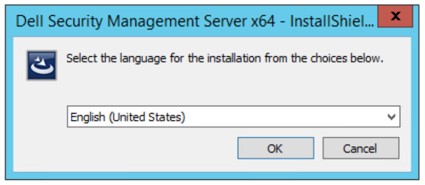
- 언어를 선택한 다음 OK를 클릭합니다.
- 누락된 요구 사항이 발견되면 설치를 클릭합니다. 그렇지 않으면 6단계를 진행합니다.
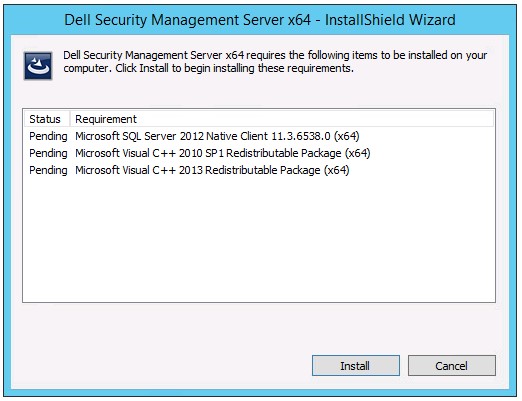 참고: 시스템 요구 사항에 대한 자세한 내용은 Dell Security Management Server 프런트엔드 시스템 요구 사항을 참조하십시오.
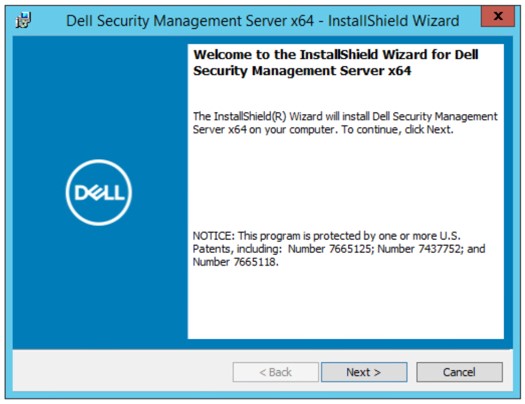
 - Next를 클릭합니다.
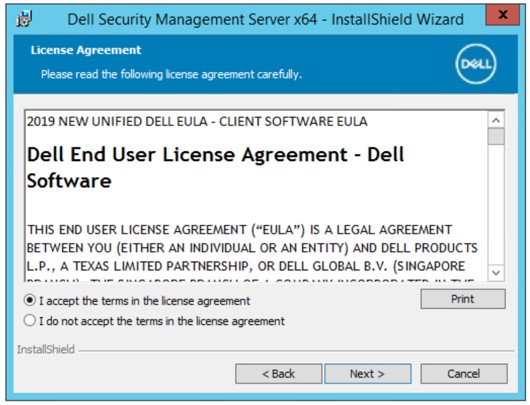
- I accept the terms in the license agreement를 선택하고 Next를 클릭합니다.
- Next를 클릭합니다.
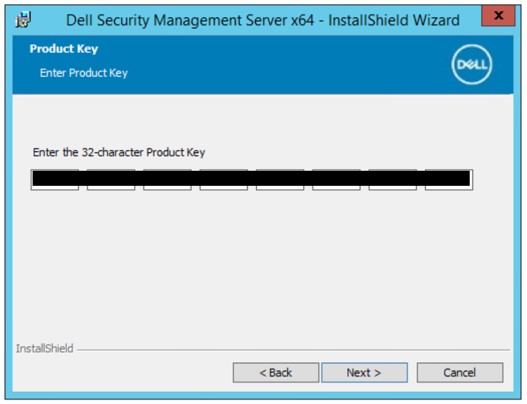 제품 키가 자동으로 채워집니다(2단계).
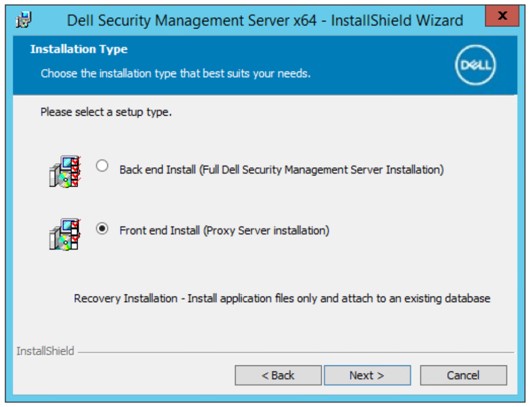
 - Front end Install(Proxy Server Installation)이 선택되어 있는지 확인한 후 Next를 클릭합니다.
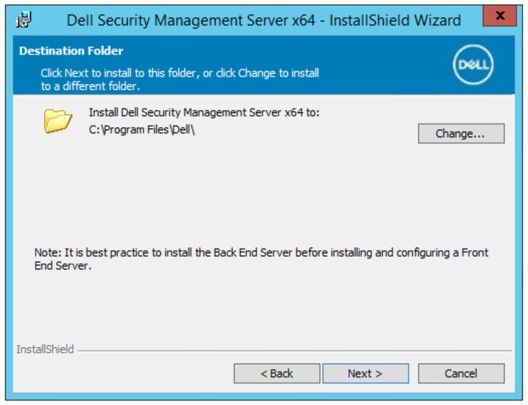
- 필요에 따라 설치 디렉토리를 변경한 후 Next를 클릭합니다.
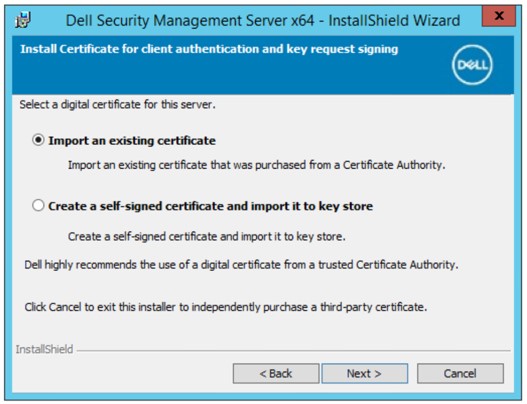
- 다음 중 하나를 선택합니다.
- Import an existing certificate를 선택한 다음 12단계를 진행합니다.
- Create a self-signed certificate and import it to key store를 선택한 다음 13단계를 진행합니다.
 참고:
참고:- 이 인증서는 엔드포인트 소프트웨어에서 서버로 데이터를 안전하게 전달하는 데 사용됩니다.
- Dell은 타사 인증서를 권장합니다.
- 가져올 인증서 경로를 찾아 인증서의 암호를 입력합니다. 완료되면 Next를 클릭합니다. 14단계로 이동합니다.
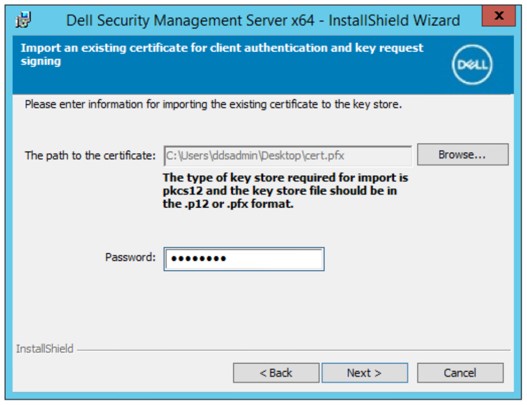 참고:
참고:- 인증서 경로와 이름은 사용자 환경에 따라 다릅니다.
- 자세한 내용은 Dell Data Security/Dell Data Protection Server용 도메인 또는 타사 인증서를 만드는 방법을 참조하십시오.
- Create Self-Signed certificate 메뉴에서 다음을 수행합니다.
- Fully-qualified Computer Name을 확인합니다.
- Organization을 입력합니다.
- Organizational Unit을 입력합니다.
- City/Municipality를 입력합니다.
- State/Province를 입력합니다.
- Country를 2글자 약어로 입력합니다.
- Next를 클릭하고 14단계를 진행합니다.
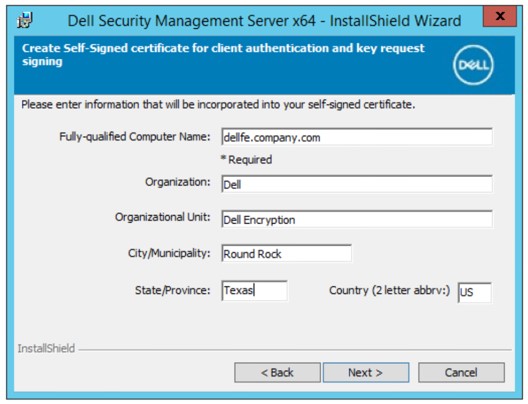 스크린샷에 사용되는 예는 환경에 따라 다릅니다.
 - 백엔드 Dell Data Security 서버의 정규화된 호스트 이름 또는 DNS 별칭을 입력한 후 Next를 클릭합니다.
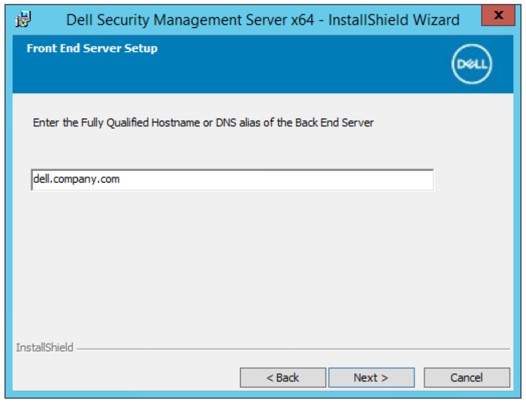 위의 예제는 사용자 환경에 따라 다릅니다.
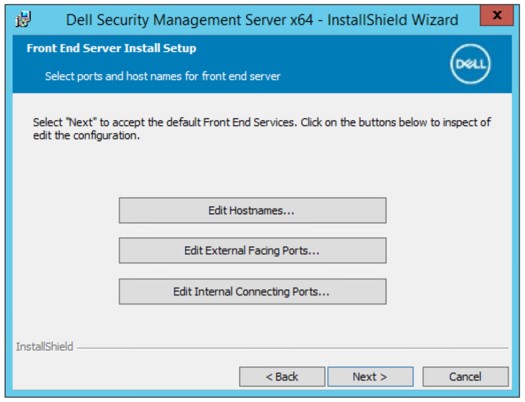
 - Front End Server Install Setup 메뉴에서 다음을 수행합니다.
- 필요에 따라 Edit Hostnames를 클릭하고 16단계를 진행합니다.
- 필요에 따라 Edit External Facing Ports를 클릭하고 17단계를 진행합니다.
- 필요에 따라 Edit Internal Connecting Ports를 클릭한 다음 18단계를 진행합니다.
- Next를 클릭하고 19단계를 진행합니다.
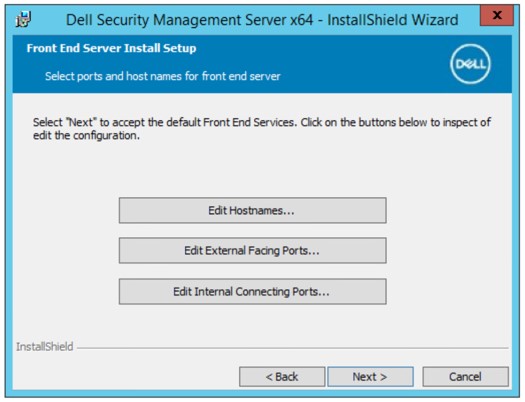
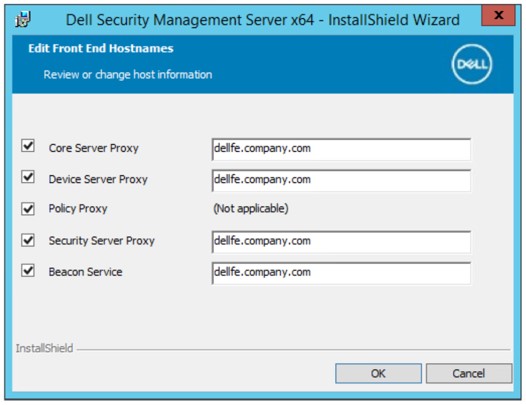
- Edit Hostnames를 클릭한 경우(15단계) 해당 프런트엔드 호스트 이름을 편집한 다음 OK를 클릭하여 15단계로 돌아갑니다.
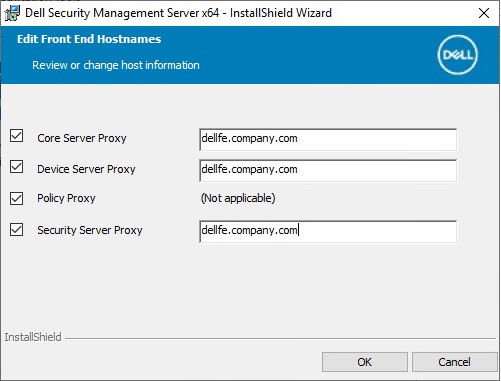 참고:
참고:- 사용된 호스트 이름은 인증서에 참조된 서버 이름과 일치해야 합니다(12단계).
- 스크린샷 예제에 나온 호스트 이름은 사용자 환경과 다를 수 있습니다.
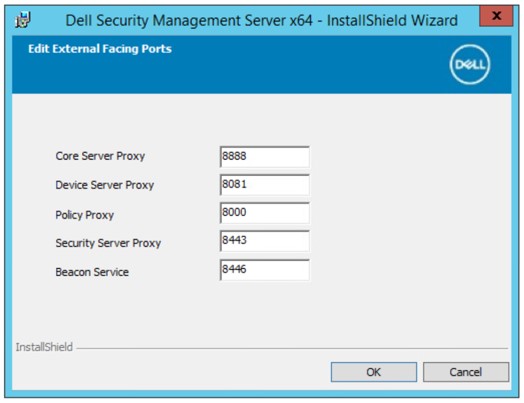
- Edit External Facing Ports를 클릭한 경우(15단계) 해당 포트를 편집하고 OK를 클릭한 다음 15단계로 돌아갑니다.
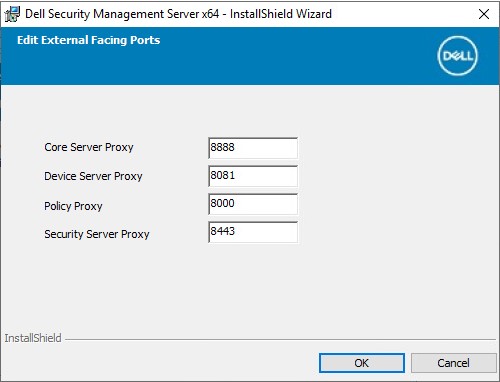 참고:
참고:- 사용자 환경에 충돌이 있는 경우에만 포트를 변경하는 것이 좋습니다.
- 소프트웨어의 복잡성으로 인해 설치 프로세스 중에만 포트를 수정할 수 있습니다.
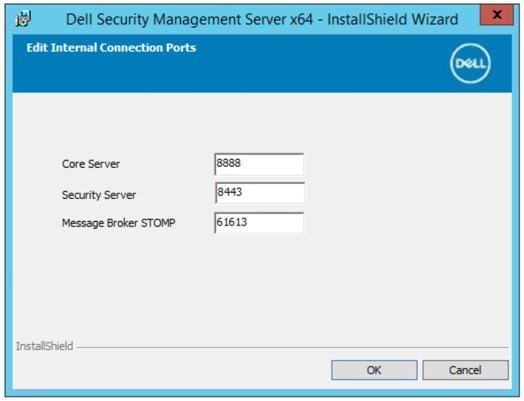
- Edit Internal Connecting Ports를 클릭한 경우(15단계) 해당 포트를 편집하고 OK를 클릭한 다음 15단계로 돌아갑니다.
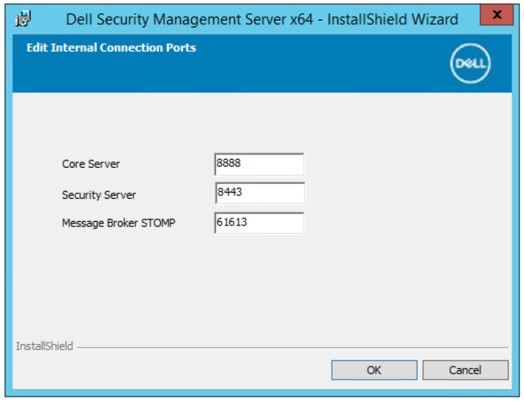 참고:
참고:- 사용자 환경에 충돌이 있는 경우에만 포트를 변경하는 것이 좋습니다.
- 소프트웨어의 복잡성으로 인해 설치 프로세스 중에만 포트를 수정할 수 있습니다.
- 설치를 클릭합니다.
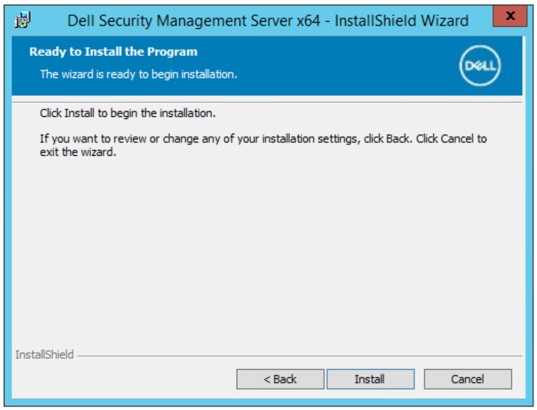
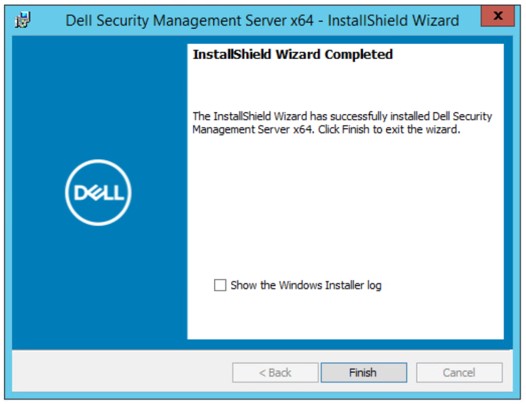
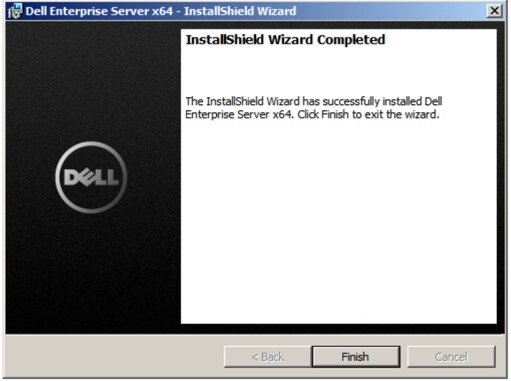
- 마침을 클릭합니다.
v9.11.0~10.2.9
- 마우스 오른쪽 버튼으로 클릭하고 서버 소프트웨어의 압축을 풉니다.
 서버 소프트웨어를 다운로드하는 방법에 대한 자세한 내용은 Dell Security Management Server를 다운로드하는 방법을 참조하십시오.
 - 압축을 푼 루트 폴더에서
EnterpriseServerInstallKey.ini변경 후:C:\Windows.
 필요한 경우 8단계에서 제품 키를 수동으로 입력할 수 있습니다.
 - 다음 사이트로 이동합니다.
\x64그런 다음 두 번 클릭합니다.setup.exe.

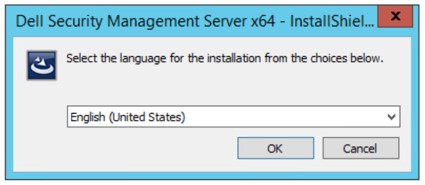
- 언어를 선택한 다음 OK를 클릭합니다.
- 누락된 요구 사항이 발견되면 설치를 클릭합니다. 그렇지 않으면 6단계를 진행합니다.
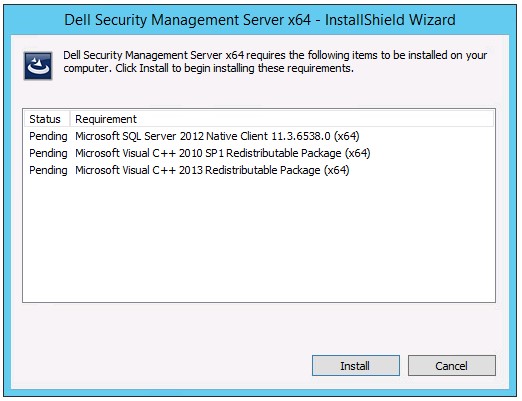 참고: 시스템 요구 사항에 대한 자세한 내용은 Dell Security Management Server 프런트엔드 시스템 요구 사항을 참조하십시오.
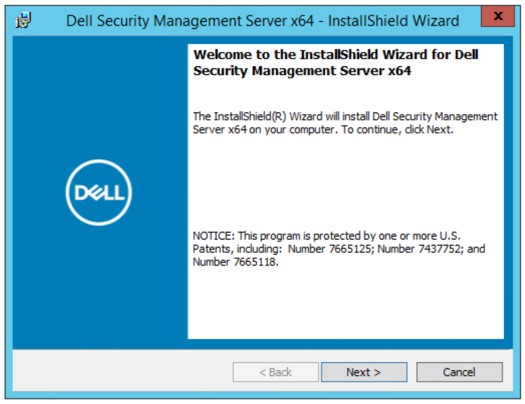
 - Next를 클릭합니다.
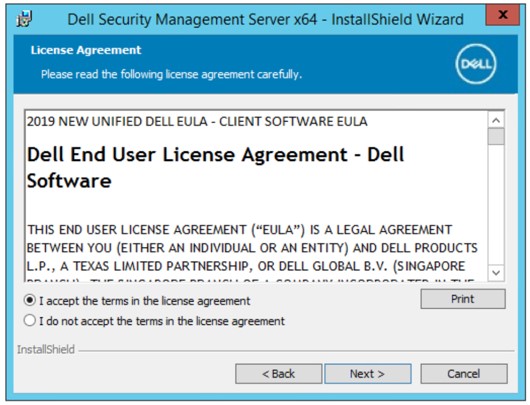
- I accept the terms in the license agreement를 선택하고 Next를 클릭합니다.
- Next를 클릭합니다.
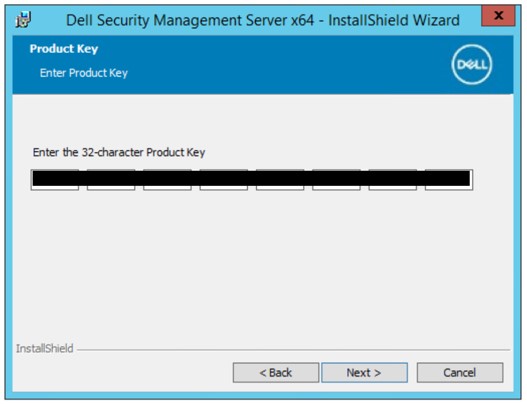 제품 키가 자동으로 채워집니다(2단계).
 - Front end Install(Proxy Server Installation)이 선택되어 있는지 확인한 후 Next를 클릭합니다.
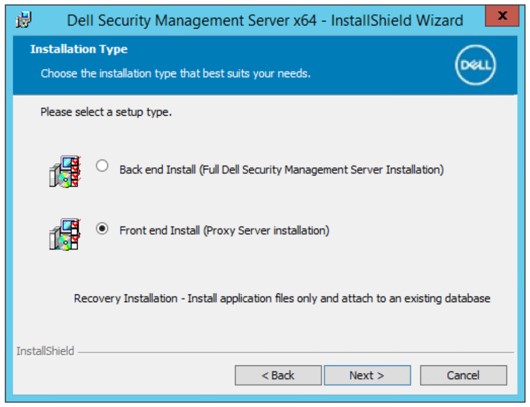
- 필요에 따라 설치 디렉토리를 변경한 후 Next를 클릭합니다.
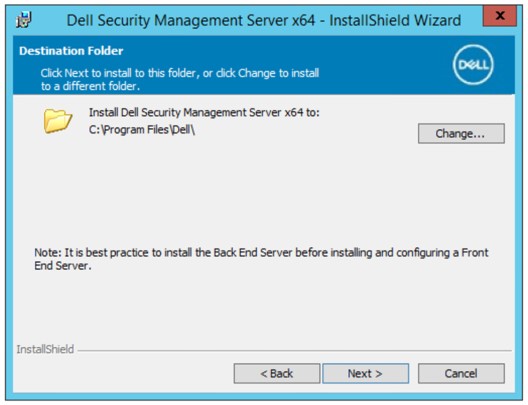
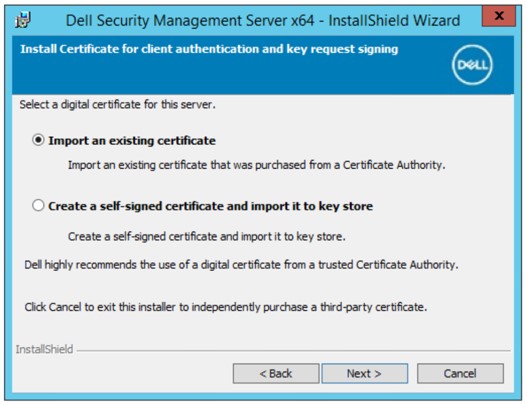
- 다음 중 하나를 선택합니다.
- Import an existing certificate를 선택한 다음 12단계를 진행합니다.
- Create a self-signed certificate and import it to key store를 선택한 다음 13단계를 진행합니다.
 참고:
참고:- 이 인증서는 엔드포인트 소프트웨어에서 서버로 데이터를 안전하게 전달하는 데 사용됩니다.
- Dell은 타사 인증서를 권장합니다.
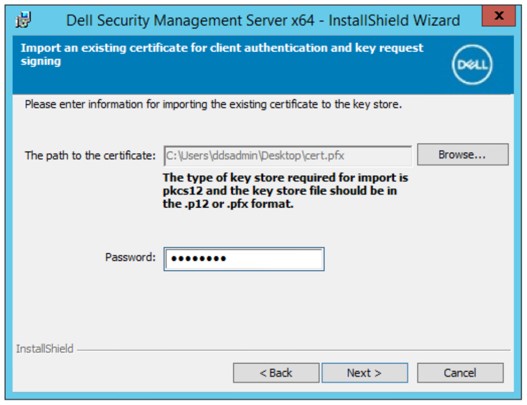
- 가져올 인증서 경로를 찾아 인증서의 암호를 입력합니다. 완료되면 Next를 클릭합니다. 14단계로 이동합니다.
 참고:
참고:- 인증서 경로와 이름은 사용자 환경에 따라 다릅니다.
- 자세한 내용은 Dell Data Security/Dell Data Protection Server용 도메인 또는 타사 인증서를 만드는 방법을 참조하십시오.
- Create Self-Signed certificate 메뉴에서 다음을 수행합니다.
- Fully-qualified Computer Name을 확인합니다.
- Organization을 입력합니다.
- Organizational Unit을 입력합니다.
- City/Municipality를 입력합니다.
- State/Province를 입력합니다.
- Country를 2글자 약어로 입력합니다.
- Next를 클릭하고 14단계를 진행합니다.
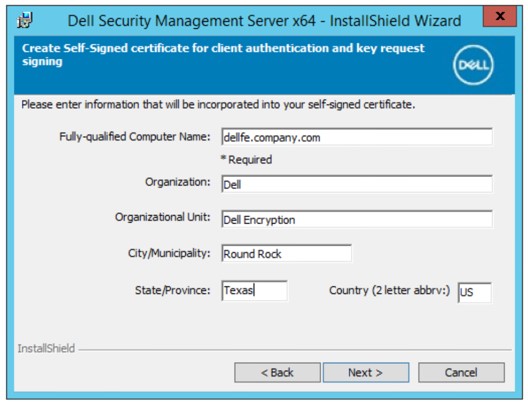 스크린샷에 사용되는 예는 환경에 따라 다릅니다.
 - 백엔드 Dell Data Security 서버의 정규화된 호스트 이름 또는 DNS 별칭을 입력한 후 Next를 클릭합니다.
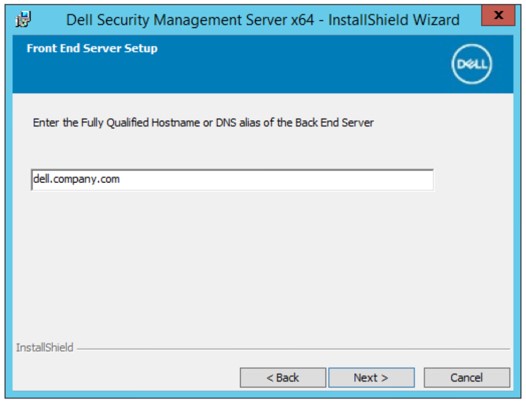 위의 예제는 사용자 환경에 따라 다릅니다.
 - Front End Server Install Setup 메뉴에서 다음을 수행합니다.
- 필요에 따라 Edit Hostnames를 클릭하고 16단계를 진행합니다.
- 필요에 따라 Edit External Facing Ports를 클릭하고 17단계를 진행합니다.
- 필요에 따라 Edit Internal Connecting Ports를 클릭한 다음 18단계를 진행합니다.
- Next를 클릭하고 19단계를 진행합니다.
- Edit Hostnames를 클릭한 경우(15단계) 해당 프런트엔드 호스트 이름을 편집한 다음 OK를 클릭하여 15단계로 돌아갑니다.
 참고:
참고:- 사용된 호스트 이름은 인증서에 참조된 서버 이름과 일치해야 합니다(12단계).
- 스크린샷 예제에 나온 호스트 이름은 사용자 환경과 다를 수 있습니다.
- Edit External Facing Ports를 클릭한 경우(15단계) 해당 포트를 편집하고 OK를 클릭한 다음 15단계로 돌아갑니다.
 참고:
참고:- 사용자 환경에 충돌이 있는 경우에만 포트를 변경하는 것이 좋습니다.
- 소프트웨어의 복잡성으로 인해 설치 프로세스 중에만 포트를 수정할 수 있습니다.
- Edit Internal Connecting Ports를 클릭한 경우(15단계) 해당 포트를 편집하고 OK를 클릭한 다음 15단계로 돌아갑니다.
 참고:
참고:- 사용자 환경에 충돌이 있는 경우에만 포트를 변경하는 것이 좋습니다.
- 소프트웨어의 복잡성으로 인해 설치 프로세스 중에만 포트를 수정할 수 있습니다.
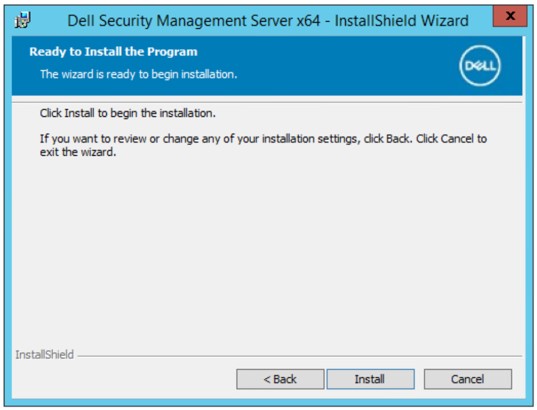
- 설치를 클릭합니다.
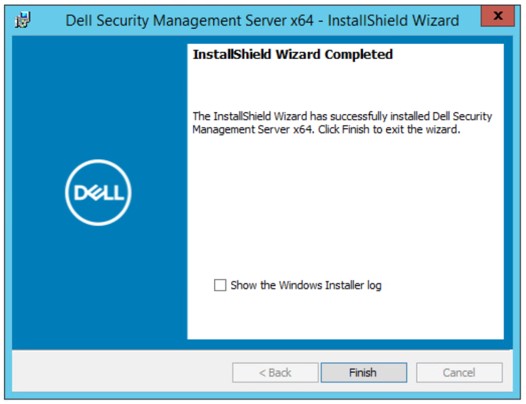
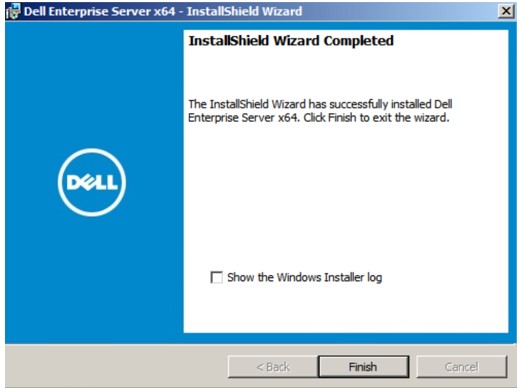
- 마침을 클릭합니다.
v9.8.0~9.10
- 마우스 오른쪽 버튼으로 클릭하고 서버 소프트웨어의 압축을 풉니다.
 서버 소프트웨어를 다운로드하는 방법에 대한 자세한 내용은 Dell Security Management Server를 다운로드하는 방법을 참조하십시오.
 - 압축을 푼 루트 폴더에서
EnterpriseServerInstallKey.ini변경 후:C:\Windows.
 필요한 경우 8단계에서 제품 키를 수동으로 입력할 수 있습니다.
 - 다음 사이트로 이동합니다.
Security Management Server\x64그런 다음 두 번 클릭합니다.setup.exe.

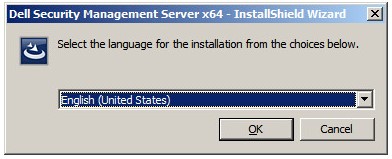
- 언어를 선택한 다음 OK를 클릭합니다.
- 누락된 요구 사항이 발견되면 설치를 클릭합니다. 그렇지 않으면 6단계를 진행합니다.
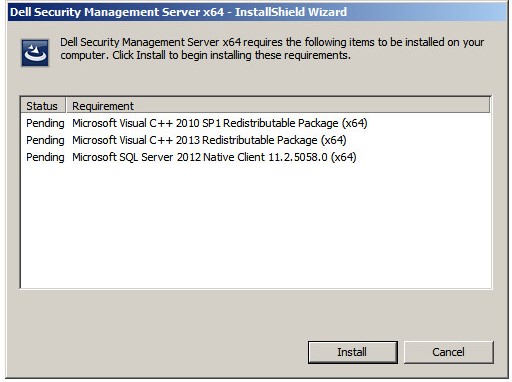 참고: 시스템 요구 사항에 대한 자세한 내용은 Dell Security Management Server 프런트엔드 시스템 요구 사항을 참조하십시오.
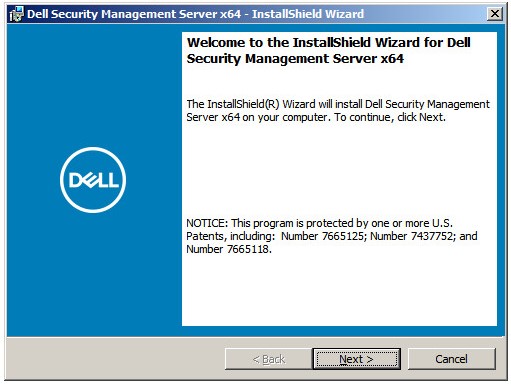
 - Next를 클릭합니다.
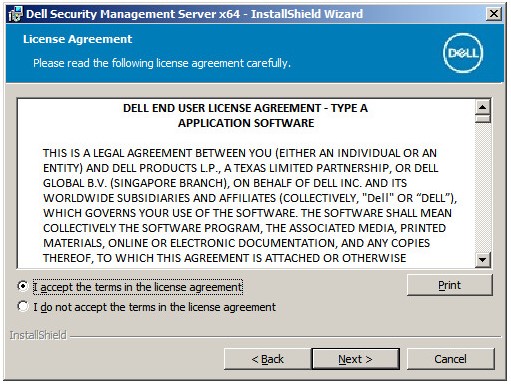
- I accept the terms in the license agreement를 선택하고 Next를 클릭합니다.
- Next를 클릭합니다.
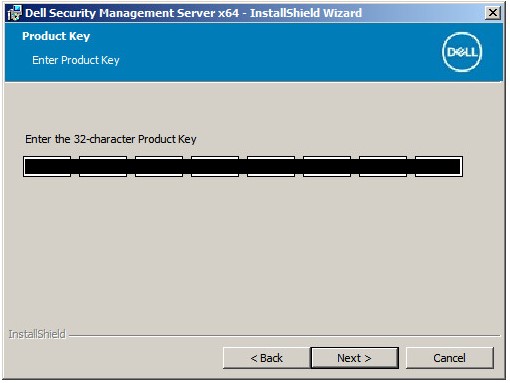 제품 키가 자동으로 채워집니다(2단계).
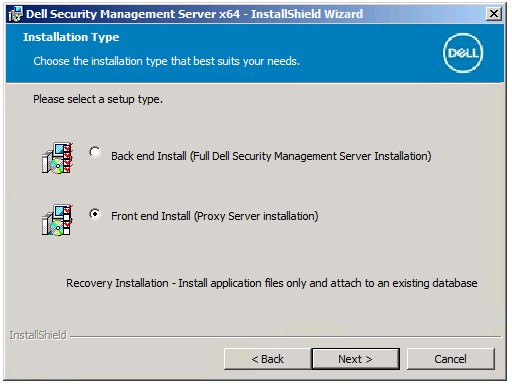
 - Front end Install(Proxy Server Installation)이 선택되어 있는지 확인한 후 Next를 클릭합니다.
- 필요에 따라 설치 디렉토리를 변경한 후 Next를 클릭합니다.
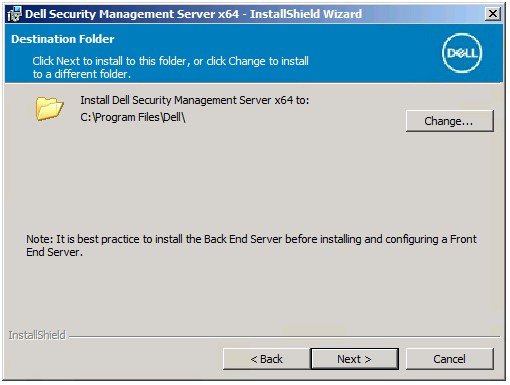
- UAC Enabled 프롬프트가 나타나지 않으면 12단계를 진행합니다. UAC 활성화 프롬프트가 나타나는 경우 다음을 수행합니다.
- Yes를 클릭하여 UAC를 비활성화합니다.
- 서버를 재부팅합니다.
- 3단계로 이동합니다.
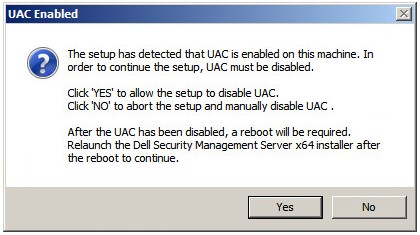 No를 클릭하면 Windows에서 UAC를 수동으로 비활성화할 수 있도록 설정이 중단됩니다.
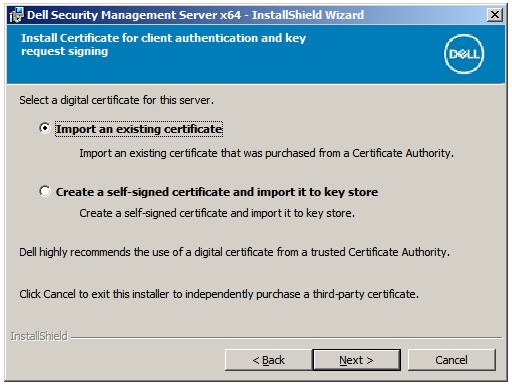
 - 다음 중 하나를 선택합니다.
- Import an existing certificate를 선택한 다음 13단계를 진행합니다.
- Create a self-signed certificate and import it to key store를 선택한 다음 14단계를 진행합니다.
 참고:
참고:- 이 인증서는 엔드포인트 소프트웨어에서 서버로 데이터를 안전하게 전달하는 데 사용됩니다.
- Dell은 타사 인증서를 권장합니다.
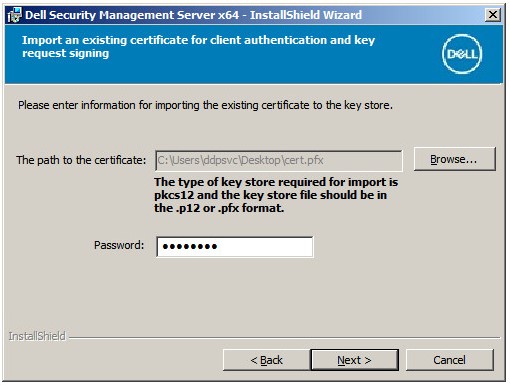
- 가져올 인증서 경로를 찾아 인증서의 암호를 입력합니다. 완료되면 Next를 클릭합니다. 15단계로 이동합니다.
 참고:
참고:- 인증서 경로와 이름은 사용자 환경에 따라 다릅니다.
- 자세한 내용은 Dell Data Security/Dell Data Protection Server용 도메인 또는 타사 인증서를 만드는 방법을 참조하십시오.
- Create Self-Signed certificate 메뉴에서 다음을 수행합니다.
- Fully-qualified Computer Name을 확인합니다.
- Organization을 입력합니다.
- Organizational Unit을 입력합니다.
- City/Municipality를 입력합니다.
- State/Province를 입력합니다.
- Country를 2글자 약어로 입력합니다.
- Next를 클릭하고 15단계를 진행합니다.
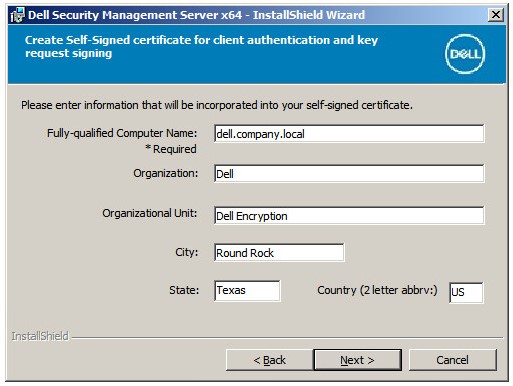 위의 예제에서 채워진 모든 필드는 사용자 환경에 따라 다를 수 있습니다.
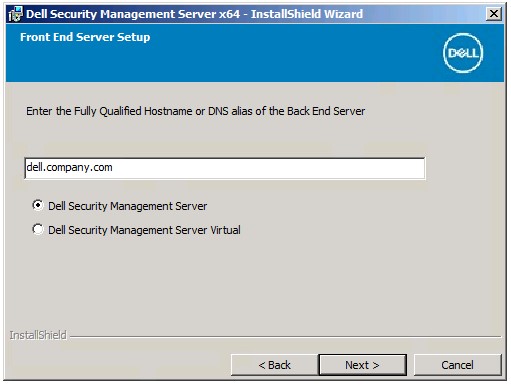
 - Front End Server Setup 메뉴에서 다음을 수행합니다.
- 백엔드 서버에 정규화된 호스트 이름 또는 내부 DNS 별칭을 입력합니다.
- Dell Security Management Server 또는 Dell Security Management Server Virtual을 클릭합니다.
- Next를 클릭합니다.
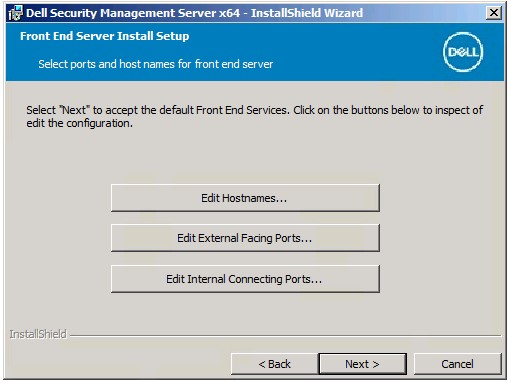
- Front End Server Install Setup 메뉴에서 다음을 수행합니다.
- 필요에 따라 Edit Hostnames를 클릭하고 17단계를 진행합니다.
- 필요에 따라 Edit External Facing Ports를 클릭하고 18단계를 진행합니다.
- 필요에 따라 Edit Internal Connecting Ports를 클릭한 다음 19단계를 진행합니다.
- Next를 클릭하고 20단계를 진행합니다.
- Edit Hostnames를 클릭한 경우(16단계) 해당 프런트엔드 호스트 이름을 편집한 다음 OK를 클릭하여 16단계로 돌아갑니다.
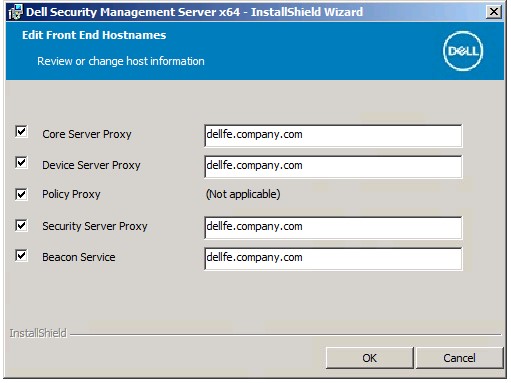 참고:
참고:- 사용된 호스트 이름은 인증서에 참조된 서버 이름과 일치해야 합니다(12단계).
- 스크린샷 예제에 나온 호스트 이름은 사용자 환경과 다를 수 있습니다.
- Edit External Facing Ports를 클릭한 경우(16단계) 해당 포트를 편집하고 OK를 클릭한 다음 16단계로 돌아갑니다.
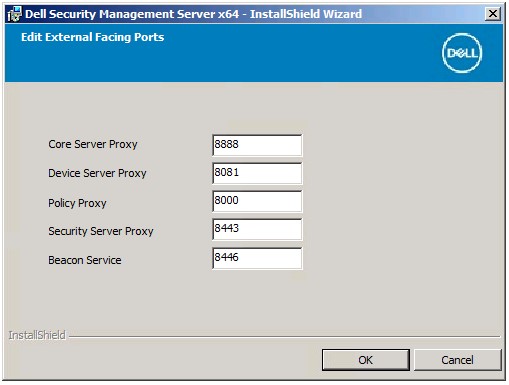 참고:
참고:- 사용자 환경에 충돌이 있는 경우에만 포트를 변경하는 것이 좋습니다.
- 소프트웨어의 복잡성으로 인해 설치 프로세스 중에만 포트를 수정할 수 있습니다.
- Edit Internal Connecting Ports를 클릭한 경우(16단계) 해당 포트를 편집하고 OK를 클릭한 다음 16단계로 돌아갑니다.
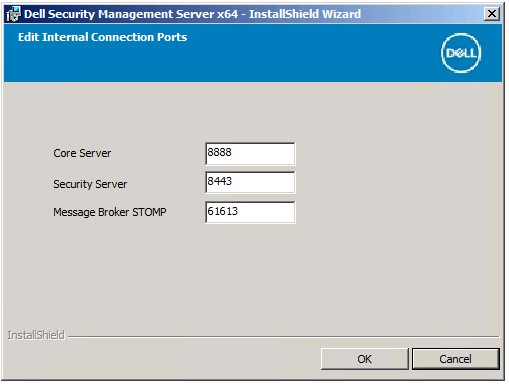 참고:
참고:- 사용자 환경에 충돌이 있는 경우에만 포트를 변경하는 것이 좋습니다.
- 소프트웨어의 복잡성으로 인해 설치 프로세스 중에만 포트를 수정할 수 있습니다.
- 설치를 클릭합니다.
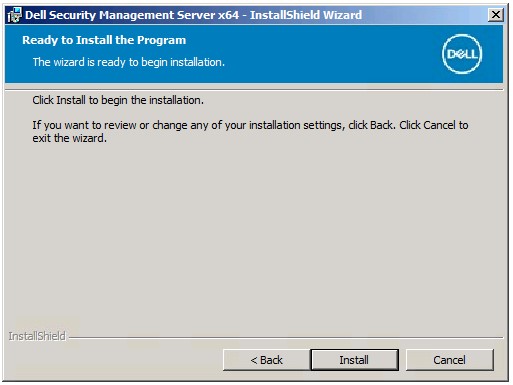
- 마침을 클릭합니다.
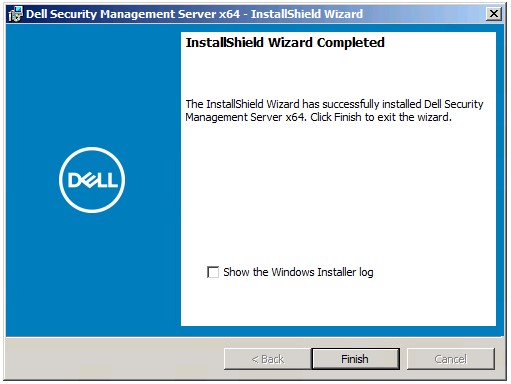
v9.5.0~9.7.0
- 마우스 오른쪽 버튼으로 클릭하고 서버 소프트웨어의 압축을 풉니다.
 서버 소프트웨어를 다운로드하는 방법에 대한 자세한 내용은 Dell Security Management Server를 다운로드하는 방법을 참조하십시오.
 - 압축을 푼 폴더의 installers 디렉토리에서
EnterpriseServerInstallKey.ini변경 후:C:\Windows.
 필요한 경우 8단계에서 제품 키를 수동으로 입력할 수 있습니다.
 - 다음 사이트로 이동합니다.
Installers\Enterprise Server\x64그런 다음 두 번 클릭합니다.setup.exe.

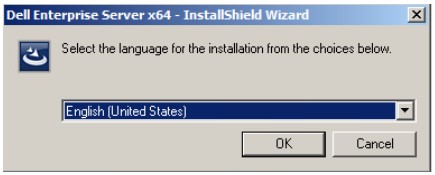
- 언어를 선택한 다음 OK를 클릭합니다.
- 누락된 요구 사항이 발견되면 설치를 클릭합니다. 그렇지 않으면 6단계를 진행합니다.
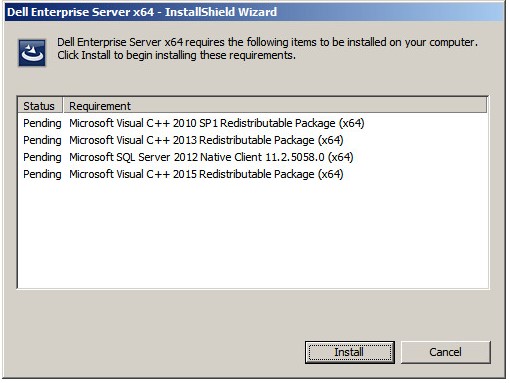 참고: 시스템 요구 사항에 대한 자세한 내용은 Dell Security Management Server 프런트엔드 시스템 요구 사항을 참조하십시오.
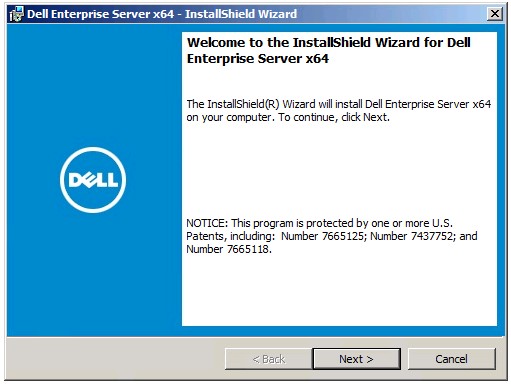
 - Next를 클릭합니다.
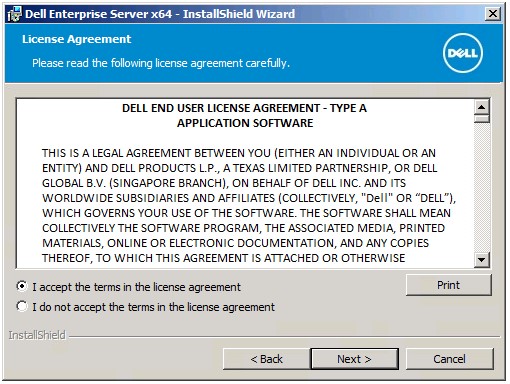
- I accept the terms in the license agreement를 선택하고 Next를 클릭합니다.
- Next를 클릭합니다.
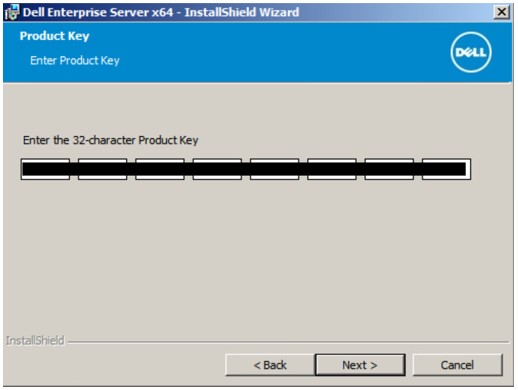 제품 키가 자동으로 채워집니다(2단계).
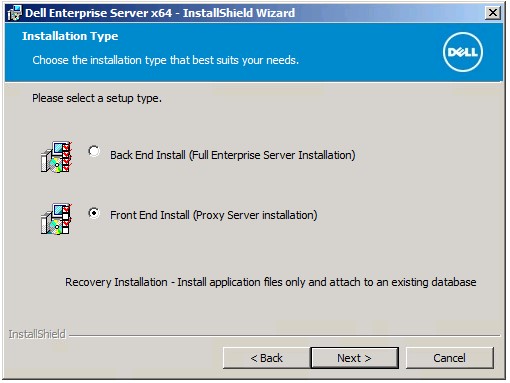
 - Front end Install(Proxy Server Installation)이 선택되어 있는지 확인한 후 Next를 클릭합니다.
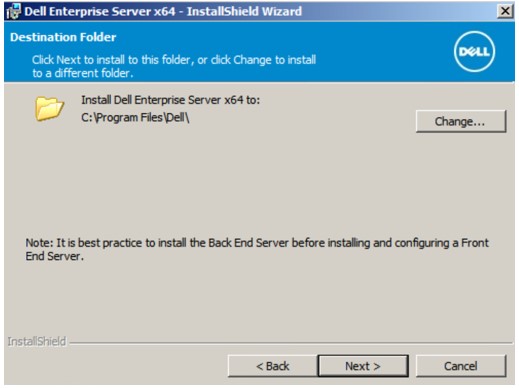
- 필요에 따라 설치 디렉토리를 변경한 후 Next를 클릭합니다.
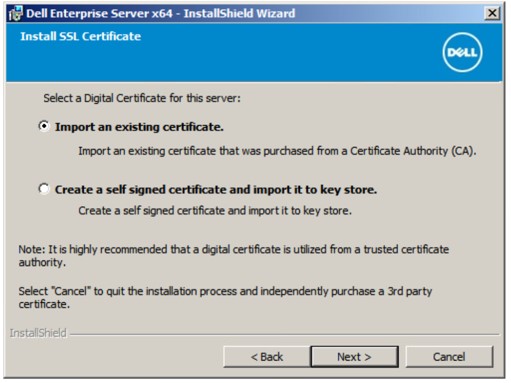
- 다음 중 하나를 선택합니다.
- Import an existing certificate를 선택한 다음 12단계를 진행합니다.
- Create a self-signed certificate and import it to key store를 선택한 다음 13단계를 진행합니다.
 참고:
참고:- 이 인증서는 프런트엔드 서버에서 백엔드 서버로 데이터를 안전하게 전달하는 데 사용됩니다.
- Dell은 타사 인증서를 권장합니다.
- 가져올 인증서 경로를 찾아 인증서의 암호를 입력합니다. 완료되면 Next를 클릭합니다. 14단계로 이동합니다.
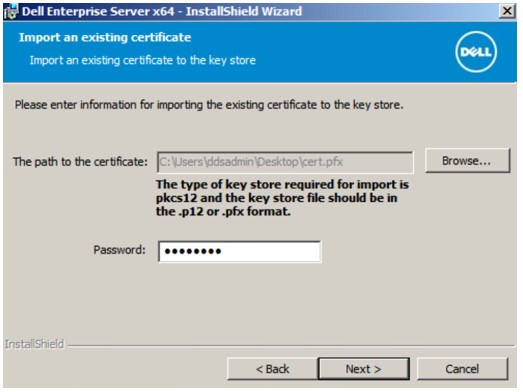 참고:
참고:- 인증서 경로와 이름은 사용자 환경에 따라 다릅니다.
- 자세한 내용은 Dell Data Security/Dell Data Protection Server용 도메인 또는 타사 인증서를 만드는 방법을 참조하십시오.
- Create Self-Signed certificate 메뉴에서 다음을 수행합니다.
- Fully-qualified Computer Name을 확인합니다.
- Organization을 입력합니다.
- Organizational Unit을 입력합니다.
- City/Municipality를 입력합니다.
- State/Province를 입력합니다.
- Country를 2글자 약어로 입력합니다.
- Next를 클릭하고 14단계를 진행합니다.
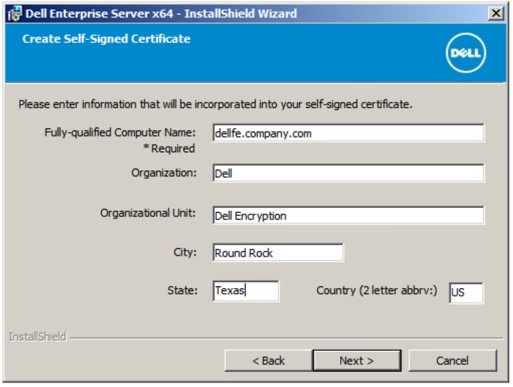 위의 예제에서 채워진 모든 필드는 사용자 환경에 따라 다를 수 있습니다.
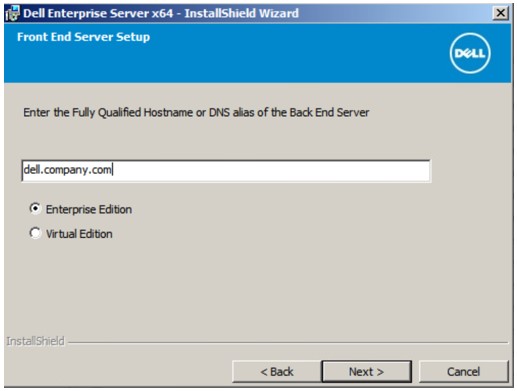
 - Front End Server Setup 메뉴에서 다음을 수행합니다.
- 백엔드 서버에 정규화된 호스트 이름 또는 내부 DNS 별칭을 입력합니다.
- Enterprise Edition 또는 Virtual Edition을 선택합니다.
- Next를 클릭합니다.
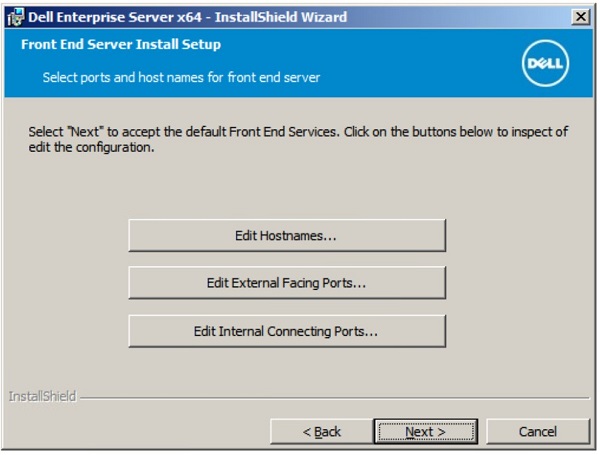
- Front End Server Install Setup 메뉴에서 다음을 수행합니다.
- 필요에 따라 Edit Hostnames를 클릭하고 16단계를 진행합니다.
- 필요에 따라 Edit External Facing Ports를 클릭하고 17단계를 진행합니다.
- 필요에 따라 Edit Internal Connecting Ports를 클릭한 다음 18단계를 진행합니다.
- Next를 클릭하고 19단계를 진행합니다.
- Edit Hostnames를 클릭한 경우(15단계) 해당 프런트엔드 호스트 이름을 편집한 다음 OK를 클릭하여 15단계로 돌아갑니다.
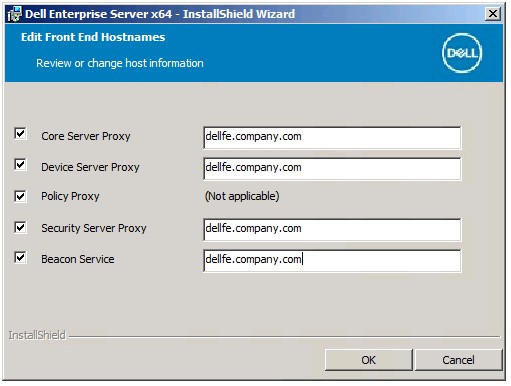 참고:
참고:- 사용된 호스트 이름은 인증서에 참조된 서버 이름과 일치해야 합니다(12단계).
- 스크린샷 예제에 나온 호스트 이름은 사용자 환경과 다를 수 있습니다.
- Edit External Facing Ports를 클릭한 경우(15단계) 해당 포트를 편집하고 OK를 클릭한 다음 15단계로 돌아갑니다.
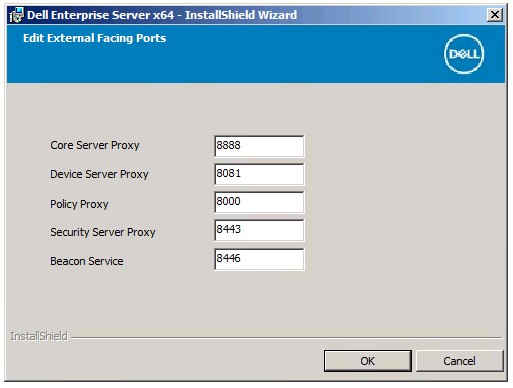 참고:
참고:- 사용자 환경에 충돌이 있는 경우에만 포트를 변경하는 것이 좋습니다.
- 소프트웨어의 복잡성으로 인해 설치 프로세스 중에만 포트를 수정할 수 있습니다.
- Edit Internal Connecting Ports를 클릭한 경우(15단계) 해당 포트를 편집하고 OK를 클릭한 다음 15단계로 돌아갑니다.
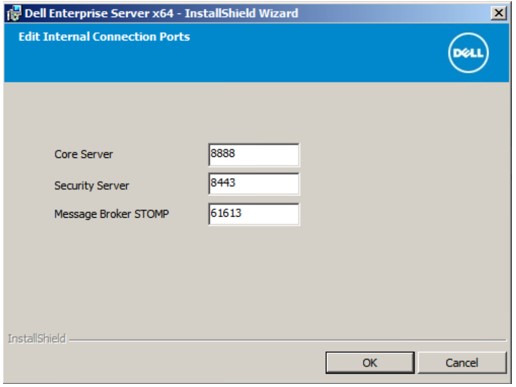 참고:
참고:- 사용자 환경에 충돌이 있는 경우에만 포트를 변경하는 것이 좋습니다.
- 소프트웨어의 복잡성으로 인해 설치 프로세스 중에만 포트를 수정할 수 있습니다.
- 설치를 클릭합니다.
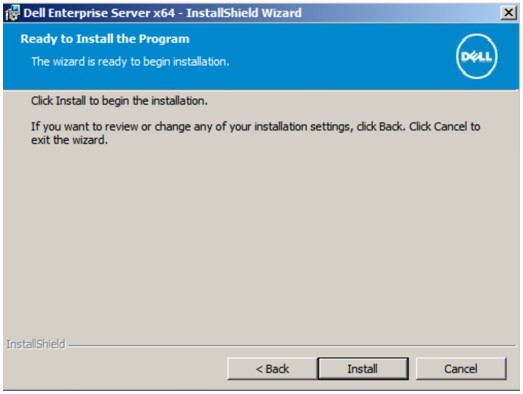
- 마침을 클릭합니다.
v9.1.0~9.4.1
- 마우스 오른쪽 버튼으로 클릭하고 서버 소프트웨어의 압축을 풉니다.
 서버 소프트웨어를 다운로드하는 방법에 대한 자세한 내용은 Dell Security Management Server를 다운로드하는 방법을 참조하십시오.
 - 압축을 푼 루트 폴더에서
EnterpriseServerInstallKey.ini변경 후:C:\Windows.
 필요한 경우 8단계에서 제품 키를 수동으로 입력할 수 있습니다.
 - 다음 사이트로 이동합니다.
Installers\Enterprise Server\<BIT>그런 다음 두 번 클릭합니다.setup.exe.
 참고:
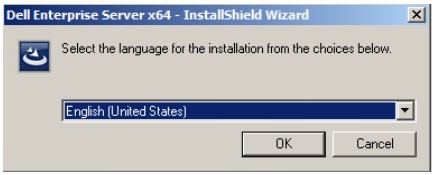
참고:<BIT>x64 또는 x86 - 언어를 선택한 다음 OK를 클릭합니다.
- 누락된 요구 사항이 발견되면 설치를 클릭합니다. 그렇지 않으면 6단계를 진행합니다.
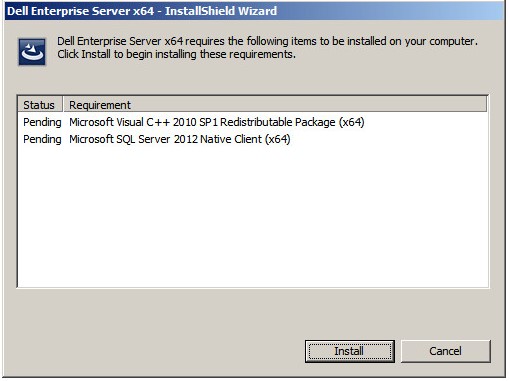 참고: 시스템 요구 사항에 대한 자세한 내용은 Dell Security Management Server 프런트엔드 시스템 요구 사항을 참조하십시오.
 - Next를 클릭합니다.
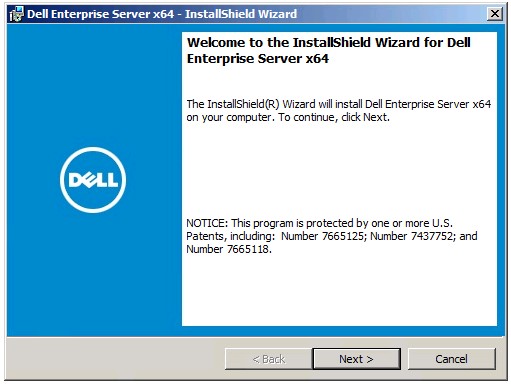
- I accept the terms in the license agreement를 선택하고 Next를 클릭합니다.
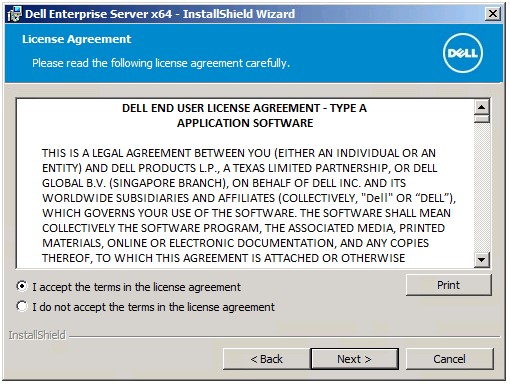
- Next를 클릭합니다.
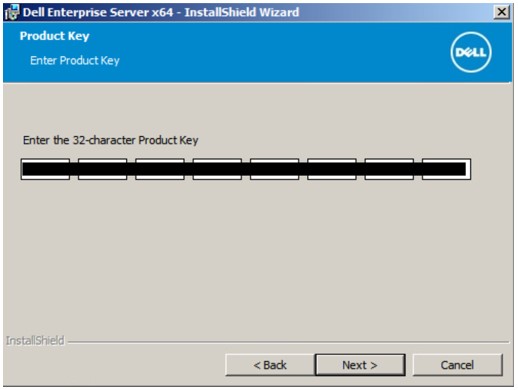 제품 키가 자동으로 채워집니다(2단계).
 - Front end Install(Proxy Server Installation)이 선택되어 있는지 확인한 후 Next를 클릭합니다.
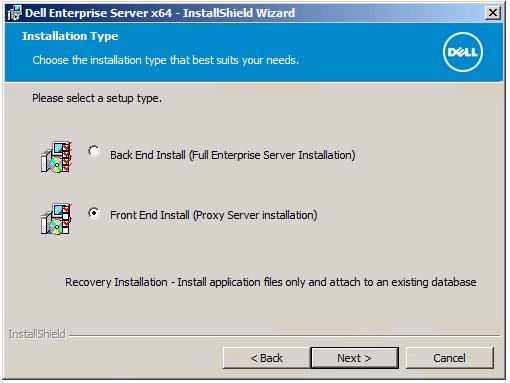
- 필요에 따라 설치 디렉토리를 변경한 후 Next를 클릭합니다.
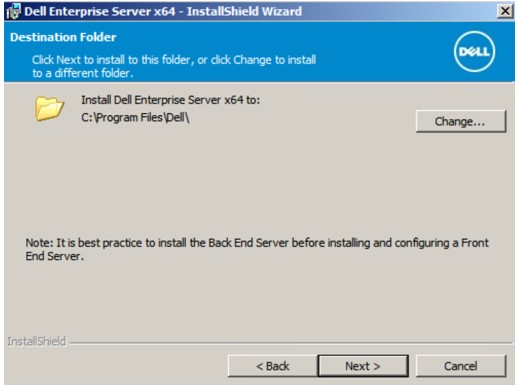
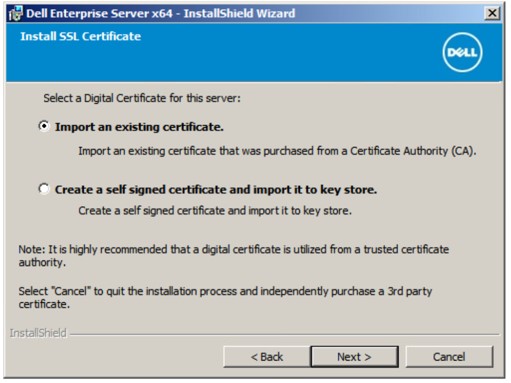
- 다음 중 하나를 선택합니다.
- Import an existing certificate를 선택한 다음 12단계를 진행합니다.
- Create a self-signed certificate and import it to key store를 선택한 다음 13단계를 진행합니다.
 참고:
참고:- 이 인증서는 엔드포인트 소프트웨어에서 서버로 데이터를 안전하게 전달하는 데 사용됩니다.
- Dell은 타사 인증서를 권장합니다.
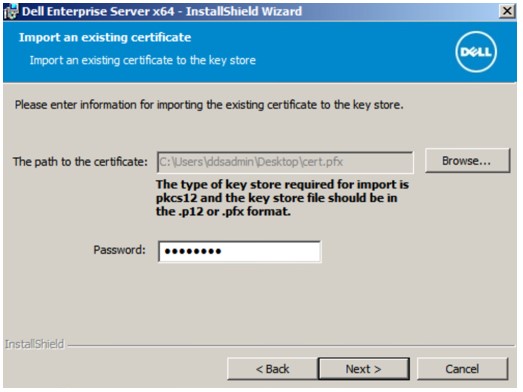
- 가져올 인증서 경로를 찾아 인증서의 암호를 입력합니다. 완료되면 Next를 클릭합니다. 14단계로 이동합니다.
 참고:
참고:- 인증서 경로와 이름은 사용자 환경에 따라 다릅니다.
- 자세한 내용은 Dell Data Security/Dell Data Protection Server용 도메인 또는 타사 인증서를 만드는 방법을 참조하십시오.
- Create Self-Signed certificate 메뉴에서 다음을 수행합니다.
- Fully-qualified Computer Name을 확인합니다.
- Organization을 입력합니다.
- Organizational Unit을 입력합니다.
- City를 입력합니다.
- State를 입력합니다.
- Country를 2글자 약어로 입력합니다.
- Next를 클릭하고 14단계를 진행합니다.
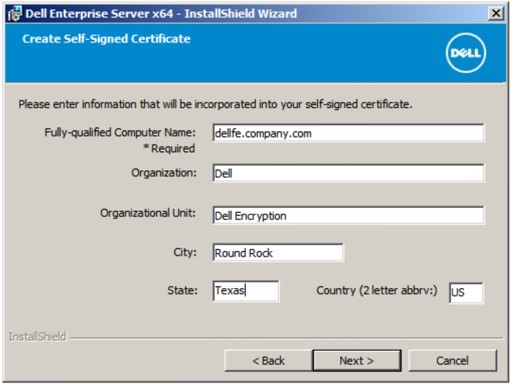 위의 예제에서 채워진 모든 필드는 사용자 환경에 따라 다를 수 있습니다.
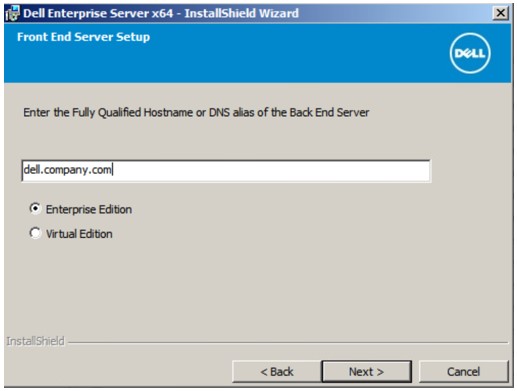
 - Front End Server Setup 메뉴에서 다음을 수행합니다.
- 백엔드 서버에 정규화된 호스트 이름 또는 내부 DNS 별칭을 입력합니다.
- Enterprise Edition 또는 Virtual Edition을 선택합니다.
- Next를 클릭합니다.
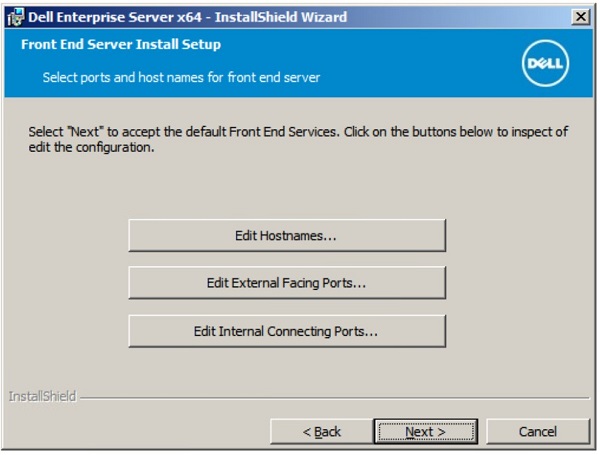
- Front End Server Install Setup 메뉴에서 다음을 수행합니다.
- 필요에 따라 Edit Hostnames를 클릭하고 16단계를 진행합니다.
- 필요에 따라 Edit External Facing Ports를 클릭하고 17단계를 진행합니다.
- 필요에 따라 Edit Internal Connecting Ports를 클릭한 다음 18단계를 진행합니다.
- Next를 클릭하고 19단계를 진행합니다.
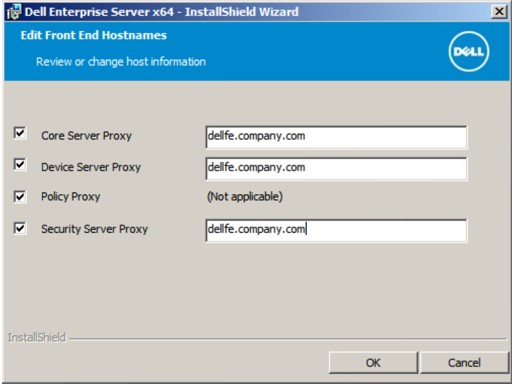
- Edit Hostnames를 클릭한 경우(15단계) 해당 프런트엔드 호스트 이름을 편집한 다음 OK를 클릭하여 15단계로 돌아갑니다.
 참고:
참고:- 사용된 호스트 이름은 인증서에 참조된 서버 이름과 일치해야 합니다(12단계).
- 스크린샷 예제에 나온 호스트 이름은 사용자 환경과 다를 수 있습니다.
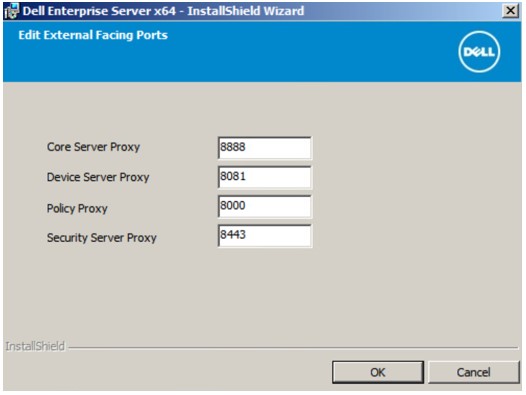
- Edit External Facing Ports를 클릭한 경우(15단계) 해당 포트를 편집하고 OK를 클릭한 다음 15단계로 돌아갑니다.
 참고:
참고:- 사용자 환경에 충돌이 있는 경우에만 포트를 변경하는 것이 좋습니다.
- 소프트웨어의 복잡성으로 인해 설치 프로세스 중에만 포트를 수정할 수 있습니다.
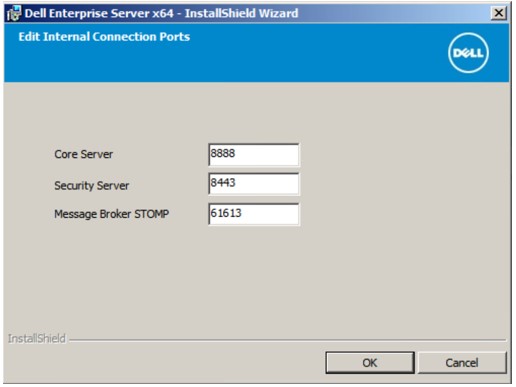
- Edit Internal Connecting Ports를 클릭한 경우(15단계) 해당 포트를 편집하고 OK를 클릭한 다음 15단계로 돌아갑니다.
 참고:
참고:- 사용자 환경에 충돌이 있는 경우에만 포트를 변경하는 것이 좋습니다.
- 소프트웨어의 복잡성으로 인해 설치 프로세스 중에만 포트를 수정할 수 있습니다.
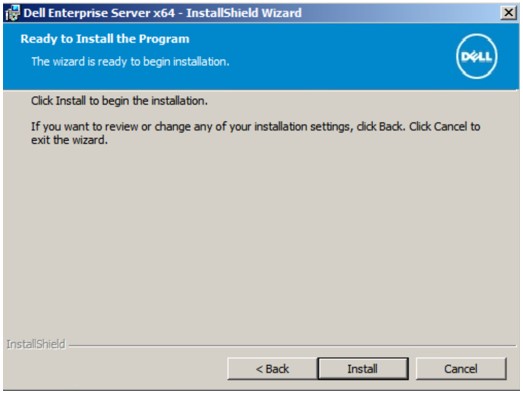
- 설치를 클릭합니다.
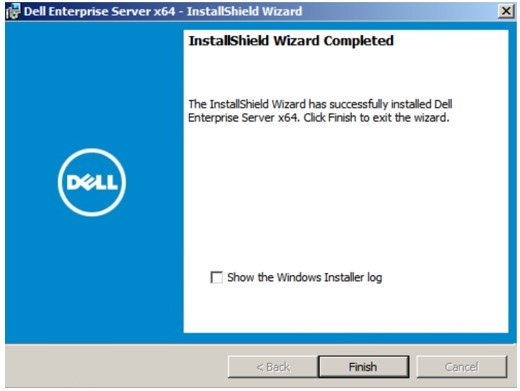
- 마침을 클릭합니다.
v9.0.0
- 마우스 오른쪽 버튼으로 클릭하고 서버 소프트웨어의 압축을 풉니다.
 서버 소프트웨어를 다운로드하는 방법에 대한 자세한 내용은 Dell Security Management Server를 다운로드하는 방법을 참조하십시오.
 - 압축을 푼 루트 폴더에서
EnterpriseServerInstallKey.ini변경 후:C:\Windows.
 필요한 경우 8단계에서 제품 키를 수동으로 입력할 수 있습니다.
 - 다음 사이트로 이동합니다.
Installers\Enterprise Server\<BIT>그런 다음 두 번 클릭합니다.setup.exe.
 참고:
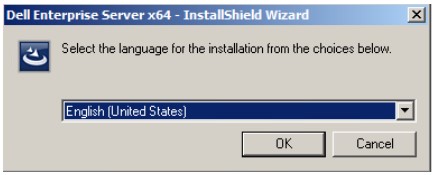
참고:<BIT>x64 또는 x86 - 언어를 선택한 다음 OK를 클릭합니다.
- 누락된 요구 사항이 발견되면 설치를 클릭합니다. 그렇지 않으면 6단계를 진행합니다.
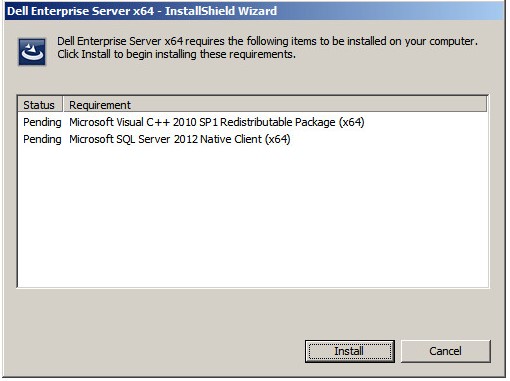 참고: 시스템 요구 사항에 대한 자세한 내용은 Dell Security Management Server 프런트엔드 시스템 요구 사항을 참조하십시오.
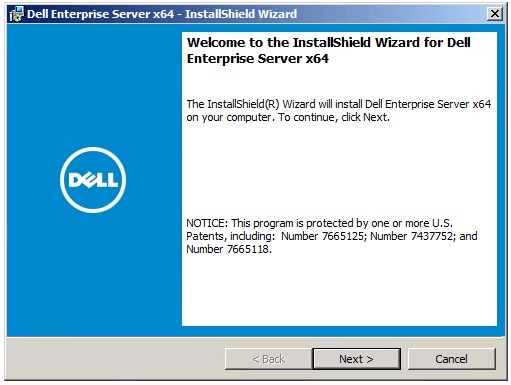
 - Next를 클릭합니다.
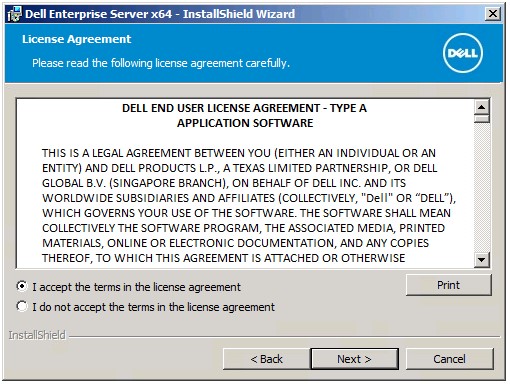
- I accept the terms in the license agreement를 선택하고 Next를 클릭합니다.
- Next를 클릭합니다.
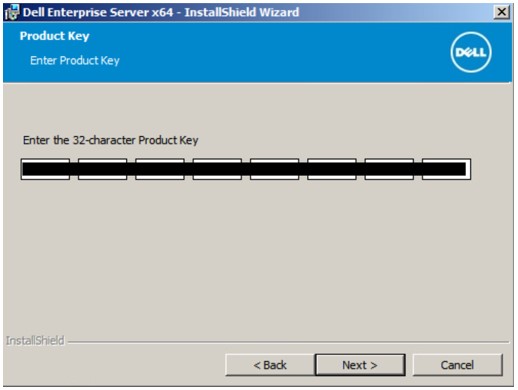 제품 키가 자동으로 채워집니다(2단계).
 - Front end Install(Proxy Server Installation)이 선택되어 있는지 확인한 후 Next를 클릭합니다.
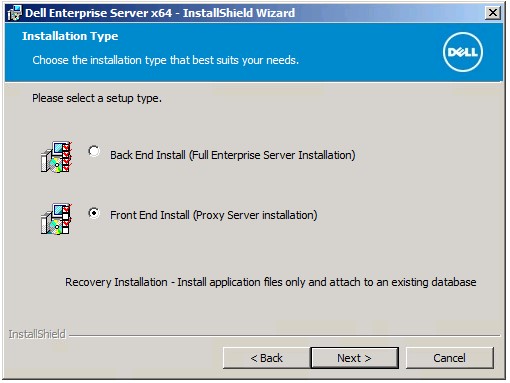
- 필요에 따라 설치 디렉토리를 변경한 후 Next를 클릭합니다.
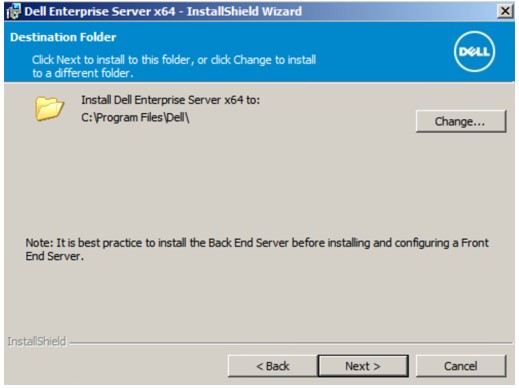
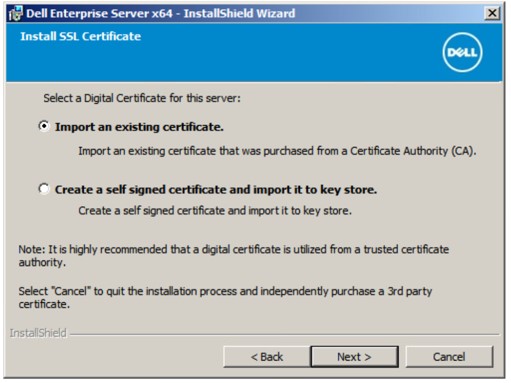
- 다음 중 하나를 선택합니다.
- Import an existing certificate를 선택한 다음 12단계를 진행합니다.
- Create a self-signed certificate and import it to key store를 선택한 다음 13단계를 진행합니다.
 참고:
참고:- 이 인증서는 엔드포인트 소프트웨어에서 서버로 데이터를 안전하게 전달하는 데 사용됩니다.
- Dell은 타사 인증서를 권장합니다.
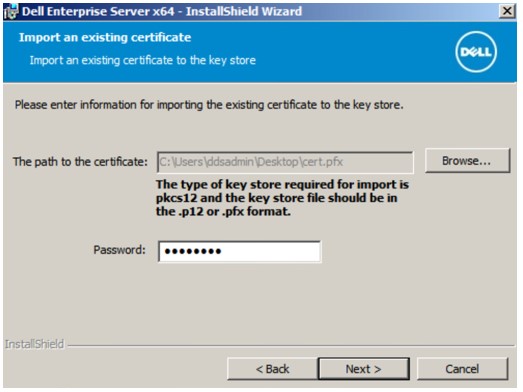
- 가져올 인증서 경로를 찾아 인증서의 암호를 입력합니다. 완료되면 Next를 클릭합니다. 14단계로 이동합니다.
 참고:
참고:- 인증서 경로와 이름은 사용자 환경에 따라 다릅니다.
- 자세한 내용은 Dell Data Security/Dell Data Protection Server용 도메인 또는 타사 인증서를 만드는 방법을 참조하십시오.
- Create Self-Signed certificate 메뉴에서 다음을 수행합니다.
- Fully-qualified Computer Name을 확인합니다.
- Organization을 입력합니다.
- Organizational Unit을 입력합니다.
- City를 입력합니다.
- State를 입력합니다.
- Country를 2글자 약어로 입력합니다.
- Next를 클릭하고 14단계를 진행합니다.
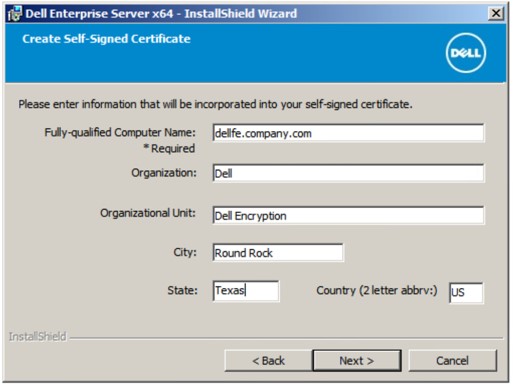 위의 예제에서 채워진 모든 필드는 사용자 환경에 따라 다를 수 있습니다.
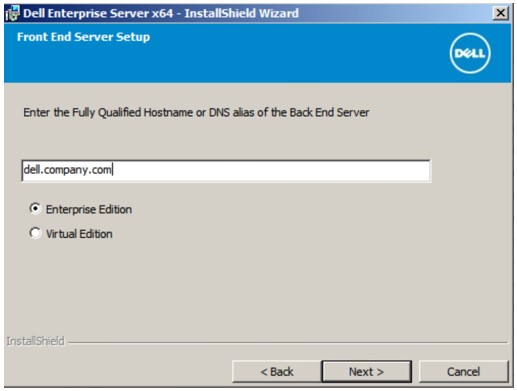
 - Front End Server Setup 메뉴에서 다음을 수행합니다.
- 백엔드 서버에 정규화된 호스트 이름 또는 내부 DNS 별칭을 입력합니다.
- Enterprise Edition 또는 Virtual Edition을 선택합니다.
- Next를 클릭합니다.
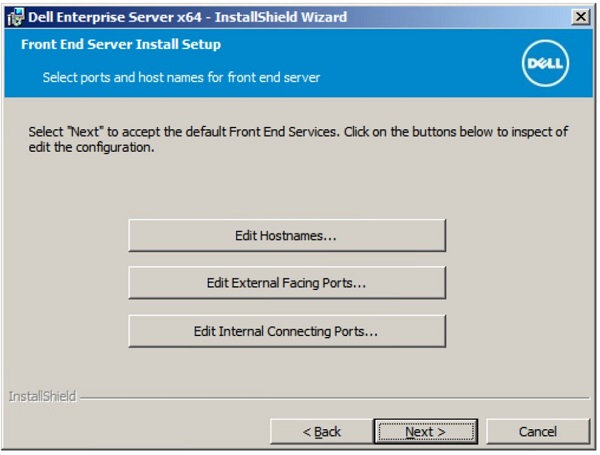
- Front End Server Install Setup 메뉴에서 다음을 수행합니다.
- 필요에 따라 Edit Hostnames를 클릭하고 16단계를 진행합니다.
- 필요에 따라 Edit External Facing Ports를 클릭하고 17단계를 진행합니다.
- 필요에 따라 Edit Internal Connecting Ports를 클릭한 다음 18단계를 진행합니다.
- Next를 클릭하고 19단계를 진행합니다.
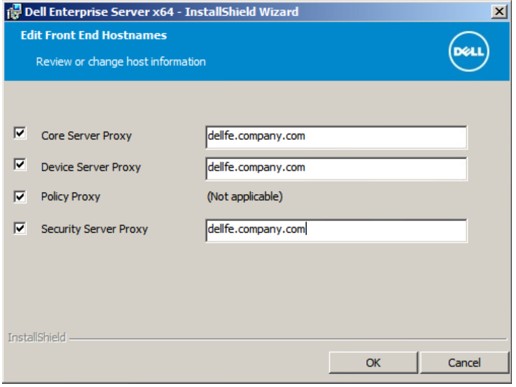
- Edit Hostnames를 클릭한 경우(15단계) 해당 프런트엔드 호스트 이름을 편집한 다음 OK를 클릭하여 15단계로 돌아갑니다.
 참고:
참고:- 사용된 호스트 이름은 인증서에 참조된 서버 이름과 일치해야 합니다(12단계).
- 스크린샷 예제에 나온 호스트 이름은 사용자 환경과 다를 수 있습니다.
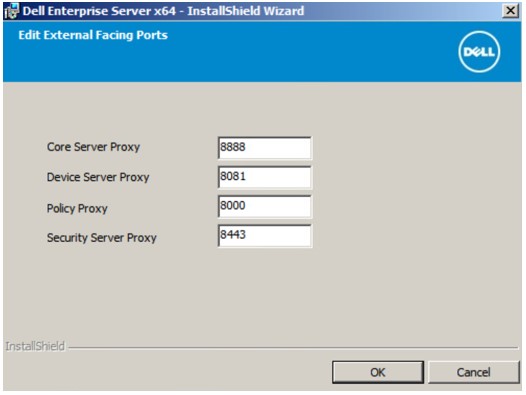
- Edit External Facing Ports를 클릭한 경우(15단계) 해당 포트를 편집하고 OK를 클릭한 다음 15단계로 돌아갑니다.
 참고:
참고:- 사용자 환경에 충돌이 있는 경우에만 포트를 변경하는 것이 좋습니다.
- 소프트웨어의 복잡성으로 인해 설치 프로세스 중에만 포트를 수정할 수 있습니다.
- Edit Internal Connecting Ports를 클릭한 경우(15단계) 해당 포트를 편집하고 OK를 클릭한 다음 15단계로 돌아갑니다.
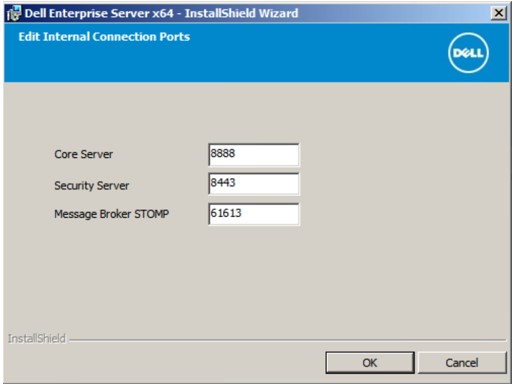 참고:
참고:- 사용자 환경에 충돌이 있는 경우에만 포트를 변경하는 것이 좋습니다.
- 소프트웨어의 복잡성으로 인해 설치 프로세스 중에만 포트를 수정할 수 있습니다.
- 설치를 클릭합니다.
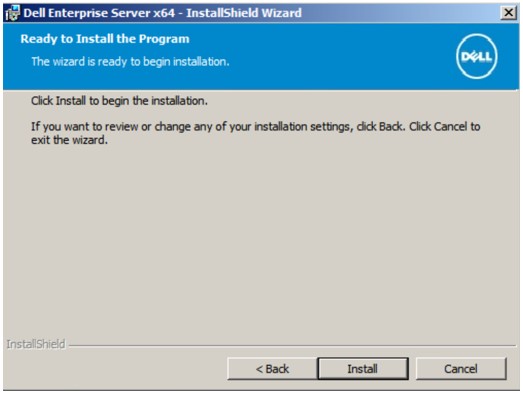
- 마침을 클릭합니다.
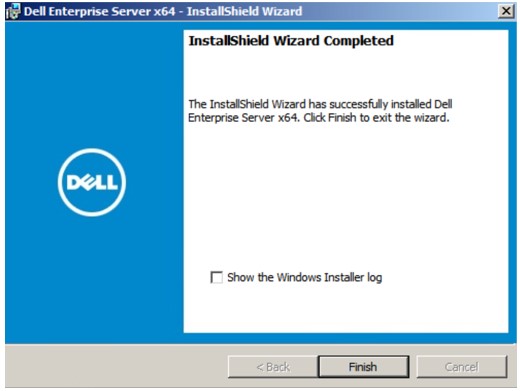 완료되면 Administration Console을 구성해야 합니다. 자세한 내용은 Dell Data Security Management Server 관리 콘솔에 액세스하는 방법을 참조하십시오.
v8.3.1~8.5.1
- 마우스 오른쪽 버튼으로 클릭하고 서버 소프트웨어의 압축을 풉니다.
 서버 소프트웨어를 다운로드하는 방법에 대한 자세한 내용은 Dell Security Management Server를 다운로드하는 방법을 참조하십시오.
 - 압축을 푼 루트 폴더에서
EnterpriseServerInstallKey.ini변경 후:C:\Windows.
 필요한 경우 8단계에서 제품 키를 수동으로 입력할 수 있습니다.
 - 다음 사이트로 이동합니다.
Installers\Enterprise Server\<BIT>그런 다음 두 번 클릭합니다.setup.exe.
 참고:
참고:<BIT>x64 또는 x86 - 언어를 선택한 다음 OK를 클릭합니다.
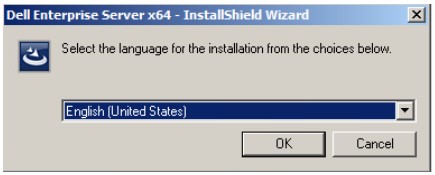
- 누락된 요구 사항이 발견되면 설치를 클릭합니다. 그렇지 않으면 6단계를 진행합니다.
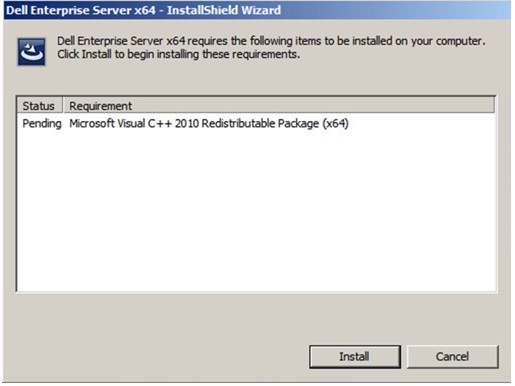 참고: 시스템 요구 사항에 대한 자세한 내용은 Dell Security Management Server 프런트엔드 시스템 요구 사항을 참조하십시오.
 - Next를 클릭합니다.
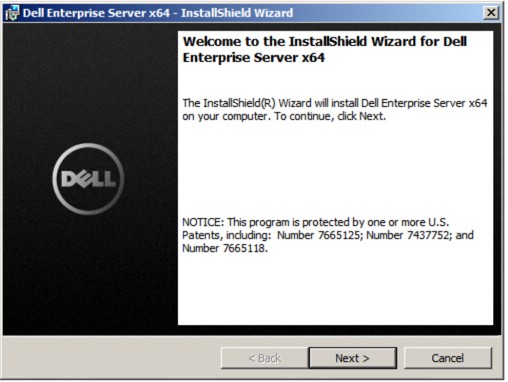
- I accept the terms in the license agreement를 선택하고 Next를 클릭합니다.
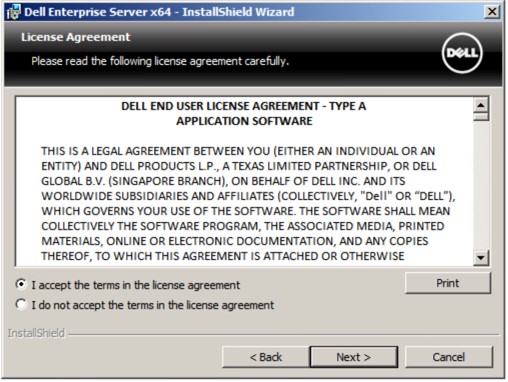
- Next를 클릭합니다.
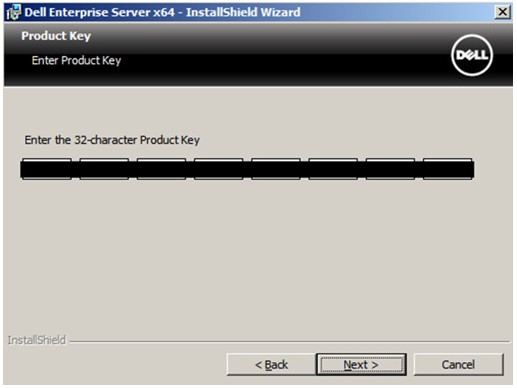 제품 키가 자동으로 채워집니다(2단계).
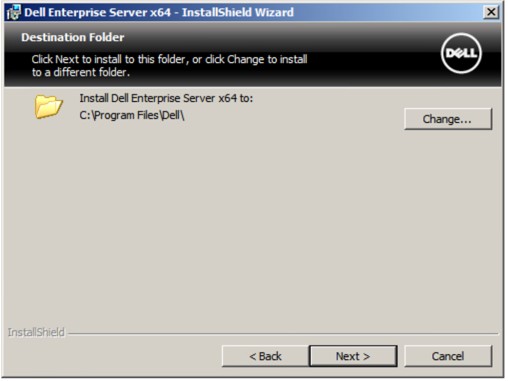
 - 필요에 따라 설치 디렉토리를 변경한 후 Next를 클릭합니다.
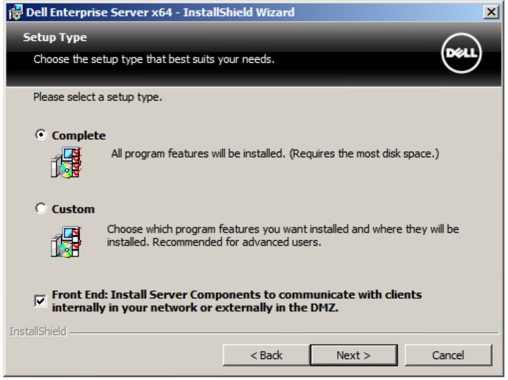
- Complete를 선택하고 Front End를 선택한 다음 Next를 클릭합니다.
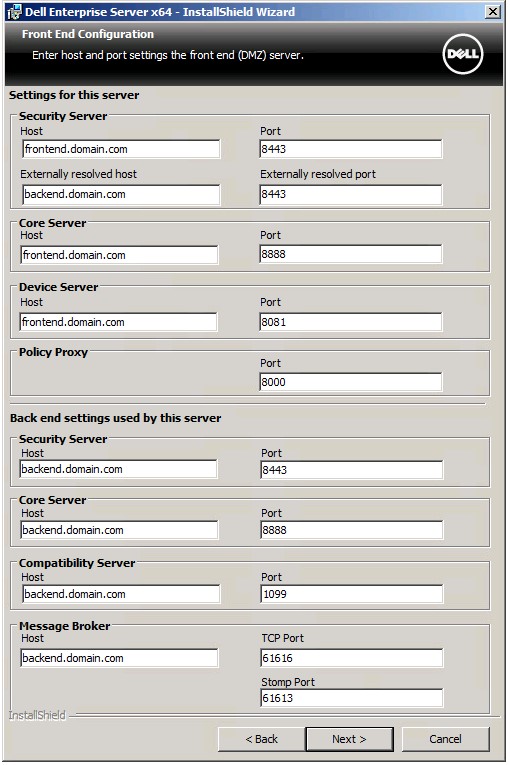
- Front End Configuration 메뉴에서 다음을 수행합니다.
- 이 서버에 대한 설정에서 외부에서 해결된 Security Server 호스트를 프런트엔드 외부 DNS로 채웁니다.
- 이 서버에서 사용하는 백엔드 설정에서 Security Server, Core Server, Compatibility Server 및 Message Broker 호스트를 백엔드 내부 DNS로 채웁니다.
- 필요에 따라 포트를 편집합니다.
- Next를 클릭합니다.
 참고:
참고:- 사용자 환경에 충돌이 있는 경우에만 포트를 변경하는 것이 좋습니다.
- 소프트웨어의 복잡성으로 인해 설치 프로세스 중에만 포트를 수정할 수 있습니다.
- 사용된 호스트 이름은 인증서에 참조된 서버 이름과 일치해야 합니다(12단계).
- 스크린샷 예제에 나온 호스트 이름은 사용자 환경과 다를 수 있습니다.
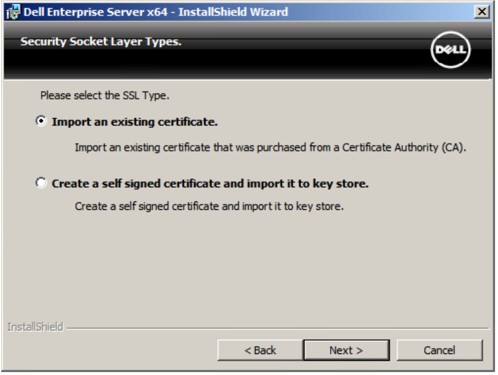
- 다음 중 하나를 선택합니다.
- Import an existing certificate를 선택한 다음 13단계를 진행합니다.
- Create a self-signed certificate and import it to key store를 선택한 다음 14단계를 진행합니다.
 참고:
참고:- 이 인증서는 엔드포인트 소프트웨어에서 서버로 데이터를 안전하게 전달하는 데 사용됩니다.
- Dell은 타사 인증서를 권장합니다.
- 가져올 인증서 경로를 찾아 인증서의 암호를 입력합니다. 완료되면 Next를 클릭합니다. 15단계로 이동합니다.
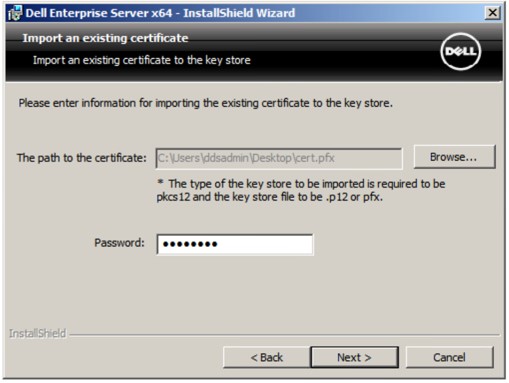 참고:
참고:- 인증서 경로와 이름은 사용자 환경에 따라 다릅니다.
- 자세한 내용은 Dell Data Security/Dell Data Protection Server용 도메인 또는 타사 인증서를 만드는 방법을 참조하십시오.
- Set up a Certificate Authority (CA) 메뉴에서 다음을 수행합니다.
- Fully-qualified Computer Name을 확인합니다.
- Organization을 입력합니다.
- Organizational Unit을 입력합니다.
- City를 입력합니다.
- State를 입력합니다.
- Country를 2글자 약어로 입력합니다.
- Next를 클릭하고 15단계를 진행합니다.
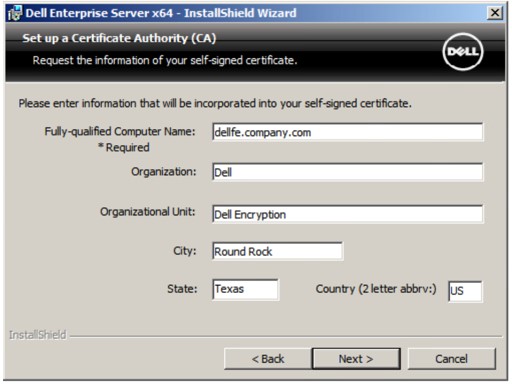 위의 예제에서 채워진 모든 필드는 사용자 환경에 따라 다를 수 있습니다.
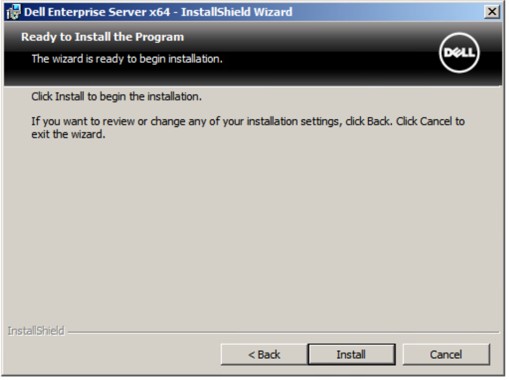
 - 설치를 클릭합니다.
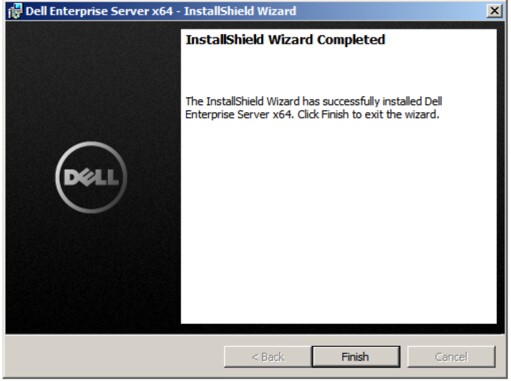
- 마침을 클릭합니다.
v8.3.0
- 마우스 오른쪽 버튼으로 클릭하고 서버 소프트웨어의 압축을 풉니다.
 서버 소프트웨어를 다운로드하는 방법에 대한 자세한 내용은 Dell Security Management Server를 다운로드하는 방법을 참조하십시오.
 - 복사
EnterpriseServerInstallKey.ini변경 후:C:\Windows.
 참고:
참고:- 얻으려면
EnterpriseServerInstallKey.iniDell Data Protection ProSupport에 문의하십시오. 자세한 내용은 Dell Data Security 국제 지원 전화번호를 참조하십시오. - 필요한 경우 8단계에서 제품 키를 수동으로 입력할 수 있습니다.
- 얻으려면
- 다음 사이트로 이동합니다.
Enterprise Server\<BIT>그런 다음 두 번 클릭합니다.setup.exe.
 참고:
참고:<BIT>x64 또는 x86 - 언어를 선택한 다음 OK를 클릭합니다.
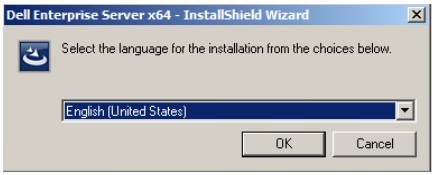
- 누락된 요구 사항이 발견되면 설치를 클릭합니다. 그렇지 않으면 6단계를 진행합니다.
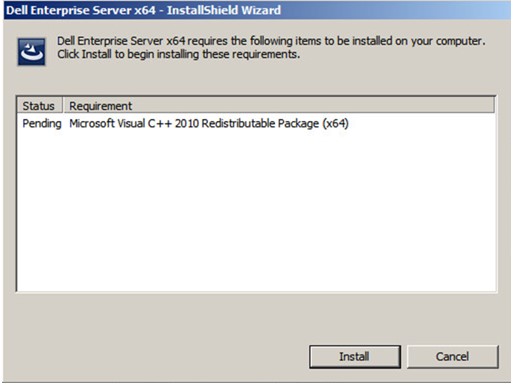 참고: 시스템 요구 사항에 대한 자세한 내용은 Dell Security Management Server 프런트엔드 시스템 요구 사항을 참조하십시오.
 - Next를 클릭합니다.
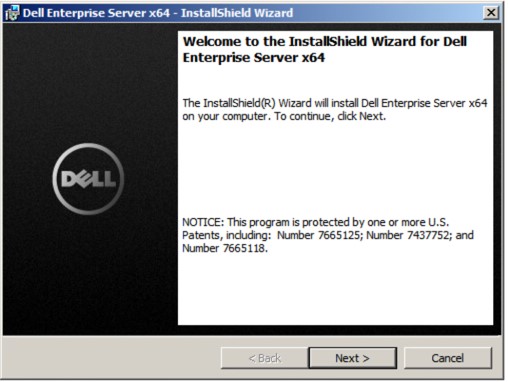
- I accept the terms in the license agreement를 선택하고 Next를 클릭합니다.
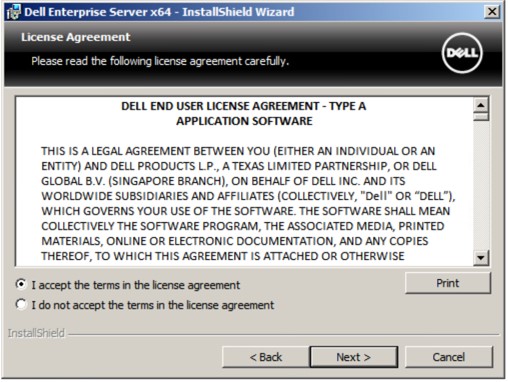
- Next를 클릭합니다.
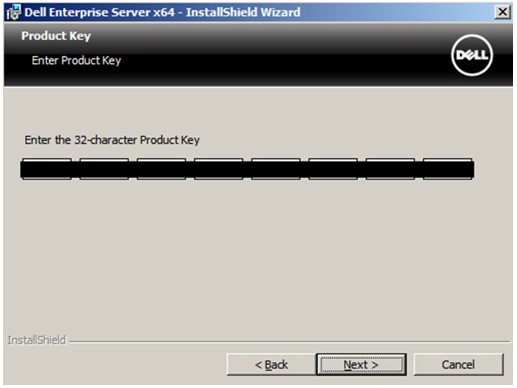 제품 키가 자동으로 채워집니다(2단계).
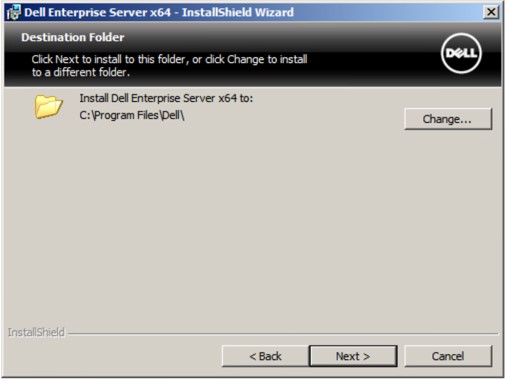
 - 필요에 따라 설치 디렉토리를 변경한 후 Next를 클릭합니다.
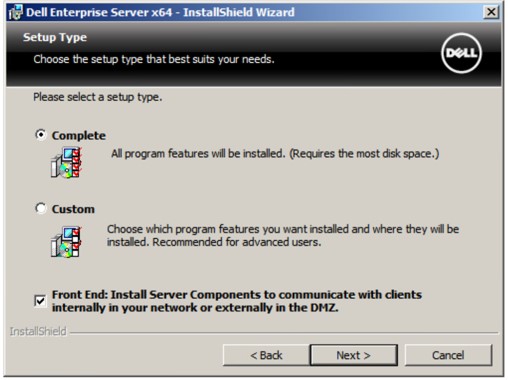
- Complete를 선택하고 Front End를 선택한 다음 Next를 클릭합니다.
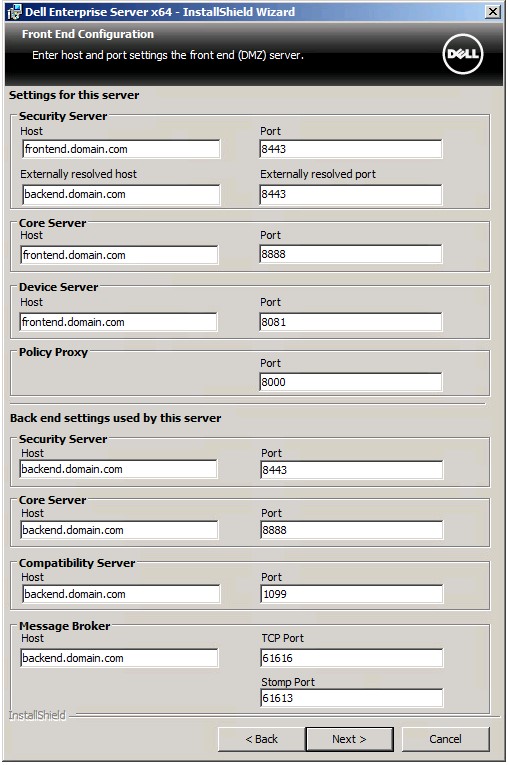
- Front End Configuration 메뉴에서 다음을 수행합니다.
- 이 서버에 대한 설정에서 외부에서 해결된 Security Server 호스트를 프런트엔드 외부 DNS로 채웁니다.
- 이 서버에서 사용하는 백엔드 설정에서 Security Server, Core Server, Compatibility Server 및 Message Broker 호스트를 백엔드 내부 DNS로 채웁니다.
- 필요에 따라 포트를 편집합니다.
- Next를 클릭합니다.
 참고:
참고:- 사용자 환경에 충돌이 있는 경우에만 포트를 변경하는 것이 좋습니다.
- 소프트웨어의 복잡성으로 인해 설치 프로세스 중에만 포트를 수정할 수 있습니다.
- 사용된 호스트 이름은 인증서에 참조된 서버 이름과 일치해야 합니다(12단계).
- 스크린샷 예제에 나온 호스트 이름은 사용자 환경과 다를 수 있습니다.
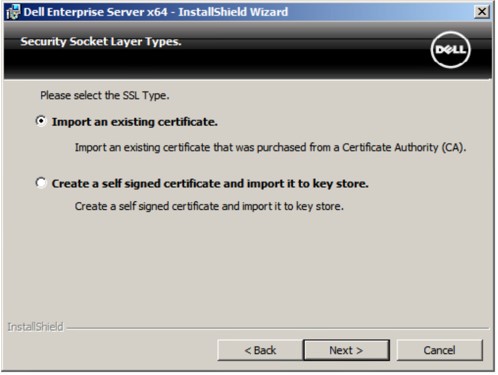
- 다음 중 하나를 선택합니다.
- Import an existing certificate를 선택한 다음 13단계를 진행합니다.
- Create a self-signed certificate and import it to key store를 선택한 다음 14단계를 진행합니다.
 참고:
참고:- 이 인증서는 엔드포인트 소프트웨어에서 서버로 데이터를 안전하게 전달하는 데 사용됩니다.
- Dell은 타사 인증서를 권장합니다.
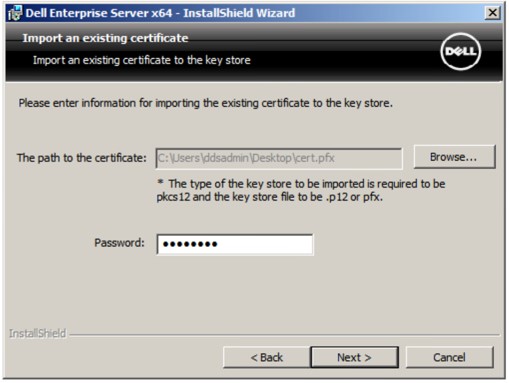
- 가져올 인증서 경로를 찾아 인증서의 암호를 입력합니다. 완료되면 Next를 클릭합니다. 15단계로 이동합니다.
 참고:
참고:- 인증서 경로와 이름은 사용자 환경에 따라 다릅니다.
- 자세한 내용은 Dell Data Security/Dell Data Protection Server용 도메인 또는 타사 인증서를 만드는 방법을 참조하십시오.
- Set up a Certificate Authority (CA) 메뉴에서 다음을 수행합니다.
- Fully-qualified Computer Name을 확인합니다.
- Organization을 입력합니다.
- Organizational Unit을 입력합니다.
- City를 입력합니다.
- State를 입력합니다.
- Country를 2글자 약어로 입력합니다.
- Next를 클릭하고 15단계를 진행합니다.
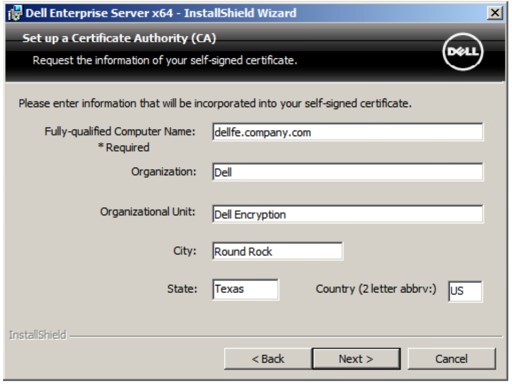 위의 예제에서 채워진 모든 필드는 사용자 환경에 따라 다를 수 있습니다.
 - 설치를 클릭합니다.
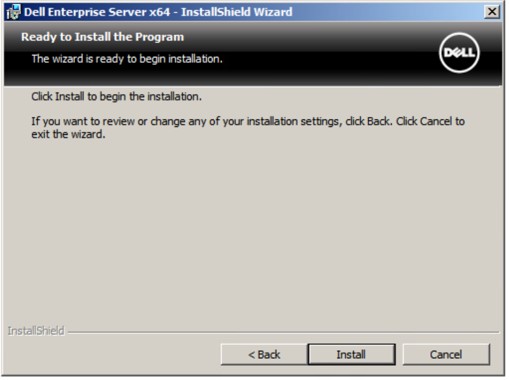
- 마침을 클릭합니다.
v8.0.0~8.1.0
- 마우스 오른쪽 버튼으로 클릭하고 서버 소프트웨어의 압축을 풉니다.
 서버 소프트웨어를 다운로드하는 방법에 대한 자세한 내용은 Dell Security Management Server를 다운로드하는 방법을 참조하십시오.
 - 복사
EnterpriseServerInstallKey.ini변경 후:C:\Windows.
 참고:
참고:- 얻으려면
EnterpriseServerInstallKey.iniDell Data Protection ProSupport에 문의하십시오. 자세한 내용은 Dell Data Security 국제 지원 전화번호를 참조하십시오. - 필요한 경우 8단계에서 제품 키를 수동으로 입력할 수 있습니다.
- 얻으려면
- 다음 사이트로 이동합니다.
Installers\Enterprise Server\<BIT>그런 다음 두 번 클릭합니다.setup.exe.
 참고:
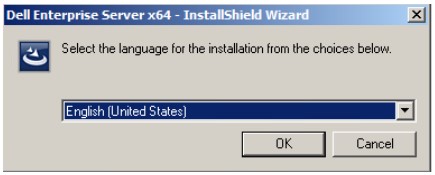
참고:<BIT>x64 또는 x86 - 언어를 선택한 다음 OK를 클릭합니다.
- 누락된 요구 사항이 발견되면 설치를 클릭합니다. 그렇지 않으면 6단계를 진행합니다.
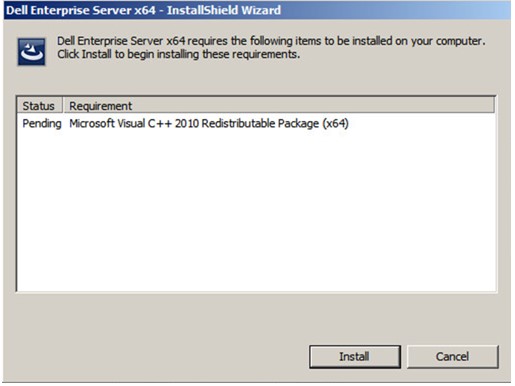 참고: 시스템 요구 사항에 대한 자세한 내용은 Dell Security Management Server 프런트엔드 시스템 요구 사항을 참조하십시오.
 - Next를 클릭합니다.
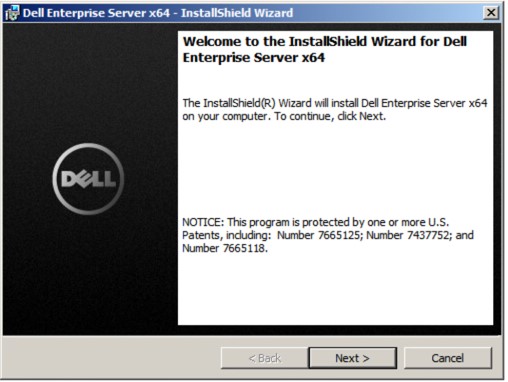
- I accept the terms in the license agreement를 선택하고 Next를 클릭합니다.
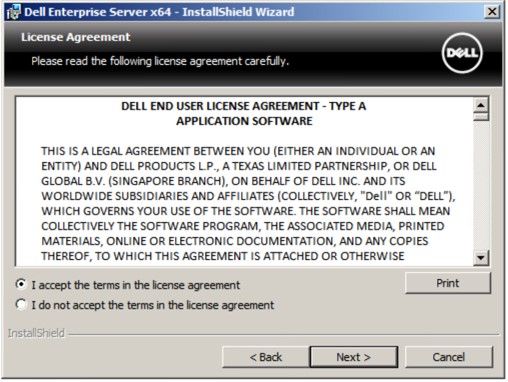
- Next를 클릭합니다.
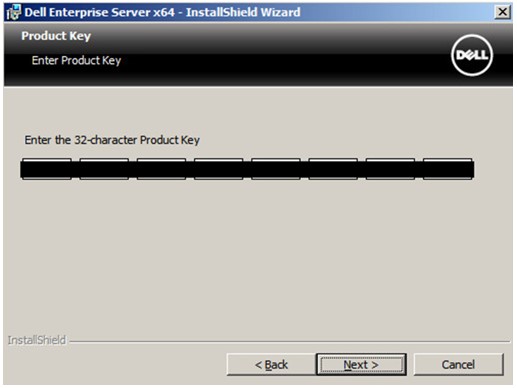 제품 키가 자동으로 채워집니다(2단계).
 - 필요에 따라 설치 디렉토리를 변경한 후 Next를 클릭합니다.
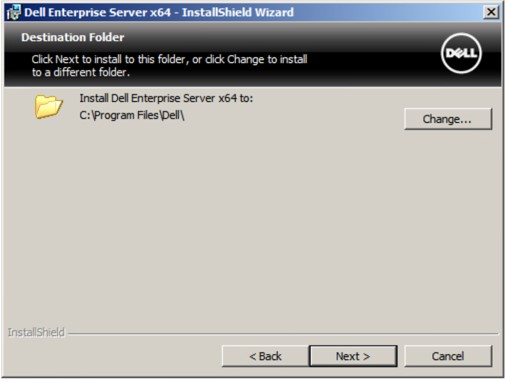
- Complete를 선택하고 Front End를 선택한 다음 Next를 클릭합니다.
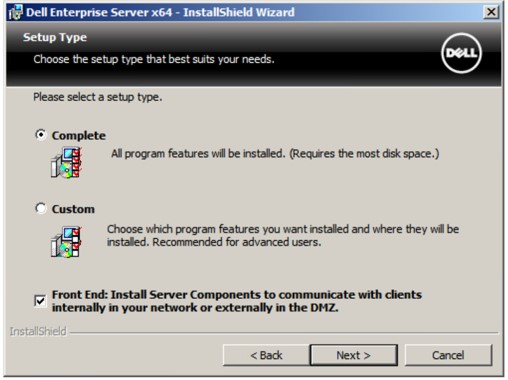
- Front End Configuration 메뉴에서 다음을 수행합니다.
- 이 서버에 대한 설정에서 외부에서 해결된 Security Server 호스트를 프런트엔드 외부 DNS로 채웁니다.
- 이 서버에서 사용하는 백엔드 설정에서 Security Server, Core Server, Compatibility Server 및 Message Broker 호스트를 백엔드 내부 DNS로 채웁니다.
- 필요에 따라 포트를 편집합니다.
- Next를 클릭합니다.
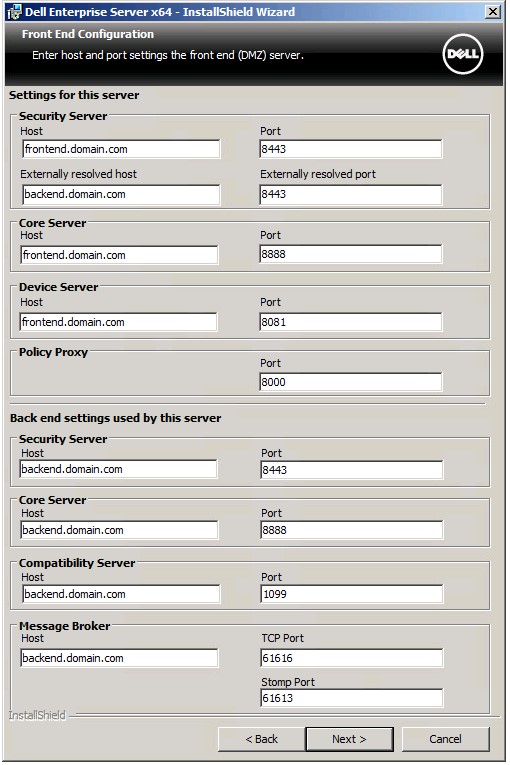 참고:
참고:- 사용자 환경에 충돌이 있는 경우에만 포트를 변경하는 것이 좋습니다.
- 소프트웨어의 복잡성으로 인해 설치 프로세스 중에만 포트를 수정할 수 있습니다.
- 사용된 호스트 이름은 인증서에 참조된 서버 이름과 일치해야 합니다(12단계).
- 스크린샷 예제에 나온 호스트 이름은 사용자 환경과 다를 수 있습니다.
- 다음 중 하나를 선택합니다.
- Import an existing certificate를 선택한 다음 13단계를 진행합니다.
- Create a self-signed certificate and import it to key store를 선택한 다음 14단계를 진행합니다.
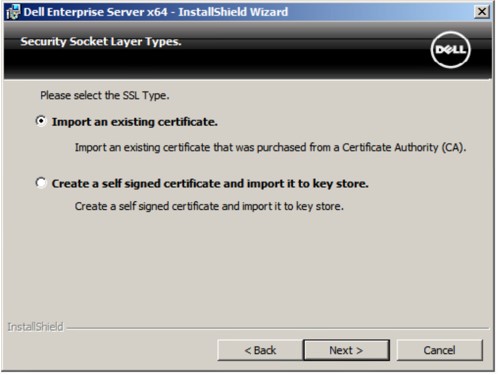 참고:
참고:- 이 인증서는 엔드포인트 소프트웨어에서 서버로 데이터를 안전하게 전달하는 데 사용됩니다.
- Dell은 타사 인증서를 권장합니다.
- 가져올 인증서 경로를 찾아 인증서의 암호를 입력합니다. 완료되면 Next를 클릭합니다. 15단계로 이동합니다.
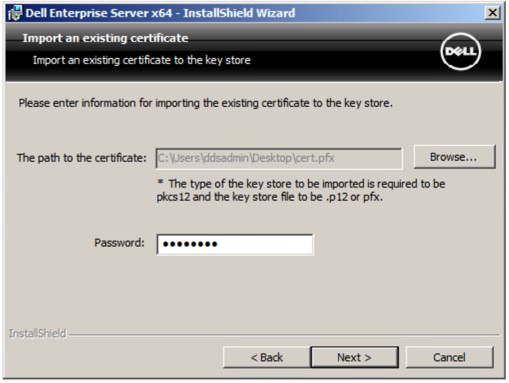 참고:
참고:- 인증서 경로와 이름은 사용자 환경에 따라 다릅니다.
- 자세한 내용은 Dell Data Security/Dell Data Protection Server용 도메인 또는 타사 인증서를 만드는 방법을 참조하십시오.
- CA(Certificate Authority) 설정에서 다음을 수행합니다.
- Fully-qualified Computer Name을 확인합니다.
- Organization을 입력합니다.
- Organizational Unit을 입력합니다.
- City를 입력합니다.
- State를 입력합니다.
- Country를 2글자 약어로 입력합니다.
- Next를 클릭하고 15단계를 진행합니다.
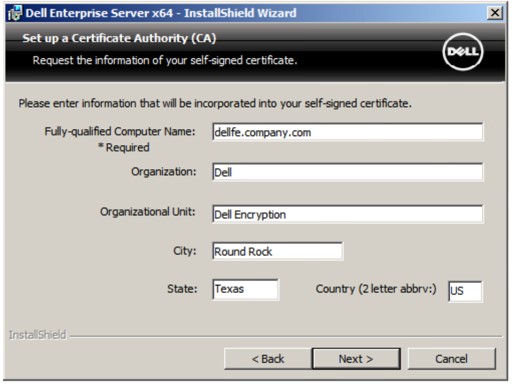 위의 예제에서 채워진 모든 필드는 사용자 환경에 따라 다를 수 있습니다.
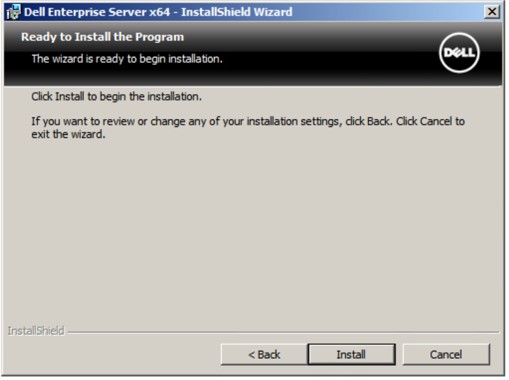
 - 설치를 클릭합니다.
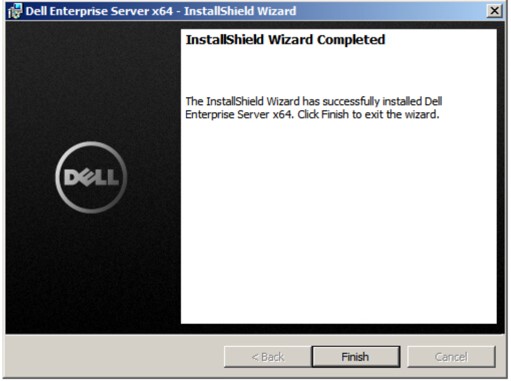
- 마침을 클릭합니다.
Información adicional
Videos
Productos afectados
Dell EncryptionPropiedades del artículo
Número del artículo: 000130572
Tipo de artículo: How To
Última modificación: 21 ago 2026
Versión: 12
Encuentre respuestas a sus preguntas de otros usuarios de Dell
Servicios de soporte
Compruebe si el dispositivo está cubierto por los servicios de soporte.