Cómo configurar Raid en una computadora Dell
Resumen: Este artículo sirve como guía para configurar RAID en un sistema Dell con el software Intel Matrix Storage.
Síntomas
En el siguiente artículo se brinda información sobre cómo identificar si el sistema se ejecutará como un sistema RAID y cómo configurarlo como RAID.
Índice:
- ¿Desea configurar RAID en una computadora Dell?
- ¿Su sistema es compatible con una configuración RAID?
- Cómo configurar RAID en su sistema
- Utilice este método cuando reinstale el sistema operativo
- Este método se utiliza cuando se desea migrar un sistema operativo existente
¿Desea configurar RAID en una computadora Dell?
A continuación se entregan algunos pasos que le permitirán identificar si es posible una solución de Conjunto redundante de discos independientes (RAID, por su sigla en inglés) en su sistema, seguidos por algunos pasos que lo ayudarán a configurar RAID, en caso de que sea compatible con su sistema.
 Nota: Recuerde que RAID, según se establece en este artículo, no podrá funcionar si se quita o reemplaza la batería de CMOS.
De lo contrario, siga las guías que aparecen a continuación…
¿Su sistema es compatible con una configuración RAID?
La mayoría de los equipos de escritorio y algunos sistemas portátiles que se están enviando actualmente pueden admitir una configuración RAID.
Necesita tener dos discos duros con la misma capacidad y de igual tamaño instalados.
Este tipo de RAID no incluye una tarjeta de RAID de hardware, y en lugar de eso, utiliza el BIOS junto con el chipset de Intel y el software de almacenamiento en matriz en sistemas más antiguos o con Intel Rapid Storage Technology en los modelos más nuevos para crear un tipo de RAID controlado por software. Este tipo de configuración RAID solo es compatible con RAID0 y RAID1.
Duplicado y seccionado.
-
¿Su sistema puede tener más de un disco duro instalado?
-
No, entonces me temo que RAID no es una posibilidad en su sistema.
-
Sí, entonces continúe con el siguiente paso.
-
-
¿Es RAID una opción en su BIOS contra el modo de funcionamiento de SATA?
En un sistema Dell, puede acceder al BIOS mediante la tecla F2 en la pantalla de presentación de Dell.
-
No, entonces me temo que RAID no es una posibilidad en su sistema si no se adquiere el hardware adicional.
-
Sí, entonces continúe con el siguiente paso.
-
-
En el Sitio de soporte de Dell en la sección Drivers and Downloads (Controladores y descargas) para su etiqueta de servicio. En la categoría de Chipset, ¿puede ver el software de Intel Matrix Storage? O en la categoría de Serial ATA o Storage (Almacenamiento), ¿puede ver la instalación de Intel Rapid Storage Technology en la lista?
-
No, entonces me temo que RAID no es una posibilidad en su sistema si no se adquiere el hardware adicional.
-
Sí, entonces continúe con el siguiente paso para guiarlo a través del proceso de configuración.
-
Cómo configurar RAID en su sistema
Necesita tener dos discos duros con la misma capacidad y de igual tamaño instalados. Debe decidir si desea utilizar RAID0 o RAID1. Le recomendamos RAID1.
- RAID0
-
Arreglo de discos seccionados sin tolerancia a fallos: proporciona seccionado de datos, dividiendo bloques de cada archivo en diversos discos, pero sin redundancia. Esto mejora el rendimiento pero coloca en riesgo todos los datos, en caso de que se produzca una falla de disco. La desventaja de este método es que si uno de los discos falla, se pierden todos los datos en el arreglo en ambos discos. El único beneficio de este método es que acelera los tiempos de escritura en el disco, lo que hace que el sistema funcione más rápido y mantiene el tamaño completo de los discos. - RAID1
-
Arreglo de discos seccionados: brinda redundancia en caso de que uno de los dos discos falle. Esto permite que todos los datos se dupliquen al mismo tiempo, pero no es tan rápido como un RAID0. Si un disco falla, los datos se pueden recuperar desde el segundo disco. La desventaja es que la capacidad total se disminuye a la mitad y la escritura es más lenta y se realiza en ambos discos. El beneficio es que si uno de los discos falla, aún conserva sus datos y se pueden restaurar desde el disco sobreviviente.
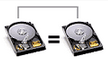
| RAID 0 (Seccionado) | RAID 1 (Duplicado de datos) | |
|---|---|---|
| Descripción: | Ofrece beneficios de rendimiento por sobre una configuración de un solo disco duro. Esto es ideal para usuarios que trabajan con archivos de gran tamaño o que requieren acceso rápido a los datos. | Brinda integridad de los respaldos, ya que almacena la misma información en ambos discos. Si falla una unidad, los datos continúan intactos en el otro disco duro. Esto es ideal para aplicaciones en las cuales la integridad de los datos es de suma importancia. Ya que los datos idénticos se almacenan en ambos discos, la capacidad de almacenamiento para el conjunto completo es equivalente al tamaño del disco más pequeño del conjunto. |
| Sistema: | 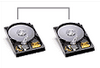 |
 |
| Equipo
Ve: |
2 x 320 GB = 640 GB | 320 GB |
| Características: | La controladora RAID divide los datos en bloques y los distribuye simultáneamente en ambos discos. | La controladora RAID escribe los mismos datos en ambos discos. |
| Cliente
Beneficios: |
El RAID 0 ofrece beneficios por sobre la configuración de un solo disco duro. Este paquete es ideal para principiantes y usuarios avanzados que manipulan archivos de gran tamaño o requieren un acceso rápido a los datos. | El RAID 1 brinda integridad de los datos, ya que almacena la misma información en dos discos. Si falla una unidad, los datos continúan intactos en el otro disco duro. Este paquete es ideal para aplicaciones en las que la integridad de los datos es de suma importancia. Sin embargo, esto no debe considerarse como un respaldo de datos. |
| Beneficios: |
|
|
-
Ingrese a la Configuración del sistema o al BIOS mediante la tecla F2 en la pantalla de presentación de Dell.
-
Diríjase a la categoría que contiene el modo de funcionamiento SATA.
-
Seleccione SATA Operation Mode (Modo de funcionamiento SATA).
-
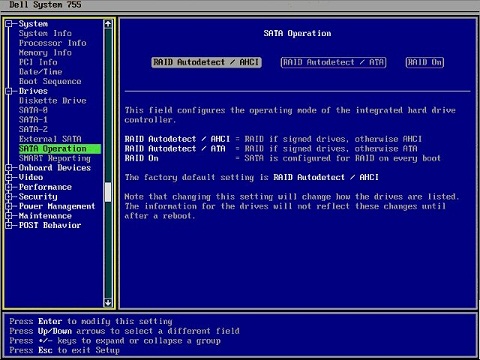
Cambie el modo a RAID On (RAID Activado) en caso de que no lo estuviera y haga clic en apply (aplicar) o en yes (sí).
En caso de que la configuración se cambiara de RAID Autodetect/ACHI (Detección automática de RAID/ACHI) o RAID Autodetect/ATA (Detección de RAID automática/ATA) a RAID On (RAID Activado). En caso contrario, se debe dejar como estaba.
-
Presione Esc (Escape) para desplegar la salida de la pantalla del BIOS.
-
Seleccione Save and Exit (Guardar y salir) para salir de la configuración del sistema y continuar con el proceso de arranque.
-
Cuando el campo de SATA Operation (Funcionamiento de SATA) en la configuración del sistema se establece en RAID On (RAID Activado), el sistema despliega un mensaje del BIOS del RAID luego de que aparezca la pantalla de presentación de Dell durante POST, antes de que inicie Windows. El mensaje que se muestra a continuación es el que se muestra si no se crea ningún volumen RAID.
-
Intel(R) Matrix Storage Manager opción ROM v5.0.0.1032 ICHx
Copyright(C) 2003-05 Intel Corporation. All Rights Reserved. (Intel(R) Matrix Storage Manager option ROM v5.0.0.1032 ICHx Copyright(C) 2003-05 Intel Corporation. Todos los derechos reservados.)
-
RAID Volumes (Volúmenes RAID): Ninguno definido.
-
Physical Disks (Discos físicos): Puerto Drive Model (Modelo de unidad) Serial # (N.° de serie) Tamaño Type/Status(Vol ID) (Tipo/Estado [ID vol]) 0 TOSHIBA MK5061GS 80JDT04XT 465,7 GB Disco sin RAID 1 TOSHIBA MK5061GS 80JDT04WT 465,7 GB Disco sin RAID
-
Press to enter Configuration Utility… (Presione para ingresar en la utilidad de configuración…)
-
Ingrese a la Configuración del sistema o al BIOS mediante la tecla F2 en la pantalla de presentación de Dell.
-
Diríjase a Configuración del sistema.
-
Seleccione SATA Operation Mode (Modo de funcionamiento SATA).
-
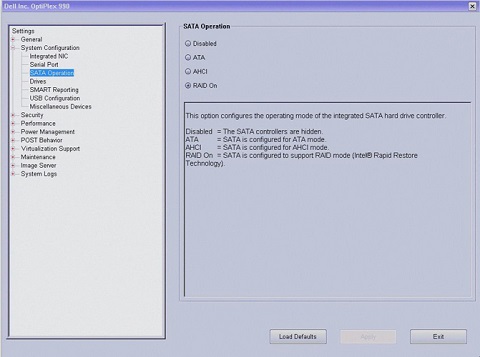
Cambie el modo a RAID On (RAID Activado) en caso de que no lo estuviera y aplíquelo.
-
Seleccione Exit (Salir) para salir de la configuración del sistema y continuar con el proceso de arranque.
-
Cuando el campo de SATA Operation (Funcionamiento de SATA) en la configuración del sistema se establece en RAID On (RAID Activado), el sistema despliega un mensaje del BIOS del RAID luego de que aparezca la pantalla de presentación de Dell durante POST, antes de que inicie Windows. El mensaje que se muestra a continuación es el que se muestra si no se crea ningún volumen RAID.
-
Intel(R) Rapid Storage Technology, option ROM: 10.5.0.1034
Copyright(C) 2003-11 Intel Corporation. All Rights Reserved. (Intel(R) Matrix Storage Manager option ROM v5.0.0.1032 ICHx Copyright(C) 2003-05 Intel Corporation. Todos los derechos reservados.)
-
RAID Volumes (Volúmenes RAID): Ninguno definido.
-
Physical Disks (Discos físicos): Puerto Drive Model (Modelo de unidad) Serial # (N.° de serie) Tamaño Type/Status(Vol ID) (Tipo/Estado [ID vol]) 2 WDC WD1600AAJS-7 WD-WMAP9D045721 149 GB Disco sin RAID 3 WDC WD1600AAJS-7 WD-WMAP9D046479 149 GB Disco sin RAID
-
Press to enter Configuration Utility… (Presione para ingresar en la utilidad de configuración…)
Utilice este método cuando reinstale el sistema operativo
-
En el arranque debe presionar las teclas Ctrl+I para ingresar a la utilidad Intel RAID Option ROM.
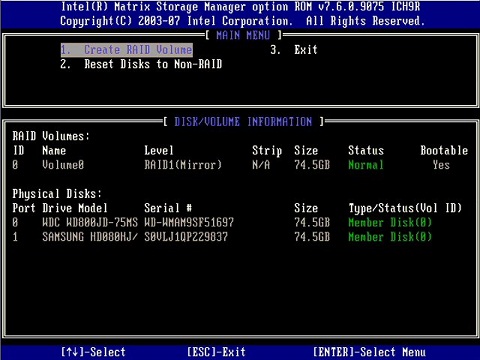
 Nota: Aunque pueden utilizarse unidades de cualquier tamaño para crear una configuración RAID mediante la utilidad Intel RAID Option ROM, lo ideal es que las unidades sean de igual tamaño. En una configuración RAID0, el tamaño de la configuración es del tamaño de la unidad menor multiplicado por el número de unidades utilizadas en la configuración. (aquí solo son posibles 2). En una configuración RAID1, el tamaño de la configuración es el menor de las dos unidades utilizadas.
Creación de una configuración RAID0 o RAID1
 Nota: Todos los datos de los discos duros se pierden cuando se crea una configuración RAID mediante el siguiente procedimiento. Respalde todos los datos en otro dispositivo de almacenamiento antes de continuar.
 Nota: Utilice el siguiente procedimiento solo en caso de volver a instalar el sistema operativo. No utilice el siguiente procedimiento para migrar una configuración de almacenamiento existente a una configuración RAID0.
-
Seleccione Create RAID Volume (Crear volumen RAID) y presione ENTER.
-
Ingrese el campo RAID volume name (Nombre del volumen RAID) o acepte el predeterminado y presione ENTER.
-
Para RAID0 seleccione RAID0 (Stripe) (RAID0 [Banda]) y presione ENTER (Intro) o para RAID1 seleccione RAID1 (Mirror) (RAID1 [Duplicado]) y presione ENTER (Intro).
-
Seleccione los dos discos que constituyen la configuración del RAID y presione ENTER (Intro).
-
Para RAID0 cambie el tamaño de banda y presione ENTER
-
Para RAID1, omita este paso.
-
 Nota: Para RAID0, seleccione el tamaño de banda más cercano al tamaño del archivo promedio que desea almacenar en el volumen RAID. Si se desconoce esta información, elija 128 KB como tamaño de banda predeterminado.
-
Seleccione la capacidad deseada para el volumen y presione ENTER (Intro).
Normalmente debería elegir el tamaño predeterminado, ya que es el tamaño máximo disponible.
-
Presione ENTER (Intro) para crear la partición.
-
Presione la tecla Y para confirmar la creación del volumen RAID.
-
Verifique que la configuración de volumen correcta se muestre en la pantalla principal de la utilidad Intel RAID Option ROM.
-
Seleccione Exit (Salir) y presione ENTER (Intro).
-
Instale el sistema operativo.
 Nota: Utilice el siguiente procedimiento solo en caso de volver a instalar el sistema operativo. No utilice el siguiente procedimiento para migrar una configuración de almacenamiento existente a una configuración RAID0.
-
Encienda el sistema y presione F12 repetidamente en el logotipo de Dell para abrir el menú de arranque
-
seleccione la configuración del dispositivo con las teclas de flecha (figura 1)
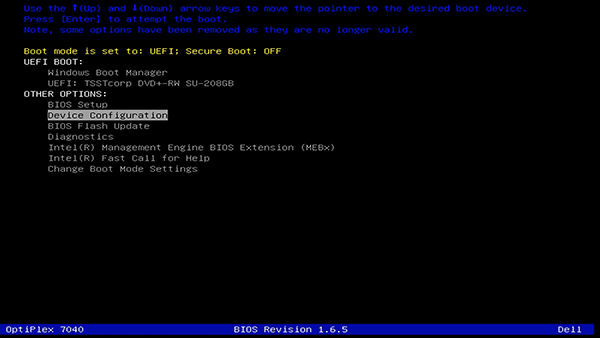
Figura 1: Menú de arranque
-
Seleccione Create Raid (Crear Raid) en el menú Intel RAID (figura 2)
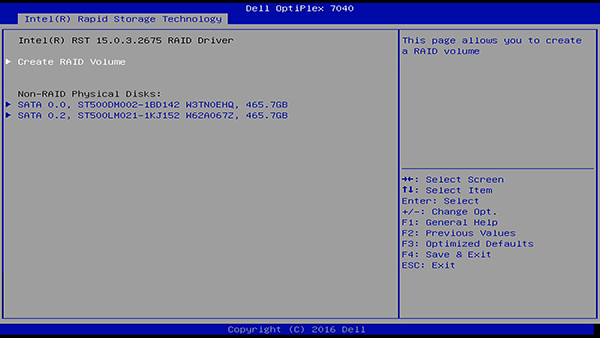
Figura 2: Menú Intel RAID
-
elija un nombre para el volumen de RAID. Seleccione la siguiente entrada con las teclas de flecha (figura 3)
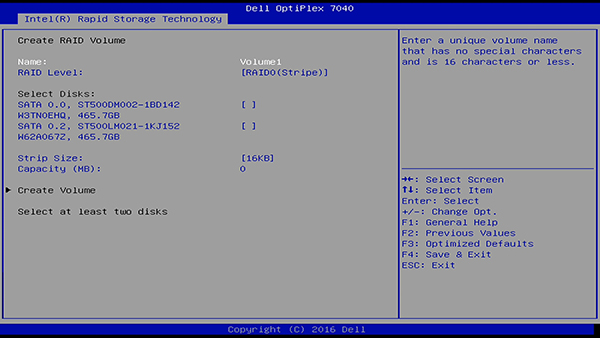
Figura 3: Menú Create RAID (Crear RAID)
-
Seleccione el RAID Level (nivel de RAID) que desea crear (figura 4)
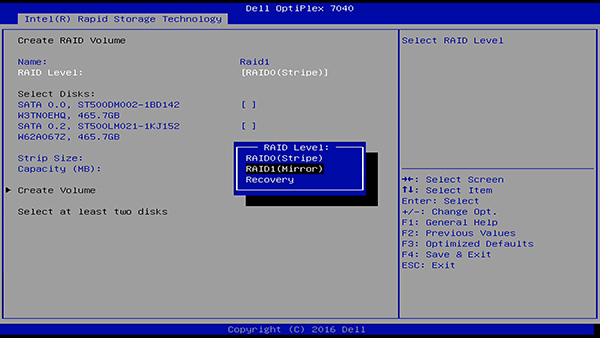
Figura 4: Seleccione el RAID Level (nivel de RAID)
-
Puede seleccionar un disco para el volumen de RAID a través de resaltarlo y presionar la barra espaciadora o intro y seleccionar X (figura 5)
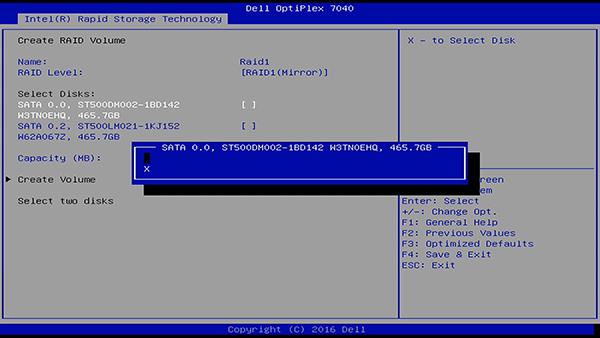
Figura 5: Seleccione los discos de miembro de RAID
-
Elija el volumen y el tamaño de la banda y seleccione Create Volume (Crear volumen) para finalizar. El volumen de RAID ahora se muestra en la pantalla principal. (figura 6)
 Nota: Para RAID0, seleccione el tamaño de banda más cercano al tamaño del archivo promedio que desea almacenar en el volumen RAID. Si se desconoce esta información, elija 128 KB como tamaño de banda predeterminado.
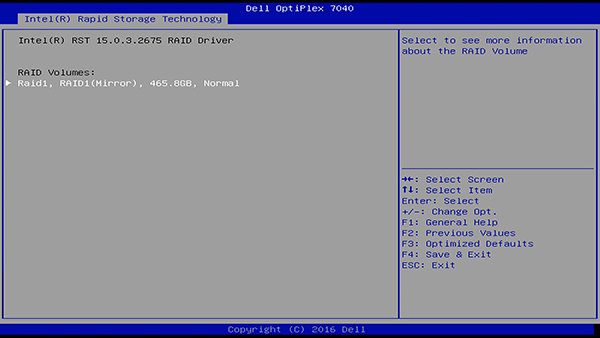
Figura 6: Volumen de RAID creado
-
ahora puede instalar el sistema operativo
Este método se utiliza cuando se desea migrar un sistema operativo existente
En caso de que la computadora ya tenga un disco duro que tenga instalado el sistema operativo y desea instalar una segunda unidad de disco duro, la cual quiere configurar como RAID sin perder los datos existentes, debe utilizar la opción de migración en Intel Matrix Storage Manager en su sistema operativo.
-
Haga clic en el botón Start (Inicio) y diríjase a All Programs\Intel Matrix Storage Manager\Intel Matrix Storage Console (Todos los programas/Intel Matrix Storage Manager\Consola de Intel Matrix Storage) para iniciar la consola de Intel Storage.
-
En el menú Actions (Acciones) seleccione Create RAID Volume From Existing Hard Drive (Crear volumen RAID desde un disco duro existente) para iniciar el asistente de migración.
 Nota: Si no se muestra una opción de menú Actions (Acciones), la computadora no está configurada en el modo de RAID habilitado.
-
Haga clic en Next (Siguiente) en la pantalla del asistente de migración.
-
Ingrese el campo RAID volume name (Nombre del volumen RAID) o acepte el predeterminado.
-
Elija una de las siguientes opciones:
-
Para RAID0, seleccione RAID0 para el nivel de RAID desde la casilla desplegable, seleccione el tamaño de banda apropiado desde la casilla desplegable y haga clic en Next (Siguiente).
-
Para RAID1, seleccione RAID1 para el nivel de RAID desde la casilla desplegable, luego prosiga con el siguiente paso.
-
-
En la pantalla Select Source Hard Drive (Seleccione disco duro de origen), haga doble clic en el disco duro desde el cual desea migrar los datos y haga clic en Next (Siguiente).
 Nota: Seleccione el disco duro que se desea utilizar como unidad de origen. (Debe ser el disco duro que contiene los datos o los archivos del sistema operativo que se migrarán al volumen RAID)
-
En la pantalla Select Member Hard Drive haga doble clic en el disco duro para seleccionar la unidad miembro en la cual incluir el arreglo y haga clic en Next.
-
Para RAID0, en la pantalla Specify Volume Size (Especificar tamaño del volumen), seleccione el tamaño del volumen deseado y haga clic en Next (Siguiente).
-
Para RAID1, prosiga con el siguiente paso.
-
 Nota: En el paso siguiente, se pierde toda la información almacenada en la unidad miembro.
-
Haga clic en Finish (Finalizar) para comenzar con la migración o haga clic en Back (Atrás) para realizar cambios.
La computadora se puede utilizar con normalidad mientras dura el proceso de migración.
Si tiene algún problema con esto, se recomienda que se comunique con soporte técnico. Si ya tiene el RAID configurado y desea una guía de solución de problemas, consulte el artículo enlazado a continuación.
En caso de que la computadora ya tenga un disco duro que tenga instalado el sistema operativo y desea instalar una segunda unidad de disco duro, la cual quiere configurar como RAID sin perder los datos existentes, debe utilizar la opción de migración en Intel Matrix Storage Manager en su sistema operativo.
-
Haga clic en el botón de Inicio y diríjase a Todos los programas\Intel Rapid Storage Technology\Intel Rapid Storage Console para iniciar la consola de Intel Rapid Storage.
-
Seleccione el botón Create (Crear) del menú superior.
-
Haga clic en Select (Seleccionar) y elija de las siguientes opciones para posteriormente hacer clic en Next (Siguiente):
-
Para RAID1, seleccione Real-time data protection (RAID1) (Protección de datos en tiempo real [RAID1]).
-
Para RAID0, seleccione Optimized disk performance (RAID0) (Rendimiento optimizado de disco [RAID0]).
-
-
Haga clic en Configure (Configurar) y:
-
Ingrese un nombre de volumen.
-
Seleccione los discos en los que desea crear RAID.
-
Seleccione la unidad en la que desea migrar el sistema operativo.
-
Luego haga clic en Siguiente.
-
 Nota: El disco duro marcado (sistema) es el que se debe usar como la unidad de origen. (Esa es el disco duro que contiene los archivos de datos o del sistema operativo que se deben migrar al volumen de RAID)
-
Haga clic en Confirm (Confirmar), y después de verificar que todo está correcto, seleccione Create Volume (Crear volumen).
 Nota: Aparecerá un aviso que le informa que esta etapa puede tomar más tiempo y que puede continuar trabajando mientras el proceso se completa en segundo plano. Se recomienda esperar hasta que termine.
-
Aparece un cuadro de mensaje que informa que el volumen se creó exitosamente. Haga clic en OK (Aceptar) para continuar.
-
Una pantalla de estado mostrará el estado de su nuevo volumen.
Si tiene algún problema con esto, se recomienda que se comunique con soporte técnico. Si ya tiene el RAID configurado y desea una guía de solución de problemas, consulte el artículo enlazado a continuación.