Cómo identificar el puerto de video integrado en una computadora de escritorio Dell
Resumen: Esta es una guía rápida y sencilla para ayudar a identificar qué puertos del escritorio utilizan la unidad de procesamiento de gráficos (GPU) integrada. Identificar qué puertos utilizan hardware agregado, como tarjetas gráficas dedicadas con su GPU y memoria. En la siguiente información, se proporcionan métodos que ayudan a identificar correctamente los puertos de video. ...
Instrucciones
Si se instaló una tarjeta desde que Dell envió la computadora de escritorio o se está considerando instalar una tarjeta dedicada, asegúrese de que la tarjeta:
- Tenga una mayor clasificación que la GPU integrada que desea reemplazar
- Tenga una selección de puertos para configurar varias pantallas
- Encaja correctamente en el chasis para una refrigeración adecuada
- No consume una cantidad excesiva de energía de la fuente de alimentación (PSU)
Cómo identificar el puerto de video integrado en el escritorio
Cada tipo de puerto y conector se identifica tanto por su color como por su forma. Es útil poder identificar visualmente los diversos puertos y conectores que se ven en el chasis. En el siguiente enlace, se muestra una guía con imágenes de todos los puertos y conectores de una computadora Dell. (En la guía, hay una sección sobre los puertos de video y gráficos. Por ejemplo: Todo, desde los puertos heredados, pasando por el adaptador gráfico de video (VGA), la interfaz de video digital (DVI), DisplayPort (DP), la interfaz multimedia de alta definición (HDMI) hasta los puertos Thunderbolt más recientes). Consulte la guía como referencia cuando identifique cuáles son los distintos puertos y conectores:
El siguiente paso es identificar qué puertos forman parte físicamente de la placa base del dispositivo. (Incluye el puerto de video integrado). La placa base reúne todos los puertos de entrada y salida conectados directamente a ella en una franja rectangular en la parte posterior del escritorio.
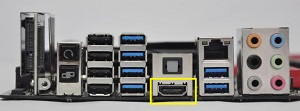
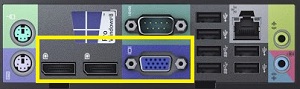
Observe el rectángulo que es la vista posterior del escritorio. Ya sea que el dispositivo se coloque en posición vertical (vertical) o plana (horizontal) en el escritorio, la placa base se extiende a lo largo del eje longitudinal de la parte posterior rectangular del dispositivo. Al igual que la franja de puertos que sobresalen de la placa base y a los que se puede acceder desde la parte posterior del escritorio.
Dell también proporciona una Guía de inicio rápido para todas las computadoras Dell. En esta guía, se muestra un diagrama con todos los puertos y características importantes del dispositivo. El diagrama está marcado con leyendas y números que se relacionan con una lista en la que se muestra qué es cada parte marcada. Esta guía se puede descargar desde el siguiente enlace. (Recuerde ingresar la etiqueta de servicio o seleccionar el tipo de modelo de escritorio al que va dirigida la guía).
Entendiendo que cuando el dispositivo está en posición vertical o de costado, la placa base se orienta a lo largo del eje longitudinal del escritorio. Los puertos gráficos adicionales y los puertos integrados a la placa base se pueden identificar mediante el uso de la guía visual proporcionada.
Cómo identificar los puertos de video en una tarjeta gráfica dedicada instalada en el escritorio
Una tarjeta gráfica dedicada con su potente GPU y memoria de video dedicada es una optimización común para muchas computadoras de escritorio. Las tarjetas más recientes se conectan mediante el puerto de interfaz de componentes periféricos rápidos (PCIe), mientras que las más antiguas utilizan el puerto de gráficos acelerados (AGP).
Las tarjetas de video dedicadas pueden actualizar el dispositivo a la mejor salida gráfica posible. Puede resultar confuso determinar qué puertos y conectores serán los más adecuados. (La regla común es utilizar el tipo de puerto más reciente que sea compatible tanto con la pantalla como con la tarjeta. Esto se debe a que, a medida que se desarrollan puertos y estándares más nuevos, se agregan características y funciones que los puertos más antiguos no soportan. La tecnología de gráficos está en un estado de mejora constante a medida que surgen estándares nuevos).
Identifique los diferentes puertos comprobando su aspecto y haciéndolos coincidir con los tipos de puertos conocidos. En el siguiente enlace, se muestra una guía visual de todos los puertos y conectores de una computadora Dell. Use esta guía como referencia cuando identifique cuáles son los diferentes puertos:
Utilice los siguientes enlaces para obtener más información sobre los beneficios y las limitaciones de los diversos puertos de video disponibles:
- Preguntas frecuentes acerca del DisplayPort de una computadora Dell
- Preguntas frecuentes acerca del puerto HDMI de una computadora Dell
- Preguntas frecuentes sobre los puertos Thunderbolt de una computadora Dell
Hay una diferencia entre un video dedicado y una tarjeta de video dedicada.
El video dedicado es un chip de GPU de video en una placa base, además de la GPU integrada. (Se ven principalmente en computadoras de escritorio todo en uno o chasis Micro. Es una pieza permanente de la placa base).
Una tarjeta de video dedicada es una tarjeta externa con una GPU de video y una memoria de video instaladas en la tarjeta. La tarjeta en sí se puede agregar a una computadora de escritorio mediante las ranuras de expansión de la placa base. (La tarjeta puede ocupar más de una de las ranuras de expansión disponibles. Es extraíble cuando se actualiza a una tarjeta mejor más adelante).
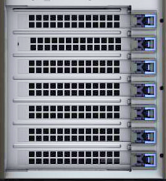
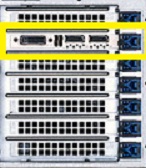
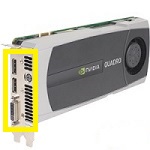
Observe el rectángulo que es la vista posterior del dispositivo. Las ranuras de expansión se extienden a lo largo del eje corto de la parte posterior rectangular del escritorio, al igual que cualquier tarjeta instalada en una ranura de expansión. Independientemente de si el chasis está en posición vertical o lateral, siga el eje corto para identificar las ranuras de expansión y las tarjetas dedicadas agregadas.
Según el tipo de chasis del equipo de escritorio, algunas ranuras de expansión vienen en un tamaño más pequeño que las ranuras normales.
Estos dos tipos de ranuras se denominan altura completa y altura media. (Ambas se encuentran en el eje corto del chasis).
Esto puede afectar el tipo de tarjeta que se puede instalar. Verifique que la tarjeta encaje en el chasis antes de comprarla.
La guía de inicio rápido de Dell mencionada en la primera sección ayuda a identificar dónde se encuentran las ranuras de expansión en el escritorio.
En particular, recuerde que si el puerto está en una tarjeta, se puede extraer del dispositivo. La GPU integrada es parte de la placa base y no se puede extraer, pero se puede deshabilitar en el BIOS. (Recuerde cuáles son nuestras prácticas recomendadas cuando quite o instale cualquier pieza en el escritorio).