Guía de uso y solución de problemas de los auriculares inalámbricos para juegos Dell Alienware 920H Tri-Mode (AW920H)
Resumen: En el siguiente artículo, se proporciona información sobre los Dell Alienware 920H Tri-Mode inalámbricos (AW920H). Puede consultar cada sección para obtener más información acerca de las características de los Dell AW920H y cómo utilizarlos. ...
Instrucciones
Índice:
- ¿Qué hay en la caja de los Alienware 920H Tri-Mode inalámbricos?
- Características de los Alienware 920H Tri-Mode inalámbricos
- Configuración de los Alienware 920H Tri-Mode inalámbricos
- Uso de los auriculares
- Solución de problemas
- Información adicional
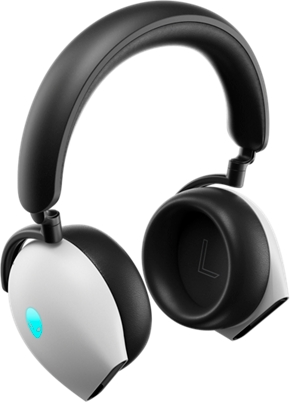
Figura 1: Trabaje de manera más rápida e inteligente con los Dell AW920H
¿Qué hay en la caja de los Alienware 920H Tri-Mode inalámbricos?
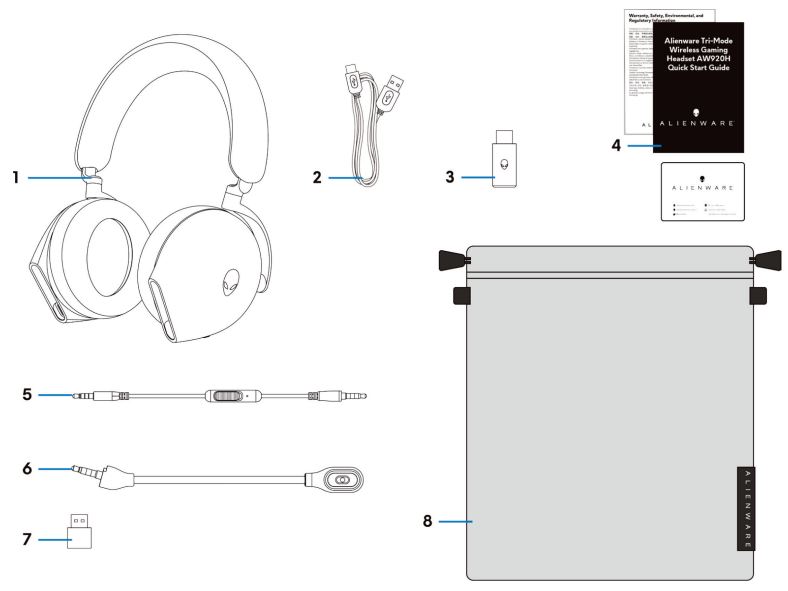
Figura 2: Contenido de la caja de los Alienware 920H Tri-Mode inalámbricos
| 1 | Auriculares inalámbricos modo triple para juegos Alienware AW920H | 2 | Cable de carga USB-A a USB-C |
| 3 | Llave de seguridad USB inalámbrica | 4 | Documentos |
| 5 | Cable de audio en línea de 3,5 mm | 6 | Micrófono desmontable con brazo |
| 7 | Adaptador de USB-A a USB-C | 8 | Funda suave para transporte |
Características de los Dell Alienware 920H Tri-Mode inalámbricos
Auriculares
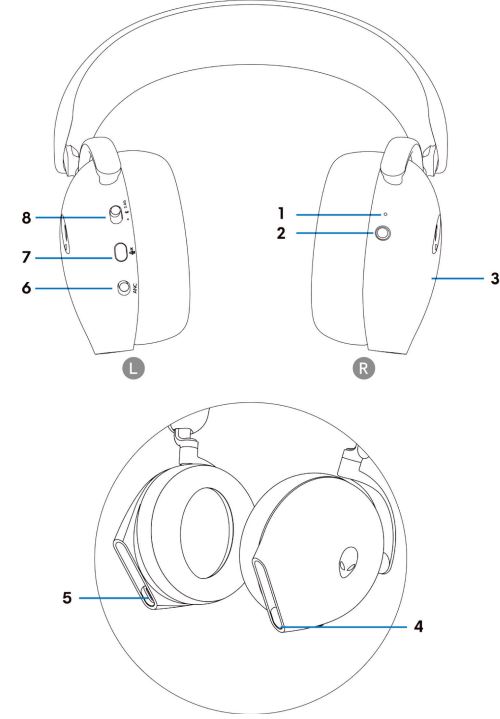
Figura 3: Auriculares Alienware 920H Tri-Mode inalámbricos
| 1 | Indicador LED | 2 | Botón de encendido |
| 3 | Área de control táctil de los auriculares | 4 | Puerto para cable de audio en línea y micrófono con brazo |
| 5 | Puerto de carga USB-C | 6 | Control deslizante para activación/desactivación de la cancelación automática de ruido (ANC) |
| 7 | Botón de silencio del micrófono | 8 | Switch deslizante para emparejamiento mediante Bluetooth de 2,4 GHz |
Accesorios
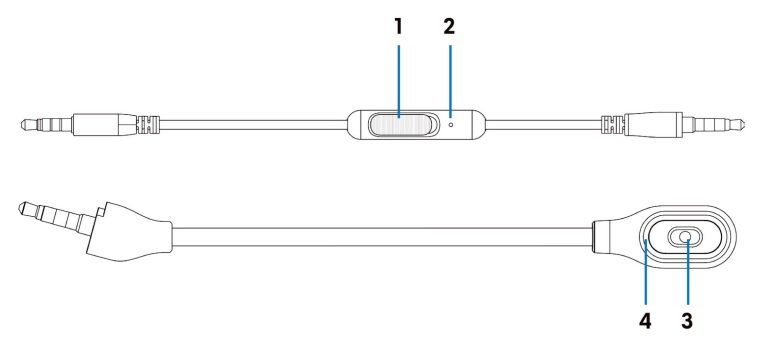
Figura 4: Accesorios de los Alienware 920H Tri-Mode inalámbricos
| 1 | Control deslizante de silencio de micrófonos | 2 | Micrófono |
| 3 | Micrófono | 4 | LED de silencio del micrófono |
Carga de los auriculares
Para cargar los auriculares, utilice el cable de USB-A a USB-C:
- Conecte el extremo USB-C del cable a los auriculares.
- Conecte el extremo USB-A del cable a la computadora.
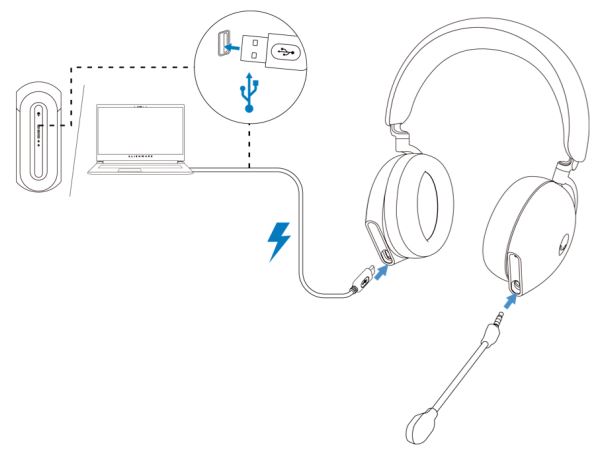
Figura 5: Carga de los Alienware 920H Tri-Mode inalámbricos
Estado de la batería
La carga completa de la batería puede tardar menos de 2,5 horas. Cuando los auriculares se apagan y se están cargando, la luz LED y el logotipo de Alienhead indican el estado de la batería.
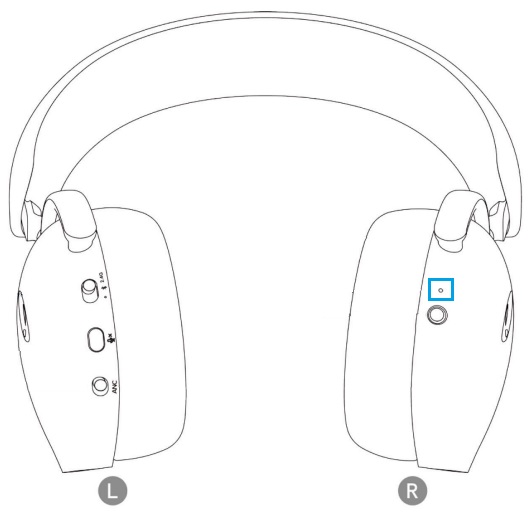
Figura 6: LED de estado de la batería.
| Verde | Totalmente cargada | La luz LED de encendido y las luces del logotipo de Alienhead permanecen en color verde. |
| Ámbar y verde intermitentes | Cargando | Encendido: La luz LED y el logotipo de Alienhead cambian entre ámbar y verde durante 12 segundos y, a continuación, pasan al efecto de iluminación anterior. Apagado: La luz cambia entre ámbar y verde. |
| Ámbar intermitente | Batería inferior al 20 % | LED de encendido: La luz LED parpadea lentamente en color ámbar. Logotipo de Alienhead: La luz parpadea rápidamente en ámbar durante 5 segundos y, a continuación, no se prende durante 15 segundos. Este ciclo se repite hasta que la batería se agota. |
Los auriculares se apagan automáticamente después de 30 minutos en los siguientes casos:
- Se pierde la conexión de la llave inalámbrica USB.
- Bluetooth no se conecta.
- La computadora conectada está apagada.
- La llave inalámbrica USB se extrae del puerto USB.
Para encender los auriculares, presione el botón de encendido durante dos segundos.
Configuración de los Alienware 920H Tri-Mode inalámbricos
Requisitos del sistema
- Un puerto USB para la llave inalámbrica USB
- Un puerto USB para carga (opcional)
- Microsoft Windows 11 o Windows 10 de 64 bits, dispositivo móvil, PS4 o XboxOne
Inserción del micrófono con brazo
Inserte firmemente el micrófono con brazo en el puerto del micrófono con brazo de los auriculares cuando se conecte mediante una llave inalámbrica o Bluetooth.
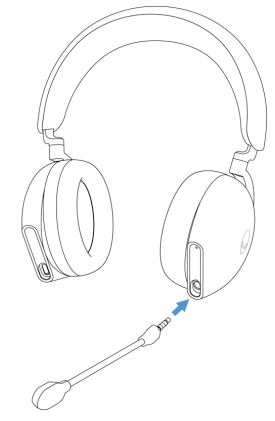
Figura 7: Micrófono desmontable con brazo
Conexión de los auriculares al un dispositivo mediante la llave inalámbrica USB
- Enchufe la llave inalámbrica USB en el adaptador USB-A a USB-C y, a continuación, conecte el adaptador al puerto USB de la computadora.
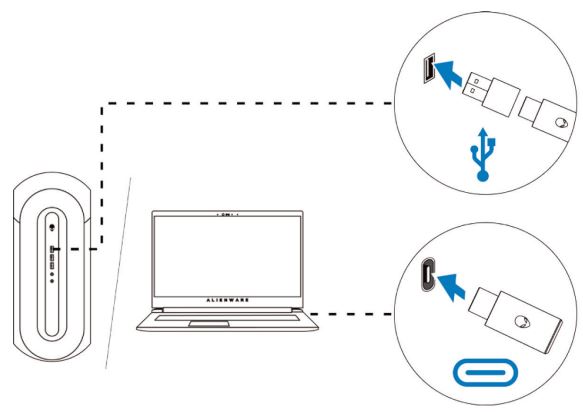
Figura 8: Conecte la llave inalámbrica USB - Deslice el control deslizante del switch de emparejamiento en los auriculares al modo de 2,4 GHz. El auricular y la llave inalámbrica USB están emparejados previamente.
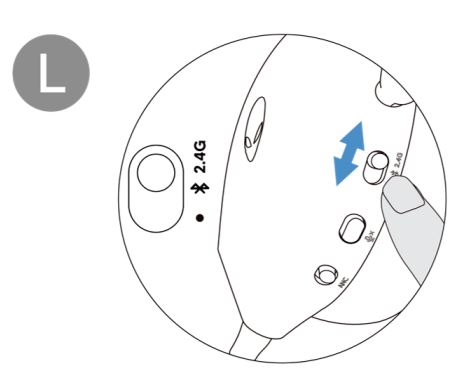
Figura 9: Cambie el control deslizante del auricular al modo de 2,4 GHz - La luz LED se ilumina en color blanco cuando está conectado.
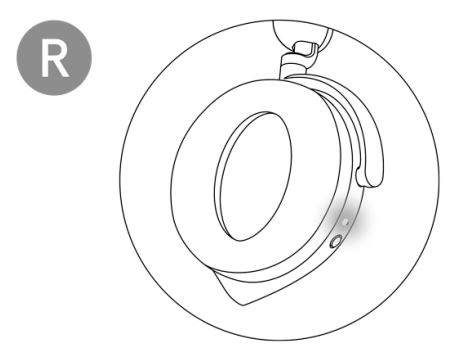
Figura 10: LED blanco cuando está conectado
Conexión de los auriculares a un dispositivo mediante Bluetooth
- Encienda la función Bluetooth en la computadora antes de conectar los auriculares mediante Bluetooth.
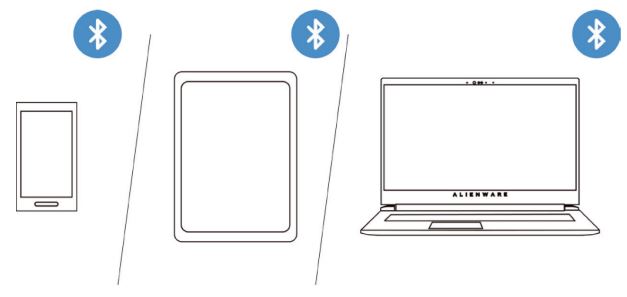
Figura 11: Encienda la función Bluetooth en la computadora - Deslice el control deslizante del switch de emparejamiento hacia la parte inferior durante dos segundos. Cuando vea que la luz azul parpadea, el modo de emparejamiento está activado.
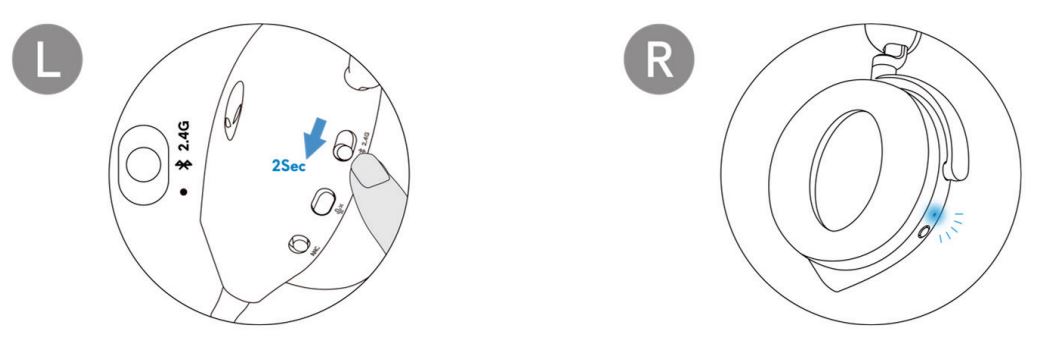
Figura 12: Active el emparejamiento mediante Bluetooth - Conecte los auriculares a una computadora, laptop, teléfono inteligente o tableta, etc. La luz LED se ilumina en azul cuando están conectados.
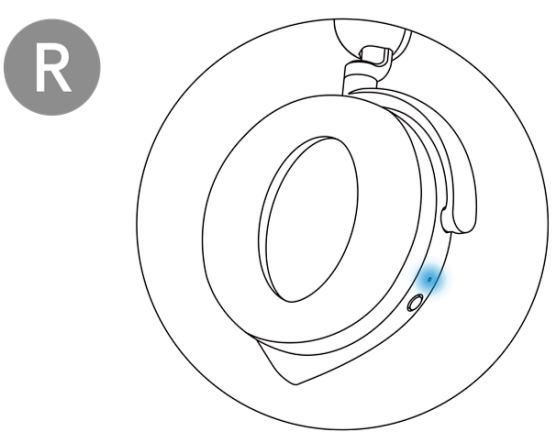
Figura 13: La luz LED se ilumina en azul cuando se conectan a través de Bluetooth
Conexión de los auriculares a un dispositivo mediante el cable de audio en línea
- Conecte un extremo del cable de audio en línea de 3,5 mm al puerto del micrófono con brazo en los auriculares.
- Conecte el otro extremo al puerto de audio o de los auriculares de la computadora o el dispositivo móvil.
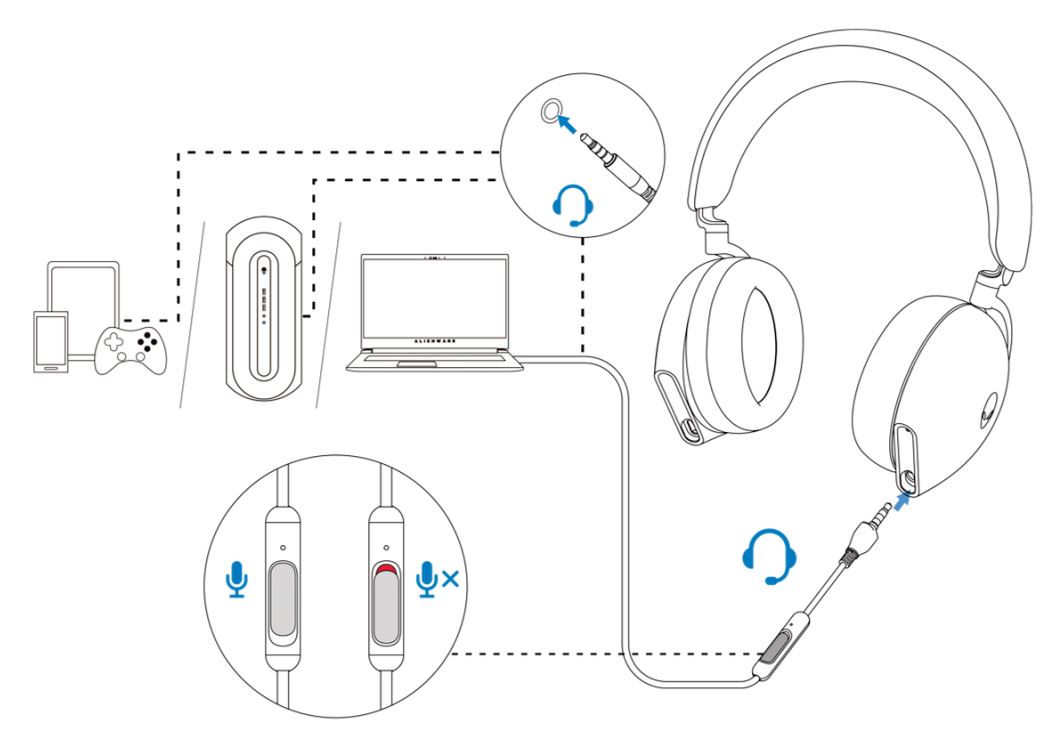
Figura 14: Conexión de los auriculares a un dispositivo mediante el cable de audio en línea
- Los parlantes de los auriculares y el micrófono del cable continúan funcionando incluso cuando los auriculares están apagados, siempre y cuando los auriculares estén conectados a un cable de audio en línea de 3,5 mm. Sin embargo, los botones y los indicadores LED dejan de funcionar si los auriculares están apagados.
- Mientras se utiliza el cable de audio en línea de 3,5 mm, la fuente de audio solo se proporciona mediante el cable en línea. El modo 2,4 G y el modo Bluetooth continúan funcionando incluso después de que se quita el cable de audio.
- Cuando se utiliza el cable de audio en línea de 3,5 mm, los auriculares son compatibles con cualquier dispositivo con un puerto jack de audio, como dispositivos móviles, XboxOne y PS4.
Para obtener más información, consulte el artículo de la base de conocimientos de Dell Los auriculares Alienware no funcionan cuando se conectan con un cable de 3,5 mm.
Uso de los auriculares
Ajuste de los auriculares
Ajuste la banda para la cabeza y las almohadillas de los oídos a fin de que se adapten de forma óptima al tamaño de su cabeza. Cuando utilice el micrófono con brazo, colóquelo aproximadamente a dos centímetros de su boca.
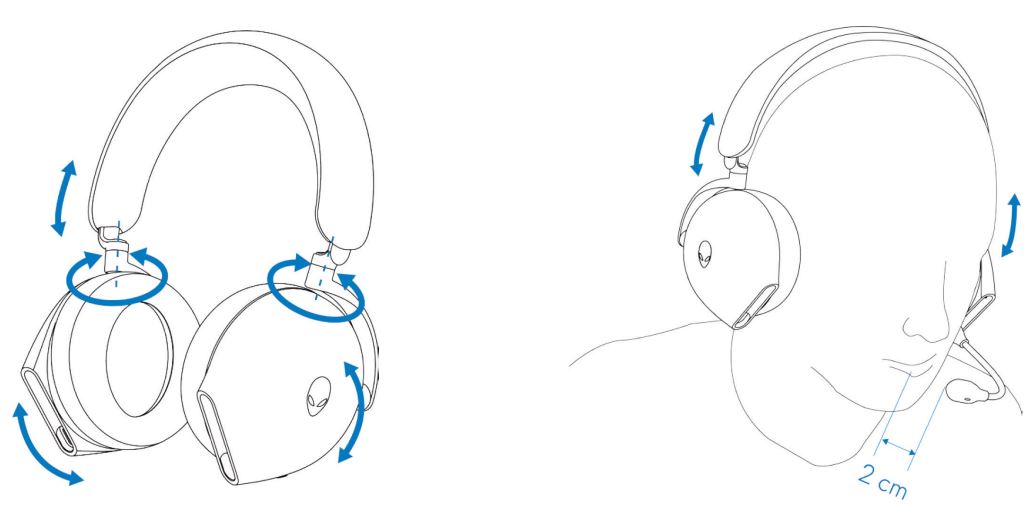
Figura 15: Ajuste la banda para la cabeza y las almohadillas de los oídos
Se pueden girar los cascos a fin de usar los auriculares alrededor del cuello con comodidad o para un almacenamiento más sencillo.
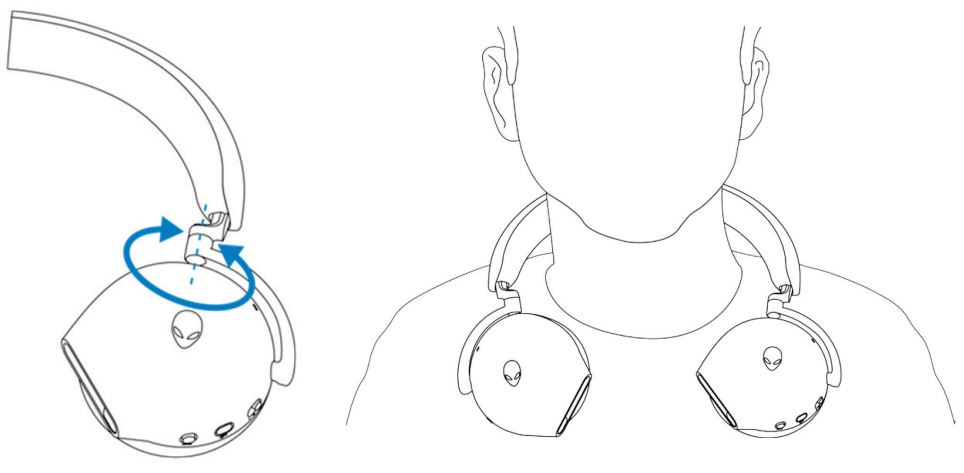
Figura 16: Rotación de los cascos
Solución de problemas
| Problemas | Posibles soluciones |
|---|---|
| Los auriculares no emiten sonido. |
|
| La persona que está al otro lado no puede oírme. |
|
| Los auriculares emiten un sonido anormal. |
|
| Sonido desigual en los auriculares | Verifique que el balance de volumen de la computadora esté configurado correctamente.
|
| Las luces del auricular no se encienden. |
|
| El alcance inalámbrico es demasiado corto. |
|
| El micrófono capta demasiado ruido de fondo. |
|
| El silencio del micrófono no funciona cuando se conecta con un cable de audio en línea. |
|
| Alienware Command Center no reconoce los auriculares. |
|
Información adicional
Obtenga más información sobre cómo utilizar los AW920H y solucionar sus problemas. Puede encontrar información acerca de pasos de solución de problemas, guías de procedimientos y videos de soporte relevantes para obtener ayuda.
Para ver la Guía del usuario de los auriculares Alienware Tri-Mode inalámbricos para juegos, consulte Documentación de los auriculares Dell Alienware Tri-Mode inalámbricos para juegos. A continuación, haga clic en View PDF a la derecha de la guía del usuario de los auriculares inalámbricos para juegos Tri-Mode Alienware AW920H, que se encuentra en la sección Manuales y documentos.
Para obtener más información, consulte los siguientes artículos de la base de conocimientos de Dell:
Información adicional
Artículos recomendados
Estos son algunos artículos recomendados relacionados con este tema que podrían ser de su interés.
- Mejora de la calidad de sonido de los auriculares para juegos Alienware AW520H, AW720H o AW920H
- Los auriculares Alienware no funcionan después de la actualización del firmware
- Los auriculares Alienware no funcionan cuando se conectan con un cable de 3,5 mm
- No se pueden encender los auriculares inalámbricos para juegos Alienware AW720H o AW920H en cuanto llega