Configurar los ajustes de Wi-Fi de Wyse 5070 con Wyse Management Suite
Resumen: Configure fácilmente los ajustes de Wi-Fi Wyse 5070 mediante Wyse Management Suite. Nuestra guía ayuda a modificar, exportar e insertar perfiles Wi-Fi para una conectividad perfecta entre sus clientes delgados. ...
Este artículo se aplica a
Este artículo no se aplica a
Este artículo no está vinculado a ningún producto específico.
No se identifican todas las versiones del producto en este artículo.
Instrucciones
Plataformas afectadas:
- Wyse 5070
- Wyse 5470
Productos afectados:
- Wyse Management Suite
Sistemas operativos afectados:
- Windows 10 IoT
Cuando una configuración de Wyse Management Suite se inserta en el mismo dispositivo, se conecta al identificador de conjunto de servicios (SSID) específico sin solicitar la contraseña. Cuando se aplica la misma configuración a otros clientes delgados, se aplica la configuración. El cliente delgado intenta conectarse al SSID especificado y, a continuación, solicita la contraseña. Después, el cliente delgado no se conecta a la red Wi-Fi. Los perfiles de Wi-Fi se deben modificar y, a continuación, exportar para corregir este comportamiento.
Para modificar los perfiles Wi-Fi y exportarlos:
- Establezca una conexión inalámbrica en el cliente.
- Haga clic con el botón secundario en el menú Inicio de Windows y haga clic en Ejecutar.
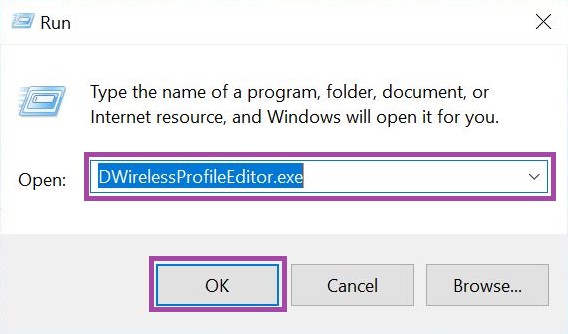
- En la interfaz de usuario de Run, escriba DWirelessProfileEditor.exe y, a continuación, presione OK. Esto abre el Editor de contraseñas de perfil inalámbrico.
Nota: Este archivo está en C:\Program Files\Wyse\WDA\Bin.
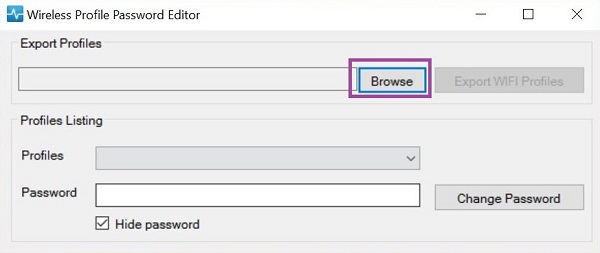
- Haga clic en Browse (Examinar).
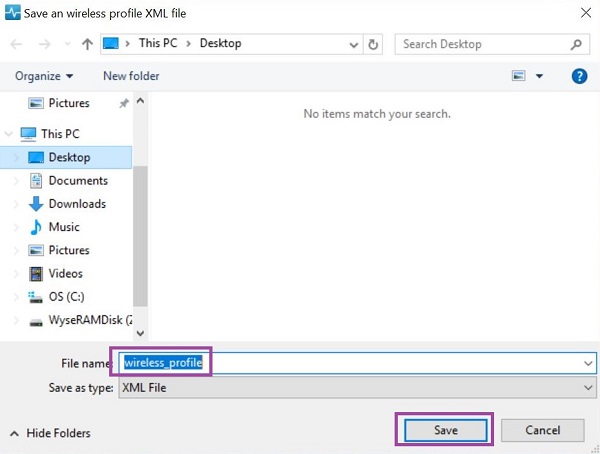
- Especifique una ubicación y un nombre para el archivo de .xml y, a continuación, haga clic en Guardar.
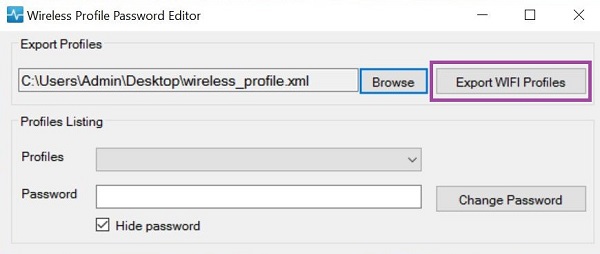
- Haga clic en Exportar perfiles de Wi-Fi para completar el cuadro desplegable de perfiles.
- Elimine la contraseña.
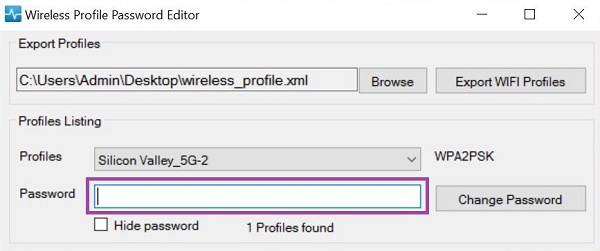
- Vuelva a escribir la contraseña en Password y, a continuación, haga clic en Change Password.
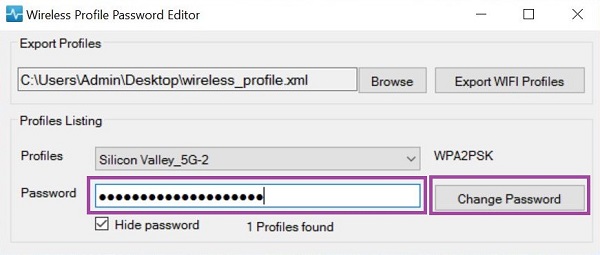
- Cierre el editor de contraseñas del perfil inalámbrico.
- Inicie sesión en Wyse Management Suite.
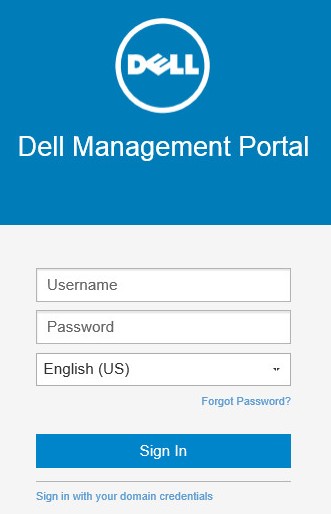 Nota: Para obtener información sobre cómo acceder a la consola de administración de Wyse Management Suite, consulte Cómo acceder a la consola de administración de Wyse Management Suite.
 - Haga clic en Apps & Data (Aplicaciones y datos).

- Haga clic en Inventory.
- Vaya al archivo .xml, seleccione el Tipo como Perfil inalámbrico de Windows, complete una Descripción y, a continuación, haga clic en Cargar.
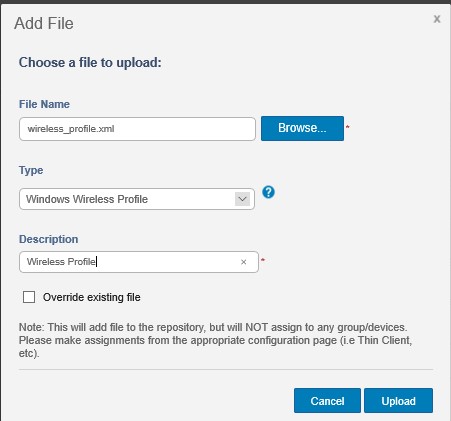
- Para insertar la configuración inalámbrica dentro de Wyse Management Suite, vaya a Grupos y configuraciones y, a continuación, seleccione su grupo.

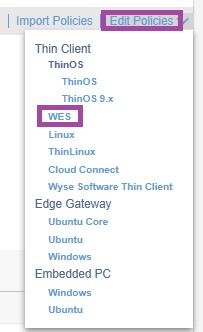
- Haga clic en Edit Policies y, a continuación, en WES.
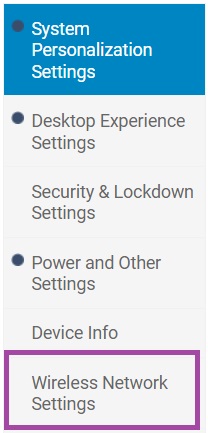
- Haga clic en Wireless Network Settings.
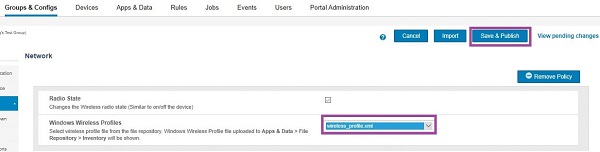
- Seleccione el perfil cargado en el menú desplegable Perfiles inalámbricos de Windows y, a continuación, haga clic en Guardar y publicar.
Productos afectados
Wyse 5070 Thin Client, Wyse 5470 All-In-One, Wyse Management SuitePropiedades del artículo
Número del artículo: 000125958
Tipo de artículo: How To
Última modificación: 20 jun 2024
Versión: 11
Encuentre respuestas a sus preguntas de otros usuarios de Dell
Servicios de soporte
Compruebe si el dispositivo está cubierto por los servicios de soporte.