Windows 10 ISO contiene un archivo WIM que es grande para un sistema de archivos FAT32
Resumen: Esta página proporciona información sobre la ISO de Windows 10 que contiene un archivo WIM demasiado grande para el sistema de archivos FAT32
Síntomas
Los archivos ISO de Microsoft para la licencia por volumen de Windows 10, y tal vez otros, tienen un tamaño superior a 4 GB en total, y también contienen un archivo install.wim con un tamaño de más de 4 GB. Esto no permite crear, por ejemplo, un stick USB de un sistema de archivos FAT32 y requeriría el uso de NTFS en su lugar.
Si desea iniciar el sistema en UEFI puede fallar, ya que no todos los sistemas se pueden arrancar desde medios de arranque externos con NTFS.
Hay al menos dos opciones que no requieren herramientas de terceros para que esto funcione de igual forma con FAT32:
- Extraiga el índice o la edición necesarios del install.wim para obtener uno más pequeño
- Divida el archivo install.wim en otros más pequeños; esto conserva todas las ediciones en ISO
Extraiga el índice o la edición necesarios del install.wim para obtener uno más pequeño
La opción 1 puede realizarse de la siguiente manera (comandos DISM según estén disponibles en Windows 10 RS4; podrían adaptarse a otras versiones de SO):
-
Extraiga el archivo install.wim necesario del archivo ISO o monte el archivo ISO
-
Abra una línea del símbolo del sistema con privilegios elevados para utilizar los comandos de Administración y mantenimiento de imágenes de implementación (DISM) de Microsoft Windows
-
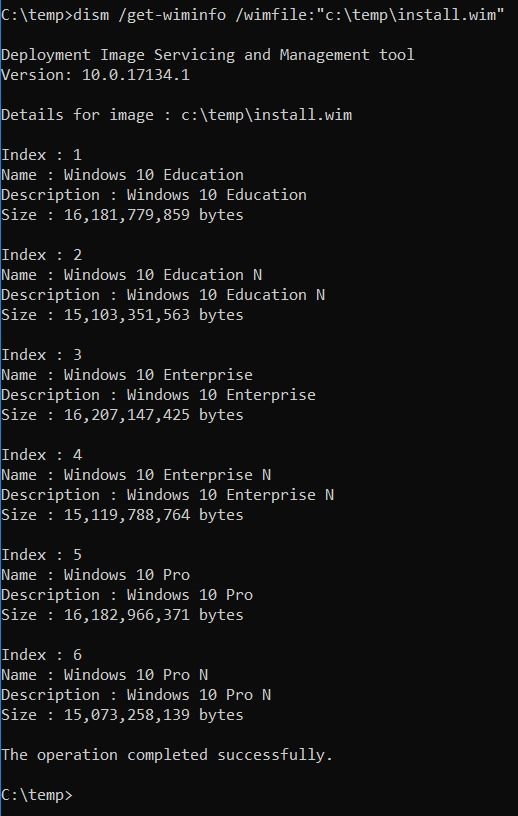
Ejecute el siguiente comando DISM con la ruta correcta de install.wim para obtener el índice que representa la edición de Windows necesaria:
dism /Get-WimInfo /WimFile:"c:\temp\install.wim"
Es posible que el resultado sea como se muestra a continuación:
(Figura 01) -
Ahora extraiga el índice correcto (3 en este caso, ya que se desea instalar Enterprise Edition) en un nuevo archivo WIM utilizando el siguiente comando DISM:
dism /Export-Image /SourceImageFile:"c:\temp\install.wim" /SourceIndex:3 /DestinationImageFile: "c:\temp\install_3.wim"
Esto se verá como lo siguiente:
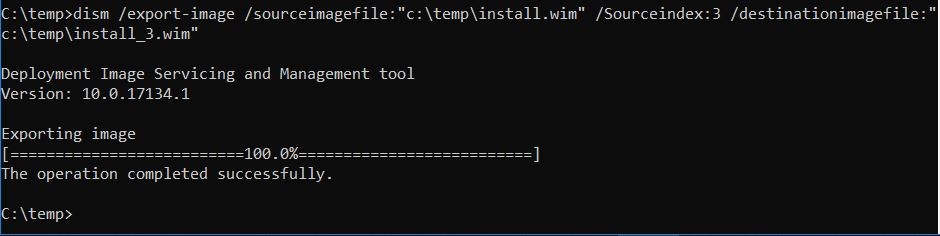
(Figura 02)Se redujo el tamaño de archivo de 4,11 GB a solo 3,68 GB, lo que ahora cabe en la limitación de tamaño de archivo de FAT32. Ahora debe cambiar el nombre del archivo creado para install.wim
-
Agregue el archivo install.wim que acaba de crear en el archivo ISO original o simplemente cópielo en un stick USB que ya esté preparado con todos los demás archivos necesarios de la ISO original.
Divida el archivo install.wim en otros más pequeños; esto conserva todas las ediciones en ISO
La opción 2 se puede realizar fácilmente de la siguiente manera:
-
Extraiga el archivo install.wim necesario del archivo ISO o monte el archivo ISO
-
Abra una línea del símbolo del sistema con privilegios elevados para usar comandos de DISM
-
Ejecute el siguiente comando de DISM con la ruta correcta de install.wim y el tamaño de archivo deseado en MB:
dism /Split-Image /ImageFile:"c:\temp\install.wim /SWMFile:"c:\temp\install.swm" /FileSize:4000
-
Ahora, solo reemplace el archivo install.wim original con los archivos SWM creados (install.swm, install2.swm…)