Cómo generar un informe de batería mediante el comando POWERCFG
Resumen: Información sobre el uso del comando POWERCFG de Windows para crear un informe de batería a fin de ayudar a solucionar posibles problemas de batería.
Instrucciones
Requisitos previos
Antes de continuar con estos pasos avanzados, asegúrese de haber completado los pasos básicos en la página de la biblioteca de Soporte de baterías Dell, incluidos los siguientes:
- Comprobación del estado de la batería en Dell SupportAssist
- Ejecución de diagnósticos de hardware de Dell (ePSA/SupportAssist previo al arranque)
- Actualización del BIOS, los controladores de chipset y los controladores de administración de energía
- Revisión de la configuración básica de energía de Windows
- Aplicación de prácticas estándar de cuidado y optimización de la batería
Los siguientes pasos se pueden utilizar para generar un informe de batería que puede ayudar a solucionar problemas como los siguientes:
- La batería de la laptop no mantiene la carga igual que antes.
- La batería de la laptop solo dura una hora o menos.
Genere un informe de batería de Windows con el comando POWERCFG
powercfg es una herramienta oculta de Windows que genera un informe sobre el historial de la batería, el rendimiento y la disminución de la capacidad con el tiempo.
- Mantenga presionada la tecla del logotipo de Windows y, luego, presione la tecla R.
- En el cuadro de diálogo Ejecutar, escriba
cmdy presione Intro. - En la Línea de comandos, escriba
powercfg /batteryreporty presione Intro (tenga en cuenta el espacio entrepowercfgy/batteryreport. - Abra el Explorador de archivos y vaya a C:\Usuarios\Su_nombre_de_usuario\.
- Haga doble clic
battery-report.htmlpara ver el informe en un navegador. - Analice las siguientes secciones:
|
Sección del informe |
Qué buscar |
|---|---|
|
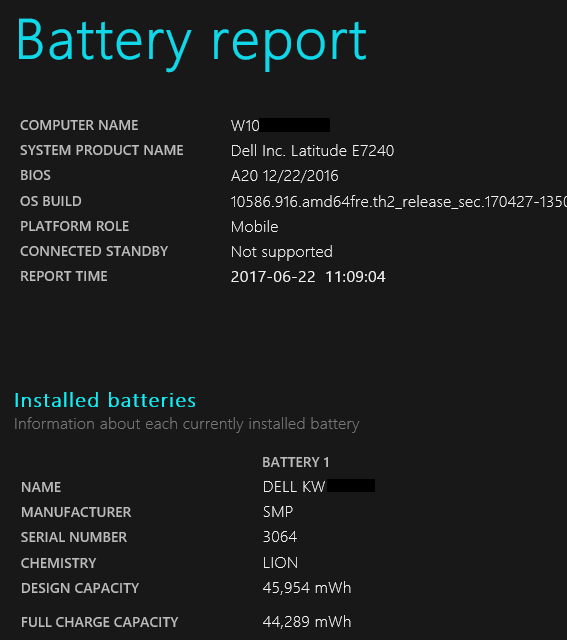
Baterías instaladas > Capacidad de diseño frente a Capacidad de carga completa |
Si la capacidad de carga completa es inferior al 40 % de la Capacidad de diseño, la batería se degrada significativamente y se debe reemplazar. |
|
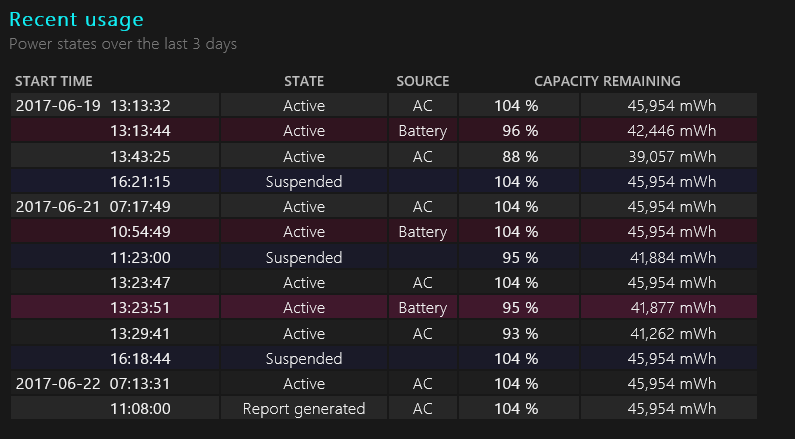
Uso reciente |
Identifique los períodos de descarga inesperadamente altos o las aplicaciones que impidieron el reposo. |
|
Estimaciones de la duración de la batería |
Compare la vida estimada con su experiencia real. |
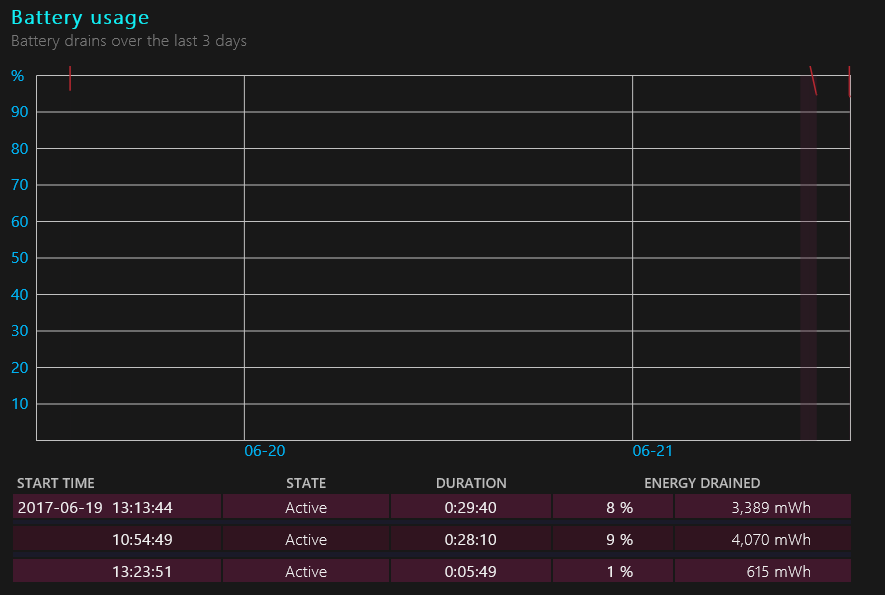
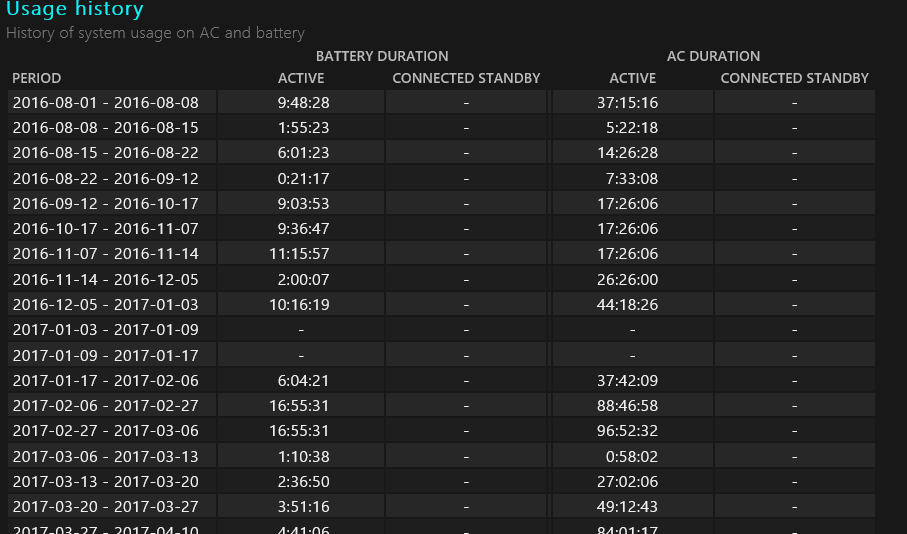
A continuación, se muestran capturas de pantalla de ejemplo de la información incluida en el informe que puede ser útil si se debe reemplazar la batería.
- Informe de batería:
- Uso reciente:
- Uso de la batería:
- Historial de uso de la batería:
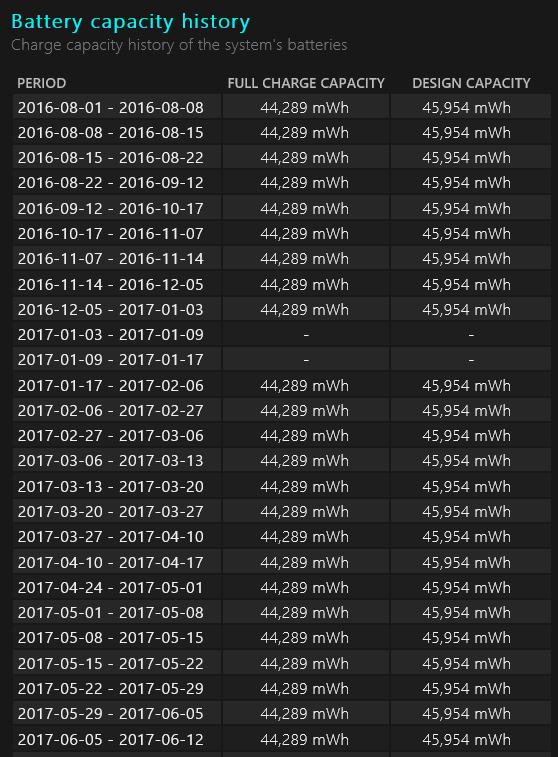
- Historial de capacidad de la batería:
Nota: La capacidad de la batería es la forma principal de determinar si se debe reemplazar una batería. A continuación, se proporciona más información en la sección Diferencia entre la capacidad de “Diseño de la batería” y la “Carga completa”.
- Estimaciones de la duración de la batería:
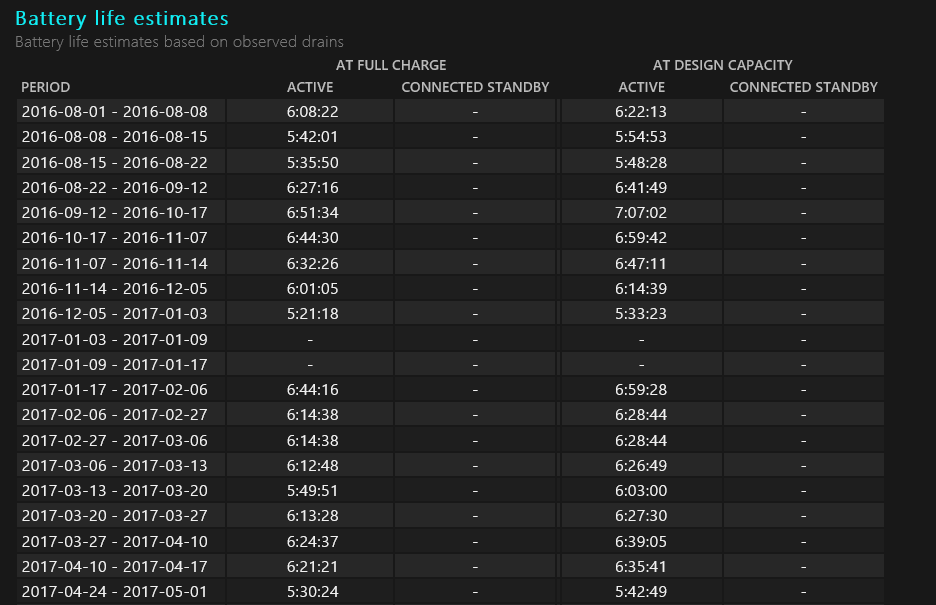
Si la capacidad de carga completa es inferior al 40 % de la Capacidad de diseño, la batería se degrada significativamente y se debe reemplazar. También se puede revisar el BIOS de la laptop para ver el estado de la batería.
Diferencia entre la capacidad de “Diseño de la batería” y la “Carga completa”.
Mientras utiliza la utilidad Informe de batería, verá que hay una diferencia en la capacidad de diseño de la batería en comparación con la capacidad de carga completa que se muestra.
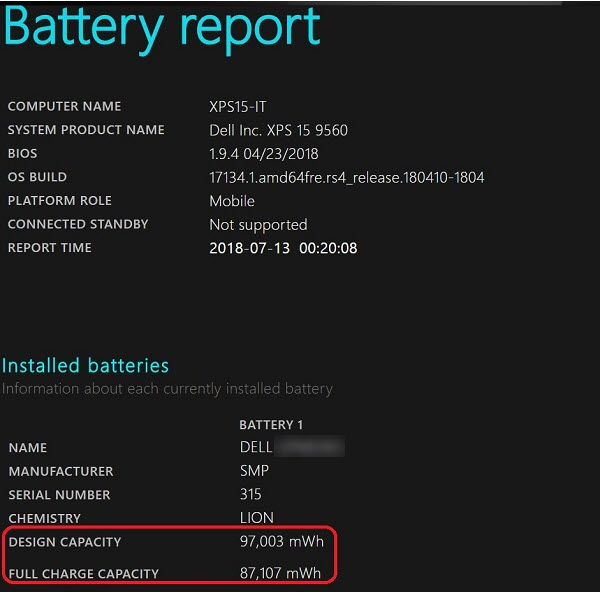
Esta disparidad puede llevarlo a suponer falsamente que hay un problema con la batería de su laptop.
- Capacidad de carga completa: esta se ve afectada por varios factores que cambian constantemente. (Por ejemplo, los cambios en la temperatura externa, la temperatura ambiente y la temperatura del sistema, junto con cosas como el número de descargas al 0 % y el número de ciclos de carga completa).
- Capacidad de diseño: tiene un buffer del 10 % para permitir cambios externos durante el uso. (Por ejemplo, el calor del sistema puede hacer que una celda exceda ligeramente su voltaje). Esto evita que la batería tenga picos de voltaje y afecte la vida útil de las celdas de la batería.
Estos son el diseño y la práctica estándar de la industria y la batería funciona según lo previsto.
Para obtener más información:
- Consulte la página de la biblioteca de Soporte de baterías Dell.
Información adicional
Artículos recomendados
Estos son algunos artículos recomendados relacionados con este tema que podrían ser de su interés.