Cómo capturar una pantalla en Windows con la tecla Imprimir pantalla
Resumen: Cómo utilizar la tecla Imprimir pantalla (PrtScr) en Windows para tomar capturas de pantalla de toda la pantalla o solo de la ventana activa. En él se explican accesos directos como Windows + ImprScr, Alt + PrtScr, combinaciones de teclas Fn, dónde se guardan las capturas de pantalla y cómo pueden verse diferentes las teclas en los teclados Dell. ...
Este artículo se aplica a
Este artículo no se aplica a
Este artículo no está vinculado a ningún producto específico.
No se identifican todas las versiones del producto en este artículo.
Instrucciones
Visión general Qué hace la tecla Print Screen:
- Captura una instantánea de la pantalla (pantalla completa, todas las ventanas activas o la ventana activa).
- Copia automáticamente la captura de pantalla en el portapapeles de Windows.
- Puede pegar la captura de pantalla en aplicaciones como Paint, Photoshop, Word o clientes de correo electrónico.
- Algunas combinaciones de teclas guardan capturas de pantalla directamente en la carpeta Imágenes > Capturas de pantalla .
Ubicaciones de las teclas en la pantalla de impresión:
Teclados de escritorio
- Por lo general, esta tecla se encuentra en la esquina superior derecha.
- Puede aparecer como: PrintScreen, PrntScrn, PrntScr, PrtScn, PrtScr, PrtSc, o similar (Figura 1).
NOTA: Para algunos teclados de escritorio, como el teclado KM3322W, utilice Fn + Insert cuando no exista una tecla PrtScr dedicada.
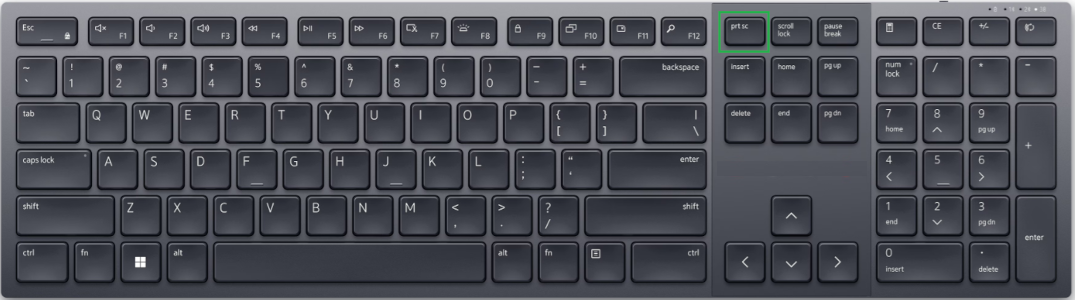
Figura 1: Ejemplo de una tecla de impresión de pantalla en un teclado de escritorio
Teclados de laptop
- Por lo general, esta tecla se encuentra en la fila de función (tecla F).
- A menudo requiere Fn + F10 u otra tecla de función (Figura 2).
- Es posible que las laptops con filas de funciones capacitivas/iluminadas deban activar primero la capa de funciones.
- Algunas laptops utilizan Fn + Insert cuando no existe una tecla PrtScr dedicada.
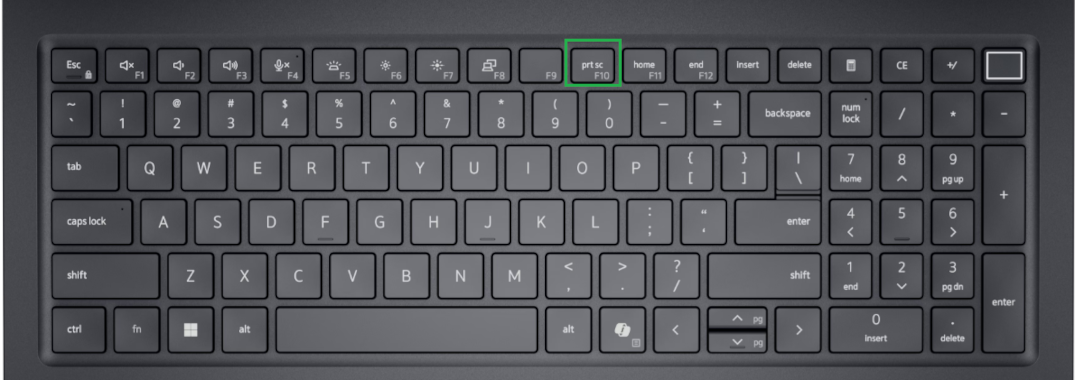
Figura 2: Ejemplo de una tecla de impresión de pantalla en el teclado de una laptop
Métodos de captura de pantalla en Windows 11 y Windows 10:
Captura toda la pantalla:
Tecla Windows + Impr
- Se guarda automáticamente en: Imágenes > Carpeta de capturas de pantalla .
- En tabletas basadas en Windows: Botón de Windows + Bajar volumen.
Capture todas las ventanas activas:
PrtScr
- Copia todo el escritorio en el portapapeles.
Capture la ventana activa solamente:
Alt + Impr
- Copia solo la ventana actual en el portapapeles.
Uso y edición de la captura de pantalla:
Después de capturar:
- Abra un editor de imágenes (por ejemplo, Paint, Photoshop o cualquier aplicación que acepte imágenes pegadas o guardadas).
- Cuando utilice Alt + PrtScr, presione Ctrl + V para pegar la captura de pantalla en el editor de imágenes, como Paint.
- Edite o guarde según sea necesario. Para capturas avanzadas (rectangulares, de forma libre, temporizadas), utilice la herramienta Recortes de Windows.
Recursos adicionales:
- Si parece que estas instrucciones no se aplican al teclado de su laptop o computadora de escritorio, consulte la guía del usuario de su dispositivo para conocer los diseños de teclas específicos del modelo. Para obtener más información, consulte el artículo de la base de conocimientos de Dell Manuales y documentación para su producto Dell
Productos afectados
Alienware, Dell All-in-One, Dell Pro All-in-One, Dell Pro Max Micro, Dell Pro Max Slim, Dell Pro Max Tower, Dell Pro Micro, Dell Pro Slim, Dell Pro Tower, Dell Slim, Dell Tower, Inspiron, Legacy Desktop Models, OptiPlex, Vostro, XPS, G Series
, G Series, Alienware, Dell Plus, Dell Pro, Dell Pro Max, Dell Pro Plus, Dell Pro Premium, Inspiron, Latitude, Dell Pro Rugged, Vostro, XPS, Legacy Laptop Models, Fixed Workstations, Mobile Workstations, Dell Pro Max Micro XE FCM2250, Dell Pro Max Slim XE FCS1250, Dell Pro Max Tower T2 XE FCT2250, Dell Pro Max 16 XE MC16250, Dell Pro Micro Plus XE QBM1250, Dell Pro Slim Plus XE5 QBS1250, Dell Pro Tower Plus XE5 QBT1250
...
Propiedades del artículo
Número del artículo: 000147539
Tipo de artículo: How To
Última modificación: 16 feb 2026
Versión: 18
Encuentre respuestas a sus preguntas de otros usuarios de Dell
Servicios de soporte
Compruebe si el dispositivo está cubierto por los servicios de soporte.