Guía de uso y solución de problemas del monitor Dell P5524Q
Resumen: En este artículo, se proporciona información sobre cómo configurar y utilizar el monitor para salas de conferencias Dell 55 4K: P5524Q. Obtenga información sobre cómo solucionar problemas comunes de pantalla o video con el monitor P5524Q. ...
Instrucciones
Las siguientes son las características clave del monitor para salas de conferencias Dell 55 4K: P5524Q:
- El monitor plano Dell P5524Q tiene una matriz activa
- El monitor plano Dell P5524Q tiene un transistor de película delgada (TFT)
- El monitor plano Dell P5524Q tiene una pantalla de cristal líquido (LCD)
- El monitor plano Dell P5524Q tiene retroiluminación LED
- P5524Q: Pantalla de área visible de 1386,84 mm (54,6 pulgadas) (medida diagonalmente), resolución de 3840 x 2160, además de compatibilidad con pantalla completa para resoluciones más bajas
- Video Electronics Standards Association (VESA) orificios de montaje de 400 mm x 400 mm para soluciones de montaje flexibles
- Funcionalidad Plug and Play en caso de que la soporte la computadora
- Conectividad digital con DisplayPort y HDMI
- Ajustes de visualización en pantalla (OSD) para mayor facilidad de configuración y optimización de la pantalla
- Ranura de bloqueo de seguridad
- Capacidad de administración de activos
- Utiliza menos o igual que 0,5 W en modo de espera
- Tiene su propio control remoto
- Optimice la comodidad visual con una pantalla sin parpadeo
En esta sección, se proporcionan algunas especificaciones técnicas del monitor Dell P5524Q. Para obtener más información, consulte el manual del usuario del monitor Dell P5524Q.
| Puertos y conectores |
|
|---|---|
| Cualquier otro puerto |
|
Para obtener la mejor experiencia de visualización, monte la base del monitor, conecte y organice los cables y configure el monitor ergonómicamente.
Montaje de la base
La base ya está incorporada en la base del monitor. Consulte el manual del usuario del monitor Dell P5524Q.
Conectar el monitor a la computadora
Para conectar el monitor Dell P5524Q a la computadora:
- Apague el equipo.
- Conecte el cable de alimentación al monitor.
- Conecte el cable de video (VGA, DisplayPort o HDMI) a la computadora y el monitor.
NOTA: ¿Desea configurar el monitor con una estación de acoplamiento de Dell? Aprenda: Cómo conectar y configurar una estación de acoplamiento con una laptop DellNOTA: ¿Desea configurar más de un monitor? Aprenda: Cómo configurar varios monitores o consultar el manual del usuario del monitor Dell P5524Q
- Conecte el cable USB ascendente entre el monitor y la computadora (si está disponible).
- Encienda el monitor.
- Encienda el equipo.
Para obtener información adicional específica del producto, consulte: Manual del usuario del monitor Dell P5524Q
La orientación del monitor Dell P5524Q siempre debe estar en modo horizontal vertical.
Cuando configure el monitor Dell P5524Q, asegúrese de que el lente IR del control remoto se encuentre en la esquina inferior izquierda.
Uso de la inclinación, la rotación y la extensión vertical
Los monitores montados en una pared deben ajustarse a la orientación y el ángulo de trabajo recomendados del panel. Asegúrese de que el monitor esté montado horizontalmente sin inclinación hacia delante ni hacia atrás, y que se utilice una niveladora para ayudar a montar el monitor.
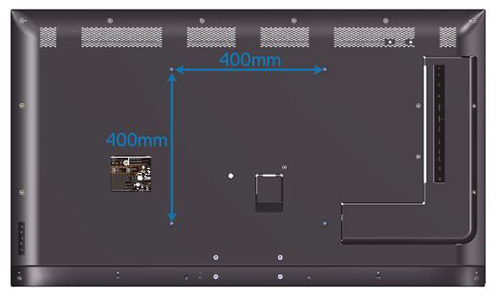
Figura 1: Vista VESA posterior del monitor Dell P5524Q
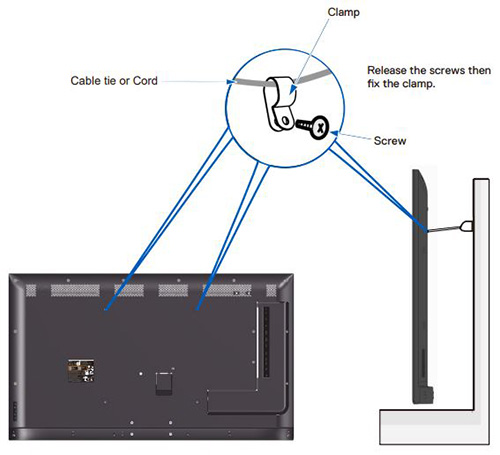
Figura 2 Parte posterior del monitor Dell P5524Q asegurado a la pared
Utilice los botones en el monitor o el control remoto para acceder al menú de visualización en pantalla (OSD) del monitor. Para acceder al menú de visualización en pantalla (OSD), presione el Botón 3 (Figura 3) en la parte posterior del monitor.
Para obtener más información acerca de cómo navegar por el menú de visualización en pantalla (OSD), consulte: Manual del usuario del monitor Dell P5524Q
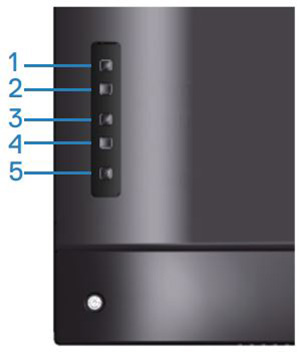
Figura 3: Botones del panel dell P5524Q
| Botón | Función | Descripción |
|---|---|---|
| Botón 1 | Arriba | Utilice la tecla hacia arriba para ajustar elementos (aumentar rangos) en el menú de OSD. |
| Botón 2 | Abajo | Utilice la tecla hacia abajo para ajustar elementos (disminuir rangos) en el menú de OSD. |
| Botón 3 | Menú o Aceptar | Utilice el botón Menú para iniciar la visualización en pantalla (OSD) y seleccione el menú OSD. |
| Botón 4 | Exit “Salir” | Utilice la tecla Exit para salir de la visualización en pantalla (OSD) desde el menú y los submenús. Mantenga presionado alrededor de 10 segundos para activar o desactivar el bloqueo de OSD. |
| Botón 5 | Alimentación | Presione el botón de encendido para encender y apagar el monitor. Una luz blanca fija indica que el monitor está encendido y en funcionamiento. La luz blanca parpadeante indica que el monitor se encuentra en Modo de espera. |
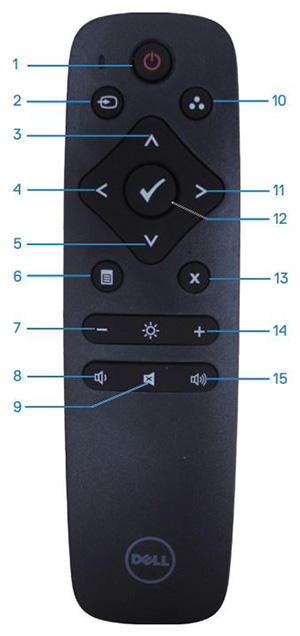
Figura 4: Botones del control remoto del Dell P5524Q
| Leyenda | Función |
|---|---|
| 1 | Encendido y apagado |
| 2 | Fuente de entrada de video |
| 3 | Arriba |
| 4 | Izquierda |
| 5 | Abajo |
| 6 | Menú |
| 7 | Reducción del brillo |
| 8 | Bajar el volumen |
| 9 | Silenciar |
| 10 | Modos predefinidos |
| 11 | Derecha |
| 12 | OK |
| 13 | Exit “Salir” |
| 14 | Aumentar brillo |
| 15 | Subir el volumen |
Restablecer un monitor a sus valores predeterminados de fábrica puede ayudar a resolver muchos problemas de pantalla o video. Restablezca el monitor Dell P5524Q a sus valores predeterminados de fábrica siguiendo estos pasos:
- Presione el Botón 3 para ingresar al menú de visualización en pantalla.
- Utilice el Botón 2 para desplazarse hacia abajo en la lista a la categoría Otros.
- Presione el Botón 3 para seleccionar otros.
- Utilice los botones 1 y 2 para pasar a la opción Restablecimiento de fábrica.
- Presione el Botón 3 para seleccionar y ejecutar un Restablecimiento de fábrica.
El restablecimiento de fábrica restaura todos los valores preestablecidos a la configuración predeterminada de fábrica. Estos también son los ajustes para las pruebas ENERGY STAR.
Una prueba de diagnóstico ayuda a determinar si el monitor Dell es normal cuando se enfrenta a una pantalla en blanco, imagen borrosa, parpadeo u otras anomalías.
Ejecute una prueba de diagnóstico para verificar que el monitor funcione correctamente si experimenta los siguientes síntomas.
- La computadora no se enciende ni muestra ninguna señal de alimentación.
- Su computadora no muestra ninguna indicación de actividad, la pantalla se queda en blanco y no muestra el logotipo de Dell durante el inicio.
- Su computadora se bloquea en la pantalla con el logotipo de Dell o no responde a ninguna tecla durante el inicio.
- No puede ver nada en la pantalla.
- Se escucha el sonido característico de Windows, pero la pantalla del monitor está en blanco.
Verificación de la función de autoprueba
El monitor Dell P5524Q cuenta con una función de autoprueba para verificar si está funcionando correctamente. Cuando el monitor está conectado correctamente a la computadora, pero la pantalla permanece oscura, ejecute la autoprueba del monitor siguiendo estos pasos:
- Apague la computadora y el monitor.
- Desenchufe el cable de video de la parte posterior de la computadora. Para garantizar el funcionamiento adecuado de la autoprueba, desconecte el cable de video (VGA, DVI, HDMI, DisplayPort o USB-C) de la parte posterior de la computadora.
- Encienda el monitor. Si el monitor detecta una señal de vídeo y funciona correctamente, debería aparecer un cuadro de diálogo flotante en la pantalla (en un fondo negro). Mientras el sistema está en modo de autoprueba, el LED de encendido permanece blanco. Además, el cuadro de diálogo se desplaza por la pantalla, según la entrada seleccionada.
- Este cuadro también aparece durante el funcionamiento normal, si el cable de video se desconecta o daña.
- Apague el monitor y vuelva a conectar el cable de video.
- Encienda la computadora y el monitor.
Si la pantalla aún permanece en blanco, revise la tarjeta de video (GPU) y la computadora debido a que el monitor funciona correctamente.
Autoprueba o diagnósticos incorporados
El monitor Dell P5524Q tiene una herramienta de diagnóstico integrada. El diagnóstico de hardware ayuda a determinar si el problema de anomalía de la pantalla se encuentra en el monitor o la tarjeta de video en la computadora.
Si observa alguna anomalía en la pantalla, debe aislar el monitor mediante la ejecución de los diagnósticos integrados (BID).
- Asegúrese de que la pantalla esté limpia (sin partículas de polvo en la superficie de la pantalla).
- Desconecte los cables de video de la parte posterior de la computadora o el monitor. De este modo, el monitor entra en el modo de autoprueba.
- Mantenga presionada la tecla Exit (Salir) (botón 4) durante 4 segundos para ingresar al menú de bloqueo o desbloqueo de OSD.
- Seleccione el icono de monitor y llave inglesa en pantalla para habilitar los diagnósticos integrados.
- Inspeccione cuidadosamente la pantalla para ver si presenta anomalías.
- Presione nuevamente la tecla arriba (botón 1) en la cubierta posterior. El color de la pantalla cambia a gris.
- Inspeccione la visualización en busca de cualquier anomalía.
- Repita los pasos 6 y 7 para inspeccionar la pantalla en rojo, verde, azul, negro, blanco y las pantallas de patrones de texto.
- La prueba finaliza cuando aparece la pantalla de patrones de texto. Para salir, presione nuevamente la tecla Arriba (botón 1).
Si no detecta ninguna anomalía en la pantalla en la prueba de diagnóstico, significa que el monitor funciona correctamente. Compruebe la tarjeta de video (GPU) y la computadora.
Si observa alguna anomalía en la prueba de diagnóstico, comuníquese con el Soporte Técnico de Dell para conocer las opciones de reparación.
Durante el proceso de fabricación, es frecuente que uno o más píxeles queden fijos en un estado inalterable. Es difícil ver estos problemas píxeles y no afectan la calidad de visualización ni la usabilidad. Obtenga más información sobre: Pautas de píxeles en pantallas Dell
La siguiente tabla contiene información sobre cómo solucionar problemas comunes relacionados con la pantalla en el monitor Dell P5524Q.
Como alternativa, aprenda lo siguiente: Cómo solucionar problemas de pantalla o video en un monitor Dell o consultar nuestra guía de autoayuda del monitor Dell.
| Problema común | Problema que el usuario experimenta | Posible solución |
|---|---|---|
| No hay respuesta de video: LED de alimentación apagado | No hay imagen. |
|
| No hay respuesta de video: LED de alimentación encendido | No hay imagen o no hay brillo. |
|
| Enfoque bajo | La imagen se ve difusa, borrosa o transparente. |
|
| Video tembloroso o inestable | Imagen ondulada o movimiento fino. |
|
| Píxeles faltantes | La pantalla LCD tiene manchas. |
|
| Píxeles bloqueados encendidos y apagados | La pantalla LCD tiene un punto brillante. |
|
| Problemas de brillo | La imagen es demasiado tenue o demasiado brillante. |
|
| Distorsión geométrica | La pantalla no está centrada correctamente. |
NOTA: Cuando se utiliza una entrada DisplayPort, los ajustes de posicionamiento no están disponibles.
|
| Líneas horizontales o verticales | La pantalla tiene una o más líneas. |
NOTA: Cuando se utiliza una entrada DisplayPort, los ajustes de posicionamiento no están disponibles.
|
| Problemas de sincronización | La pantalla aparece ilegida o rasgada. |
|
| Problemas relacionados con la seguridad | Hay signos visibles de humo o chispas. |
|
| Problemas intermitentes | El monitor no funciona correctamente encendido y apagado. |
|
| Falta un color | La imagen no tiene color. |
|
| Color incorrecto | El color de la imagen no es adecuado. |
|
| Retención de imagen de una imagen estática que se mantiene en el monitor por un largo tiempo | En la pantalla, aparece una sombra débil de la imagen estática. |
|
| La imagen en la pantalla es demasiado pequeña. | La imagen se centra en la pantalla, pero no completa todo el área de visualización. |
|
| Duplicación de imagen | Las imágenes en movimiento rápido dejan un rastro de imágenes replicadas. | En ciertos videos y aplicaciones con imágenes en movimiento rápido, es posible que se produzca una duplicación de imagen, la cual aparece como un difuminado que sigue a la imagen. Cambie la opción Response Time a Fast mediante el menú de visualización en pantalla (OSD). |
| No hay señal de entrada cuando se presionan los controles de usuario. | No hay ninguna imagen, la luz del indicador LED de alimentación está de color blanco. |
|
| La imagen no se ajusta a la pantalla completa. | La imagen no se puede ajustar a la altura ni el ancho de la pantalla. |
|
| Fuga de luz en el monitor | El monitor parece tener fugas de luz desde los bordes en una habitación oscura. | Este es el comportamiento normal del monitor. Los monitores para consumidor de Dell se prueban con una iluminación ambiental de 150 lux (similar a la iluminación de una oficina común). Los monitores Dell UltraSharp y Gaming se prueban según criterios más ajustados de iluminación ambiental de 70 lux (habitación poco iluminada, pero no oscura). Obtenga más información sobre la solución de problemas de fugas de luz o filtración de luz en un monitor Dell. |
La siguiente tabla contiene información sobre la solución de problemas de USB en el monitor Dell P5524Q.
| Solución de problemas de USB | ||
|---|---|---|
| Síntomas específicos | Problema que el usuario experimenta | Posible solución |
| La interfaz USB no funciona. | Los dispositivos USB no funcionan. |
|
| La interfaz USB 3.0 de alta velocidad está lenta. | Los dispositivos USB 3.0 de alta velocidad funcionan muy lento o no funcionan en absoluto. |
|
| Los dispositivos USB inalámbricos dejan de funcionar cuando se conecta un dispositivo USB 3.0. | Los dispositivos USB inalámbricos responden lentamente o solo funcionan cuando disminuye la distancia entre ellos y su receptor. |
|
Información adicional
Preguntas frecuentes
A fin de obtener más información, haga clic para expandir una sección a continuación.
Uso de la configuración de pantalla en Windows
En Windows 11, Windows 10, Windows 8 u 8.1, y Windows 7:
- Solo para Windows 8 y Windows 8.1, seleccione el mosaico Escritorio para cambiar a la vista clásica del escritorio.
- Haga clic con el botón secundario en el escritorio y seleccione Resolución de pantalla.
- Haga clic en la lista desplegable de la resolución de pantalla y seleccione 3840 x 2160.
- Haga clic en Aceptar.
Uso del panel de control de Nvidia
Para cambiar la resolución mediante el panel de control de Nvidia:
- Haga clic con el botón secundario en el escritorio y haga clic en Panel de control de Nvidia.
- Haga clic en el signo + junto a Pantalla en el panel izquierdo.
- Seleccione Cambiar la resolución debajo de Pantalla.
- En el menú desplegable del panel derecho, seleccione la resolución 3840 x 2160.
- Haga clic en Aplicar.
Uso del centro de control de AMD
Para cambiar la resolución mediante el centro de control de AMD:
- Haga clic con el botón secundario en el escritorio y haga clic en Centro de control de AMD.
- Haga clic en el signo + junto a Pantalla en el panel izquierdo.
- Seleccione Cambiar la resolución debajo de Pantalla.
- En el menú desplegable del panel derecho, seleccione la resolución 3840 x 2160.
- Haga clic en Aplicar.
Vaya a la sección Restablecimiento del monitor Dell P5524Q a la configuración de fábrica de este artículo o consulte: Manual del usuario del monitor Dell P5524Q
El monitor Dell P5524Q tiene dos diagnósticos integrados disponibles:
-
Comprobación de función de autoprueba : la comprobación de función de autoprueba en el monitor Dell P5524Q le permite comprobar si el monitor está funcionando correctamente.
-
Autoprueba incorporada : el monitor Dell P5524Q tiene una autoprueba incorporada que lo ayuda a identificar si la anomalía de la pantalla se encuentra en el monitor o la tarjeta de video (GPU) en la computadora. Si observa anomalías en la pantalla como distorsión, claridad, líneas horizontales o verticales, o decoloración, siempre se recomienda aislar el monitor mediante la ejecución de los diagnósticos incorporados.
Obtenga más información sobre cómo: Ejecutar una prueba de diagnóstico en el monitor Dell P5524Q
En la sección solución de problemas de este artículo, se proporciona información acerca de cómo solucionar problemas comunes con el monitor Dell P5524Q.
En esta sección, se indican los pasos de solución de problemas para resolver problemas comunes. (Por ejemplo: Problemas de alimentación, problemas de video, problemas de color o claridad, problemas de distorsión, líneas horizontales o verticales, problemas de brillo, problemas de píxeles, etc.)
Obtenga información sobre cómo acceder al menú de visualización en pantalla (OSD) en el monitor Dell P5524Q. Para obtener información adicional específica del producto, consulte el manual del usuario del monitor Dell P5524Q.
Se puede acceder a la información del monitor, como el número de modelo, la versión del firmware y la etiqueta de servicio mediante el menú de visualización en pantalla (OSD) del monitor.
Obtenga información sobre cómo acceder al menú de visualización en pantalla (OSD) en el monitor Dell P5524Q. Para obtener información adicional específica del producto, consulte el manual del usuario del monitor Dell P5524Q.
Dell P5524Q es compatible con la conectividad HDMI 2.1 y HDMI 1.4 con la computadora. Si la tarjeta gráfica o de video (GPU) en su computadora soporta HDMI 1.4, es necesario cambiar el monitor al modo HDMI 1.4.
- Presione el botón 3 (Figura 5) en el monitor para ingresar al menú de visualización en pantalla (OSD)
- Presione el Botón 1 o el Botón 2 para desplazarse a La fuente de entrada en el menú y presione el Botón 3 para seleccionar.
- Presione el Botón 1 o el Botón 2 para pasar a HDMI en el menú.
- Mantenga presionado el botón 3 por aproximadamente 10 segundos hasta que aparezca el mensaje de configuración de HDMI.
- Presione el botón 3 para seleccionar Disable “Deshabilitar” y cambiar el modo de pantalla a HDMI versión 1.4
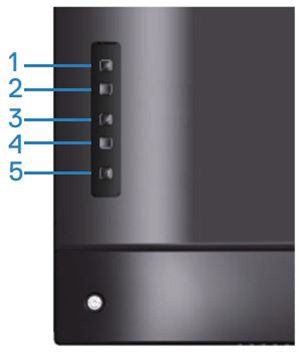
Figura 5: Botones del panel posterior del Dell P5524Q
Para obtener información sobre la orientación compatible para configurar el monitor Dell P5524Q, consulte la sección orientación del monitor en este artículo.