¿Cómo identifico la versión de Dell BitLocker Manager?
Resumen: Obtenga información sobre cómo identificar la versión de Dell BitLocker Manager o Dell Data Protection BitLocker Manager siguiendo estas instrucciones.
Este artículo se aplica a
Este artículo no se aplica a
Este artículo no está vinculado a ningún producto específico.
No se identifican todas las versiones del producto en este artículo.
Instrucciones
Es importante conocer la versión de Dell BitLocker Manager (anteriormente Dell Data Protection | BitLocker Manager) para realizar lo siguiente:
- Identificar problemas conocidos
- Determinar las diferencias de IU
- Entender los cambios en el flujo de trabajo
- Verificar los requisitos del sistema
Productos afectados:
- Dell BitLocker Manager
- Dell Data Protection | BitLocker Manager
Sistemas operativos afectados:
- Windows
Las versiones se pueden determinar mediante la interfaz de usuario del producto (IU) o a través del instalador del producto. Haga clic en la opción correspondiente para obtener más información.
Interfaz de usuario
Dell BitLocker Manager/Dell Data Protection BitLocker Manager debe estar instalado antes de identificar la versión a través de la interfaz del usuario.
- Inicie sesión en la computadora Windows.
- En el escritorio de Windows, haga doble clic en la consola de [Producto]. Según la versión, se verá uno de estos tres iconos:
- v8.15.0 y versiones posteriores: consola de Dell Data Security

- De v8.5.0 a 8.13.0: Consola DDP

- De v8.0.0 a 8.4.0: DDP Security Console
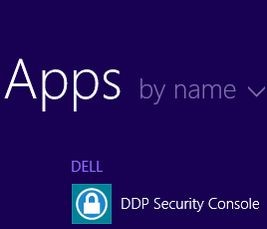
Nota:- <PRODUCT> = El nombre de la variable de la consola que varía según la versión instalada
- De manera alternativa, se puede acceder a la consola de [Producto] a través del explorador en:
- v8.5.0 y versiones posteriores:
%SYSTEMDRIVE%\Program Files\Dell\Dell Data Protection\Security Tools\Dell.SecurityFramework.Console.exe - v8.0.0. a 8.4.0:
%SYSTEMDRIVE%\Program Files\Dell\Dell Data Protection\Security Tools\Dell.SecurityManager.SystrayApp.exe
- v8.5.0 y versiones posteriores:
- En el ejemplo,
%SYSTEMDRIVE%En el ejemplo, % SYSTEMDRIVE% es una variable del sistema de Windows para la unidad de partición del sistema operativo.
- v8.15.0 y versiones posteriores: consola de Dell Data Security
- En la esquina superior derecha de la Consola del [Producto], haga clic en el icono con forma de engranaje y, luego seleccione About. La interfaz de usuario varía ligeramente según la versión instalada.
- De v8.5.0 a 8.13.0: interfaz de usuario de Dell Encryption Enterprise

- De v8.5.0 a 8.13.0: Interfaz de usuario de Security Tools

- De v8.0.0 a 8.4.0: interfaz de usuario de la consola de seguridad
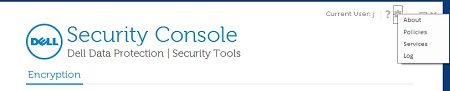
- De v8.5.0 a 8.13.0: interfaz de usuario de Dell Encryption Enterprise
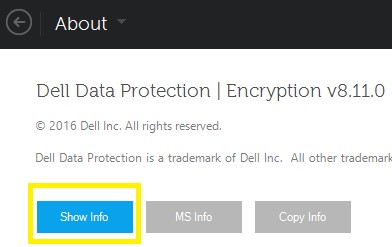
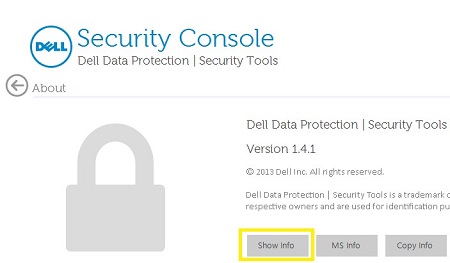
- En el menú About, haga clic en Show info para obtener más información sobre el producto. La interfaz de usuario varía ligeramente según la versión instalada.
- v8.5.0 y versiones posteriores: interfaz de usuario de Dell Data Protection Encryption
- De v8.0.0 a 8.4.1: interfaz de usuario de la consola de seguridad
- v8.5.0 y versiones posteriores: interfaz de usuario de Dell Data Protection Encryption
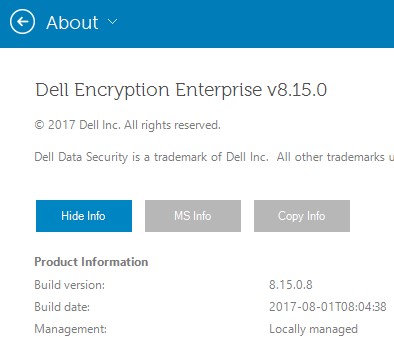
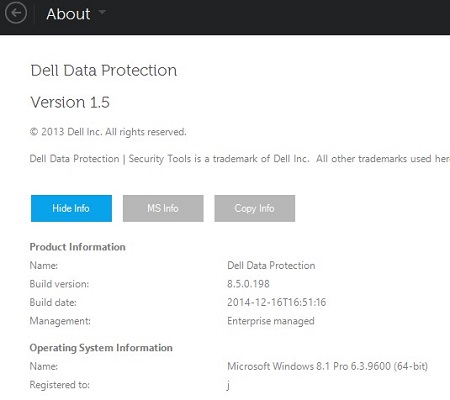
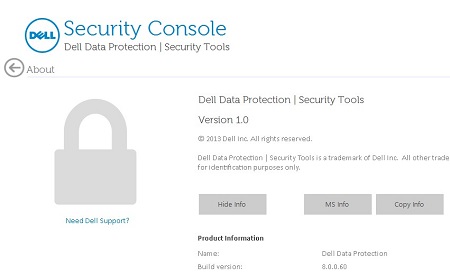
- Registre la versión de la lista.
- v8.15.0 y versiones posteriores: interfaz de usuario de Dell Encryption Enterprise
- De v8.5.0 a 8.13.0: interfaz de usuario de Dell Data Protection
- De v8.0.0 a 8.4.0: interfaz de usuario de la consola de seguridad
La versión de la compilación puede ser diferente de la captura de pantalla anterior. - v8.15.0 y versiones posteriores: interfaz de usuario de Dell Encryption Enterprise
Instalador
Para obtener información sobre cómo descargar el instalador, consulte Cómo descargar Dell Encryption Enterprise o Dell Encryption Personal.
- Extraiga los instaladores secundarios del instalador principal de Dell Data Security (anteriormente Dell Data Protection).
Para obtener más información, consulte Cómo extraer los instaladores secundarios del instalador principal de Dell Data Security.
- En la ruta del instalador maestro extraído (paso 1), busque
EMAgent_<BITDEPTH>_setup.exeen una de las siguientes opciones:- v8.15 y versiones posteriores:
<EXTRACTEDPATH>\Encryption Management Agent\EMAgent_<BITDEPTH>_setup.exe - v8.0 a 8.14.X:
<EXTRACTEDPATH>\Security Tools\EMAgent_<BITDEPTH>_setup.exe
Nota:<BITDEPTH>= La profundidad de bits del archivo<EXTRACTEDPATH>= La ruta extraída completa del archivo
- v8.15 y versiones posteriores:
- Hacer clic con el botón secundario
EMAgent_<BITDEPTH>_setup.exey, a continuación, seleccione Propiedades.
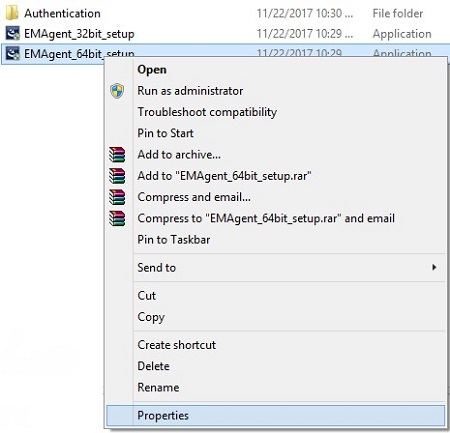
- Haga clic en la pestaña Detalles.
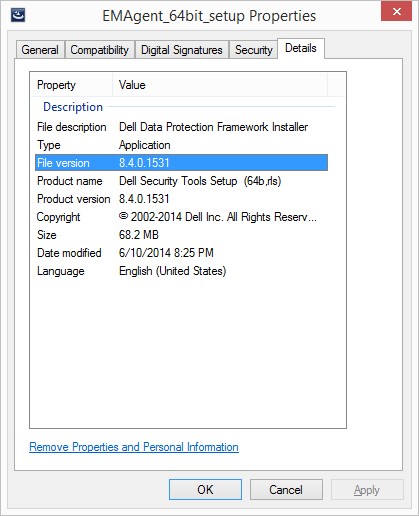
- Registre los tres primeros números de la versión del archivo. En el ejemplo, 8.4.0 son los primeros tres números.
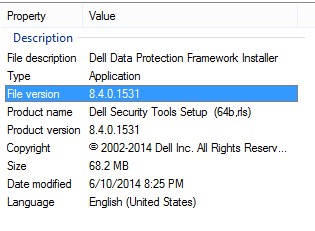 La versión del archivo puede ser diferente de la captura de pantalla anterior.
Información adicional
Videos
Productos afectados
Dell EncryptionPropiedades del artículo
Número del artículo: 000123784
Tipo de artículo: How To
Última modificación: 17 ago 2026
Versión: 14
Encuentre respuestas a sus preguntas de otros usuarios de Dell
Servicios de soporte
Compruebe si el dispositivo está cubierto por los servicios de soporte.