Come pianificare i report gestiti per i server Dell Data Security
Resumen: Informazioni su come pianificare i report gestiti su Dell Data Security Server e Dell Data Security Server Virtual seguendo queste istruzioni.
Este artículo se aplica a
Este artículo no se aplica a
Este artículo no está vinculado a ningún producto específico.
No se identifican todas las versiones del producto en este artículo.
Instrucciones
Un amministratore può pianificare l'invio di report gestiti a un elenco di destinatari e-mail per i server Dell Data Security (Dell Security Management Server o Dell Security Management Server Virtual).
Prodotti interessati:
- Dell Security Management Server
- Dell Security Management Server Virtual
Versioni interessate:
- Versione 10.1.0 e successive
È possibile pianificare l'invio di un report gestito nuovo o esistente a uno o più indirizzi e-mail. Per maggiori informazioni, cliccare sull'attività appropriata.
Nota:
- Per le notifiche e-mail è necessario che sul server Dell Data Security siano configurate le impostazioni SMTP.
- Per ulteriori informazioni, consultare Come configurare le impostazioni SMTP per i server Dell Data Security (in inglese).
Nuovo
- Accedere alla console di amministrazione di Dell Data Security.
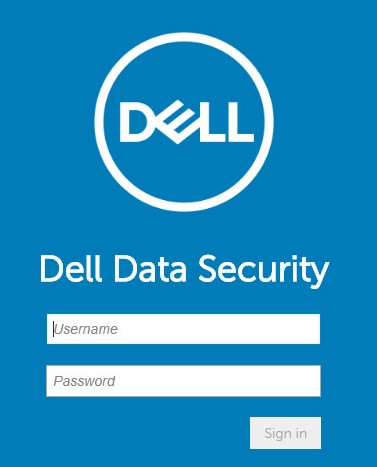 Nota: Per ulteriori informazioni, consultare Come accedere alla console di amministrazione del server Dell Data Security.
 - Nel riquadro a sinistra, cliccare su Reporting e quindi su Manage Reports.
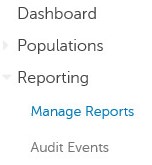
- Cliccare sull'elenco a discesa Create New Report, quindi selezionare il report appropriato.
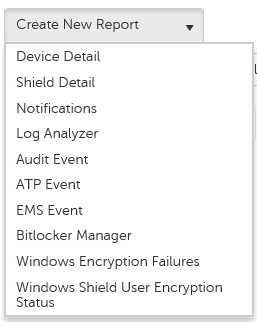
- Modificare i filtri predefiniti dei report in base alle esigenze. Al termine, cliccare su Save As.

- Nel menu Report - Save As :
- Compilare il campo Report Name.
- Compilare il campo Description.
- Facoltativamente, selezionare Private.
- Cliccare su Save.
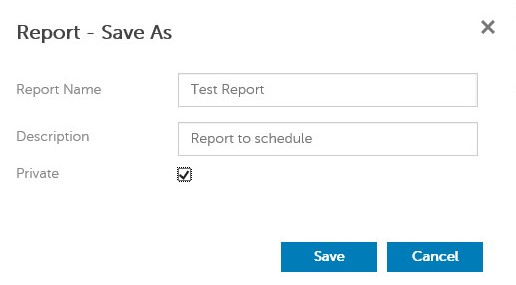 Nota: solo il proprietario e l'amministratore report possono visualizzare un report di tipo Private.
 - Cliccare su Schedule.

- Cliccare su Add Schedule.

- Nel menu Add Schedule :
- Compilare il campo E-mail con l'indirizzo a cui ricevere il report.
- In Schedule selezionare una pianificazione per l'esecuzione del report.
- In Time selezionare l'ora di esecuzione.
- In Locale selezionare la configurazione regionale.
- Cliccare su Save.
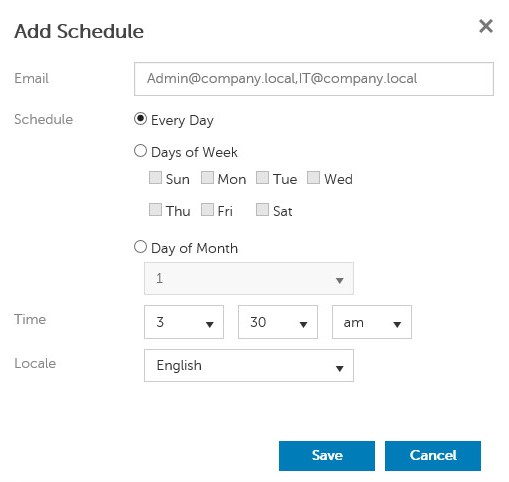 Nota: Separare più indirizzi e-mail con virgole.
Esistente
- Accedere alla console di amministrazione di Dell Data Security.
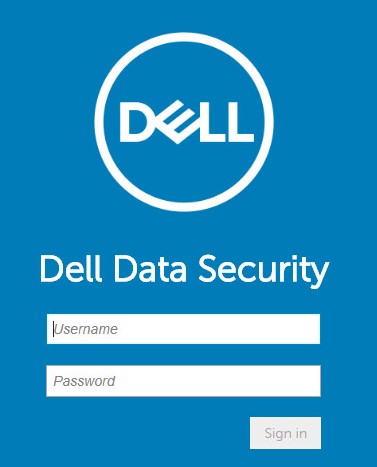 Nota: Per ulteriori informazioni, consultare Come accedere alla console di amministrazione del server Dell Data Security.
 - Nel riquadro a sinistra, cliccare su Reporting e quindi su Manage Reports.
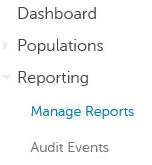
- Selezionare il report da pianificare.
 Nota: Le informazioni del report (nome, descrizione e tipo di report) possono variare nell'ambiente in uso.
 - Cliccare su Schedule.

- Cliccare su Add Schedule.

- Nel menu Add Schedule :
- Compilare il campo E-mail con l'indirizzo a cui ricevere il report.
- In Schedule selezionare una pianificazione per l'esecuzione del report.
- In Time selezionare l'ora di esecuzione.
- In Locale selezionare la configurazione regionale.
- Cliccare su Save.
 Nota: Separare più indirizzi e-mail con virgole.
Per contattare il supporto, consultare l'articolo Numeri di telefono internazionali del supporto di Dell Data Security.
Accedere a TechDirect per generare una richiesta di supporto tecnico online.
Per ulteriori approfondimenti e risorse accedere al forum della community Dell Security.
Productos afectados
Dell EncryptionPropiedades del artículo
Número del artículo: 000125166
Tipo de artículo: How To
Última modificación: 19 jun 2026
Versión: 9
Encuentre respuestas a sus preguntas de otros usuarios de Dell
Servicios de soporte
Compruebe si el dispositivo está cubierto por los servicios de soporte.