Veiledning for fjerning av deler i Precision 3640-tårn og Precision 3640 XE-tårn som kan byttes ut av kunden (CRU)
Resumen: Deler som kan skiftes av kunden (CRU) kan fjernes fra Precision 3640 tårn og Precision 3640 XE tårn ved å følge disse instruksjonene.
Síntomas
Disse veiledningene tar deg trinn for trinn gjennom sikker fjerning av det som anses å være CRU-deler (Customer Replaceable Unit) på et Precision 3640 tårn og Precision 3640 XE tårn. (CRU-er er de delene av datamaskinen som ikke trenger en tekniker for å fjerne eller skifte ut.) Guidene inneholder også tall som refererer til hva det dreier seg om.
Causa
Resolución
Innholdsfortegnelse:
Demonteringsveiledning
Hvis disse veiledningene ikke dekker det du ønsker å gjøre, bør du se i systemhåndboken.
Artikkelen nedenfor inneholder informasjon om sikker bruk som du må ta i betraktning før du arbeider med elektrisk utstyr.
Instruksjoner for fjerning
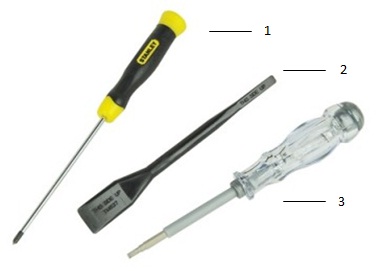
| 1 | Liten stjerneskrutrekker | 2 | Plastspiss |
| 3 | Liten sporskrutrekker |
-
Instruksjoner før fjerning av systemdekselet:
-
Under installasjon eller fjerning av maskinvare, må du alltid sørge for å sikkerhetskopiere alle data.
-
Koble alle telefon-, nettverks- og USB-kabler fra datamaskinen.
-
Koble datamaskinen og alle tilkoblede enheter fra stikkontaktene.
-
-
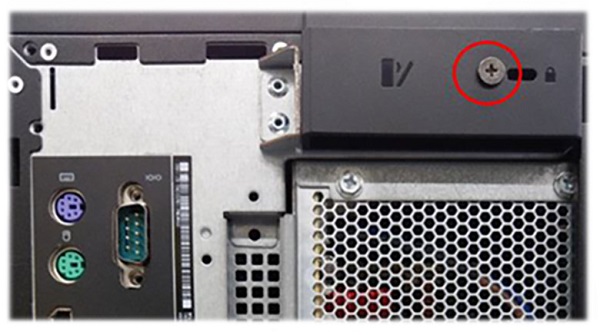
Deksellåsen kan være festet med en skrue. Fjern sikkerhetsskruen for å løsne dekselet.
-
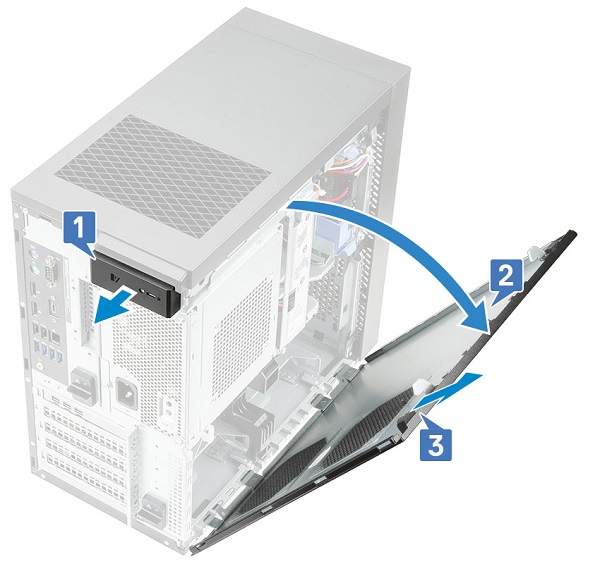
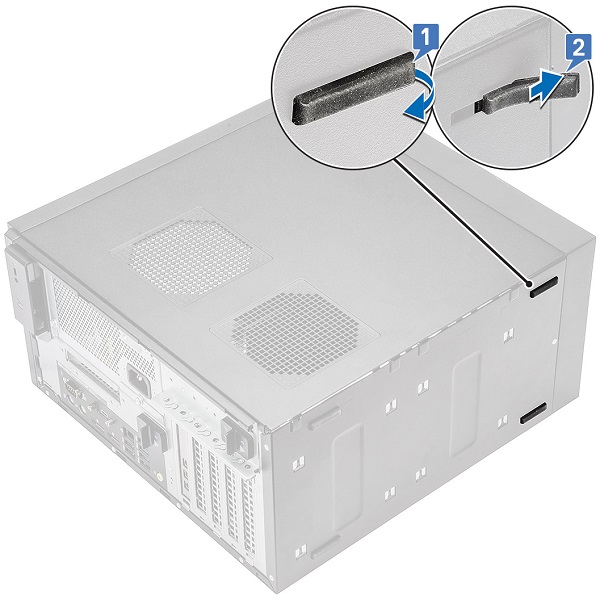
Trekk i deksellåsen [1], drei dekslet [2], og løft deretter dekslet for å ta det ut fra datamaskinen [3].
-
Instruksjoner for hva du skal gjøre før du fjerner frontdekselet:
-
Under installasjon eller fjerning av maskinvare, må du alltid sørge for å sikkerhetskopiere alle data.
-
Koble alle telefon-, nettverks- og USB-kabler fra datamaskinen.
-
Koble datamaskinen og alle tilkoblede enheter fra stikkontaktene.
-
Ta av systemdekslet.
-
-
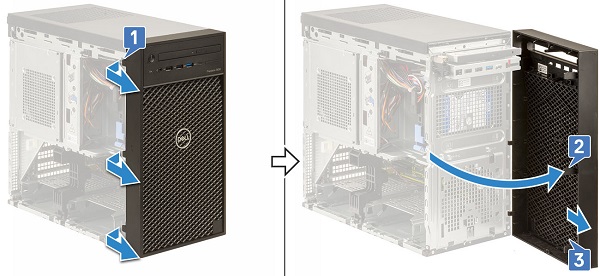
Løft festetappene [1], roter deretter [2] og trekk [3] frontdekslet fra sporene på kabinettet.
-
Instruksjoner for fjerning før du tar ut 3,5-tommers harddisk:
-
Under installasjon eller fjerning av maskinvare, må du alltid sørge for å sikkerhetskopiere alle data.
-
Koble alle telefon-, nettverks- og USB-kabler fra datamaskinen.
-
Koble datamaskinen og alle tilkoblede enheter fra stikkontaktene.
-
Ta av systemdekslet.
-
-
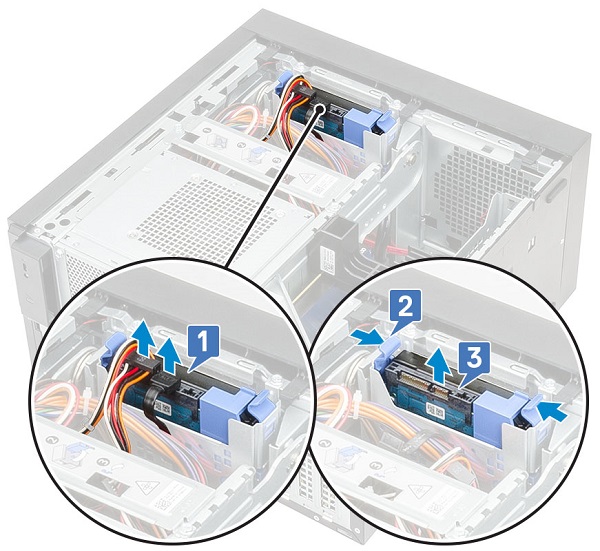
Koble datakabelen og strømkabelen fra harddisken [1].
-
Trykk på de blå festerappene [2], og løft harddiskbraketten ut av harddiskbrønnen [3].
-
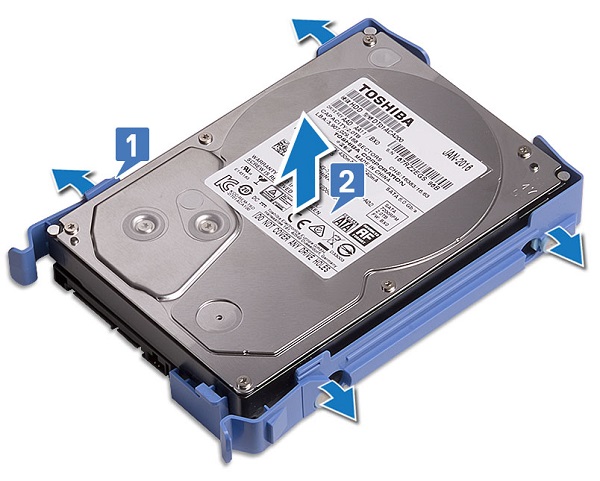
Vri harddiskbraketten [1], og løft harddisken fra harddiskbraketten [2].
-
Instruksjoner for fjerning før du tar ut 2,5-tommers harddisk:
-
Under installasjon eller fjerning av maskinvare, må du alltid sørge for å sikkerhetskopiere alle data.
-
Koble alle telefon-, nettverks- og USB-kabler fra datamaskinen.
-
Koble datamaskinen og alle tilkoblede enheter fra stikkontaktene.
-
Ta av systemdekslet.
-
-
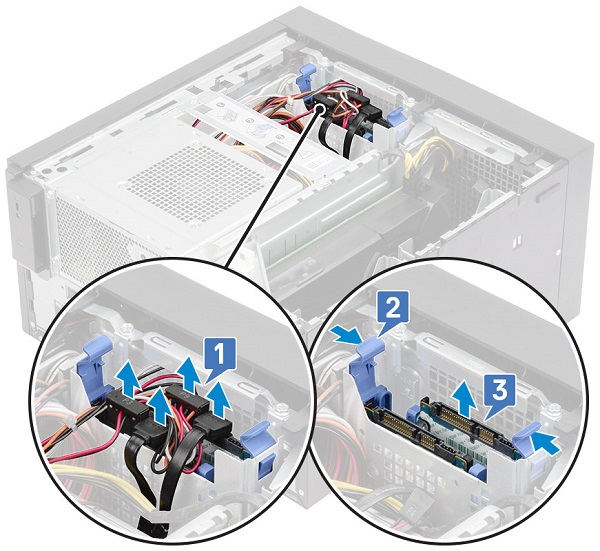
Koble datakablene og strømkablene fra de respektive kontaktene på harddiskene [1].
-
Trykk på de blå festerappene [2], og løft harddiskbraketten ut av harddiskbrønnen [3].
-
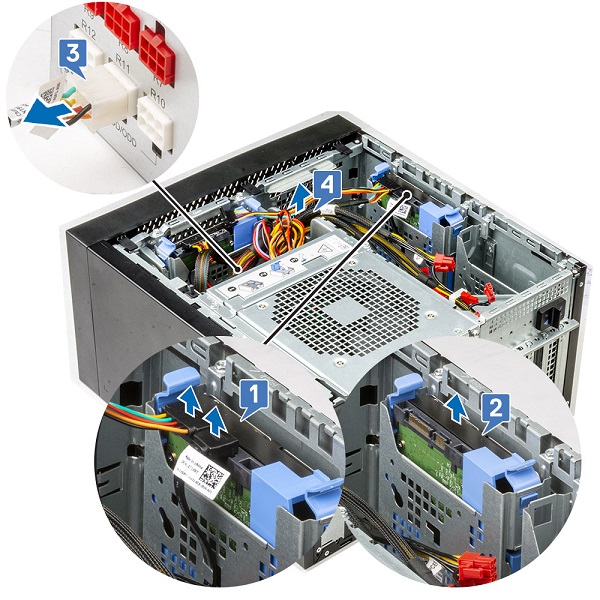
Koble datakablene og strømkablene fra de respektive kontaktene på harddiskene [1].
-
Trykk på de blå festebrakettappene, og løft harddiskbraketten ut av de nederste harddiskbrønnene [2].
-
Koble SATA-strømkabelen fra kontaktene på PSU [3].
-
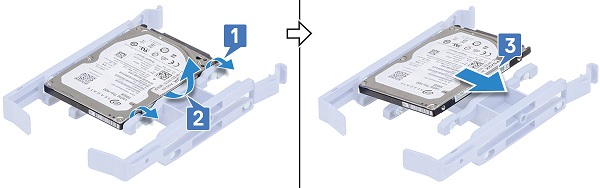
Vri harddiskbraketten [1], løft harddisken [2], og skyv deretter ut av harddiskbraketten [3].
-
Instruksjoner for fjerning før du åpner PSU-hengselen:
-
Under installasjon eller fjerning av maskinvare, må du alltid sørge for å sikkerhetskopiere alle data.
-
Koble alle telefon-, nettverks- og USB-kabler fra datamaskinen.
-
Koble datamaskinen og alle tilkoblede enheter fra stikkontaktene.
-
Ta av systemdekslet.
-
-
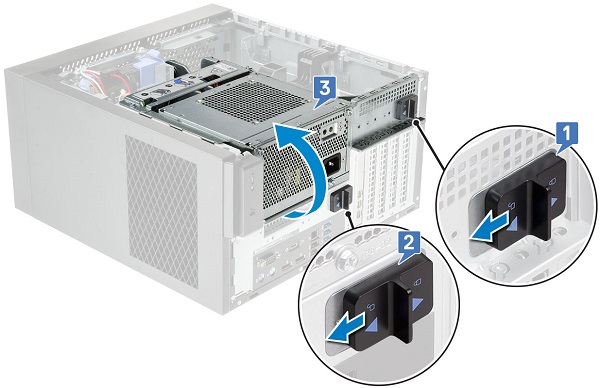
Lås opp PSU-deksellåsene [1, 2].
-
Drei PSU-hengselen som vist på figuren [3].
-
Instruksjoner før fjerning av ekspansjonskortene:
-
Under installasjon eller fjerning av maskinvare, må du alltid sørge for å sikkerhetskopiere alle data.
-
Koble alle telefon-, nettverks- og USB-kabler fra datamaskinen.
-
Koble datamaskinen og alle tilkoblede enheter fra stikkontaktene.
-
Ta av systemdekslet.
-
-
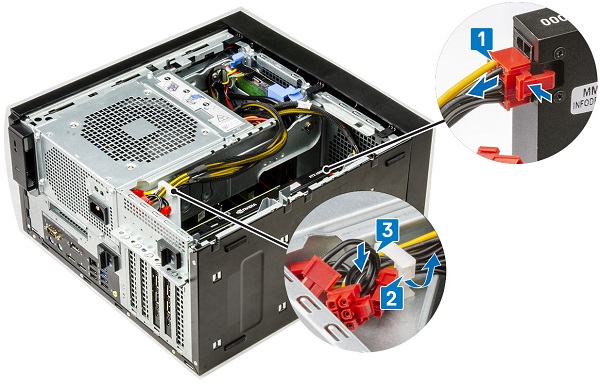
Koble VGA-strømkabelen fra grafikkortene i en dobbel grafikkortkonfigurasjon [1].
-
Løft plastlåsen for å frigjøre kablene [2], og ta ut kablene fra tappene [3].
-
Åpne PSU-hengselen.
-
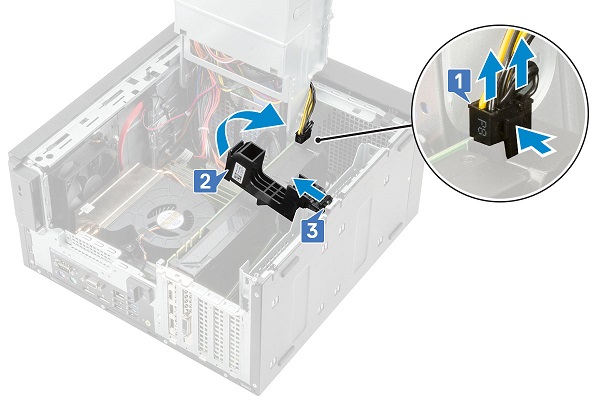
Trykk på utløserklemmen, og koble strømkabelen for grafikkortet fra kontakten på grafikkortet [1].
-
Løft siden av PCIe-holderen som er festet på grafikkortet [2].
-
Skyv PCIe-holderen for å løsne tappen på PCIe-holderen fra sporet på kabinettet [3].
-
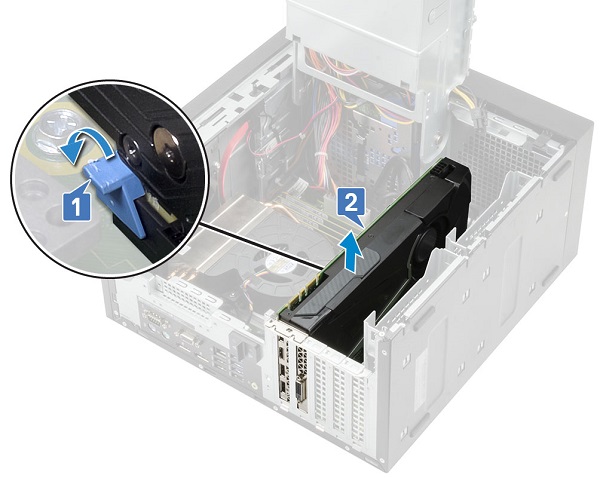
Skyv kortholderlåset fra kortet [1], og løft grafikkortet ut av datamaskinen [2].
-
Instruksjoner før fjerning av minnet:
-
Under installasjon eller fjerning av maskinvare, må du alltid sørge for å sikkerhetskopiere alle data.
-
Koble alle telefon-, nettverks- og USB-kabler fra datamaskinen.
-
Koble datamaskinen og alle tilkoblede enheter fra stikkontaktene.
-
Ta av systemdekslet.
-
-
Trykk på holdetappene på minnemodulen på begge sider av minnemodulen.
-
Løft minnemodulen ut av kontaktene på hovedkortet.
-
Instruksjoner før fjerning av klokkebatteriet:
-
Under installasjon eller fjerning av maskinvare, må du alltid sørge for å sikkerhetskopiere alle data.
-
Koble alle telefon-, nettverks- og USB-kabler fra datamaskinen.
-
Koble datamaskinen og alle tilkoblede enheter fra stikkontaktene.
-
Ta av systemdekslet.
-
Åpne PSU-hengselen.
-
-
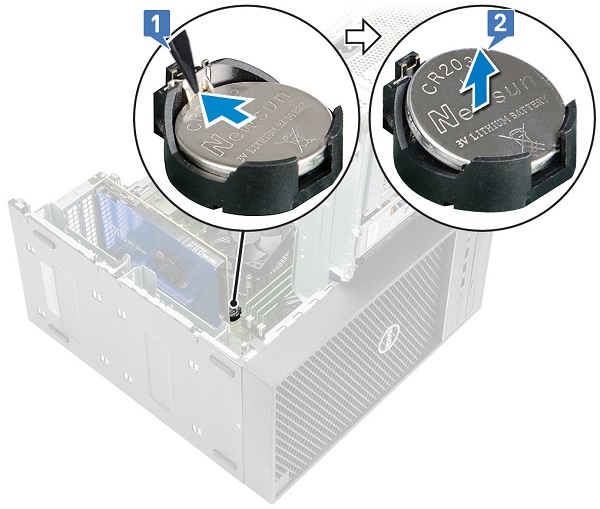
Trykk på utløserlåsen til knappcellebatteriet spretter opp [1].
-
Ta knappcellebatteriet ut av kontakten på hovedkortet [2].
-
Instruksjoner før fjerning av de interne høyttalerne:
-
Under installasjon eller fjerning av maskinvare, må du alltid sørge for å sikkerhetskopiere alle data.
-
Koble alle telefon-, nettverks- og USB-kabler fra datamaskinen.
-
Koble datamaskinen og alle tilkoblede enheter fra stikkontaktene.
-
Ta av systemdekslet.
-
Åpne PSU-hengselen.
-
-
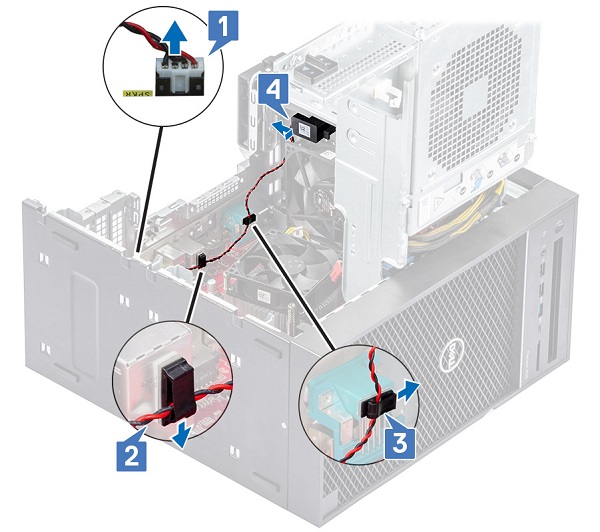
Koble høyttalerkabelen fra hovedkortet [1].
-
Ta ut høyttalerkabelen fra tappene på hovedkortet [2, 3].
-
Trykk på utløsertappen, og trekk høyttaleren ut fra fronten av systemkabinettet [4].
-
Instruksjoner før fjerning av intrusjonsbryteren og kabelen:
-
Under installasjon eller fjerning av maskinvare, må du alltid sørge for å sikkerhetskopiere alle data.
-
Koble alle telefon-, nettverks- og USB-kabler fra datamaskinen.
-
Koble datamaskinen og alle tilkoblede enheter fra stikkontaktene.
-
Ta av systemdekslet.
-
Ta av frontdekslet.
-
Åpne PSU-hengselen.
-
-
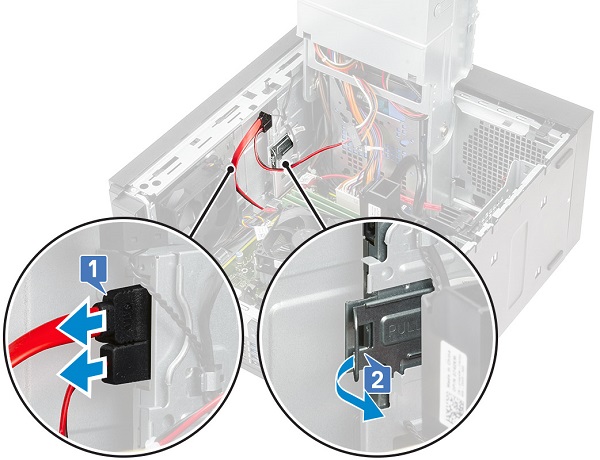
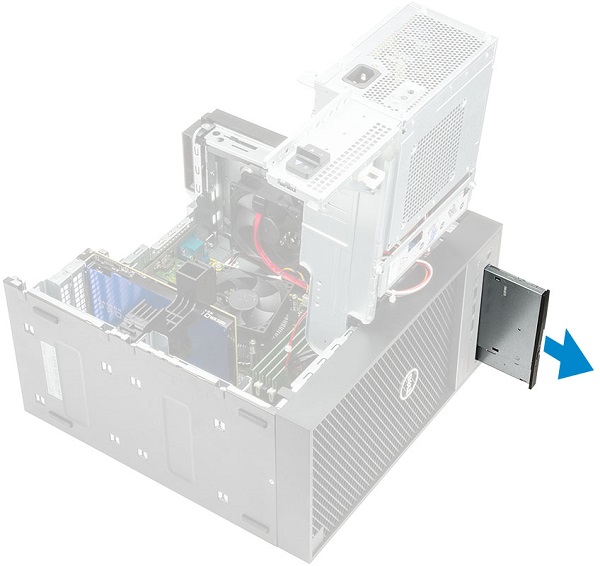
Koble datakabelen og strømkabelen fra den optiske stasjonen [1].
-
Hold, og trekk i låsen for den optiske stasjonen for å låse opp den optiske stasjonen [2].
-
Skyv den optiske stasjonen fra fronten på datamaskinen.
-
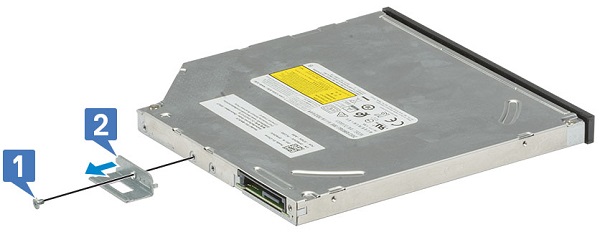
Fjern M2x2.5-skruen som fester braketten for den optiske stasjonen til den optiske stasjonen [1], og ta ut braketten for den optiske stasjonen [2].
-
Instruksjoner for fjerning på forhånd Før du tar ut WLAN-modulen og SMA-antennen:
-
Under installasjon eller fjerning av maskinvare, må du alltid sørge for å sikkerhetskopiere alle data.
-
Koble alle telefon-, nettverks- og USB-kabler fra datamaskinen.
-
Koble datamaskinen og alle tilkoblede enheter fra stikkontaktene.
-
Ta av systemdekslet.
-
Åpne PSU-hengselen.
-
-
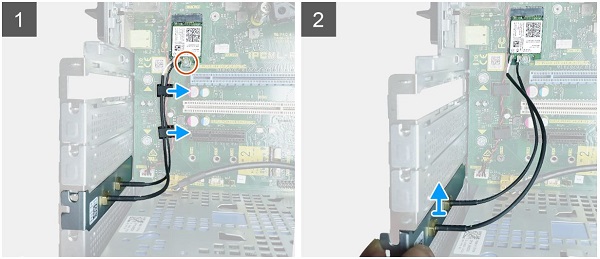
Fjern M2x3.5-skruen som fester WLAN-kortet til hovedkortet, og ta deretter antennekablene fra gummiføringene på hovedkortet [1].
-
Skyv og ta ut kontakten for den eksterne antennen fra PCIe-sporet på kabinettet [2].
-
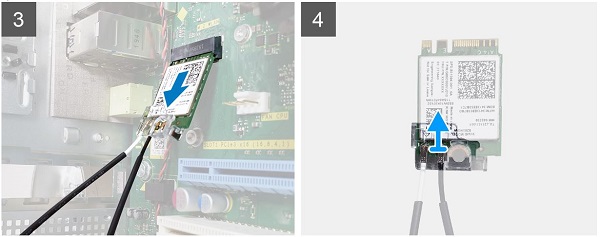
Ta ut WLAN-kortet fra hovedkortet [3].
-
Ta ut plastbraketten fra toppen av antennekontakten [4].
-
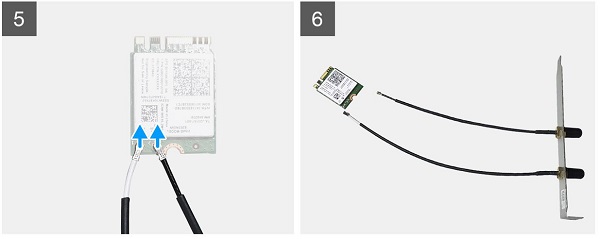
Ta forsiktig ut antennekabelen fra kontaktene på WLAN-kortet [5].
-
Atskill WLAN-modulen og SMA-antennen [6].
-
Instruksjoner for forhåndsfjerning Før du tar ut I/O-kortet:
-
Under installasjon eller fjerning av maskinvare, må du alltid sørge for å sikkerhetskopiere alle data.
-
Koble alle telefon-, nettverks- og USB-kabler fra datamaskinen.
-
Koble datamaskinen og alle tilkoblede enheter fra stikkontaktene.
-
Ta av systemdekslet.
-
Ta av frontdekslet.
-
Ta ut den optiske stasjonen.
-
Åpne PSU-hengselen.
-
-
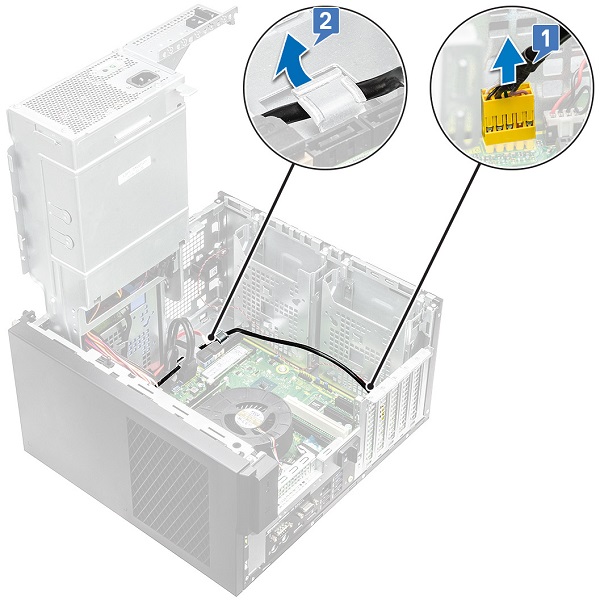
Koble I/O-lydkabelen fra kontakten på hovedkortet [1], og ta ut kabelen fra kabelføringene ved siden av hovedkortet på kabinettet [2].
-
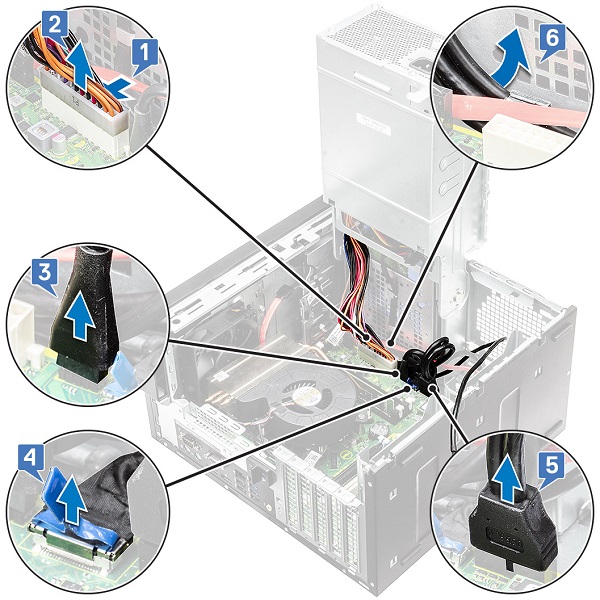
Koble følgende kabler fra de respektive kontaktene på hovedkortet:
- Strømkontaktkabelen for hovedkortet [1, 2]
- SD-kortkabelen [3]
- Type-C-kabelen [4]
- I/O USB-kabelen [5]
- Ta ut kablene fra kontakten [6]
-
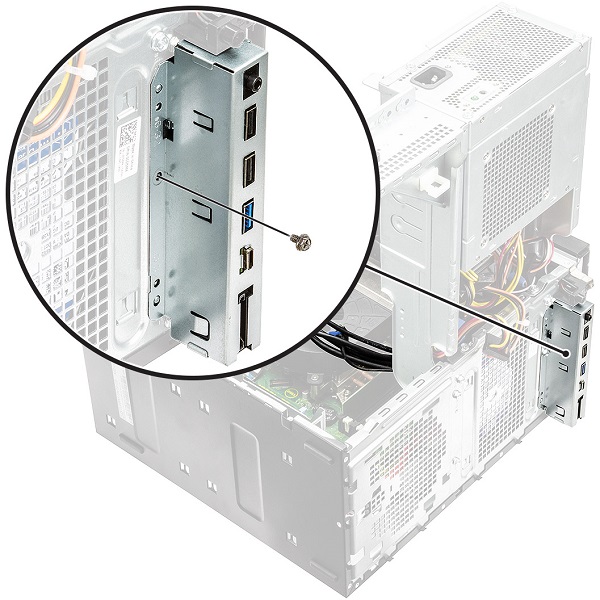
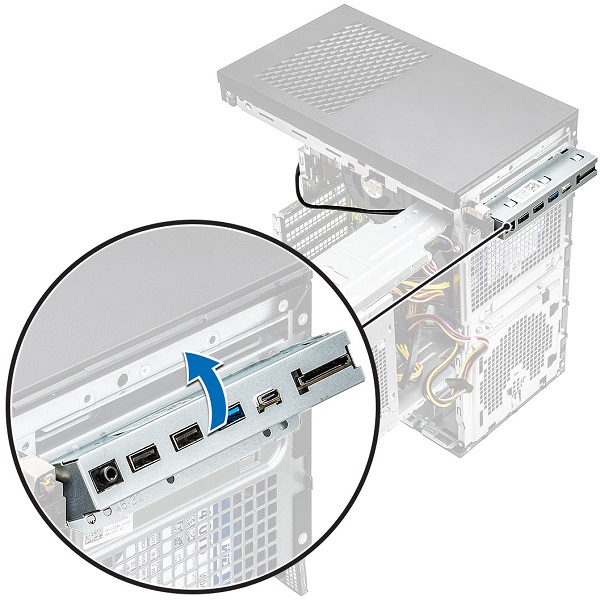
Fjern den #6-32x1/4" skruen som fester I/O-panelet til kabinettet.
-
Løft I/O-panelet for å løsne tappene på I/O-panelet fra sporene på kabinettet.
-
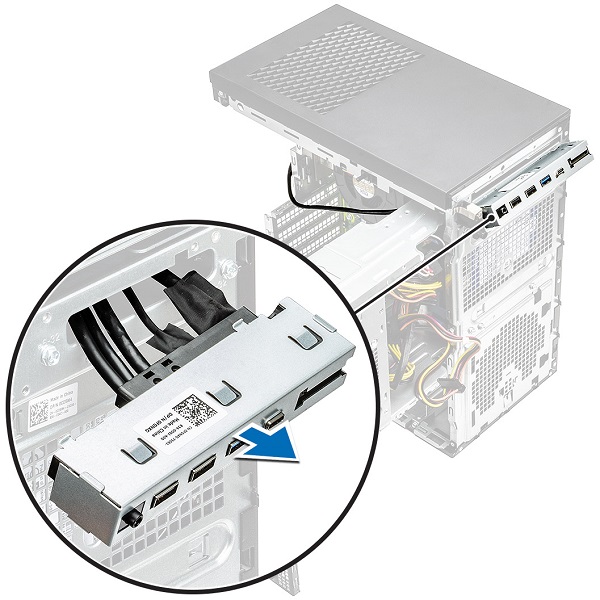
Trekk I/O-panelet sammen med kablene for å ta det ut av I/O-panelsporet på kabinettet.
-
Instruksjoner for forhåndsfjerning Før du tar ut I/O-kortet:
-
Under installasjon eller fjerning av maskinvare, må du alltid sørge for å sikkerhetskopiere alle data.
-
Koble alle telefon-, nettverks- og USB-kabler fra datamaskinen.
-
Koble datamaskinen og alle tilkoblede enheter fra stikkontaktene.
-
Ta av systemdekslet.
-
Åpne PSU-hengselen.
-
-
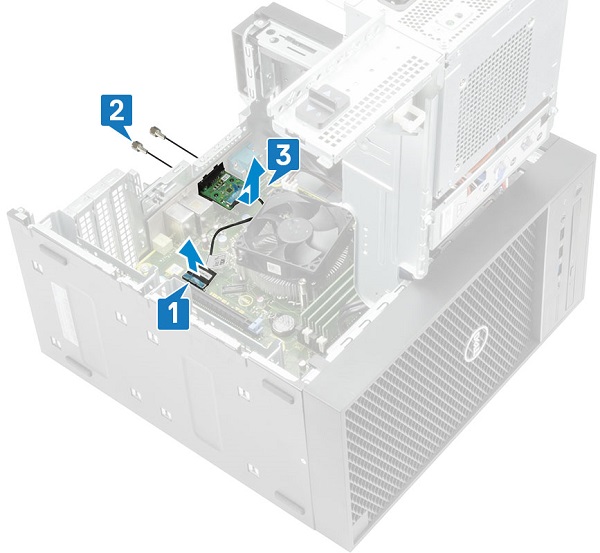
Koble I/O-kortkabelen fra kontakten på hovedkortet [1].
-
Fjern de to M3x3-skruene som fester I/O-kortet til systemet [2].
-
Ta ut I/O-kortet fra systemet [3].
-
Instruksjoner før fjerning av SD-kort:
-
Under installasjon eller fjerning av maskinvare, må du alltid sørge for å sikkerhetskopiere alle data.
-
-
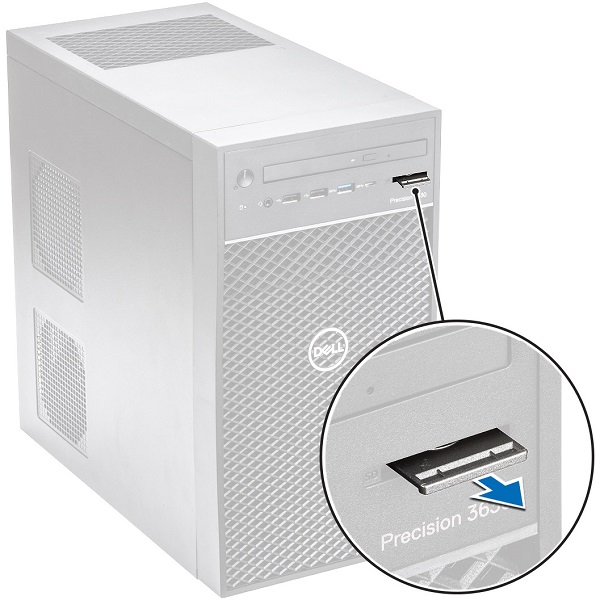
Trekk SD-kortet ut av systemet.
-
Instruksjoner før fjerning av føttene:
-
Under installasjon eller fjerning av maskinvare, må du alltid sørge for å sikkerhetskopiere alle data.
-
Koble alle telefon-, nettverks- og USB-kabler fra datamaskinen
-
Koble datamaskinen og alle tilkoblede enheter fra stikkontaktene
-
-
Trekk den ene enden av gummiføttene ut av sporet [1], og skyv gummiføttene for å ta den ut av systemet [2].
| Hvis du trenger mer hjelp, kan du kontakte teknisk støtte. | |
| Kontakt oss | Gå tilbake til siden for innhold for demontering av systemtype |