Guia de remoção de peças da unidade substituível pelo cliente (CRU) da Torre Precision 3640 e Precision 3640 XE
Resumen: As peças da unidade substituível pelo cliente (CRU) podem ser removidas da Torre Precision 3640 e da Torre Precision 3640 XE seguindo estas instruções.
Síntomas
Esses guias apresentam instruções passo a passo sobre a remoção segura do que é considerado como peças da unidade substituível pelo cliente (CRU) de uma Torre Precision 3640 e Precision 3640 XE. (As CRUs são as peças do computador que não precisam de um engenheiro para removê-las ou substituí-las.) Os guias também incluem imagens de referência do material utilizado.
Causa
Resolución
Sumário:
Guia de remoção
Se esses guias não abordarem o que você deseja fazer, consulte o Manual do sistema.
O artigo abaixo apresenta informações sobre práticas seguras que devem ser consideradas antes de trabalhar com equipamentos elétricos.
Instruções de remoção
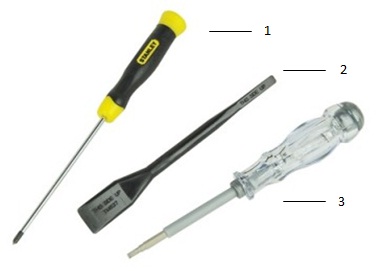
| 1 | Chave Phillips pequena | 2 | Chave plástica |
| 3 | Chave de fenda pequena |
-
Instruções a serem seguidas antes da remoção da tampa do sistema:
-
Durante a instalação ou remoção de qualquer hardware, certifique-se sempre de fazer backup de todos os dados adequadamente.
-
Desligue todos os cabos telefônicos, de rede e USB do computador.
-
Desconecte o computador e todos os dispositivos conectados de suas tomadas elétricas.
-
-
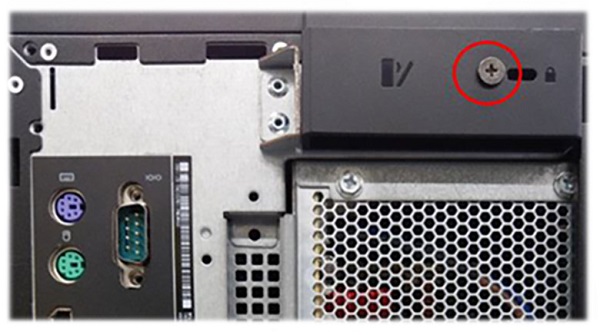
A trava de liberação pode ter sido presa com um parafuso de segurança. Remova o parafuso de segurança para soltar a tampa.
-
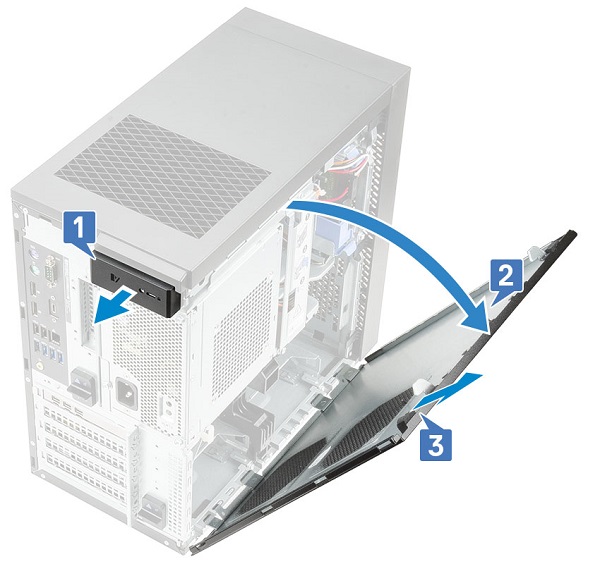
Puxe a trava de liberação [1], gire a tampa [2] e, em seguida, levante a tampa para removê-la do computador [3].
-
Instruções a serem seguidas antes da remoção da tampa frontal:
-
Durante a instalação ou remoção de qualquer hardware, certifique-se sempre de fazer backup de todos os dados adequadamente.
-
Desligue todos os cabos telefônicos, de rede e USB do computador.
-
Desconecte o computador e todos os dispositivos conectados de suas tomadas elétricas.
-
Remova a tampa do sistema.
-
-
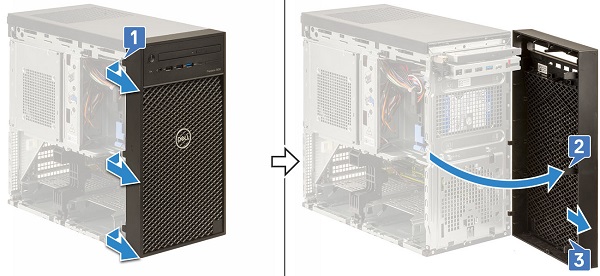
Levante as abas de retenção [1], gire [2] e puxe [3] a tampa frontal dos slots no chassi.
-
Instruções a serem seguidas antes da remoção do disco rígido de 3,5 polegadas:
-
Durante a instalação ou remoção de qualquer hardware, certifique-se sempre de fazer backup de todos os dados adequadamente.
-
Desligue todos os cabos telefônicos, de rede e USB do computador.
-
Desconecte o computador e todos os dispositivos conectados de suas tomadas elétricas.
-
Remova a tampa do sistema.
-
-
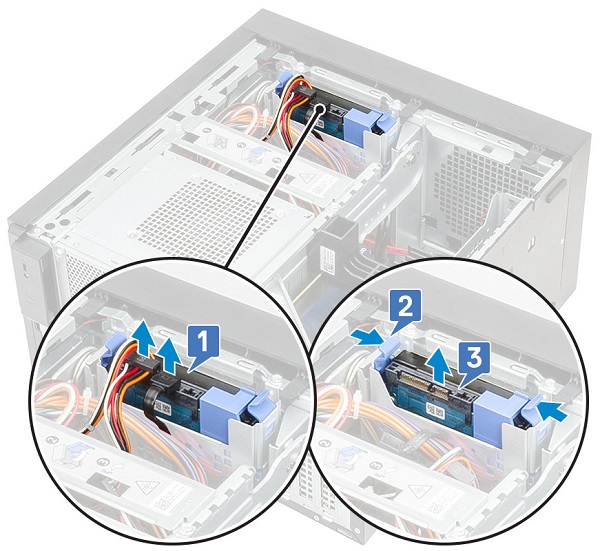
Desconecte os cabos de alimentação e de dados do disco rígido [1].
-
Pressione as abas azuis do suporte de fixação [2] e levante o suporte do disco rígido para fora do seu compartimento [3].
-
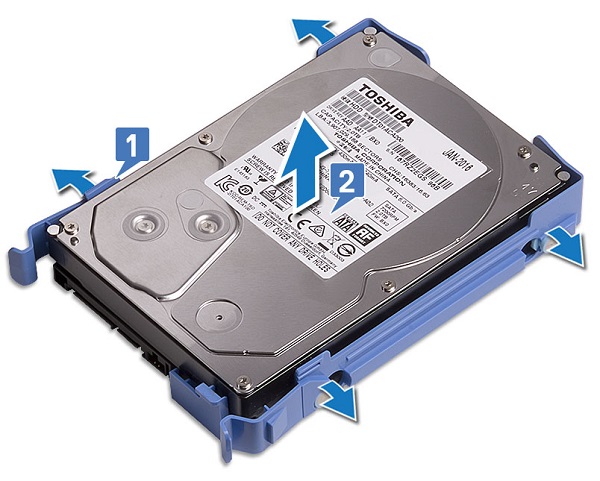
Flexione o suporte da unidade do disco rígido [1] e remova-o do suporte [2].
-
Instruções a serem seguidas antes da remoção do disco rígido de 2,5 polegadas:
-
Durante a instalação ou remoção de qualquer hardware, certifique-se sempre de fazer backup de todos os dados adequadamente.
-
Desligue todos os cabos telefônicos, de rede e USB do computador.
-
Desconecte o computador e todos os dispositivos conectados de suas tomadas elétricas.
-
Remova a tampa do sistema.
-
-
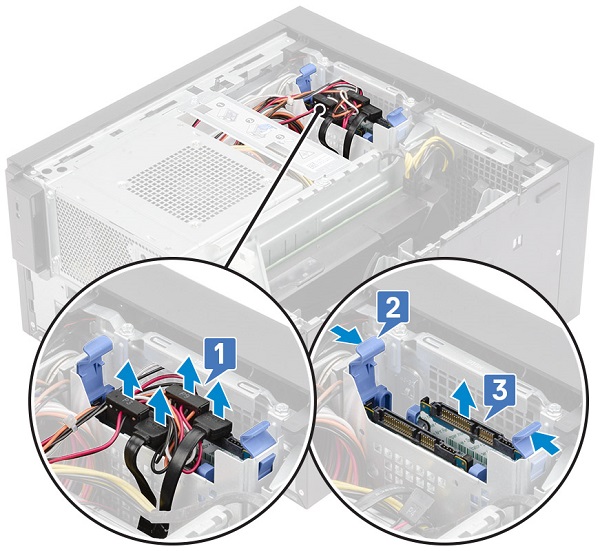
Desconecte os cabos de alimentação e de dados dos respectivos conectores nos discos rígidos [1].
-
Pressione as abas azuis do suporte de fixação [2] e levante o suporte do disco rígido para fora do seu compartimento [3].
-
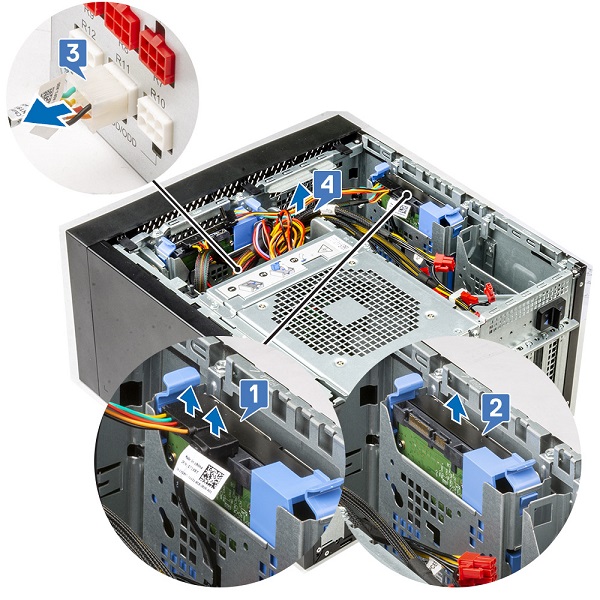
Desconecte os cabos de alimentação e de dados dos respectivos conectores nos discos rígidos [1].
-
Pressione as abas azuis do suporte de fixação e levante o suporte do disco rígido para fora dos compartimentos inferiores [2].
-
Desconecte o cabo de alimentação SATA dos conectores na PSU [3].
-
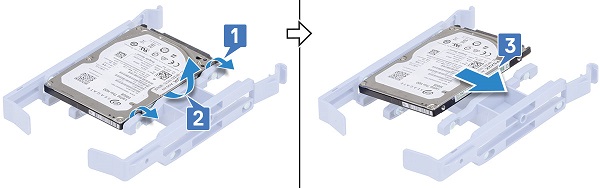
Flexione o suporte do disco rígido [1], levante o disco rígido [2] e, em seguida, deslize-o para fora do suporte [3].
-
Instruções a serem seguidas antes da remoção da dobradiça da PSU:
-
Durante a instalação ou remoção de qualquer hardware, certifique-se sempre de fazer backup de todos os dados adequadamente.
-
Desligue todos os cabos telefônicos, de rede e USB do computador.
-
Desconecte o computador e todos os dispositivos conectados de suas tomadas elétricas.
-
Remova a tampa do sistema.
-
-
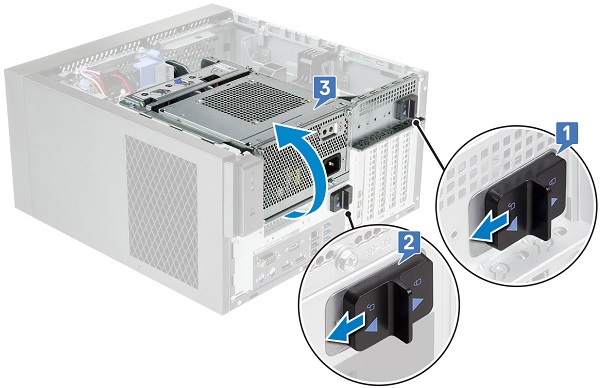
Abra as travas de liberação da PSU [1, 2].
-
Gire a dobradiça da PSU, conforme mostrado na figura [3].
-
Instruções a serem seguidas antes da remoção das placas de expansão:
-
Durante a instalação ou remoção de qualquer hardware, certifique-se sempre de fazer backup de todos os dados adequadamente.
-
Desligue todos os cabos telefônicos, de rede e USB do computador.
-
Desconecte o computador e todos os dispositivos conectados de suas tomadas elétricas.
-
Remova a tampa do sistema.
-
-
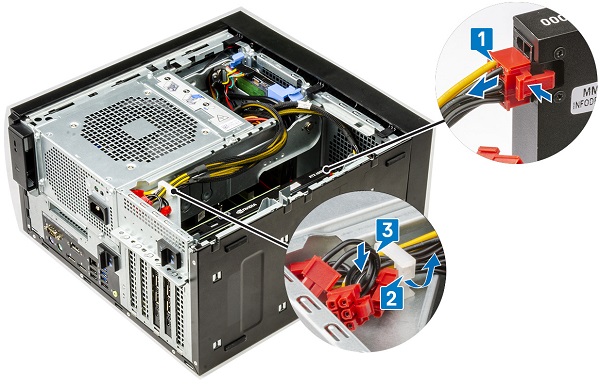
Desconecte o cabo de alimentação VGA das placas gráficas em uma configuração de placa gráfica dupla [1].
-
Levante a trava plástica para liberar os cabos [2] e remova os cabos das abas [3].
-
Abra a dobradiça da PSU.
-
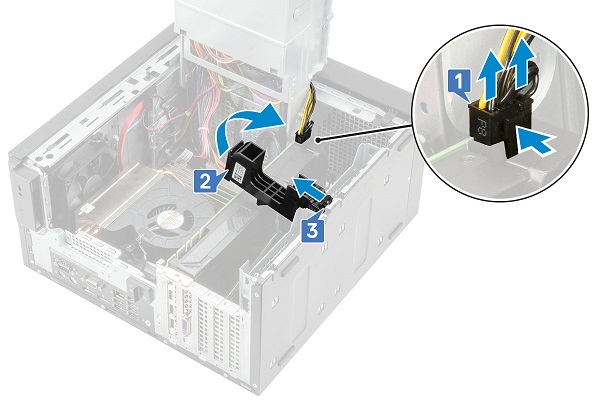
Pressione o clipe de liberação e desconecte o cabo de alimentação da placa gráfica do conector na placa gráfica [1].
-
Levante a lateral do suporte PCIe que fica na placa gráfica [2].
-
Deslize o suporte PCIe para soltar a aba no suporte PCIe do slot no chassi [3].
-
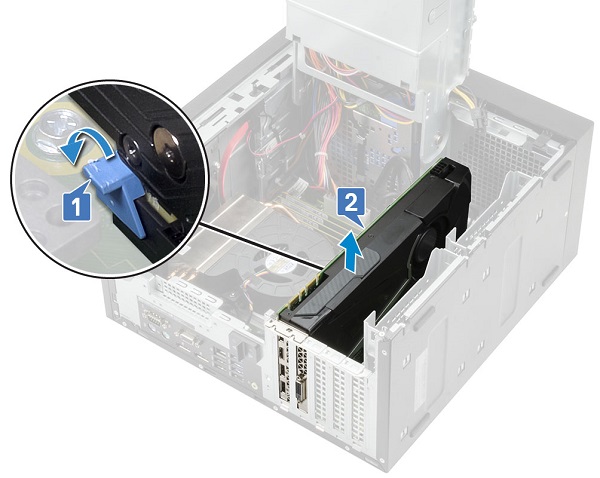
Empurre a trava de retenção para fora da placa [1] e retire a placa gráfica do computador [2].
-
Instruções a serem seguidas antes da remoção da memória:
-
Durante a instalação ou remoção de qualquer hardware, certifique-se sempre de fazer backup de todos os dados adequadamente.
-
Desligue todos os cabos telefônicos, de rede e USB do computador.
-
Desconecte o computador e todos os dispositivos conectados de suas tomadas elétricas.
-
Remova a tampa do sistema.
-
-
Pressione as abas de retenção do módulo de memória em cada um dos seus lados.
-
Levante os módulos de memória para retirá-los dos conectores da placa de sistema.
-
Instruções a serem seguidas antes da remoção da bateria de célula tipo moeda:
-
Durante a instalação ou remoção de qualquer hardware, certifique-se sempre de fazer backup de todos os dados adequadamente.
-
Desligue todos os cabos telefônicos, de rede e USB do computador.
-
Desconecte o computador e todos os dispositivos conectados de suas tomadas elétricas.
-
Remova a tampa do sistema.
-
Abra a dobradiça da PSU.
-
-
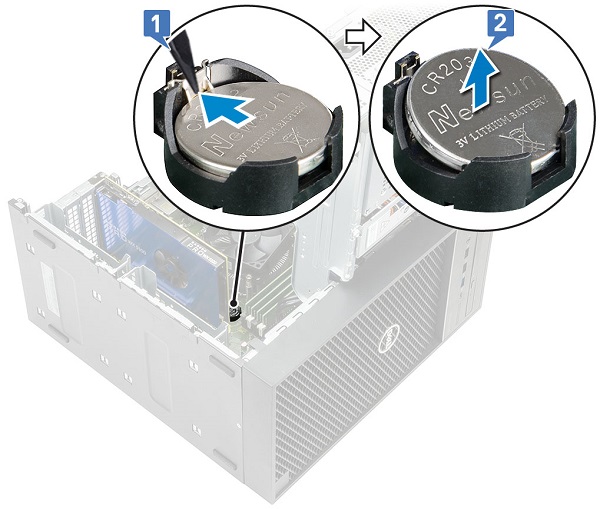
Pressione a trava de liberação até soltar a bateria de célula tipo moeda [1].
-
Remova a bateria de célula tipo moeda do conector na placa de sistema [2].
-
Instruções a serem seguidas antes da remoção dos alto-falantes internos:
-
Durante a instalação ou remoção de qualquer hardware, certifique-se sempre de fazer backup de todos os dados adequadamente.
-
Desligue todos os cabos telefônicos, de rede e USB do computador.
-
Desconecte o computador e todos os dispositivos conectados de suas tomadas elétricas.
-
Remova a tampa do sistema.
-
Abra a dobradiça da PSU.
-
-
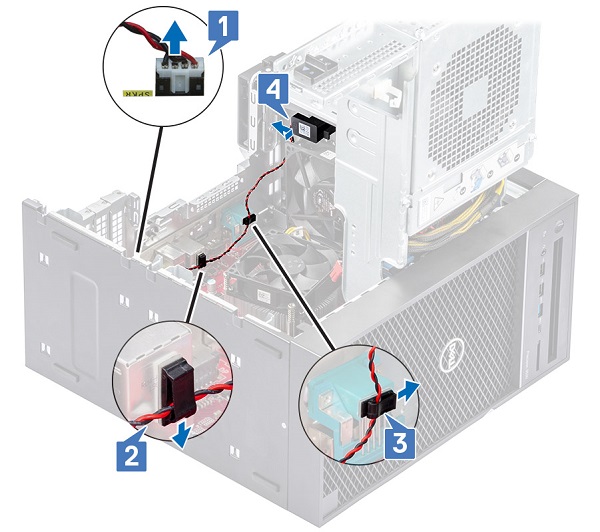
Desconecte o cabo de alto-falante da placa de sistema [1].
-
Remova o cabo do alto-falante das abas na placa de sistema [2, 3].
-
Pressione a aba de liberação e puxe o alto-falante para fora da parte frontal do chassi do sistema [4].
-
Instruções a serem seguidas antes da remoção do switch de violação e do cabo:
-
Durante a instalação ou remoção de qualquer hardware, certifique-se sempre de fazer backup de todos os dados adequadamente.
-
Desligue todos os cabos telefônicos, de rede e USB do computador.
-
Desconecte o computador e todos os dispositivos conectados de suas tomadas elétricas.
-
Remova a tampa do sistema.
-
Remova a tampa frontal.
-
Abra a dobradiça da PSU.
-
-
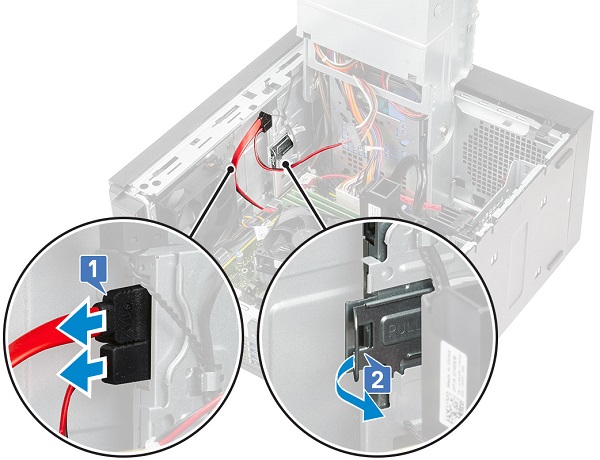
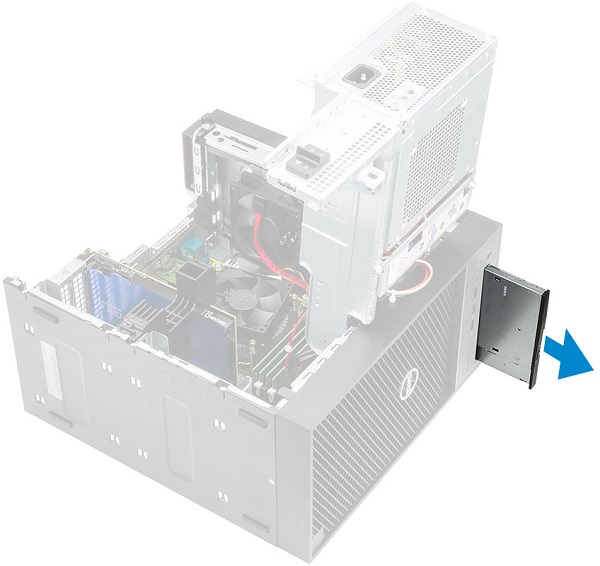
Desconecte o cabo de dados e o cabo de alimentação da unidade óptica [1].
-
Segure e puxe a trava da unidade óptica para liberar a unidade óptica [2].
-
Deslize a unidade óptica para fora da parte frontal do computador.
-
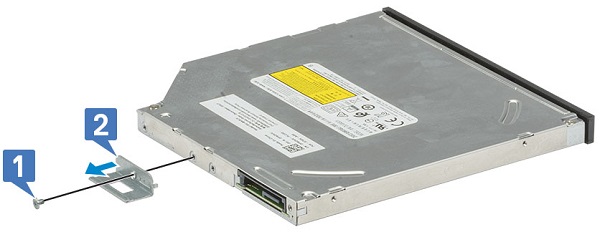
Remova o parafuso M2 x 2,5 que prende o suporte da unidade óptica à unidade óptica [1] e remova o suporte [2].
-
Instruções a serem seguidas antes da remoção do módulo WLAN e da antena SMA:
-
Durante a instalação ou remoção de qualquer hardware, certifique-se sempre de fazer backup de todos os dados adequadamente.
-
Desligue todos os cabos telefônicos, de rede e USB do computador.
-
Desconecte o computador e todos os dispositivos conectados de suas tomadas elétricas.
-
Remova a tampa do sistema.
-
Abra a dobradiça da PSU.
-
-
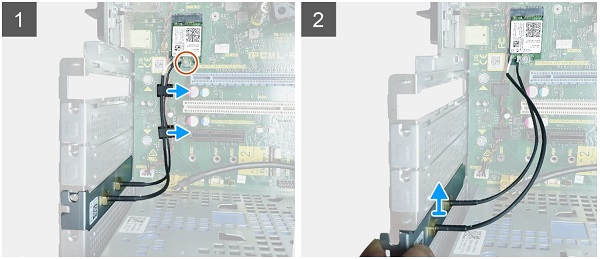
Remova o único parafuso M2 x 3,5 que prende a placa WLAN à placa de sistema e, em seguida, remova os cabos da antena das guias de borracha na placa de sistema [1].
-
Deslize e remova o conector da antena externa do slot PCIe no chassi [2].
-
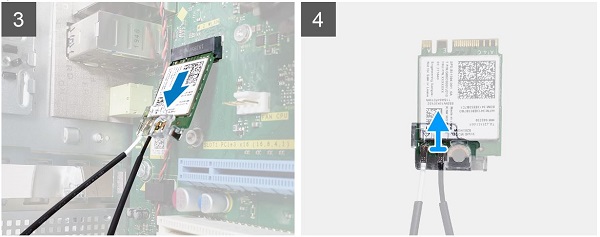
Remova o cartão WLAN da placa de sistema [3].
-
Remova o suporte plástico da parte superior do conector da antena [4].
-
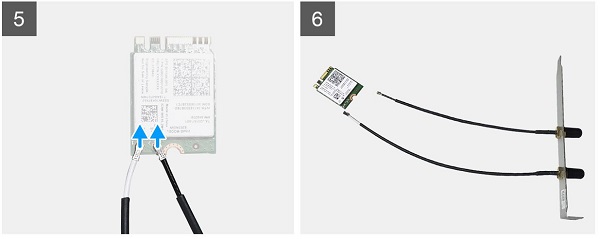
Remova com cuidado os cabos da antena dos conectores da placa WLAN [5].
-
Separe o módulo WLAN e a antena SMA [6].
-
Instruções a serem seguidas antes da remoção da placa de E/S:
-
Durante a instalação ou remoção de qualquer hardware, certifique-se sempre de fazer backup de todos os dados adequadamente.
-
Desligue todos os cabos telefônicos, de rede e USB do computador.
-
Desconecte o computador e todos os dispositivos conectados de suas tomadas elétricas.
-
Remova a tampa do sistema.
-
Remova a tampa frontal.
-
Remova a unidade óptica.
-
Abra a dobradiça da PSU.
-
-
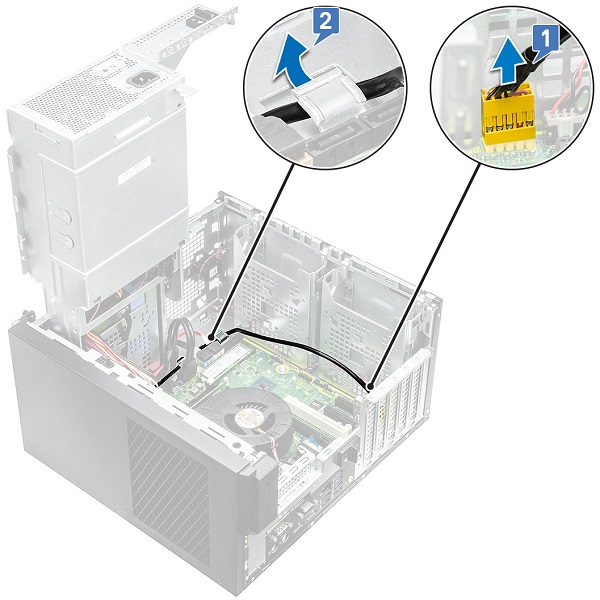
Desconecte o cabo de áudio de E/S do conector na placa de sistema [1] e remova o cabo das guias de roteamento ao lado da placa de sistema no chassi [2].
-
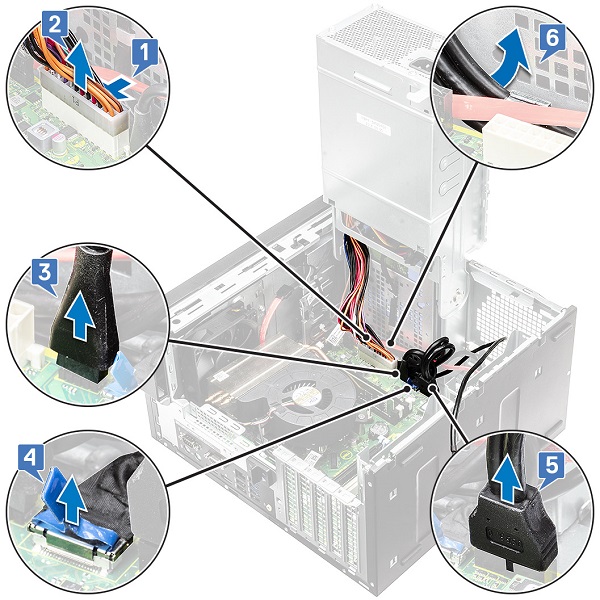
Desconecte os seguintes cabos dos conectores na placa de sistema:
- Cabo do conector de alimentação da placa de sistema [1, 2]
- Cabo do cartão SD [3]
- Cabo Type-C [4]
- Cabo USB de E/S [5]
- Remova os cabos do conector [6]
-
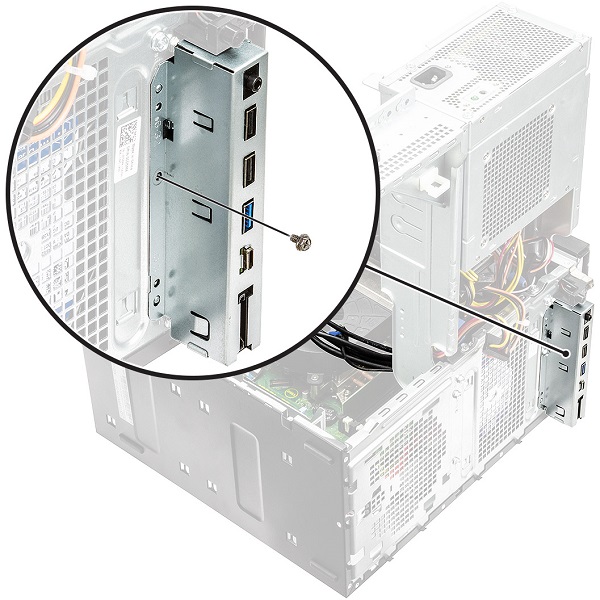
Remova o parafuso n.º 6 32 x 1/4" que prende o painel de E/S ao chassi.
-
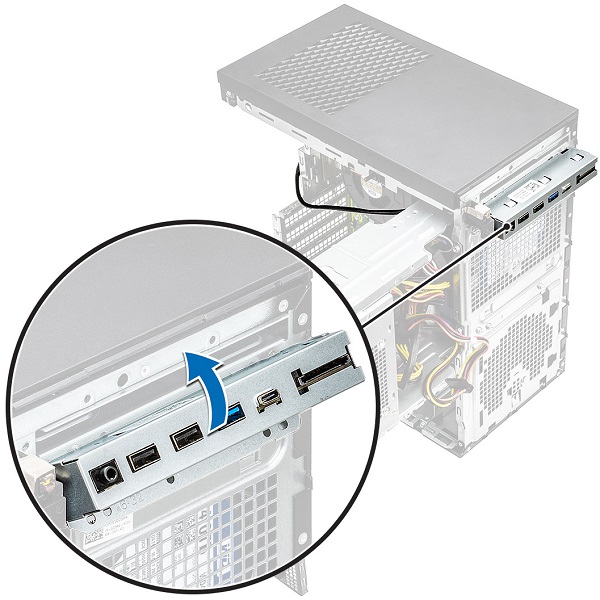
Levante o painel de E/S para soltar as abas no painel de E/S dos slots no chassi.
-
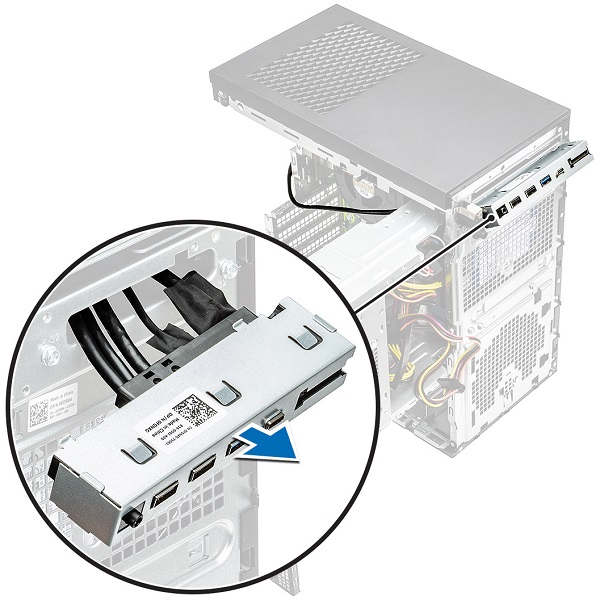
Puxe o painel de E/S juntamente com os cabos para removê-lo do slot do painel de E/S no chassi.
-
Instruções a serem seguidas antes da remoção da placa de E/S:
-
Durante a instalação ou remoção de qualquer hardware, certifique-se sempre de fazer backup de todos os dados adequadamente.
-
Desligue todos os cabos telefônicos, de rede e USB do computador.
-
Desconecte o computador e todos os dispositivos conectados de suas tomadas elétricas.
-
Remova a tampa do sistema.
-
Abra a dobradiça da PSU.
-
-
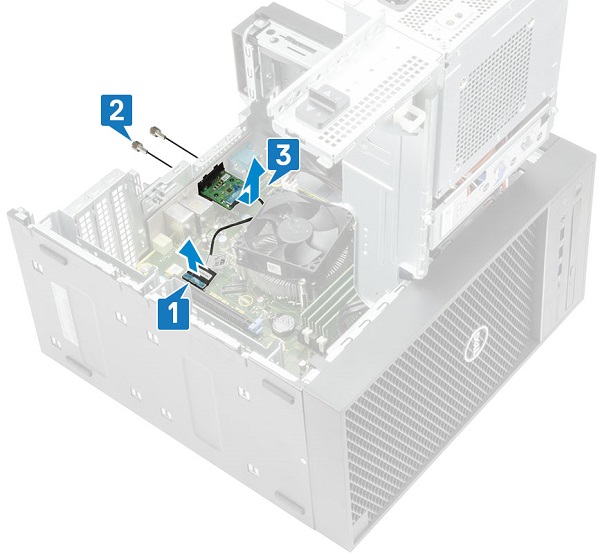
Desconecte o cabo da placa de E/S do conector da placa de sistema [1].
-
Remova os dois parafusos M3 x 3 que prendem a placa de E/S ao sistema [2].
-
Remova a placa de E/S do sistema [3].
-
Instruções antes da remoção do cartão SD:
-
Durante a instalação ou remoção de qualquer hardware, certifique-se sempre de fazer backup de todos os dados adequadamente.
-
-
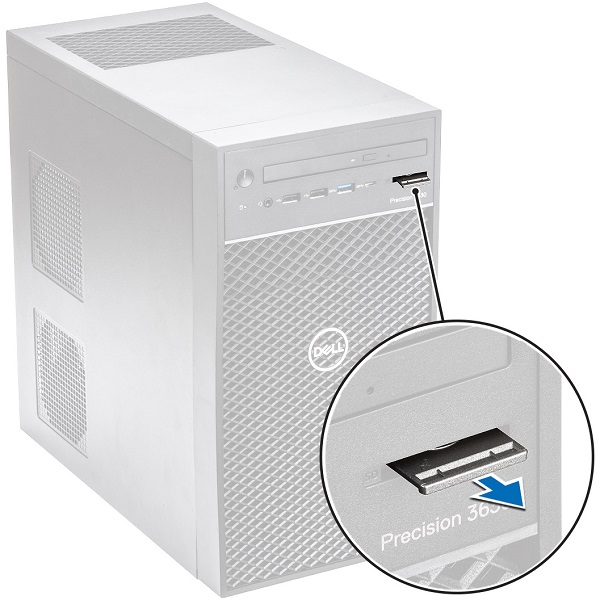
Retire o cartão SD do sistema.
-
Instruções a serem seguidas antes da remoção da base:
-
Durante a instalação ou remoção de qualquer hardware, certifique-se sempre de fazer backup de todos os dados adequadamente.
-
Desligue todos os cabos telefônicos, de rede e USB do computador
-
Desconecte o computador e todos os dispositivos conectados de suas tomadas elétricas
-
-
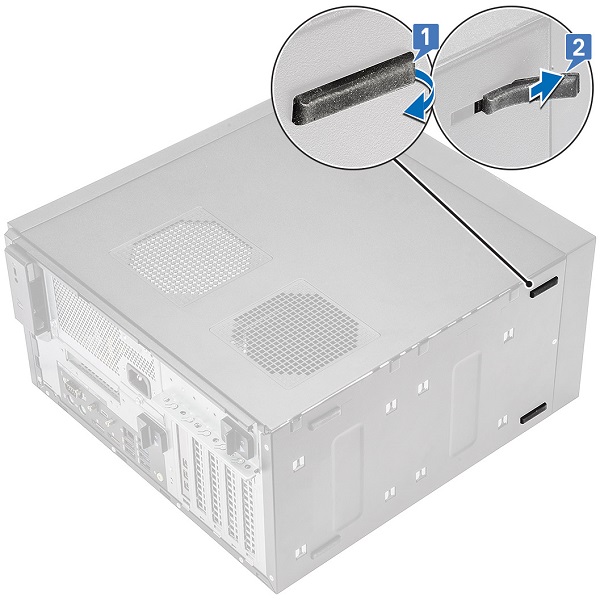
Puxe uma extremidade dos pés de borracha para fora do slot [1] e deslize os pés de borracha para removê-lo do sistema [2].
| Se precisar de mais ajuda, entre em contato com o suporte técnico. | |
| Entre em contato conosco | Voltar para a página do conteúdo de desmontagem do tipo de sistema |