Precision 3640 直立式和 Precision 3640 XE 直立式客戶可更換組件 (CRU) 零件移除指南
Resumen: 可依照以下指示從 Precision 3640 直立式和 Precision 3640 XE 直立式卸下客戶可更換組件 (CRU) 零件。
Síntomas
這些指南逐步引導您安全地移除視為 Precision 3640 直立式和 Precision 3640 XE 直立式的客戶可更換組件 (CRU) 零件。(CRU 是不需工程師即可卸下或更換的電腦零件。)指南也附有圖片,以參考所涉及的內容。
Causa
Resolución
目錄:
移除指南
如果這些指南未涵蓋您想要執行的動作,則您需要參考您的系統手冊。
以下文章提供在使用電氣設備之前,應考慮的安全實務相關資訊。
移除指示
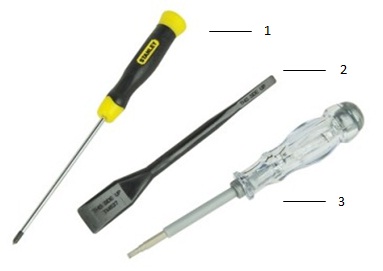
| 1 | 小十字螺絲起子 | 2 | 塑膠拆殼棒 |
| 3 | 小平頭螺絲起子 |
-
卸下系統機箱蓋之前的卸除說明:
-
安裝或卸除任何硬體之前,請務必先妥善備份所有資料。
-
從電腦拔下任何電話、網路或 USB 纜線。
-
從電源插座上拔下電腦和所有連接裝置的電源線。
-
-
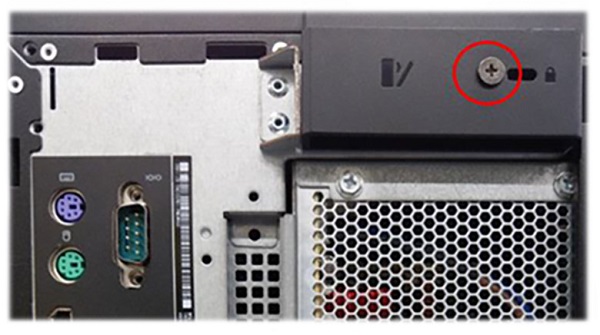
釋放閂可能已使用安全螺絲固定。卸下安全螺絲以鬆開機箱蓋。
-
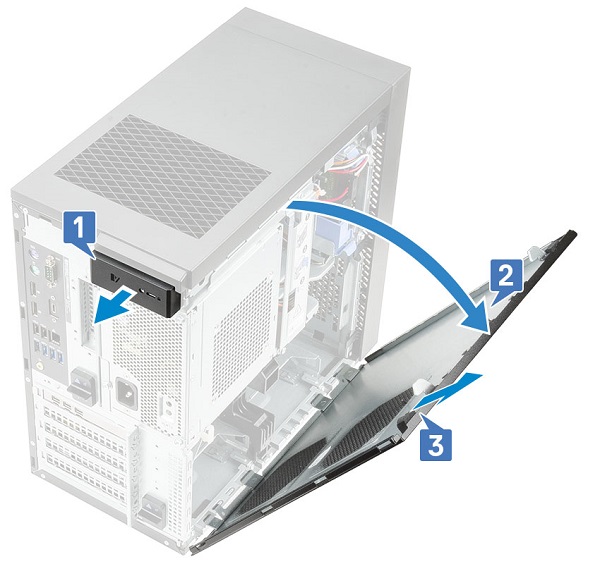
拉出釋放閂 [1],旋轉機箱蓋 [2],然後提起蓋子,將其從電腦卸下 [3]。
-
卸下前框之前的卸除說明:
-
安裝或卸除任何硬體之前,請務必先妥善備份所有資料。
-
從電腦拔下任何電話、網路或 USB 纜線。
-
從電源插座上拔下電腦和所有連接裝置的電源線。
-
卸下系統機箱蓋。
-
-
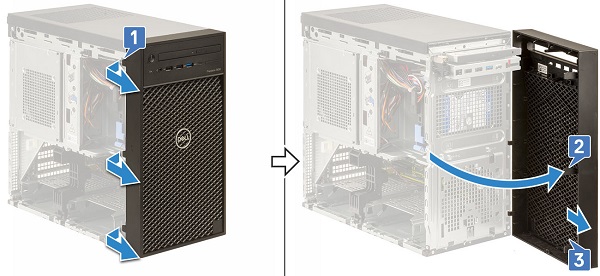
抬起固定彈片 [1],然後旋轉 [2],並將前框從機箱上的插槽拉出 [3]。
-
卸下 3.5 吋硬碟之前的卸除說明:
-
安裝或卸除任何硬體之前,請務必先妥善備份所有資料。
-
從電腦拔下任何電話、網路或 USB 纜線。
-
從電源插座上拔下電腦和所有連接裝置的電源線。
-
卸下系統機箱蓋。
-
-
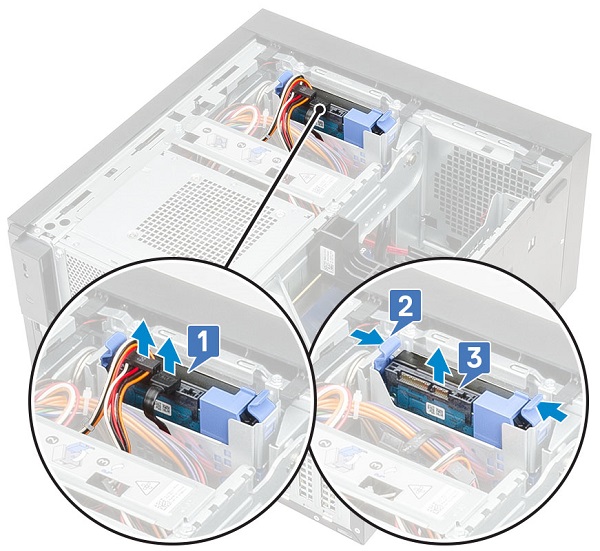
從硬碟拔下資料纜線和電源纜線 [1]。
-
壓下藍色固定支架彈片 [2],然後將硬碟托架從硬碟槽提起取出 [3]。
-
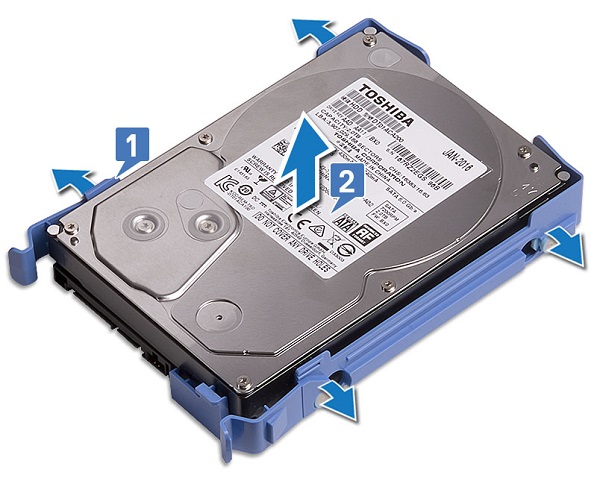
扳起硬碟支架 [1],然後將硬碟從硬碟支架中抬起 [2]。
-
卸下 2.5 吋硬碟之前的卸除說明:
-
安裝或卸除任何硬體之前,請務必先妥善備份所有資料。
-
從電腦拔下任何電話、網路或 USB 纜線。
-
從電源插座上拔下電腦和所有連接裝置的電源線。
-
卸下系統機箱蓋。
-
-
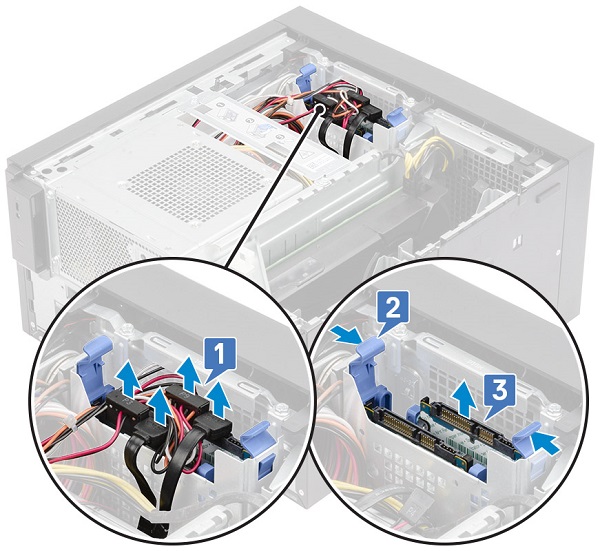
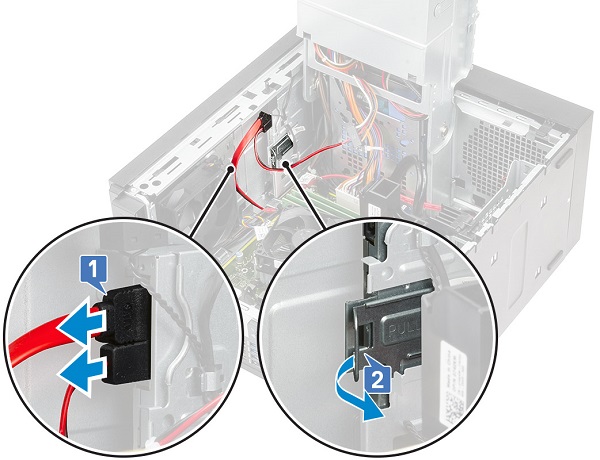
從硬碟上對應的連接器拔下資料纜線和電源纜線 [1]。
-
壓下藍色固定支架彈片 [2],然後將硬碟托架從硬碟槽提起取出 [3]。
-
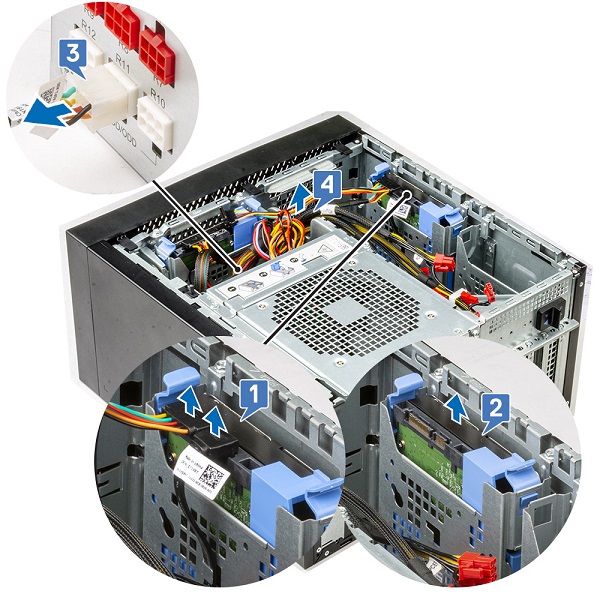
從硬碟上對應的連接器拔下資料纜線和電源纜線 [1]。
-
壓下藍色固定支架彈片,然後將硬碟托架從硬碟槽的底部提起取出 [2]。
-
從 PSU 上的連接器拔下 SATA 電源纜線 [3]。
-
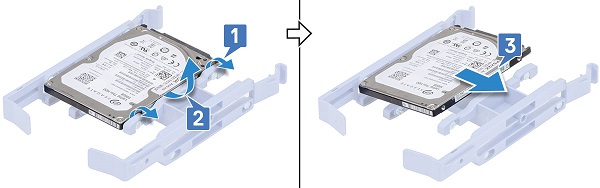
扳起硬碟支架 [1],抬起硬碟 [2],然後從硬碟支架中滑出 [3]。
-
打開 PSU 鉸鏈之前的卸除說明:
-
安裝或卸除任何硬體之前,請務必先妥善備份所有資料。
-
從電腦拔下任何電話、網路或 USB 纜線。
-
從電源插座上拔下電腦和所有連接裝置的電源線。
-
卸下系統機箱蓋。
-
-
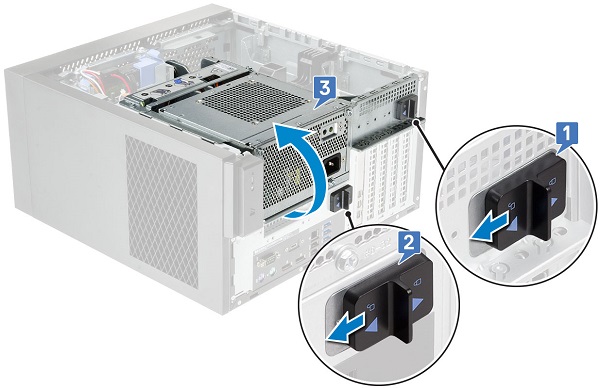
解除鎖定 PSU 釋放閂 [1、2]。
-
依圖所示旋轉 PSU 鉸鏈 [3]。
-
卸下擴充卡之前的卸除說明:
-
安裝或卸除任何硬體之前,請務必先妥善備份所有資料。
-
從電腦拔下任何電話、網路或 USB 纜線。
-
從電源插座上拔下電腦和所有連接裝置的電源線。
-
卸下系統機箱蓋。
-
-
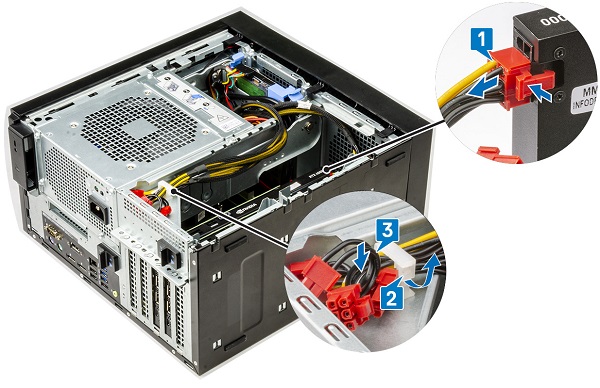
從雙顯示卡組態中的顯示卡拔下 VGA 電源纜線 [1]。
-
提起塑膠閂鎖以鬆開纜線 [2],然後從彈片卸下纜線 [3]。
-
打開 PSU 鉸鏈。
-
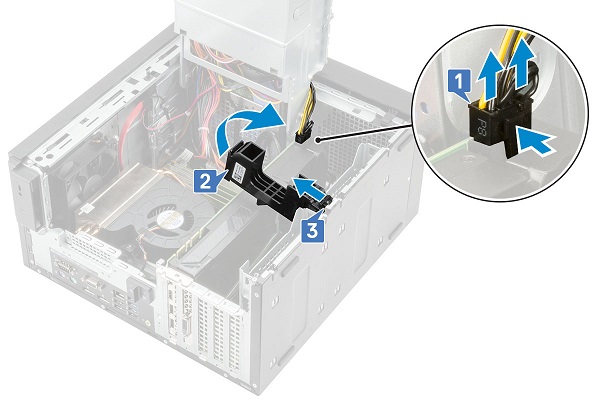
壓下釋放固定夾,然後從顯示卡上的連接器拔下顯示卡電源纜線 [1]。
-
抬起位於顯示卡上的 PCIe 座架側面 [2]。
-
滑動 PCIe 座架,將 PCIe 座架上的彈片從機箱上的插槽鬆開 [3]。
-
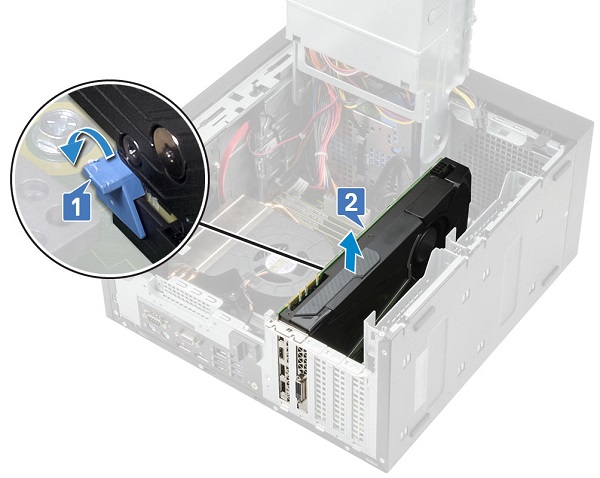
將插卡固定閂鎖從插卡推出 [1],然後將顯示卡從電腦提起取出 [2]。
-
卸下記憶體之前的卸除說明:
-
安裝或卸除任何硬體之前,請務必先妥善備份所有資料。
-
從電腦拔下任何電話、網路或 USB 纜線。
-
從電源插座上拔下電腦和所有連接裝置的電源線。
-
卸下系統機箱蓋。
-
-
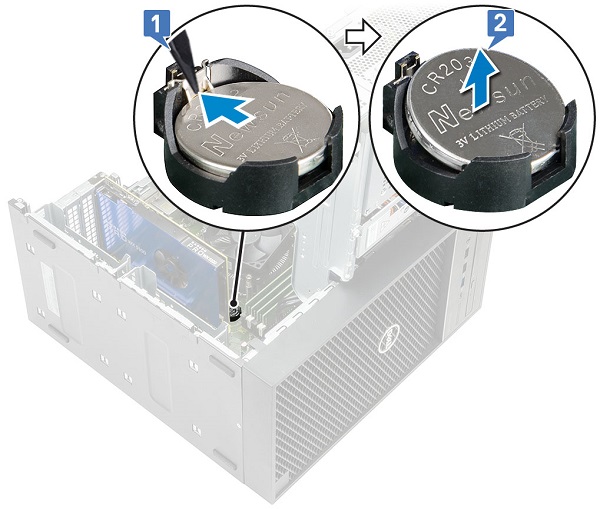
壓下記憶體模組兩側的記憶體模組固定彈片。
-
將記憶體模組從系統主機板上的連接器提起取出。
-
卸下 WLAN 模組和 SMA 天線之前的卸除說明:
-
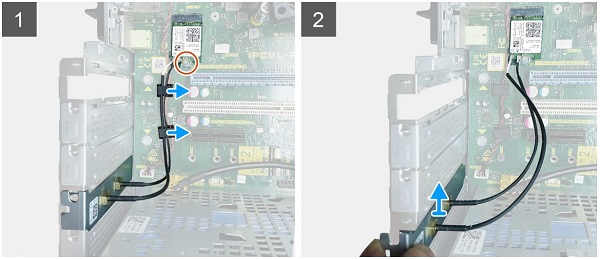
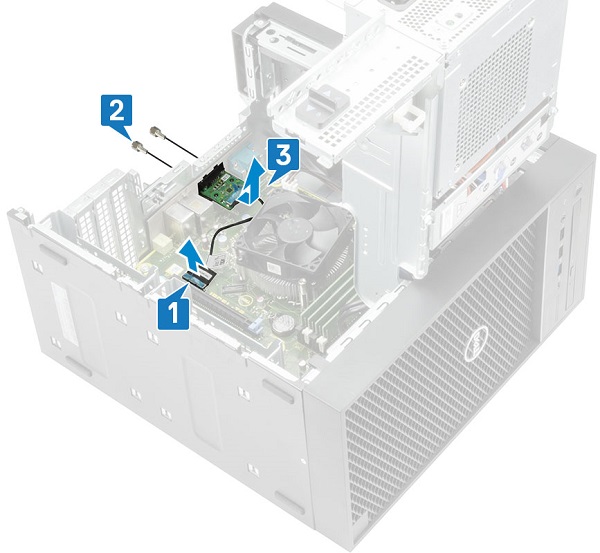
卸下將 WLAN 卡固定至系統主機板的單顆 M2x3.5 螺絲,然後從系統主機板上的橡膠導軌卸下天線纜線 [1]。
-
將外部天線連接器從機箱上的 PCIe 插槽滑出並卸下 [2]。
-
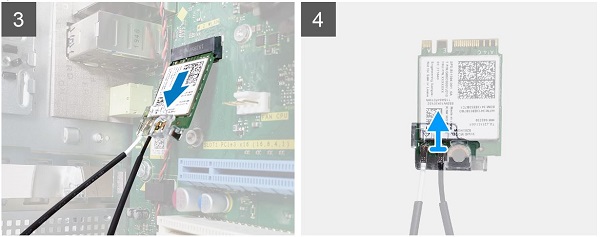
從系統主機板卸下 WLAN 卡 [3]。
-
從天線連接器頂部卸下塑膠支架 [4]。
-
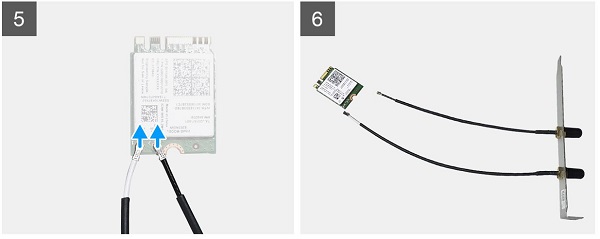
從 WLAN 卡上的連接器輕輕卸下天線纜線 [5]。
-
將 WLAN 模組和 SMA 天線分開 [6]。
-
卸下 I/O 卡之前的卸除說明:
-
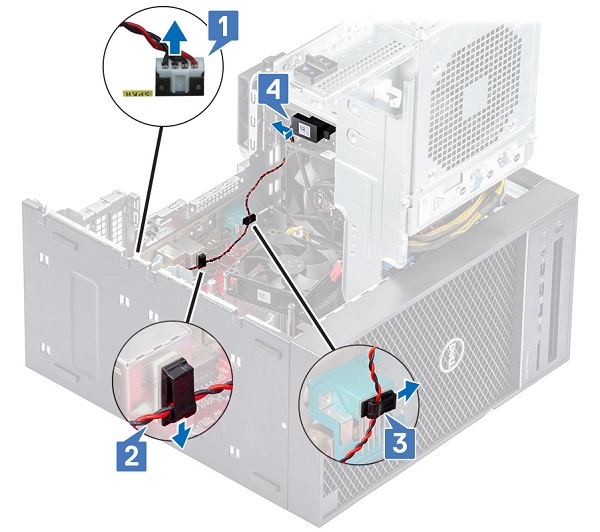
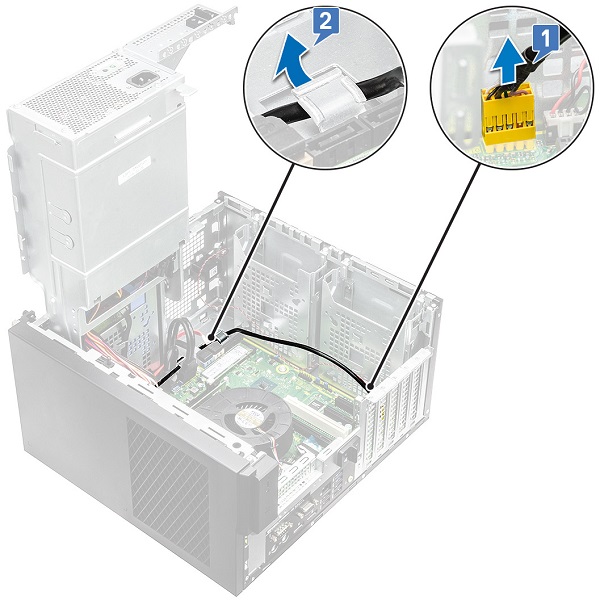
從系統主機板上的連接器拔下 I/O 音訊纜線 [1],然後從機箱上系統主機板旁的固定導軌卸下纜線 [2]。
-
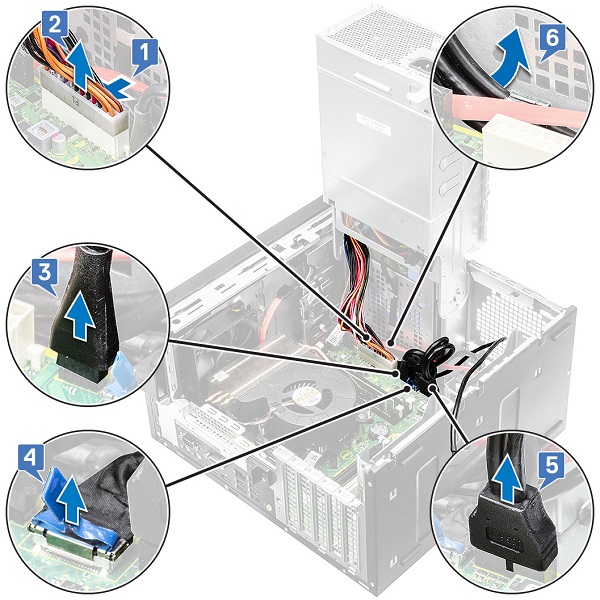
從系統主機板上對應的連接器拔下下列纜線:
- 系統主機板電源連接器纜線 [1、2]
- SD 卡纜線 [3]
- Type-C 纜線 [4]
- I/O USB 纜線 [5]
- 從連接器卸下纜線 [6]
-
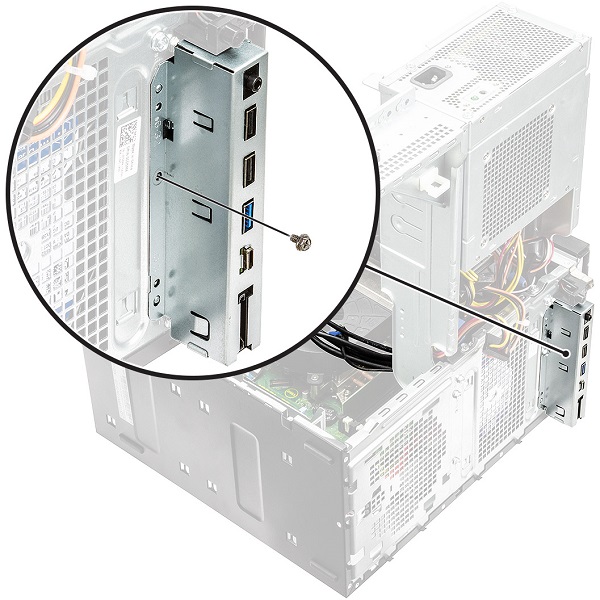
卸下將 I/O 面板固定至機箱的 #6-32x1/4" 螺絲。
-
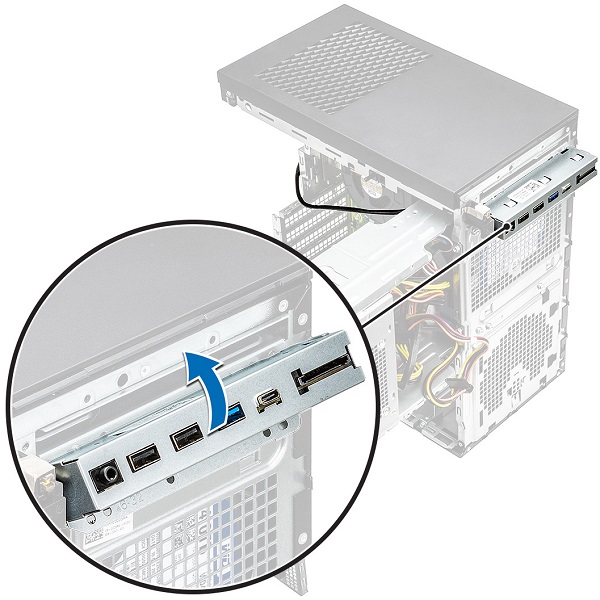
提起 I/O 面板,將 I/O 面板上的彈片從機箱上的插槽鬆開。
-
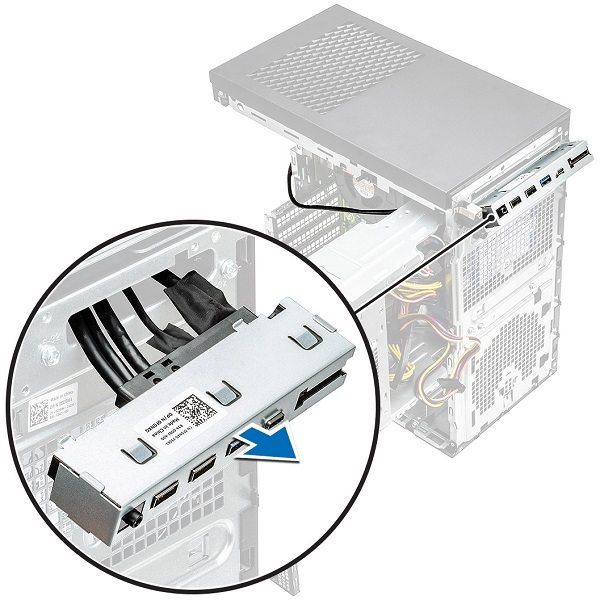
拉出 I/O 面板和纜線,將其從機箱上的 I/O 面板插槽卸下。
-
卸下 SD 介面卡之前的卸除說明:
-
安裝或卸除任何硬體之前,請務必先妥善備份所有資料。
-
-
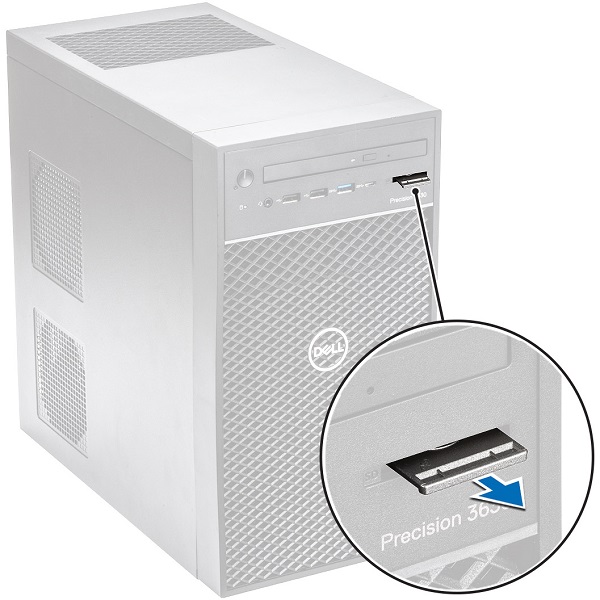
將 SD 卡從系統拉出。
-
卸下腳墊之前的卸除說明:
-
安裝或卸除任何硬體之前,請務必先妥善備份所有資料。
-
從電腦拔下任何電話、網路或 USB 纜線
-
從電力插座上拔下電腦和所有連接裝置的電源線
-
-
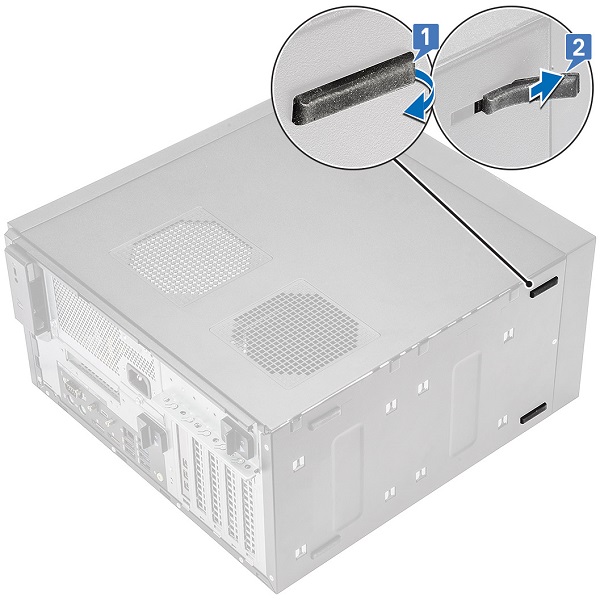
將橡膠腳墊的一端從插槽拉出 [1],然後滑動橡膠腳墊以將其從系統卸下 [2]。
| 如果您需要進一步的協助,請聯絡技術支援部門。 | |
| 與我們聯絡 | 返回「系統類型」卸除內容頁面 |