Información general de la contraseña del disco duro y el BIOS
Resumen: Información sobre los problemas de contraseñas de disco duro (HDD) y BIOS.
Síntomas
No hay información de síntoma.
Causa
No hay información sobre la causa.
Resolución
Índice:
- Computadoras con protección por contraseña en disco duro o BIOS
- Configurar contraseña de disco duro en unidades SATA M.2
- Configurar ajustes de arranque rápido
- Dell Client Configuration Toolkit (CCTK)
- Contraseña del disco duro mediante Dell Command Configure
- Pantalla azul con contraseña de disco duro configurada en el BIOS
1. Computadoras con protección por contraseña en disco duro o BIOS
Las siguientes son opciones de liberación de contraseña del BIOS y disco duro si se extravió o se olvidó de la contraseña.
Solicitud de contraseña en pantalla
Si la computadora ya está apagada, siga las instrucciones a continuación para regresar a la solicitud de contraseña:
- Reinicie la computadora y presione la tecla F2 durante la prueba POST para ingresar a la configuración del sistema (BIOS). Esto debería solicitar la contraseña del BIOS o el disco duro.
En su computadora, se puede mostrar el mensaje en varios métodos diferentes según el tipo de computadora y del BIOS que tenga.
Revise las pestañas a continuación para buscar el método correspondiente a su tipo de computadora:
Método 1
Verá que aparecen tres barras grises en un fondo blanco. La segunda barra gris muestra un mensaje similar a lo que aparece en (Figura 1).
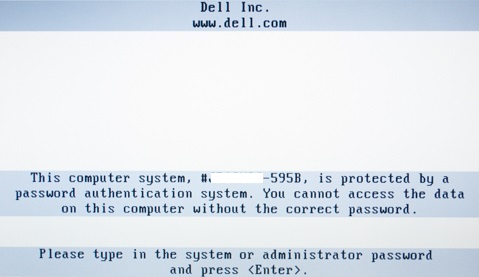
Figura 1: Solicitud de contraseña de disco duro
-
Cuando se le solicite la contraseña (Figura 1), ingrese la contraseña del BIOS o del disco duro que puede haber establecido en su computadora.
-
Si esto no se realiza correctamente, se le indicará con un mensaje de error nuevamente.
-
Comuníquese con Dell para obtener el código de liberación de contraseña.
Método 2
Se mostrará el mensaje "Enter HDD Password" en un cuadro azul con un fondo negro similar a lo que aparece en (Figura 2).

Figura 2: Ingrese la contraseña del HDD
-
Cuando se le solicite la contraseña (Figura 2), ingrese la contraseña del BIOS o del disco duro que puede haber establecido en su computadora.
-
Si esto no resulta, aparecerá el mensaje "HDD Password Invalidate. Press Any Key"' (Figura 3).

Figura 3: Invalidación de contraseña de HDD
-
Pulse cualquier tecla y repita los pasos 1-3 hasta que vea un mensaje similar a (Figura 4).
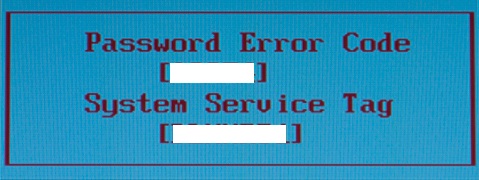
Figura 4: Código de error de contraseña
Método 3
Verá el mensaje "Harddisk Security SATA Port 0 Lock", similar a lo que aparece en (Figura 5).

Figura 5: Seguridad del disco duro
-
Presione la tecla Intro para continuar con la solicitud de la contraseña (Figura 6).

Figura 6: Ingreso de la contraseña
-
Escriba la contraseña que haya establecido en el equipo y pulse la tecla Intro una vez.
-
Si esto no se realiza correctamente, aparecerá una vez más el mensaje "Harddisk Security SATA Port 0 Lock", similar a lo que aparece en (Figura 5). Repita los pasos 1 y 2 hasta que vea un mensaje titulado "System Disable" (Figura 7).
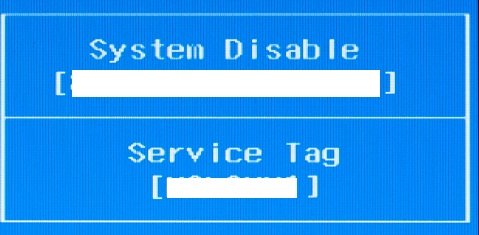
Figura 7: Desactivación del sistema
-
Tome nota de la ID única en "System Disable" (Desactivación del sistema) y la etiqueta de servicio del sistema.
-
Comuníquese con Dell para obtener el código de liberación de contraseña.
Método 4
Verá el mensaje "Enter System Password" similar a lo que aparece en (Figura 8).

Figura 8: Ingrese la contraseña del sistema
-
Escriba la contraseña que haya establecido en su equipo y presione la tecla Intro una vez.
-
Si no funciona, aparecerá el mensaje 'Invalid Password". Pulse la tecla Intro para volver a intentarlo.
-
Después de tres intentos incorrectos, aparecerá el mensaje "Invalid Password. HDD is Locked".
-
Tome nota de la etiqueta de servicio y el número de serie del disco duro que aparece en la parte superior de la pantalla.
-
Comuníquese con Dell para obtener el código de liberación de contraseña.
Comuníquese con Dell para obtener el código de liberación de contraseña
-
El PPID es un número de serie que se menciona en el disco duro y que comienza con CN, KR o JP.
-
Para las contraseñas del BIOS: Comparta el mensaje de error completo junto con la información de la etiqueta de servicio de la computadora, ya que esto se necesita para crear el código de liberación.
-
Para las contraseñas del HDD: Comparta la etiqueta de servicio y el número de serie del disco duro que se mencionan en la parte superior de la pantalla.
Por motivos de seguridad, cuando se comunique con el equipo de Soporte técnico de Dell, se le pedirá que confirme la siguiente información:
-
La propiedad del equipo.
-
Si está autorizado para borrar la contraseña de la computadora.
-
Información de contacto.
Tenga a mano el mensaje de error completo junto con la información de la etiqueta de servicio de la computadora, ya que esto se necesita para crear el código de liberación.
Haga clic aquí para abrir el sitio web de contacto del soporte de Dell.
Si necesita más ayuda o desea enviarnos comentarios, consulte con nuestro equipo técnico en Twitter.
Cómo borrar la contraseña
Una vez que el equipo de soporte de Dell le haya proporcionado la contraseña de restablecimiento, podrá ingresarla cuando se le solicite y, luego, debe presionar Ctrl + Intro para completar el proceso. La contraseña de restablecimiento del disco duro borrará automáticamente la contraseña anterior.
Si la computadora muestra el mensaje Invalid password (Contraseña no válida), pulse la tecla Intro e ingrese la misma contraseña tres veces más. Después del cuarto intento, el BIOS debe aceptar la contraseña de restablecimiento, borrar la contraseña y permitir el acceso al disco duro.
2. Configurar contraseña de disco duro en unidades SATA M.2
Contraseña de disco duro
Las computadoras con unidades SATA M.2 admitirán contraseñas para disco duro cuando la configuración del BIOS "SATA Operation" está activada. Si la configuración del BIOS "SATA Operation" está desactivada (Figura 9), la computadora ya no admitirá contraseñas para disco duro. Este es el funcionamiento normal por diseño, ya que la función solo es compatible cuando "SATA Operation" está activada.
Las computadoras con unidades NVMe M.2 NO admiten contraseñas para disco duro en general.
Las unidades NVME en PCIe NO son compatibles con las contraseñas de disco duro a nivel del BIOS.
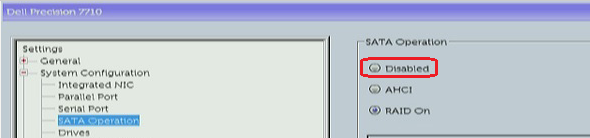
Figura 9: BIOS de Precision 7710
3. Configurar ajustes de arranque rápido
Los teclados USB externos no pueden ingresar una contraseña de disco duro durante el arranque en laptops Latitude
Cuando se configura una contraseña de disco duro dentro de la sección Security del BIOS de un equipo Latitude, es posible que no se reconozca un teclado USB externo en la solicitud de contraseña cuando está arrancando la laptop. Este problema se informó cuando la laptop está acoplada o cuando el teclado está enchufado en el puerto USB externo de la Latitude E5440 y E7270. Esto puede ocurrir en otros modelos de laptop Latitude.
Configure el ajuste Fastboot en el BIOS de la laptop para resolver el problema
Para resolver el problema, configure el ajuste de Fastboot en el BIOS de la laptop a la opción Thorough siguiendo los pasos a continuación:
-
Descargue e instale la última versión del BIOS del sitio web del Soporte de Dell/Drivers & Downloads (Controladores y descargas). Seleccione el BIOS en el menú desplegable Category (Categoría) y descargue e instale el BIOS más reciente disponible en la lista.
-
Toque F2 en la pantalla de presentación para ingresar a la configuración del BIOS.
-
Presione la tecla flecha abajo para seleccionar POST Behavior y presione Intro.
-
Desplácese hacia abajo para seleccionar la sección Fastboot y asegúrese de que el ajuste esté configurado en Thorough (Figura 10):
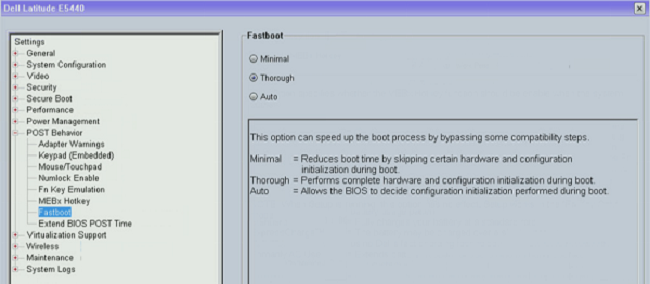
Figura 10 Configurar el ajuste de Fastboot en Thorough en el BIOS -
Salga de BIOS del sistema y guarde los cambios realizados. El teclado USB está habilitado cuando se le solicite ingresar la contraseña del disco duro cuando se inicie la computadora.
4. Dell Client Configuration Toolkit (CCTK)
Modificar o eliminar la contraseña
Cuando se borra una contraseña de disco duro con el kit de herramientas de configuración de cliente de Dell (CCTK), la computadora le pedirá al usuario que confirme el cambio mediante la selección de las opciones "Modify" o "Ignore" (Figura 11):
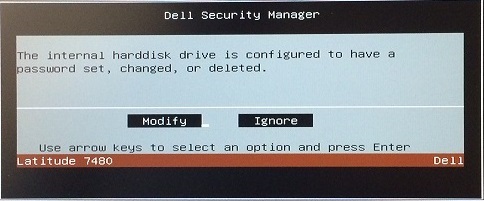
Figura 11: Solicitud de eliminación de contraseña de HDD con CCTK
-
Si selecciona “Modify”, se elimina la contraseña.
-
Si selecciona “Ignore”, la eliminación se cancelará y la contraseña permanecerá en la unidad.
Este requisito de presencia física no se puede omitir ni automatizar. Es una función de seguridad y funciona según el diseño.
Comprobar si hay una contraseña en el disco duro
Los clientes solicitaron información acerca de cómo determinar si su computadora tiene una contraseña en el HDD.
En la siguiente guía, recibirá orientación sobre cómo hacer esto mediante el software Dell Command instalado en la computadora Dell.
Cómo abrir una línea de comandos:
Presione las teclas <Windows + X> juntas para abrir el menú de usuario avanzado. Seleccione Command Prompt with Admin en la lista de opciones.
-
Dell Command | PowerShell Provider:
PS C:\temp> (dir dellsmbios:\security\hddinfo | select -ExpandProperty currentvalue).PwdProtected

 No


PS C:\temp> -
Dell Command | Configure (CCTK) 1:
C:\Program Files (x86)\Dell\Command Configure\X86_64>cctk --hddinfo

 HDD Information in the current system.

 --------------------------------------------

 Index: 0

 HDD Name: Internal- SN: W3N0FRH7

 Present: Yes

 Pwd-Protected: No

 Pending-Restart: No

 Admin-only-change: No

------------------------------------------- -
Dell Command | Configure (CCTK) 2:
(La contraseña de HDD está activa)
C:\dell\DCC\X86_64>cctk --hddpwd=

 The HDD 0 is password protected. Provide the password.


 C:\dell\DCC\X86_64>
(No hay contraseña activa en el HDD)
C:\dell\DCC\x86_64>cctk --hddpwd=

 HDD password cannot be cleared as the HDD is not password protected.


 C:\dell\DCC\X86_64>
Cuando comprueba la base de instalación, puede incluir la respuesta de estas herramientas en scripts para comprobar la presencia de una contraseña en la HDD.
5. Contraseña del disco duro mediante Dell Command Configure
No se puede establecer la contraseña del disco duro
Dell Command | Configure no puede establecer una contraseña de disco duro en una laptop Latitude y recibe el siguiente error: "The option-related BIOS information is not available in this machine". La contraseña de disco duro se puede establecer manualmente en la configuración del BIOS del sistema de laptop.
Descargue y actualice la versión más reciente del BIOS de la laptop desde el sitio de soporte de Dell/Controladores y descargas. Asegúrese de seleccionar su laptop Latitude y, luego, seleccione BIOS en el menú desplegable Category.
No se puede modificar la contraseña del disco duro
Se identificó un problema en Dell Command Configure 3.0, en el cual no se puede establecer ni modificar la contraseña de disco duro en la interfaz del usuario. La interfaz de línea de comandos de Dell Command Configure 3.0 aún se puede utilizar para realizar esta función.
La función para actualizar la contraseña de la interfaz del usuario requiere una versión actualizada de Dell Command Configure. Descargue la versión más reciente de Dell Command Configure desde el sitio web de soporte de Dell para su sistema, sección Drivers and Downloads, Systems Management.
6. Pantalla azul con contraseña de disco duro configurada en el BIOS
Es posible que las laptops Latitude experimenten errores de pantalla azul cuando se establece una contraseña de disco duro dentro del BIOS.
Sistemas específicos que presentan el problema:
- Latitude E7470
La mejor solución para este problema es actualizar el BIOS de la laptop Latitude a la versión más reciente en el sitio web de soporte de Dell.