Carga del controlador IRST para instalar un sistema operativo en unidades de almacenamiento NVMe
Resumen: Este artículo describe cómo cargar el controlador Intel Rapid Storage Technology (IRST) (versión 17.5 o más reciente). Se requiere IRST para instalar el sistema operativo en una unidad de almacenamiento Non-Volatile Memory express (NVMe). ...
Instrucciones
Pasos para cargar el controlador de Intel Rapid Storage Technology a fin de instalar el sistema operativo en la memoria NVMe.
-
Vaya a la página web Controladores y descargas de Dell e identifique la computadora:
-
El controlador de IRST se encuentra con mayor frecuencia en las categorías Almacenamiento o ATA serial . Descargue la versión x64 del controlador IRST (versión 17.5 o más reciente) en una computadora.
-
Haga doble clic en el archivo de .exe que guardó en una computadora.
-
No seleccione Install, seleccione Extract en su lugar.
-
Indique a la herramienta de extracción para que extraiga los archivos de los controladores a una llave USB de arranque vacía.
-
-
Conecte la llave USB de arranque de imagen de reinstalación del sistema operativo (OSRI) a la computadora e inicie la implementación del sistema operativo arrancando desde la llave USB.
-
En la página Configuración de Windows en la cual se enumeran las unidades de almacenamiento, seleccione Cargar controlador.
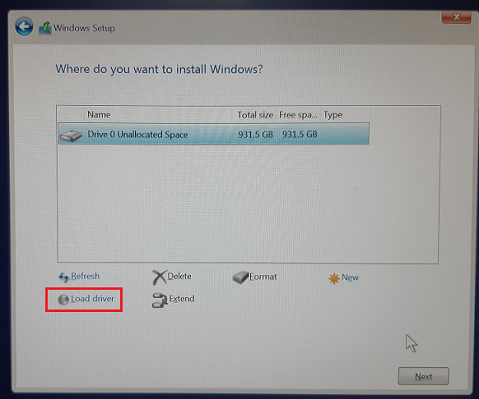
-
Inserte la segunda unidad USB (la unidad con los archivos del controlador IRST) en otro puerto USB, si hay otro puerto USB disponible. (Si no hay otro puerto USB disponible, extraiga la llave USB OSRI e inserte la segunda llave USB en el mismo puerto USB).
-
En la ventana Cargar controlador, haga clic en Buscar.

-
En la ventana Buscar carpeta, busque la unidad USB y seleccione la carpeta en la cual los controladores de IRST están disponibles. A continuación, haga clic en Aceptar.

-
En la Ventana Configuración de Windows, se enumeran los archivos de controlador disponibles (iaStorAC.inf). Haga clic en el botón Siguiente para instalar el controlador de la lista.

-
Una vez instalado el controlador, el almacenamiento NVMe aparece en la lista de unidades y puede continuar con la implementación del sistema operativo.
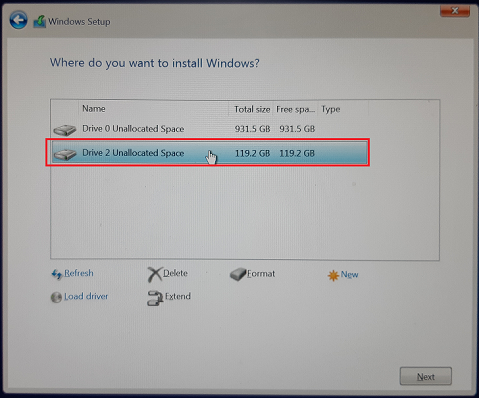
En la captura de pantalla anterior, puede encontrar la detección de la unidad 2 que no está en la primera captura de pantalla.
Hay más instrucciones disponibles para completar esta instalación. Seleccione el sistema operativo correcto a partir de los que aparecen en la siguiente página del portal de Dell:
Información adicional
Consulte los siguientes artículos de la base de conocimientos de Dell para obtener información relacionada:
- Qué es el software Intel Rapid Storage Technology
- Cómo configurar o reconfigurar la computadora para su uso con la tecnología Intel Rapid Start con Smart Response habilitada
- Procesadores Intel de 11.ª, 12.ª y 13.ª generación, no se pueden encontrar unidades durante la instalación de Windows 10 y Windows 11
- Es posible que algunas imágenes no tengan el controlador necesario cuando se instala Windows 10 en computadoras Intel de 12.ª generación mediante imágenes ISO