PowerEdge: El sistema no arranca después de la pantalla del Administrador de estado del controlador: UEFI0116
Resumen: En este artículo, se proporciona información sobre cómo arrancar más allá de la pantalla del administrador de estado del controlador.
Este artículo se aplica a
Este artículo no se aplica a
Este artículo no está vinculado a ningún producto específico.
No se identifican todas las versiones del producto en este artículo.
Instrucciones
El administrador de estado del controlador de UEFI es el equivalente de UEFI a los mensajes de modo de inicio del BIOS que se suelen ver durante la POST.
- Cuando el servidor está en modo de arranque UEFI, si un dispositivo (normalmente el PERC) informa un error, hay nuevos menús por los que se debe navegar para corregir el problema.
- Es posible que reiniciar el servidor, drenar la energía residual e incluso reemplazar partes no resuelva el problema y es posible que se siga solicitando el Administrador de estado del controlador de UEFI.
- Debe seguir las instrucciones correctamente para ingresar la ROM de opción del dispositivo y determinar qué acciones realizar.
Nota: En la versión del BIOS de bloques de marzo para las plataformas PowerEdge 15G y 16G, se introdujeron nuevos ID de mensaje (UEFI0457, UEFI0458, UEFI0459, UEFI0460, UEFI0461) para reemplazar UEFI0116.
- UEFI0457: "Se requiere configuración"
- UEFI0458: "Se requiere reparación"
- UEFI0459: "Falla detectada"
- UEFI0460: "Se requiere volver a conectarse"
- UEFI0461: "Reboot required"
Acceso al administrador de estado del conductor:
- La primera pantalla que ve muestra un mensaje genérico sobre el dispositivo que informa el error.
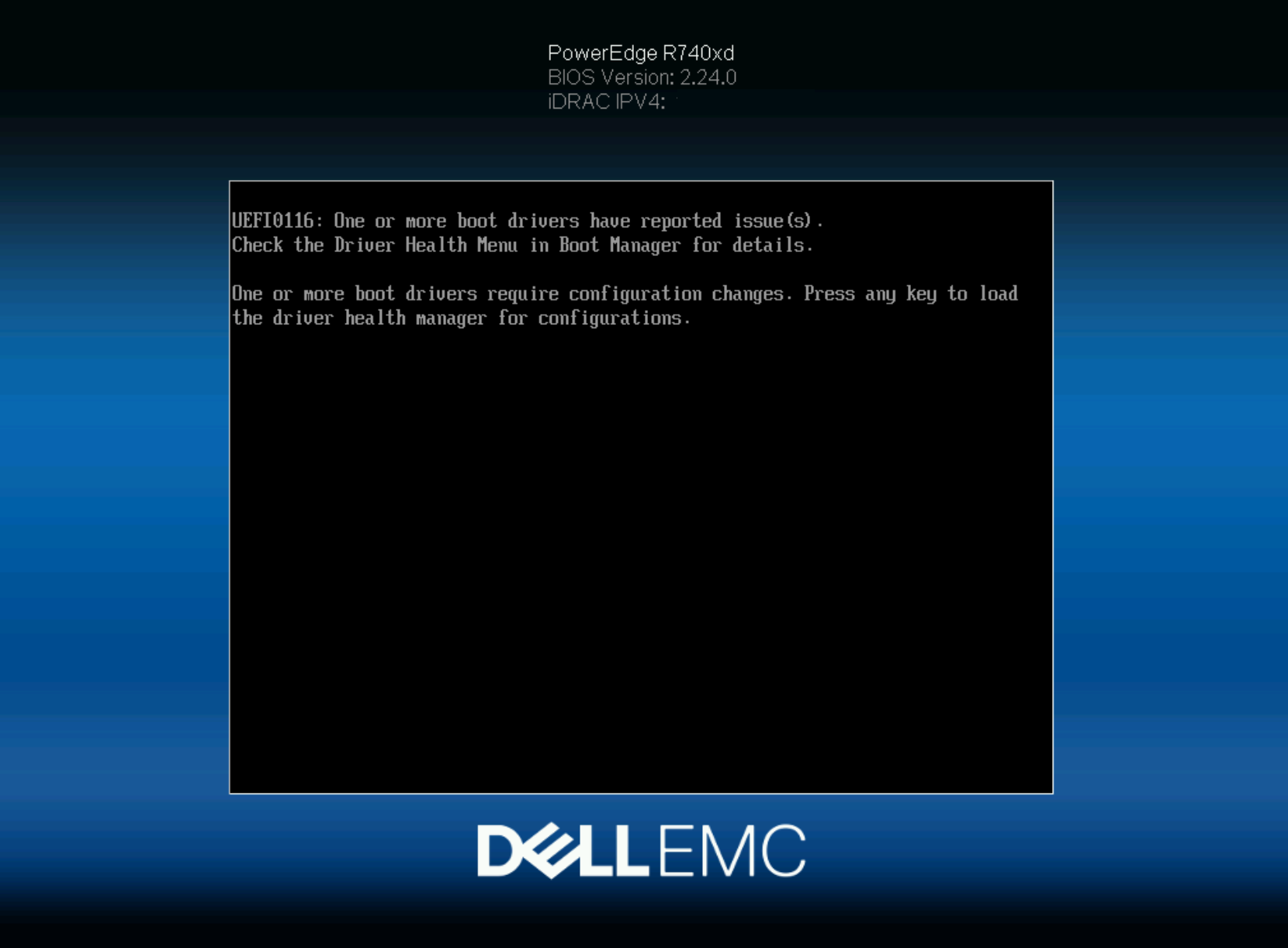
- Siga las instrucciones en pantalla anteriores para presionar cualquier tecla y llegará al Administrador de estado del conductor.
- Aquí puede ver una lista de los dispositivos que informan un problema.
- Seleccione el dispositivo adecuado.
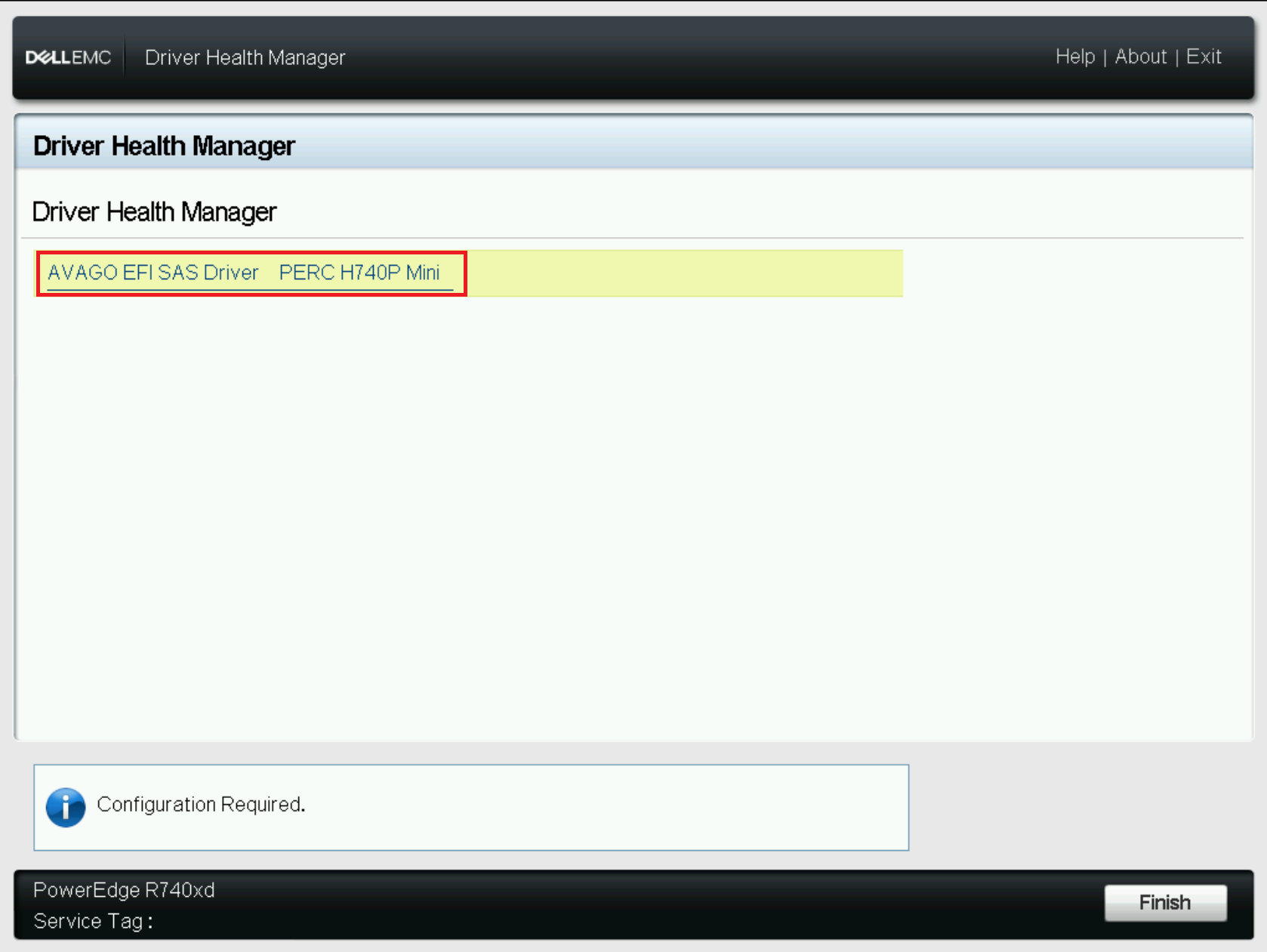
- Aquí se le solicitará el mensaje del problema y lo que debe hacer. Este mensaje aparece en cada arranque hasta que se confirma.
- En este ejemplo, la PERC informa "
There are offline or missing virtual drives with preserved cache. Press any key to enter the configuration utility.” - Observe que debajo del mensaje, hay un cuadro de entrada de texto "Ingrese su entrada aquí:"
- Use la tecla de tabulación o haga clic en ella para activar el cuadro de entrada de texto.
- En este ejemplo, especifica que se puede ingresar cualquier clave, en nuestro ejemplo, la entrada proporcionada fue "ok".
Nota: Hay ocasiones en las que especifica un carácter que se va a introducir, como X o C.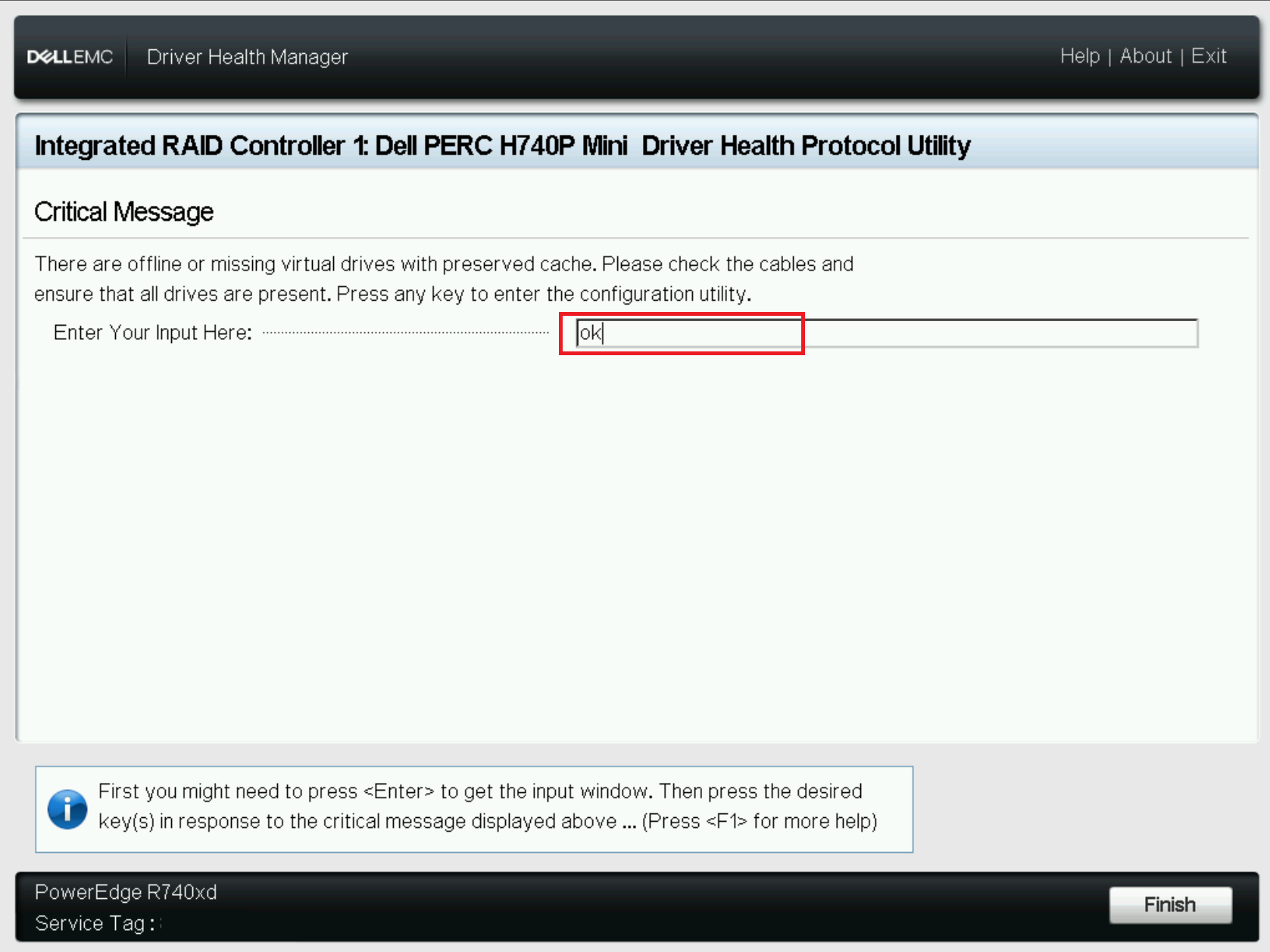
- Use la tecla de tabulación o haga clic en Finalizar en la esquina inferior derecha para enviar la entrada.
- A continuación, se muestra un mensaje que confirma la confirmación del mensaje de error. Seleccione Finish again para continuar con el menú de configuración del dispositivo
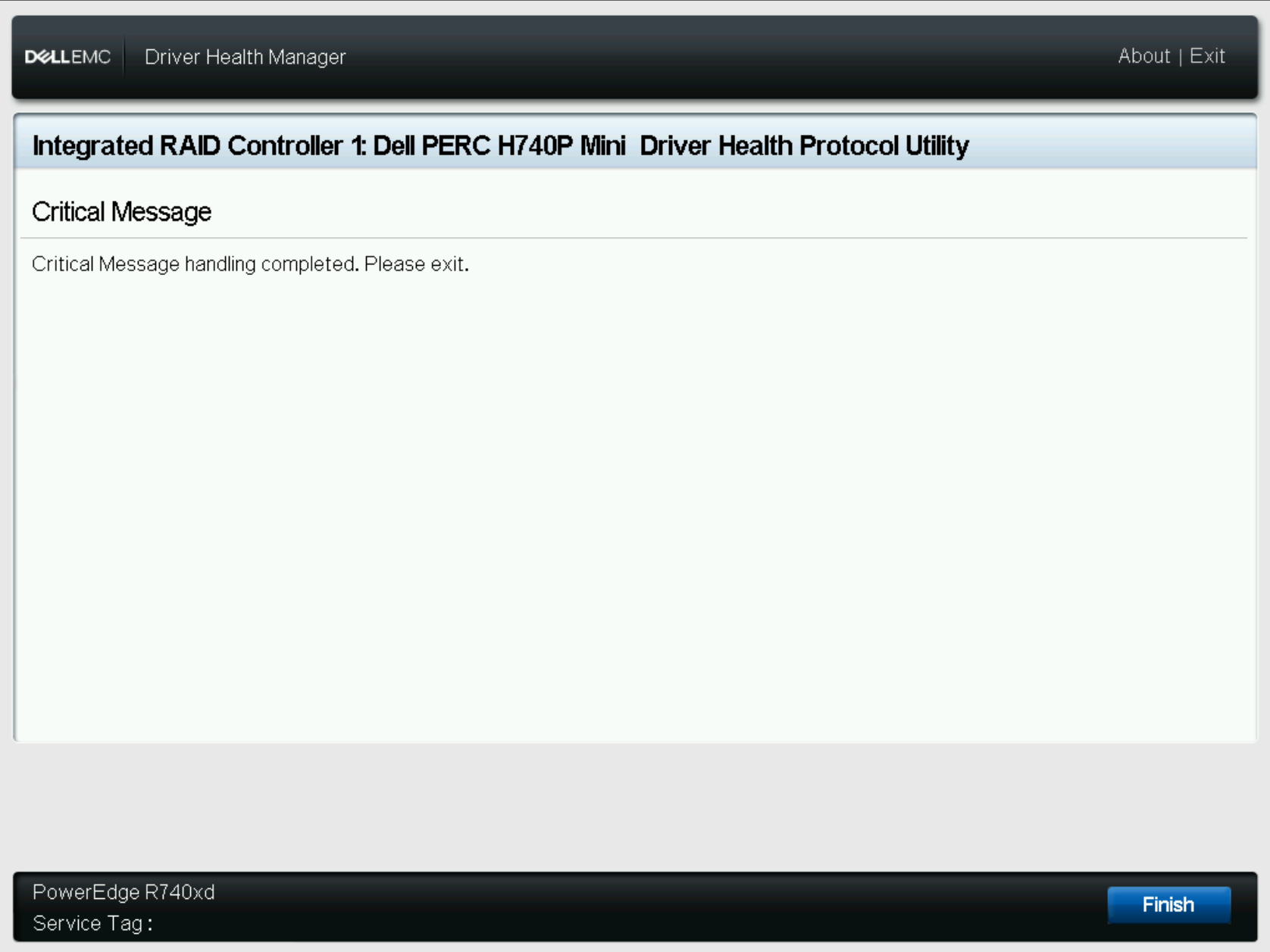
- A continuación, vuelve a la lista de dispositivos, lo que le permite continuar con la utilidad de configuración de dispositivos.
- Seleccione el dispositivo.
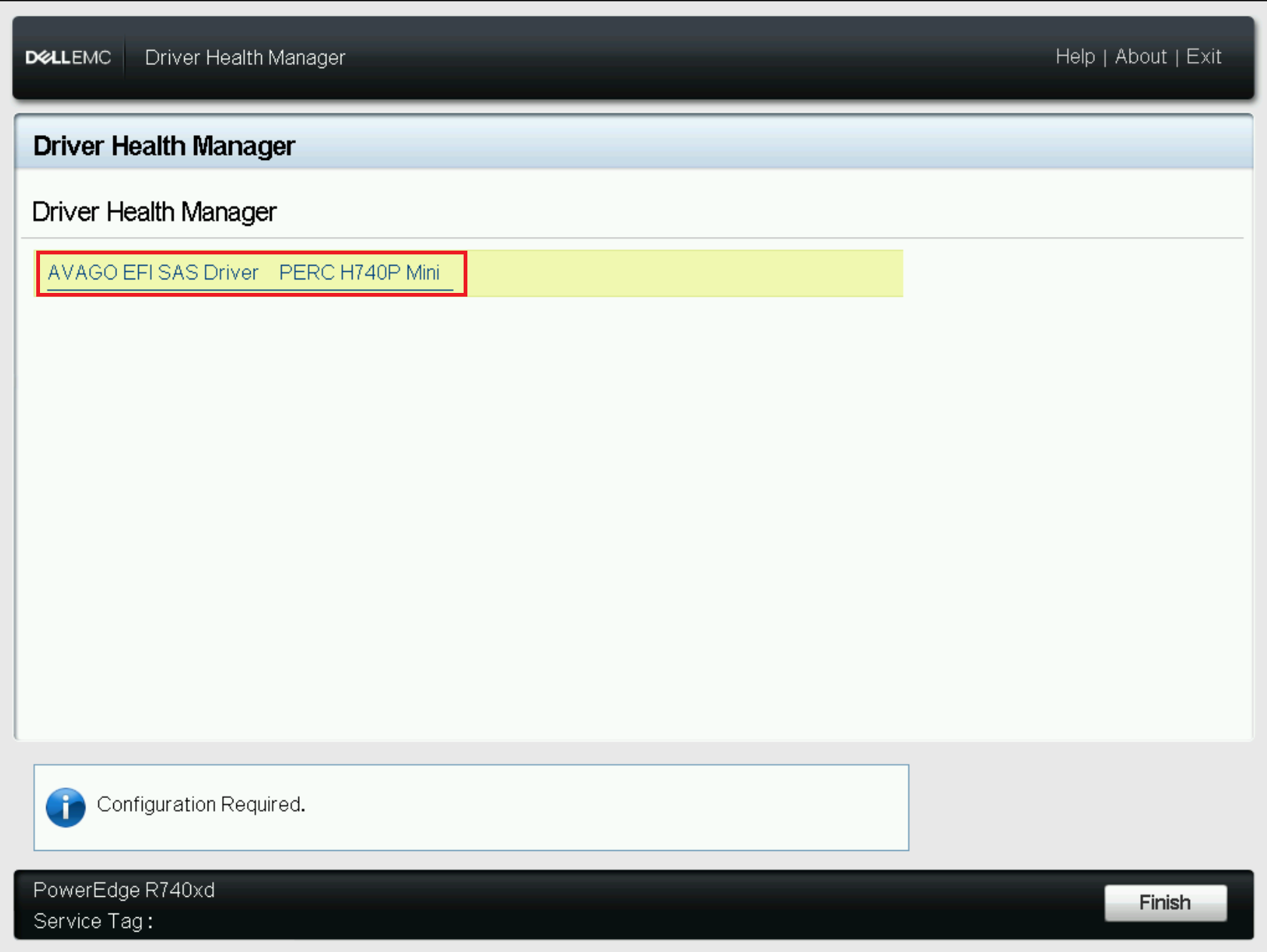
- En este ejemplo, la PERC informa "
- Ahora se encuentra en la utilidad de configuración del dispositivo (igual que si fuera a Configuración del sistema y seleccionara Configuración del dispositivo)
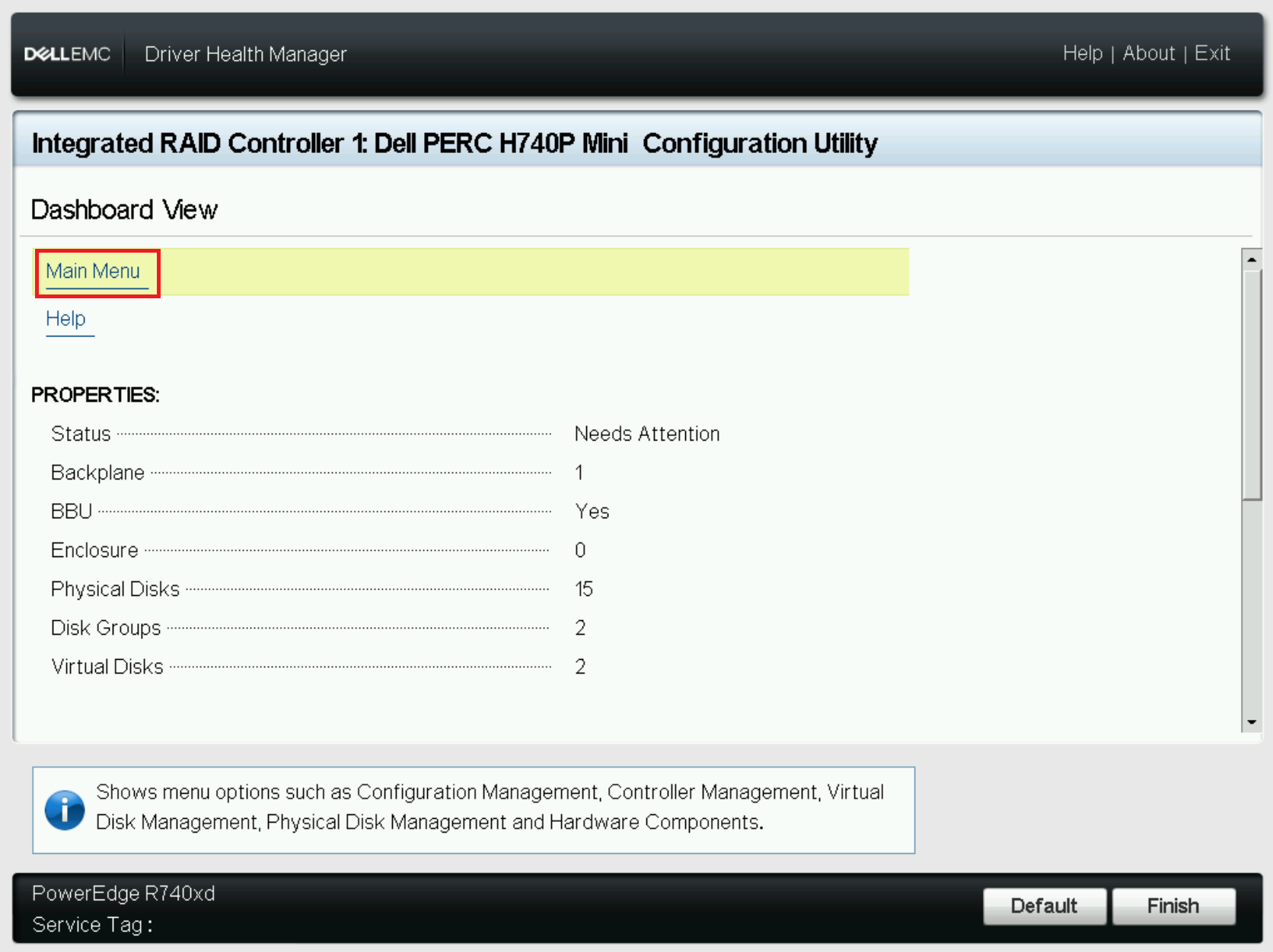
-
- En este ejemplo, se produjo un error en un disco virtual, lo que provocó que se conservaran los datos almacenados en caché de ese VD.
- Si el VD se puede volver a poner en línea, la caché se escribe automáticamente en el VD.
Nota: Si se deben importar discos externos, la caché preservada se debe descartar primero para poder importarlos.
- Descartar la caché preservada
- Nota: Hasta que se corrija el disco virtual fallido o se borre la caché preservada, el servidor continúa con el arranque en el Administrador de estado de los controladores.
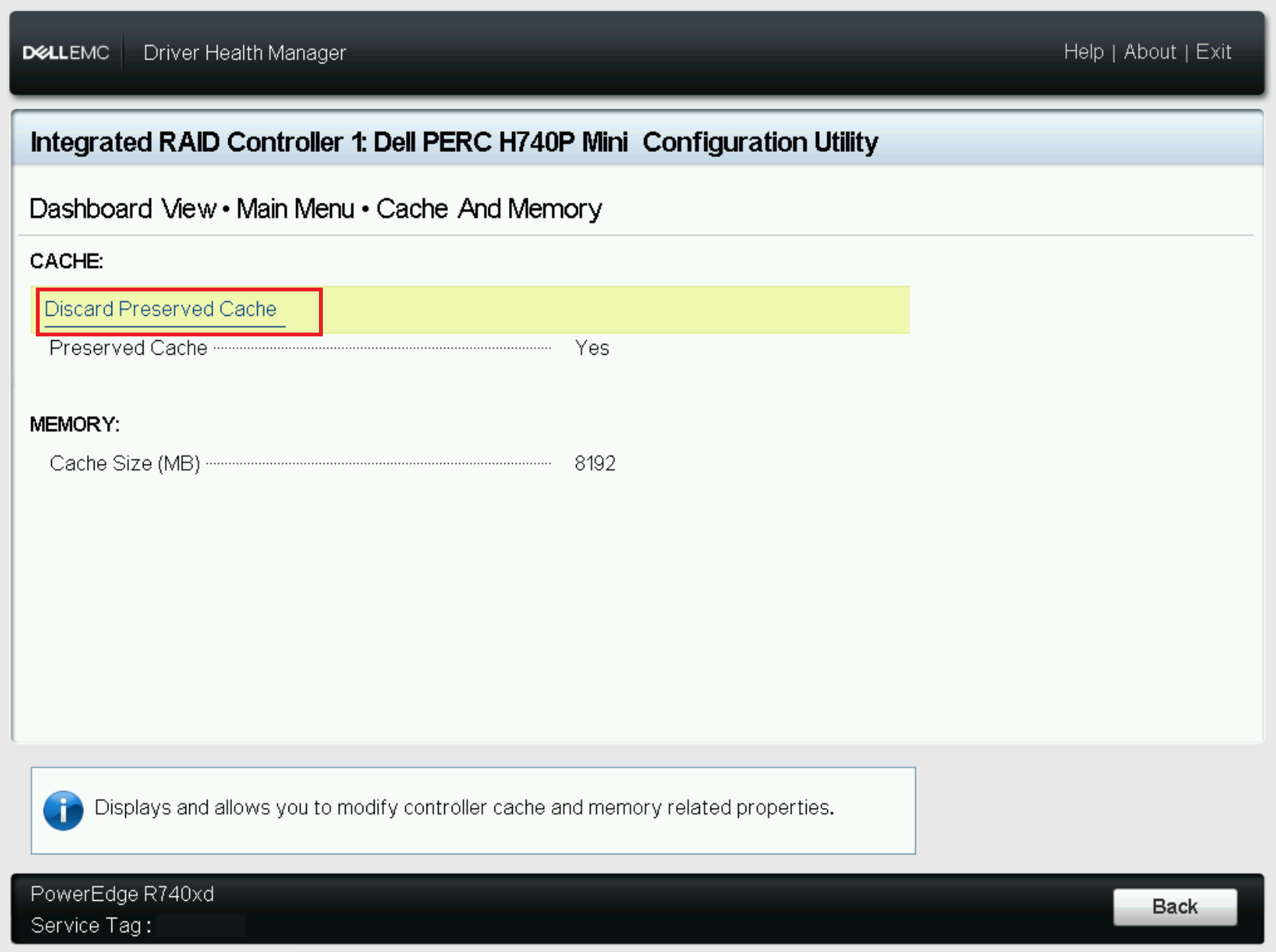
- Haga clic en Menú principal ->Administración de la controladora ->Propiedades avanzadas de la controladora ->Caché y memoria.
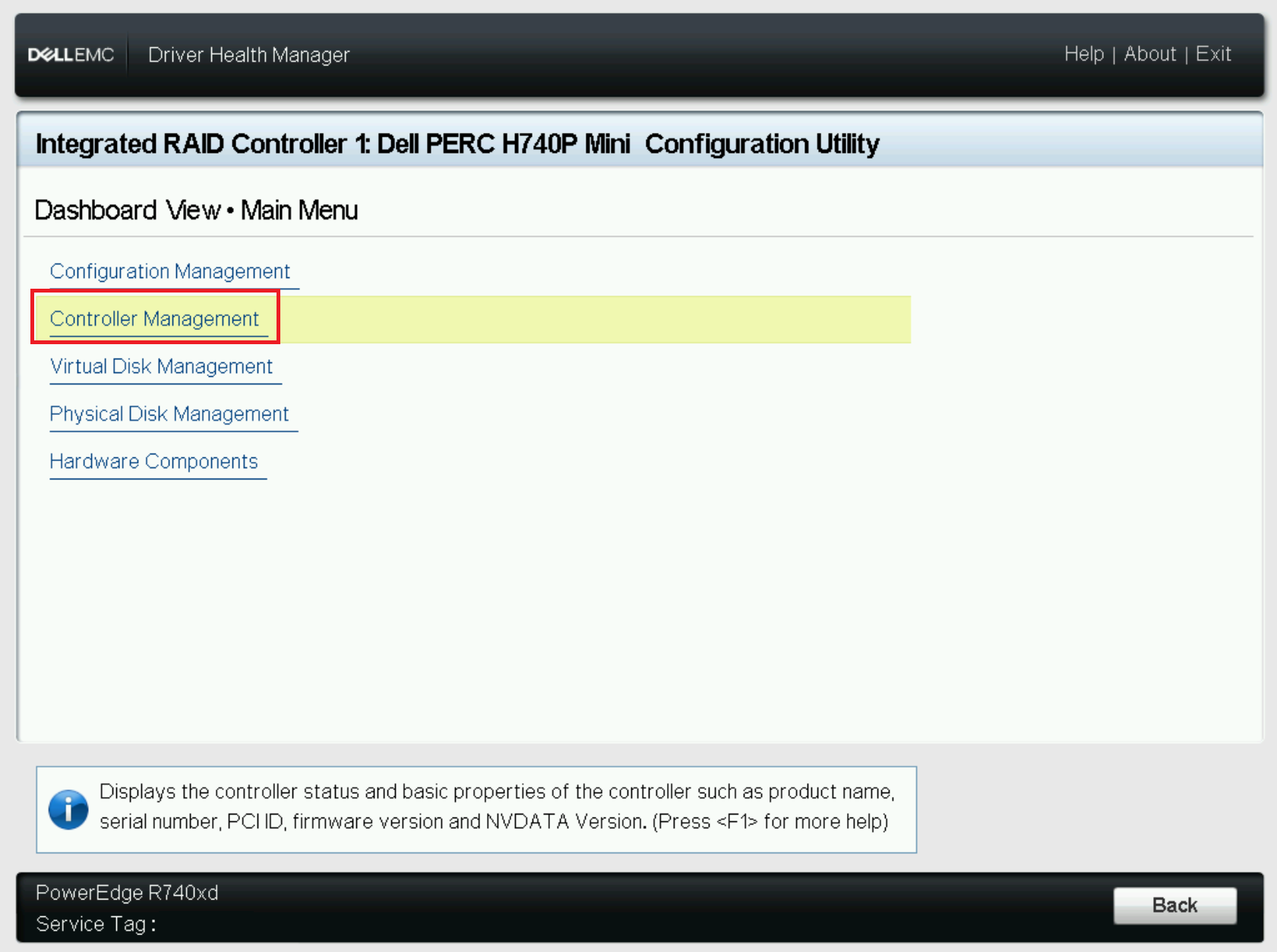
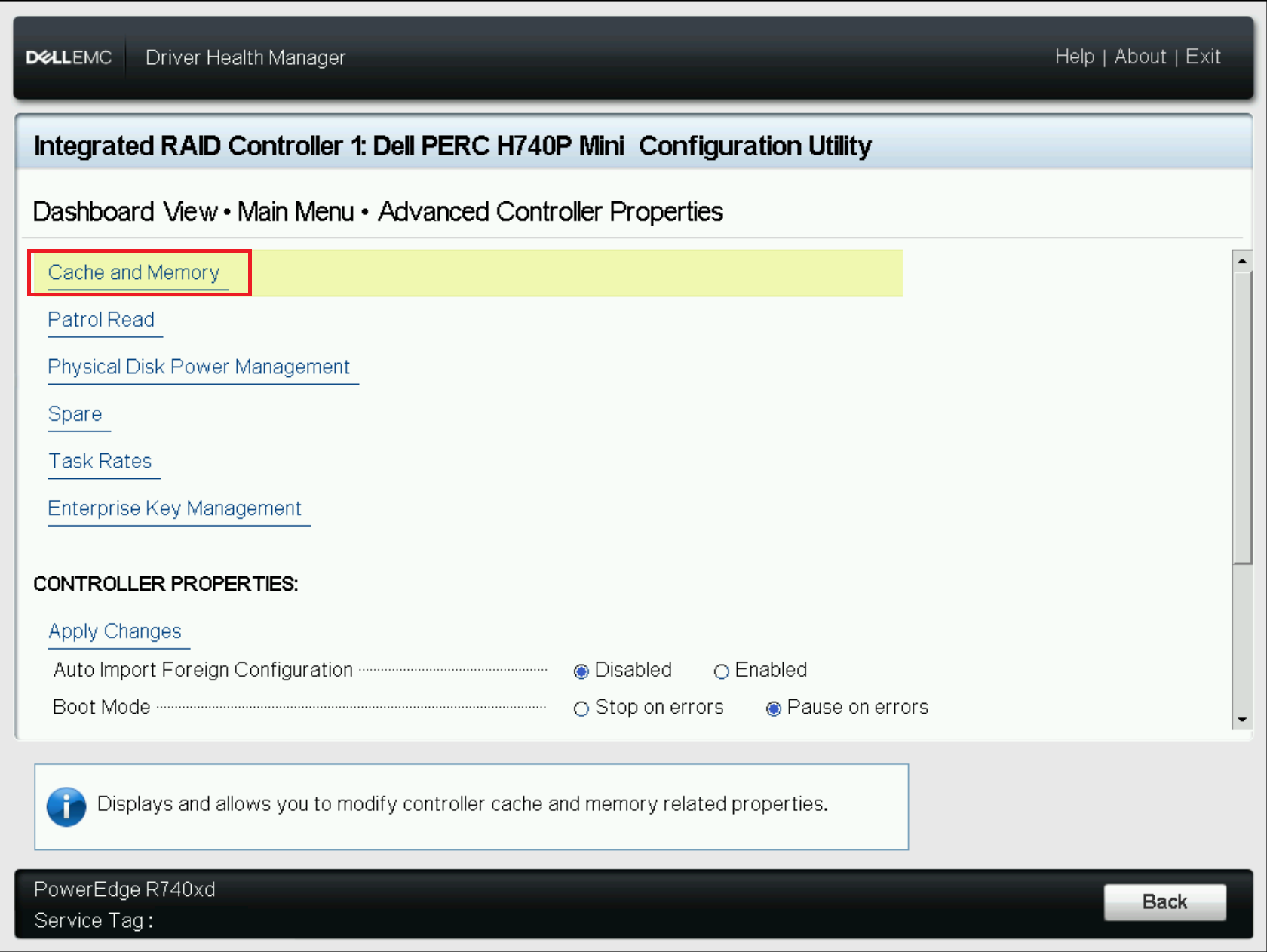
- Aquí verá la confirmación de que hay caché preservada, seleccione Discard Preserved Cache.
- A continuación, se muestra el VD con la caché preservada y debe confirmar la solicitud de descarte de la caché seleccionando Sí.
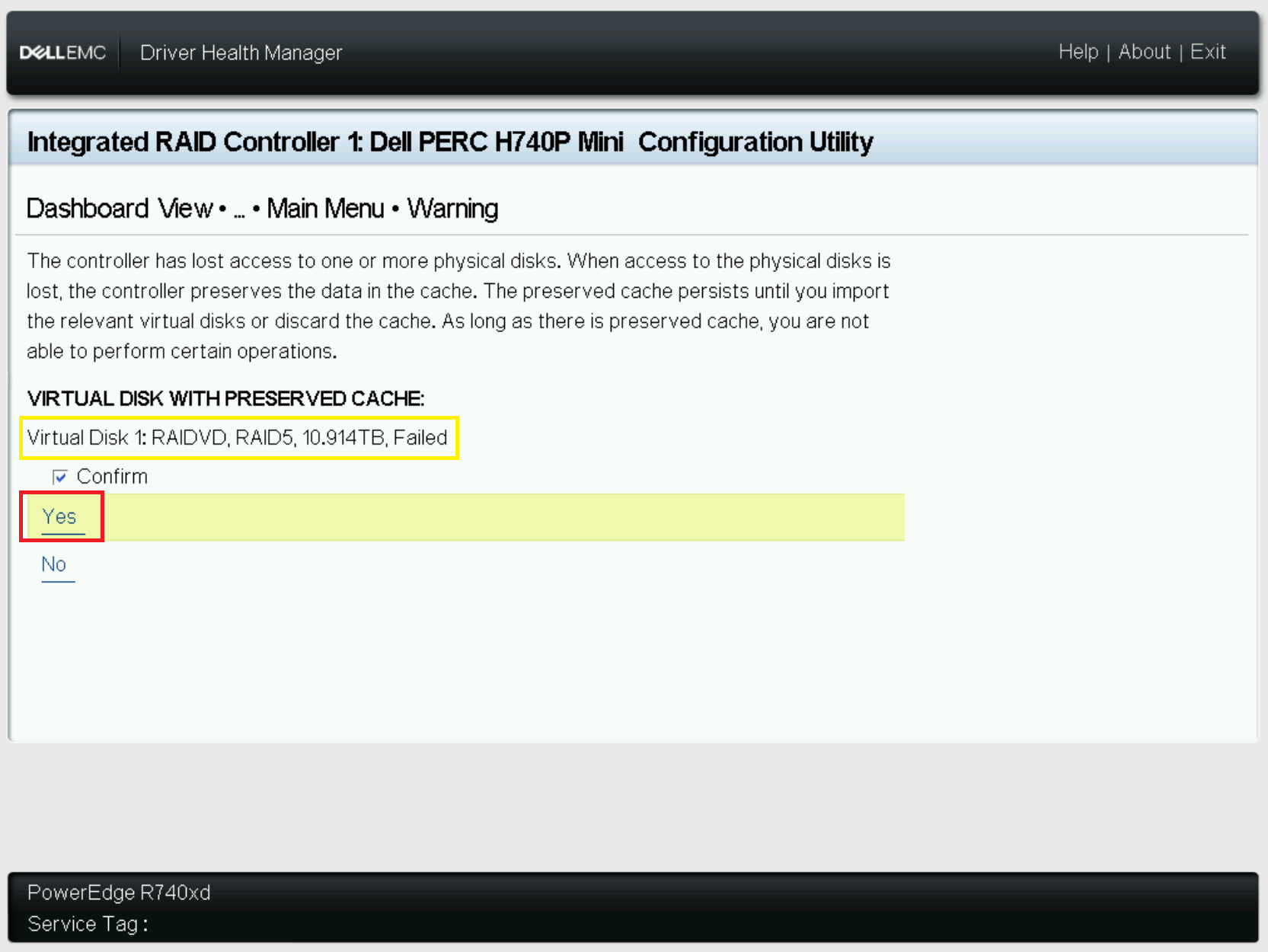
- La caché ahora se borra y puede salir de la utilidad y reiniciar el servidor para completar el proceso de POST.
Información adicional
Cambio del comportamiento de POST:
- Navegación a la Utilidad de configuración de PERC
- Seleccione Administración de la controladora
- Seleccione Propiedades avanzadas de la controladora
- Opciones de modo de arranque:
- Detenerse ante errores : muestra los errores y espera sus entradas. El firmware no continuará con el arranque hasta que usted actúe.
- Pausar ante errores : los errores no críticos se muestran durante un breve período. Puede actuar sobre los errores; de lo contrario, el firmware continuará con el arranque. Si la controladora tiene errores críticos, espera su entrada. El firmware no continuará con el arranque hasta que usted actúe.
- Ignorar errores : los errores se ignoran y el firmware continúa con el arranque.
Productos afectados
C Series, HS Series, Modular Infrastructure, Rack Servers, Tower Servers, XE Servers, XR Servers, OEM Server Solutions, PowerEdge RAID Controller H345, PowerEdge RAID Controller H350 Adapter SAS, PowerEdge RAID Controller H355 Front SAS
, PowerEdge RAID Controller H355 Adapter SAS, PowerEdge RAID Controller H365i Adapter, PowerEdge RAID Controller H365i Front DC-MHS, PowerEdge RAID Controller H730P MX, PowerEdge RAID Controller H745, PowerEdge RAID Controller H745P MX, PowerEdge RAID Controller H750 Adapter SAS, PowerEdge RAID Controller H755 Adapter, PowerEdge RAID Controller H755 MX Adapter, PowerEdge RAID Controller H755N Front NVMe, PowerEdge RAID Controller H755 Front SAS, PowerEdge RAID Controller H965i Adapter, PowerEdge RAID Controller H965i Front, PowerEdge RAID Controller H965i MX, PowerEdge RAID Controller H330, PowerEdge RAID Controller H730, PowerEdge RAID Controller H730P, PowerEdge RAID Controller H740P, PowerEdge RAID Controller H965e Adapter
...
Propiedades del artículo
Número del artículo: 000148089
Tipo de artículo: How To
Última modificación: 23 dic 2025
Versión: 7
Encuentre respuestas a sus preguntas de otros usuarios de Dell
Servicios de soporte
Compruebe si el dispositivo está cubierto por los servicios de soporte.