PowerEdge: Cómo importar una configuración externa en la controladora RAID mediante el menú Configuración del sistema
Resumen: En este artículo, se proporciona información sobre cómo importar un arreglo RAID de configuración externa en el menú de configuración del sistema (F2).
Instrucciones
Se detecta una configuración ajena cuando la controladora RAID identifica metadatos de RAID que no están sincronizados con su configuración actual. Esto puede ocurrir cuando se transfieren discos o un disco virtual entre sistemas, o cuando un conjunto RAID queda temporalmente offline y posteriormente regresa.
Antes de comenzar
Cuándo utilizar este procedimiento
Utilice este procedimiento solo cuando se cumpla alguna de las siguientes condiciones:
- Después de instalar o reemplazar una nueva PERC.
- Se espera que la configuración RAID original esté intacta y se debe recuperar.
- Todo el disco virtual (VD) RAID está offline o falló con la detección de discos ajenos.
- En esta situación, se recomienda revisar los registros o solicitar ayuda del soporte para comprender por qué falló el arreglo, ya que podrían faltar discos fallidos que imposibiliten la importación.
Cuándo no utilizar este procedimiento
No importe una configuración ajena en las siguientes situaciones:
- El disco virtual está en línea o degradado, pero aún se puede acceder a él.
- Solo un disco físico muestra una configuración ajena mientras el RAID permanece activo.
En estos casos, borre la configuración externa en el disco afectado y permita que RAID se reconstruya. La importación de una configuración externa de un solo disco a un arreglo activo puede causar daños en los datos.
Notas adicionales
- En los sistemas PowerEdge serie R/T x30 y x40 que ejecutan UEFI, es posible que el BIOS RAID tradicional no esté disponible. La configuración se realiza a través de Configuración del sistema (F2).
- Dell Technologies recomienda comunicarse con el soporte técnico de Dell si el estado de RAID no es claro o si se observan estados inesperados del disco.
- Para obtener instrucciones generales sobre cuándo importar o borrar una configuración ajena, consulte PowerEdge: Importación o borrado de configuraciones ajenas en controladoras PERC.
En primer lugar, un administrador debe comprobar el estado de los discos físicos y virtuales y, a continuación, importar las configuraciones externas. Haga clic en el enlace del proceso correspondiente para obtener más información.
Comprobar el estado de los discos virtuales y físicos
- Encienda el sistema.
- Presione la tecla F2 cuando se le solicite.
- Seleccione Device Settings en el menú principal de configuración del sistema.

Figura 1: System Setup Device Settings
- Haga clic en la controladora RAID correspondiente en el menú Configuración del dispositivo.
- Haga clic en Virtual Disk Management en el menú principal.

Figura 2: Administración de discos virtuales
- Compruebe el estado del disco virtual correspondiente que se muestra y, a continuación, haga clic en el enlace del disco virtual.

Figura 3: Selección del disco virtual
- Compruebe la información sobre el nivel, el estado y el tamaño de RAID y, a continuación, haga clic en Ver discos físicos asociados.
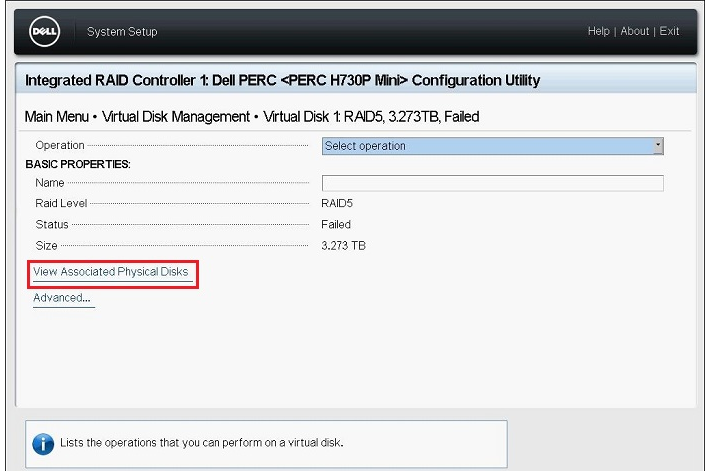
Figura 4: Ver discos físicos asociados
- Compruebe los discos físicos que forman parte del disco virtual en el campo DISCOS FÍSICOS ASOCIADOS y, a continuación, haga clic en Volver hasta que la pantalla vuelva al menú principal.
- Haga clic en Administración de discos físicos en el menú principal.
- Compruebe el estado de todos los discos físicos mostrados y haga clic en cada disco para comprobar los detalles.

Figura 5: Detalles del disco físico
- Compruebe los siguientes elementos en la pantalla de detalles del disco:
- PowerEdge R/T serie x30/x35: ID, estado, tamañodel disco físico
- PowerEdge R/T serie x40/x45: ID de dispositivo, ID de backplane, número de ranura, estado, tamaño
- Compruebe el estado de todos los discos físicos restantes de la misma manera y, a continuación, vuelva al menú principal.
Importar configuraciones ajenas
- Haga clic en Configuration Management en la pantalla del menú principal.
- Haga clic en Manage Foreign Configuration.
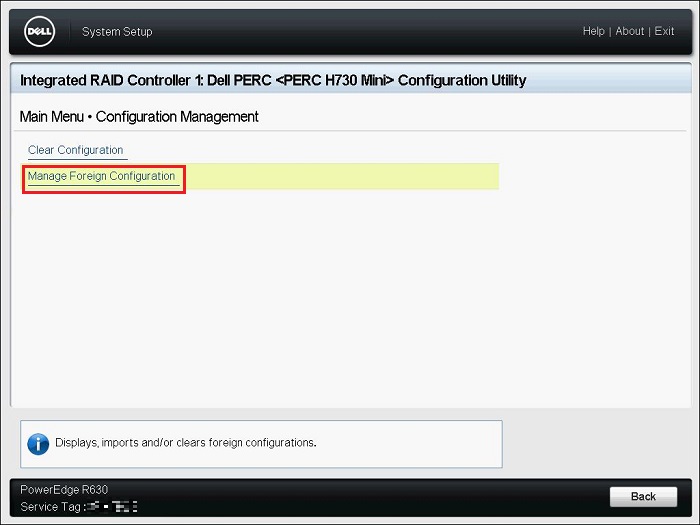
Figura 6: Administrar la configuración externa.
- Haga clic en Preview Foreign Configuration.
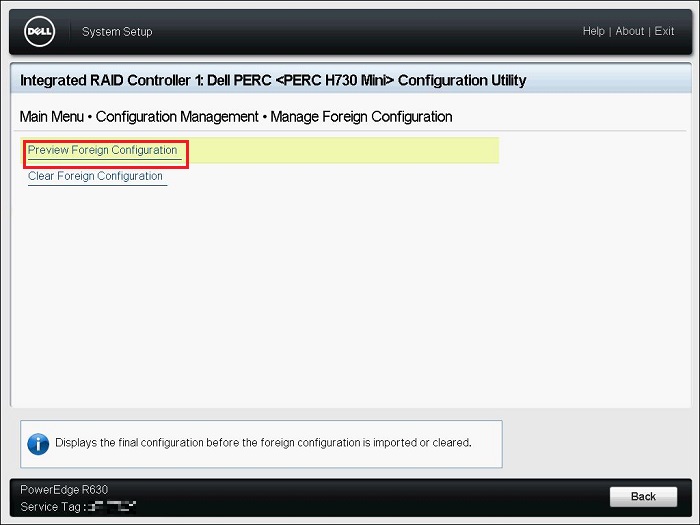
Figura 7: Vista previa de la configuración ajena
- Compruebe si el estado del disco virtual que se muestra en el
"VIRTUAL DISKS INCLUDED AFTER FOREIGN CONFIGURATION IMPORT"está Listo o Degradado y, a continuación, haga clic en Importar configuración ajena.PHYSICAL DISKS INCLUDED AFTER FOREIGN CONFIGURATION IMPORT: Muestra solo los discos en configuración ajenaVIRTUAL DISKS INCLUDED AFTER FOREIGN CONFIGURATION IMPORT: Muestra el disco virtual después de la operación de importación
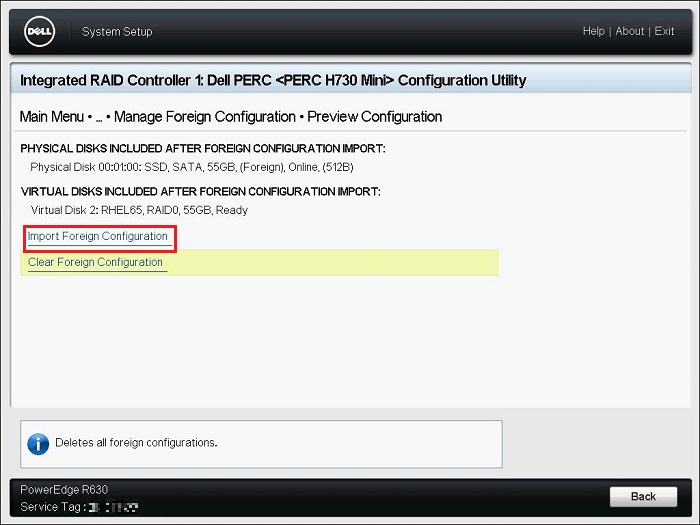
Figura 8: Administrar la configuración externa.
- Lea la advertencia que se muestra, seleccione Confirm y, a continuación, haga clic en Yes.
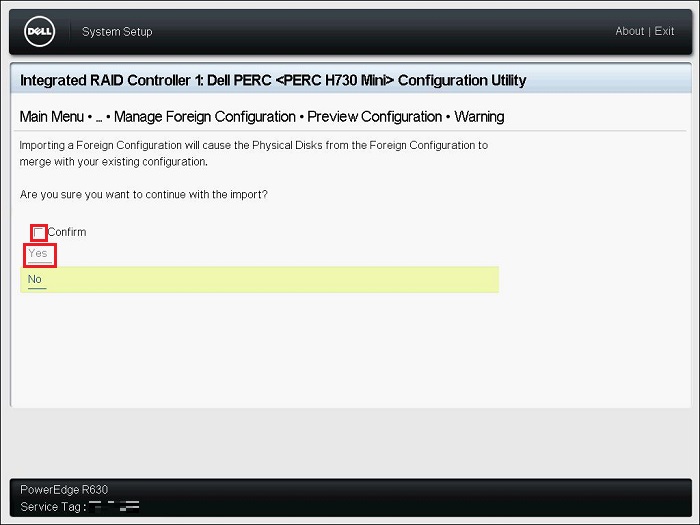
Figura 9: Confirmación de la advertencia
- Una vez que el mensaje
"The operation has been performed successfully", haga clic en Aceptar.

Figura 10: Importación de unidad externa correcta
- Haga clic en Back en la pantalla Configuration Management.
- Haga clic en Administración de discos virtuales en la pantalla Menú principal y compruebe que el estado del disco virtual sea Listo o Degradado.
Si el estado es Ready, vaya al paso 9.
Si el estado no es Ready, siga los pasos que se indican a continuación para comprobar el estado.- Haga clic en el disco virtual correspondiente y compruebe el estado.
- Haga clic en Ver disco físico asociado y compruebe los discos físicos que forman parte del disco virtual.
Comuníquese con el soporte técnico de Dell si el estado del disco no es En línea .
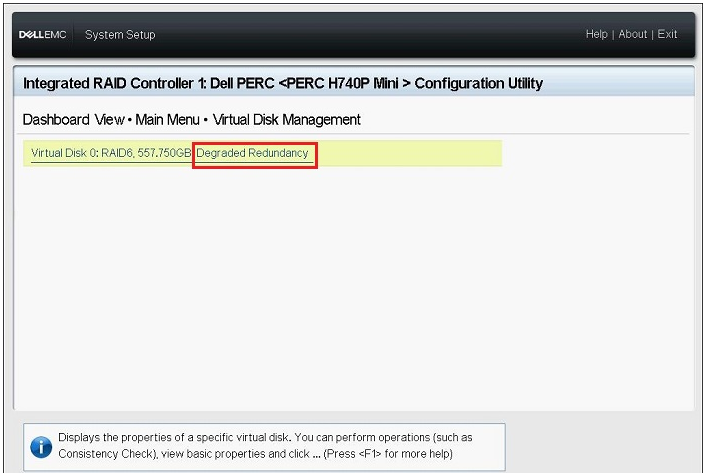
Figura 11: Ejemplo de estado de redundancia degradado
- Haga clic en Back, Finish, Finish y, luego, en Finish. Una vez que se muestre la advertencia,
"Are you sure you want to exit?", haga clic en Sí. - Se inicia el sistema operativo.
Después de una importación correcta
- Si la importación del arreglo se realizó correctamente, se recomienda actualizar el firmware de la PERC y las unidades a las versiones más recientes disponibles.
- Si la configuración externa no era esperada, lo que significa que no se debió a la migración de discos a otro servidor o a la detección desde una nueva PERC, se recomienda monitorear el estado del disco virtual RAID a medida que se completa su reconstrucción, se comprueban los registros de Lifecycle o se recopila un informe de SupportAssist para su revisión.
Información adicional
Cómo importar una configuración RAID externa en un servidor Dell PowerEdge mediante la configuración del sistema
Duración: 00:01:56 (hh:mm:ss)
Cuando esté disponible, se puede elegir la configuración de idioma de los subtítulos cerrados (subtítulos) mediante el ícono CC en este reproductor de video.