Anleitung zum Planen gemanagter Berichte für Dell Data Security Server
Resumen: Erfahren Sie, wie Sie verwaltete Berichte auf Dell Data Security Server und Dell Data Security Server Virtual planen, indem Sie diese Anweisungen befolgen.
Este artículo se aplica a
Este artículo no se aplica a
Este artículo no está vinculado a ningún producto específico.
No se identifican todas las versiones del producto en este artículo.
Instrucciones
Ein Administrator kann den Versand von gemanagten Berichten an eine Liste der E-Mail-Empfänger für Dell Data Security Server (Dell Security Management Server oder Dell Security Management Server Virtual) planen.
Betroffene Produkte:
- Dell Security Management Server
- Dell Security Management Server Virtual
Betroffene Versionen:
- Betroffene Version: 0 und später
Ein neuer oder vorhandener gemanagter Bericht kann so geplant werden, dass er an eine oder mehrere E-Mail-Adressen gesendet wird. Klicken Sie auf die entsprechende Task für weitere Informationen.
Hinweis:
- Für E-Mail-Benachrichtigungen müssen SMTP-Einstellungen auf dem Dell Data Security-Server konfiguriert werden.
- Weitere Informationen finden Sie unter Konfigurieren von SMTP-Einstellungen für Dell Data Security Server.
Neu
- Melden Sie sich an bei der Dell Data Security Verwaltungskonsole.
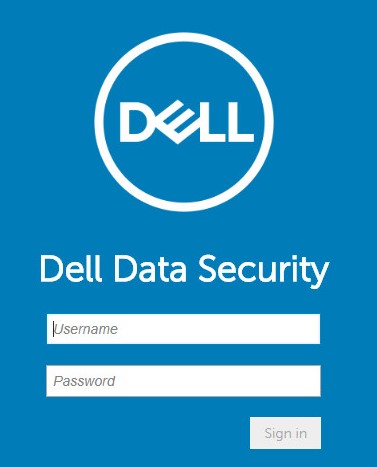 Weitere Informationen finden Sie unter Zugriff auf die Verwaltungskonsole des Dell Data Security Managementservers.
 - Erweitern Sie im linken Fensterbereich Management und wählen Sie dann Berichte managen aus.

- Klicken Sie auf das Drop-down-Menü Neuen Bericht erstellen und wählen Sie dann den entsprechenden Bericht aus.
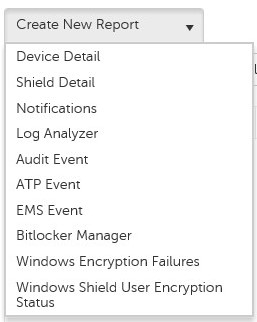
- Ändern Sie die Standardberichtsfilter nach Bedarf. Wenn Sie fertig sind, klicken Sie auf Speichern unter.

- Im Menü „Bericht – Speichern unter“:
- Geben Sie einen Nutzernamen unter Nutzername ein.
- Geben Sie im Feld Description eine Beschreibung ein.
- Wählen Sie optional Private aus.
- Klicken Sie auf Speichern.
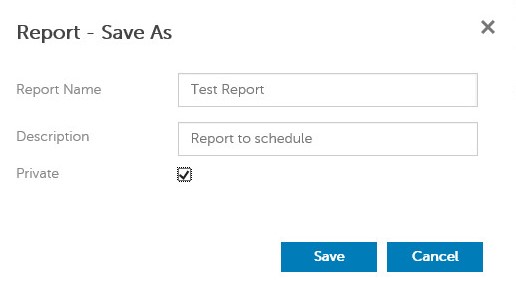 Nur der Eigentümer und der Berichtsadministrator haben Einblick in einen privaten Bericht.
 - Klicken Sie auf Schedule.

- Klicken Sie auf Zeitplan hinzufügen.

- Im Menü „Zeitplan hinzufügen“:
- Geben Sie eine E-Mail-Adresse ein, um den Bericht zu erhalten.
- Wählen Sie einen Zeitplan für die Ausführung des Berichts aus.
- Wählen Sie unter Zeit einen Zeitpunkt aus, zu dem der Bericht ausgeführt werden soll.
- Wählen Sie ein Gebietsschema aus.
- Klicken Sie auf Speichern.
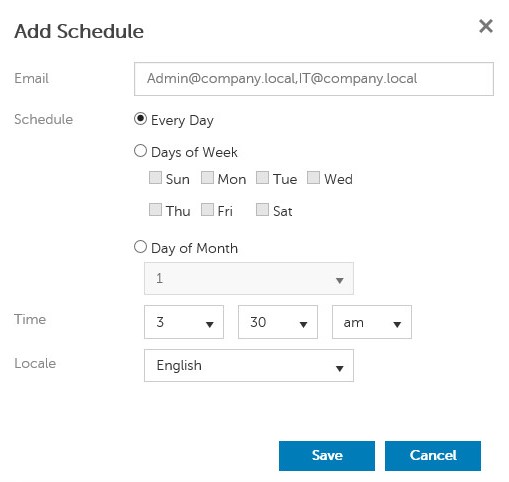 Trennen Sie mehrere E-Mail-Adressen durch Kommata.
Existing
- Melden Sie sich an bei der Dell Data Security Verwaltungskonsole.
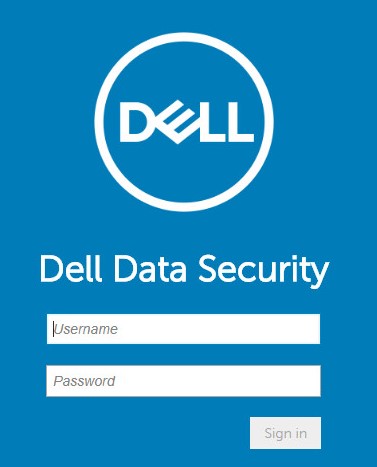 Weitere Informationen finden Sie unter Zugriff auf die Verwaltungskonsole des Dell Data Security Managementservers.
 - Erweitern Sie im linken Fensterbereich Management und wählen Sie dann Berichte managen aus.

- Wählen Sie den Bericht aus, der geplant werden soll.
 Die Berichtsinformationen (Name, Beschreibung und Berichtstyp) können sich in Ihrer Umgebung unterscheiden.
 - Klicken Sie auf Schedule.

- Klicken Sie auf Zeitplan hinzufügen.

- Im Menü „Zeitplan hinzufügen“:
- Geben Sie eine E-Mail-Adresse ein, um den Bericht zu erhalten.
- Wählen Sie einen Zeitplan für die Ausführung des Berichts aus.
- Wählen Sie unter Zeit einen Zeitpunkt aus, zu dem der Bericht ausgeführt werden soll.
- Wählen Sie ein Gebietsschema aus.
- Klicken Sie auf Speichern.
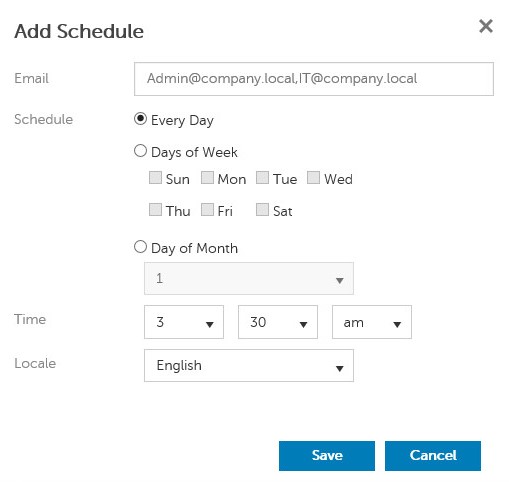 Trennen Sie mehrere E-Mail-Adressen durch Kommata.
Productos afectados
Dell EncryptionPropiedades del artículo
Número del artículo: 000125166
Tipo de artículo: How To
Última modificación: 05 ago 2026
Versión: 10
Encuentre respuestas a sus preguntas de otros usuarios de Dell
Servicios de soporte
Compruebe si el dispositivo está cubierto por los servicios de soporte.