Slik planlegger du administrerte rapporter for Dell Data Security-servere
Resumen: Finn ut hvordan du planlegger administrerte rapporter på Dell Data Security Server og Dell Data Security Server Virtual ved å følge disse instruksjonene.
Este artículo se aplica a
Este artículo no se aplica a
Este artículo no está vinculado a ningún producto específico.
No se identifican todas las versiones del producto en este artículo.
Instrucciones
En administrator kan planlegge at administrerte rapporter sendes til en liste over e-postmottakere for Dell Data Security-servere (Dell Security Management Server eller Dell Security Management Server Virtual).
Berørte produkter:
- Dell Security Management Server
- Dell Security Management Server Virtual
Berørte versjoner:
- Versjon 10.1.0 og nyere
En ny eller eksisterende administrert rapport kan planlegges å sende til én eller flere e-postadresser. Klikk den aktuelle aktiviteten hvis du vil ha mer informasjon.
Merk:
- E-postvarsler krever at SMTP-innstillinger konfigureres på Dell Data Security-serveren.
- Hvis du vil ha mer informasjon, kan du se Slik konfigurerer du SMTP-innstillinger for Dell Data Security-servere.
Ny
- Logg på administrasjonskonsollen for Dell Data Security.
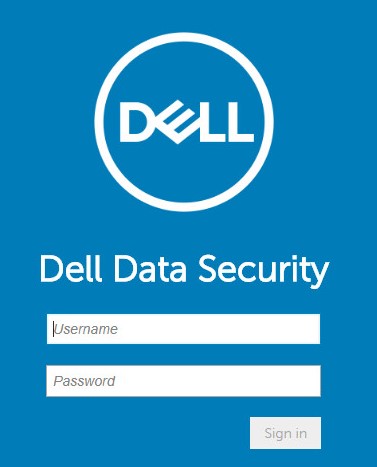 Merk: Hvis du vil ha mer informasjon, kan du se Slik får du tilgang til administrasjonskonsollen for Dell Data Security-serveren.
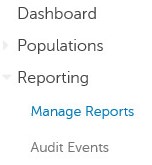
 - Fra venstre menyrute klikker du Rapportering og deretter Administrer rapporter.
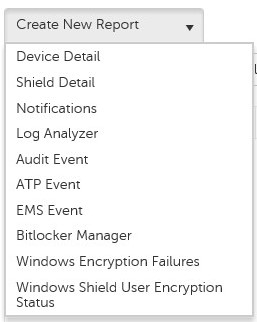
- Klikk på rullegardinmenyen Opprett ny rapport , og velg deretter den aktuelle rapporten.
- Endre standard rapportfiltre etter behov. Når du er ferdig, klikker du på Lagre som.

- Fra Rapport – Lagre som-menyen:
- Fyll ut et rapportnavn.
- Fyll ut Description (Beskrivelse).
- Alternativt kan du velge Privat.
- Klikk på Save (Lagre).
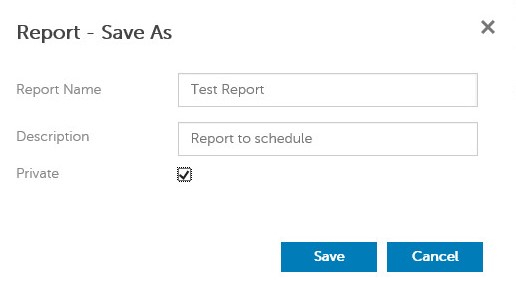 Merk: Bare eieren og rapportadministratoren har oversikt over en privat rapport.
 - Velg Schedule (Planlegg).

- Klikk Legg til tidsplan.

- Fra menyen Legg til tidsplan :
- Fyll ut en e-post for å motta rapporten.
- Velg en tidsplan for rapporten som skal kjøres.
- Velg et tidspunkt som skal kjøres.
- Velg en nasjonal innstilling.
- Klikk på Save (Lagre).
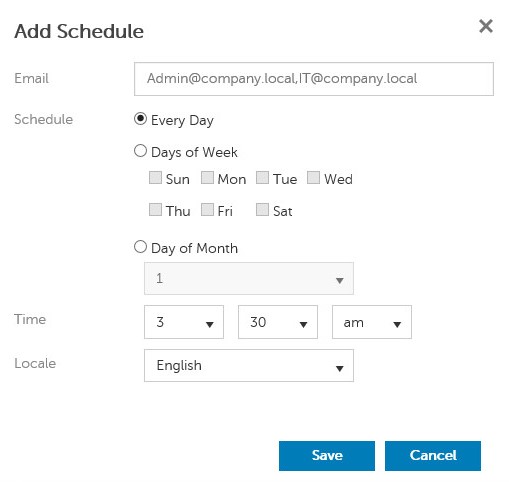 Merk: Skill flere e-postadresser med komma.
Eksisterende
- Logg på administrasjonskonsollen for Dell Data Security.
 Merk: Hvis du vil ha mer informasjon, kan du se Slik får du tilgang til administrasjonskonsollen for Dell Data Security-serveren.
 - Fra venstre menyrute klikker du Rapportering og deretter Administrer rapporter.
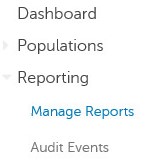
- Velg rapporten som skal planlegges.
 Merk: Rapportinformasjonen (navn, beskrivelse og rapporttype) kan variere i miljøet ditt.
 - Velg Schedule (Planlegg).

- Klikk Legg til tidsplan.

- Fra menyen Legg til tidsplan :
- Fyll ut en e-post for å motta rapporten.
- Velg en tidsplan for rapporten som skal kjøres.
- Velg et tidspunkt som skal kjøres.
- Velg en nasjonal innstilling.
- Klikk på Save (Lagre).
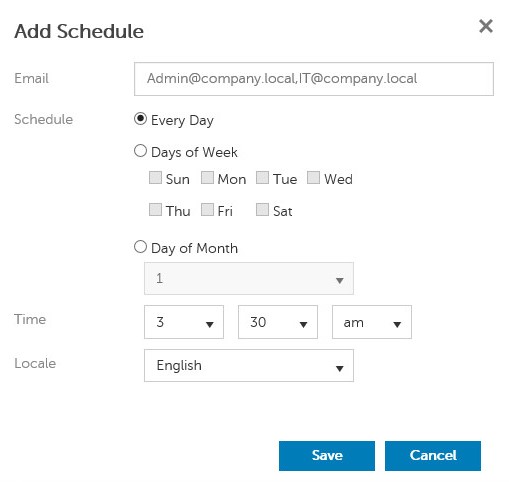 Merk: Skill flere e-postadresser med komma.
Når du skal kontakte kundestøtte, kan du se Dell Data Security internasjonale telefonnumre for støtte..
Gå til TechDirect for å generere en forespørsel om teknisk støtte på Internett.
Hvis du vil ha mer innsikt og flere ressurser, kan du bli med i fellesskapsforumet for Dell Security.
Productos afectados
Dell EncryptionPropiedades del artículo
Número del artículo: 000125166
Tipo de artículo: How To
Última modificación: 19 jun 2026
Versión: 9
Encuentre respuestas a sus preguntas de otros usuarios de Dell
Servicios de soporte
Compruebe si el dispositivo está cubierto por los servicios de soporte.