Cómo recuperar una imagen Dell-Ubuntu en una computadora Dell
Resumen: En este artículo, se proporciona una guía para realizar el proceso de reinstalación del sistema operativo Ubuntu en una computadora Dell.
Síntomas
En este artículo, se proporciona información sobre cómo recuperar la imagen Ubuntu de Dell utilizando una partición de recuperación o un medio extraíble en una PC Dell.
Índice:
- Recuperación de una imagen Dell/Ubuntu en una computadora Dell
- Reinstalación desde el disco duro
- Reinstalación desde DVD o llave USB
- Instrucciones para utilizar una imagen de recuperación proporcionada por Dell
- Reinstalación desde medios activos
Recuperación de una imagen Dell/Ubuntu en una computadora Dell
Estas instrucciones presuponen que ha adquirido una PC Dell con una partición de recuperación Ubuntu ya instalada. O bien, que ha ejecutado el proceso de creación de una imagen de recuperación antes de que necesite recuperar algo.
Puede encontrar las instrucciones de este proceso a continuación. Sin embargo, el equipo debe estar en condiciones de funcionamiento para que esto se lleve a cabo. Es mejor hacer esto antes de cargar cualquier información en el sistema.
 Nota: Si bien este artículo y las imágenes que se utilizan se crearon en Ubuntu 9.04, los pasos que se indican también se pueden utilizar en las versiones posteriores del LTS.
Si no tiene una partición o unos medios de recuperación, probablemente sea mejor que vaya a uno de los siguientes vínculos. Si tiene una laptop o un sistema de escritorio, seleccione otro artículo que se adapte mejor a sus requisitos.
Reinstalación desde el disco duro
Esta opción de reinstalación del SO se puede utilizar para restaurar el sistema a los ajustes originales de fábrica desde una partición del disco duro.
-
Reinicie su computadora. Presione la tecla ESC una vez después de que vea el logotipo Dell para ir al menú GRUB. (Es posible que necesite varios intentos para lograr esto. Es fácil presionar la tecla más de una vez y hacer que el sistema omita GRUB y vaya a un símbolo del sistema).
-
Seleccione Restore OS to Factory State.
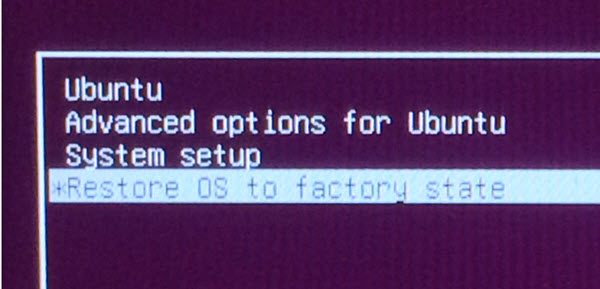
(Figura 1 Restaurar el sistema operativo al estado de fábrica)
-
Seleccione Restore Linux OS partitions y haga clic en Continue.
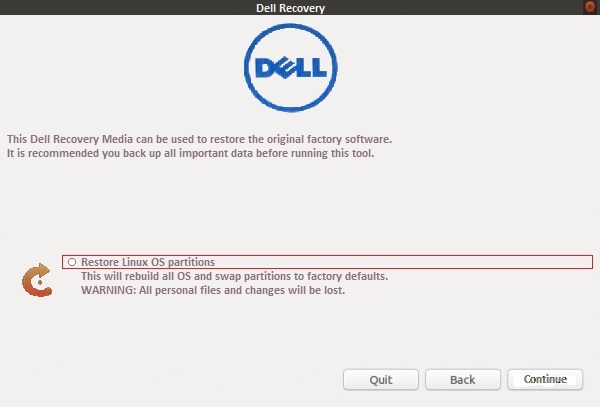
(Figura 2 Restaurar particiones del sistema operativo Linux)
-
Cuando haya terminado, el sistema ejecutará el OEM Configuration Wizard. Esto le permite elegir el idioma, la ubicación, la zona horaria, el diseño del teclado y el primer usuario del sistema.
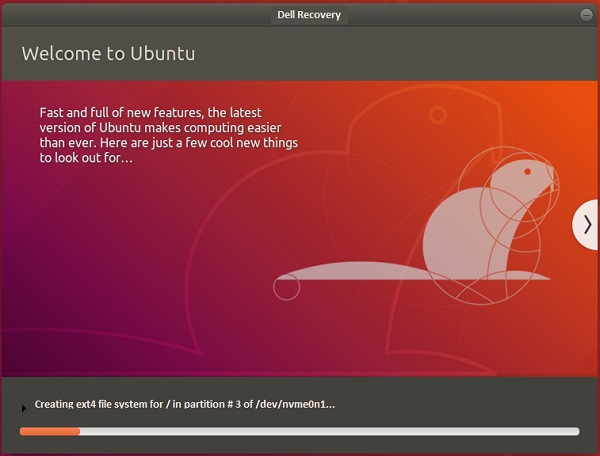
(Figura 3 Instalación de Ubuntu)
Reinstalación desde DVD o llave USB
Instrucciones para realizar la recuperación desde un DVD o una llave USB generada a partir de una imagen ISO de medios que se crearon con el creador de medios de recuperación.
-
Reinicie la computadora y presione rápidamente la tecla F12 cuando aparezca el logotipo de Dell. Seleccione la unidad de CD/DVD o la llave USB desde el menú de arranque una vez que se muestre. En función de lo que corresponda al medio que posea.
-
El menú de arranque es similar a un disco Ubuntu. Elija la opción de recuperación correspondiente a continuación:
-
Restore Entire Hard Drive: como consecuencia, se borrarán todos los datos. Esta es la opción más similar a una instalación de fábrica.
-
Restore only Linux OS Partition.
-
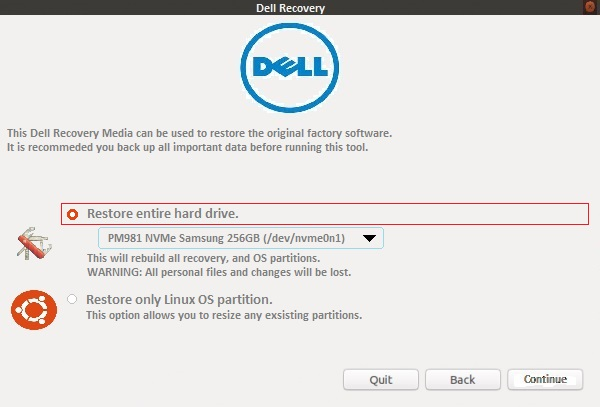
(Figura 4 Menú de arranque)
-
La instalación continuará y verá indicaciones en pantalla para completar el proceso de configuración por primera vez.
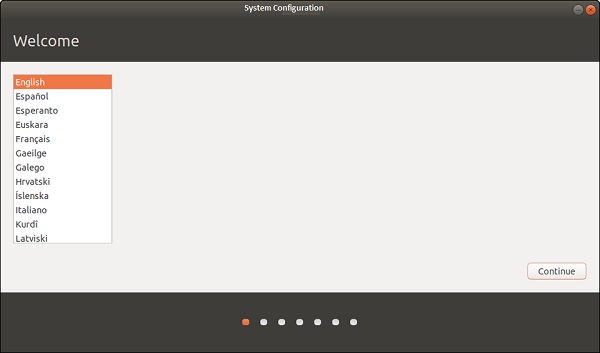
(Figura 5 Bienvenido - Instalación del idioma)
Instrucciones para utilizar una imagen de recuperación proporcionada por Dell
Cómo crear medios de instalación de arranque desde el sitio de soporte de Dell utilizando un sistema Linux:
-
Abra un navegador web, como Chrome o Firefox, y vaya a:
-
Ingrese la etiqueta de servicio del sistema para el que está creando medios y, a continuación, haga clic en Check Availability.
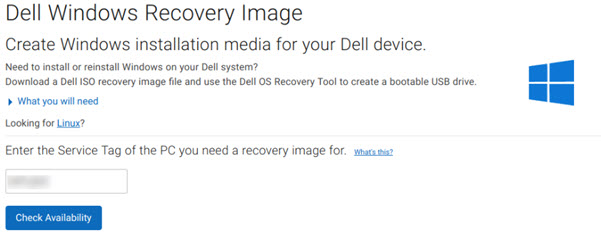
(Figura 6 Pantalla de recuperación de Windows de Dell)
-
Seleccione Download en el cuadro Download the recovery image.
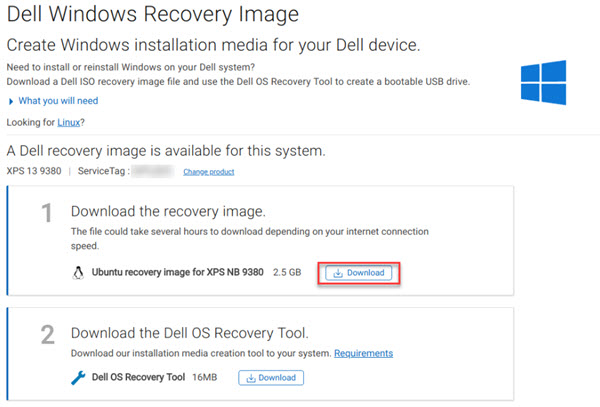
(Figura 7 Pantalla de descarga de la imagen de recuperación de Windows de Dell)
-
Inserte una unidad flash USB en blanco que tenga como mínimo 8 GB de capacidad o más.
-
Para abrir un terminal, busque el término Terminal en el botón de inicio o presione la combinación de teclas de acceso rápido CTRL/ALT/T.
-
Escriba lsblk en la ventana terminal para ver una lista de las unidades montadas. Busque la que coincida con el tamaño o el nombre de la unidad flash USB.
clear
lsblk
NAME MAJ:MIN RM SIZE RO TYPE MOUNTPOINT
loop0 7:0 0 13M 1 loop /snap/gnome-characters/96
loop1 7:1 0 139.5M 1 loop /snap/gnome-3-26-1604/64
loop2 7:2 0 86.6M 1 loop /snap/core/4650
loop3 7:3 0 3.7M 1 loop /snap/gnome-system-monitor/41
loop4 7:4 0 14.5M 1 loop /snap/gnome-logs/34
loop5 7:5 0 2.3M 1 loop /snap/gnome-calculator/170
loop6 7:6 0 31.9M 1 loop /snap/gtk-common-themes/3
sda 8:0 1 28.8G 0 disk
|- sda1 8:1 1 28.8G 0 part /media/dell/
nvme0n1 259:0 0 238.5G 0 disk
|-nvme0n1p1 259:1 0 750M 0 part /boot/efi/ -
Escriba el siguiente comando y, a continuación, presione la tecla Intro. En este caso, la ruta desde la ventana del terminal anterior se utiliza como ejemplo:
sudo dd if=~/Downloads/Dell_XPS_9380_20190321_210_A02.iso of=/dev/sda bs=1024K status=progress conv=sync
[sudo] password for dell:
1928331264 bytes (1.9 GB, 1.8 GiB) copied, 147 s, 13.1 MB/s
 Nota: Tenga en cuenta que todos los comandos se encuentran en inglés, verifique si es necesario realizar cambios en el idioma.
-
Una vez finalizado el proceso, expulse la unidad flash USB, que ahora se puede utilizar para instalar Ubuntu en el sistema.
Cómo crear medios de instalación de arranque desde el sitio de soporte de Dell utilizando un sistema Windows:
-
Dell ahora proporciona una imagen de recuperación en línea para los sistemas y los sistemas operativos más recientes. Si el sistema se envió desde Dell con Ubuntu instalado, haga clic en el siguiente enlace e ingrese la etiqueta de servicio de la PC afectada:
-
Si se presenta la opción de descargar una imagen de recuperación correspondiente al sistema, siga las instrucciones que se indican en el siguiente artículo:
Reinstalación desde medios activos
Cuando una actualización o un controlador ha fallado, a veces, la forma más rápida de resolver el problema es la reinstalación del sistema operativo.
Cuando lleve a cabo la reinstalación, le sugerimos que mantenga dos elementos:
- la carpeta /home que contiene los archivos y los ajustes.
- Entradas en el menú de arranque. (Si tiene varios sistemas operativos instalados)
A partir de la versión 8.04, puede reinstalar el sistema operativo Ubuntu sin perder el contenido de la carpeta /home. (La carpeta que contiene los ajustes de programas, los marcadores de Internet, los correos electrónicos y todos los documentos, la música, los videos y otros archivos del usuario). Esto se puede hacer incluso si /home no está en una partición separada. (Que es el caso predeterminado si no la separó manualmente cuando instaló Ubuntu por primera vez).
 Nota: Esta operación no debería dañar los documentos, pero la mejor práctica cuando se manejan los archivos del sistema operativo es respaldar los documentos y los ajustes (incluidos los archivos ocultos de la carpeta /home) en medios externos.
Realice los siguientes pasos:
-
Ejecute el instalador de Ubuntu.
-
Siga las indicaciones hasta que aparezca el menú Installation type (o Allocate disk space).
-
Seleccione creación de particiones manual (opción Otro) y, a continuación, escoja Partición del sistema Ubuntu, configure el punto de montaje como /. Asegúrese de mantener el mismo tipo de formato y tamaño, y desmarque la casilla de verificación Format, de lo contrario todos los datos en / se eliminarán. También configure otras particiones (/boot, /home), si es necesario.
-
Luego, complete el proceso de instalación. (Esto puede tardar varias horas, como una instalación normal)
-
Una vez que la reinstalación termine, las cuentas de usuario se tienen que crear nuevamente con el mismo inicio de sesión y contraseña.
Información adicional:
 Nota:
Nota:
Canonical proporciona soporte de software a través de los siguientes métodos:


Dell proporciona el soporte técnico: