ECS: Error 12175 de GeoDrive: la aplicación experimentó un error interno al cargar las bibliotecas SSL
Resumen: GeoDrive - Error de ECS - 12175 - Error al cargar las bibliotecas SSL | La aplicación experimentó un error interno al cargar las bibliotecas SSL | Falta la instalación.
Síntomas
El cliente informó 12175: la aplicación experimentó un error interno al cargar las bibliotecas SSL.
La solución se informa en la Guía del usuario de Dell EMC® GeoDrive™ para Windows versión 2.0 NOTA:
Antes de iniciar cualquier investigación, verifique los "Protocolos HTTPS permitidos" en la configuración avanzada de conexión de hosts.
En ocasiones, se muestra el mismo mensaje de error "La aplicación experimentó un error interno durante la carga de las bibliotecas SSL". Esto puede suceder cuando se marcan "SSL 2.0" y "SSL 3.0" en la configuración avanzada de conexión de hosts.
Estos ajustes no están activados de forma predeterminada, pero podrían activarse por error.
Para verificar la configuración:
- Haga clic en "Hosts" en la barra superior
- Elija su host y haga clic en "Editar"
- Seleccione la pestaña "Avanzado"
En la siguiente figura, se muestra la configuración predeterminada de "SSL 2.0" y "SSL 3.0" como sin marcar la marca de verificación.
Si está marcada como una marca de verificación, intente desmarcar esa opción para deshabilitar "SSL 2.0" y "SSL 3.0" y vuelva a probar la conexión.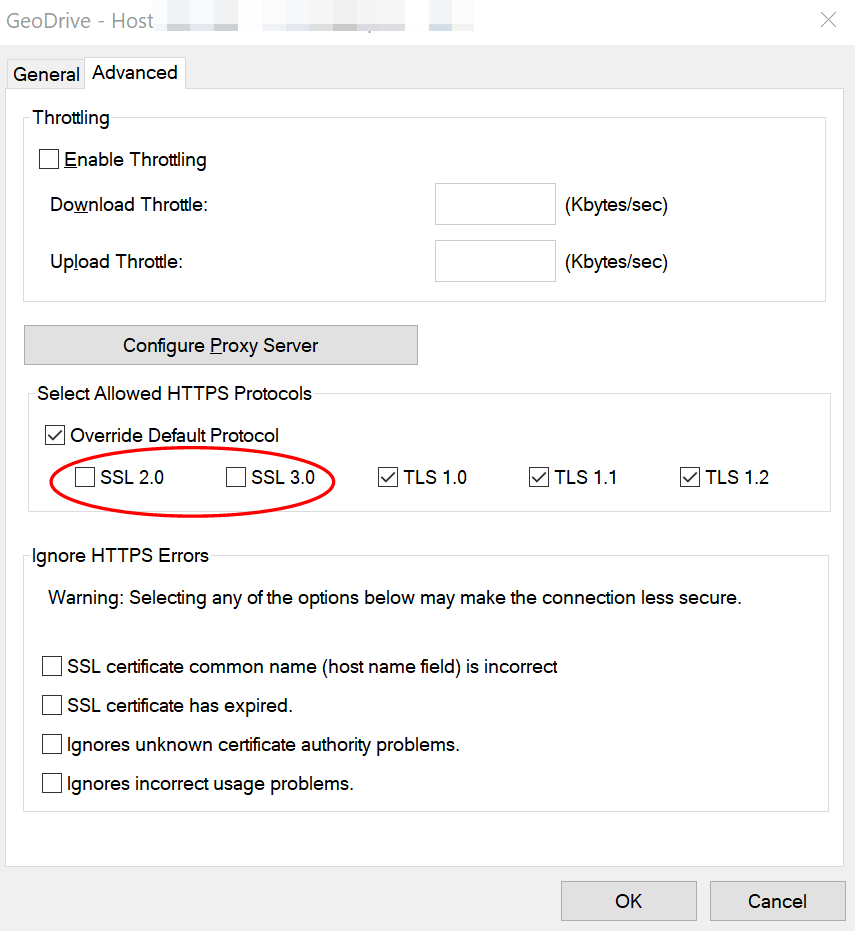
Instalación del certificado
del servidor de nubeSi se recibe un mensaje de error de seguridad 12175 que indica: "La función no está familiarizada con la autoridad de certificación que generó el certificado del servidor", instale el certificado del servidor en el cliente de GeoDrive de la siguiente manera:
1. Después de hacer clic en "Probar", GeoDrive muestra un mensaje de error de seguridad que también proporciona los detalles del certificado.
2. Verifique que el nombre de host sea el mismo que el nombre proporcionado por el proveedor de servicios. También que el campo de host/IP se ingrese durante la configuración del servidor (consulte la tabla 3 en la página 11). Si no es así, confirme el nombre correcto con el proveedor de servicios antes de continuar. Si es necesario, elimine el nombre de host incorrecto, ingrese el nombre correcto en el campo Host/IP, haga clic en "Add" y, a continuación, haga clic en "Test".
3. Si aparece un cuadro de diálogo correcto, este procedimiento se ha completado. La conectividad con la nube se indica con un icono verde en la página principal de GeoDrive.
4. Si vuelve a recibir el mismo mensaje de error, haga clic en Instalar. GeoDrive instala el certificado SSL en la computadora local y se muestra un mensaje de operación correcta.
5. Haga clic en Aceptar. Una conexión segura con el servidor se indica con un icono verde en la página principal de GeoDrive.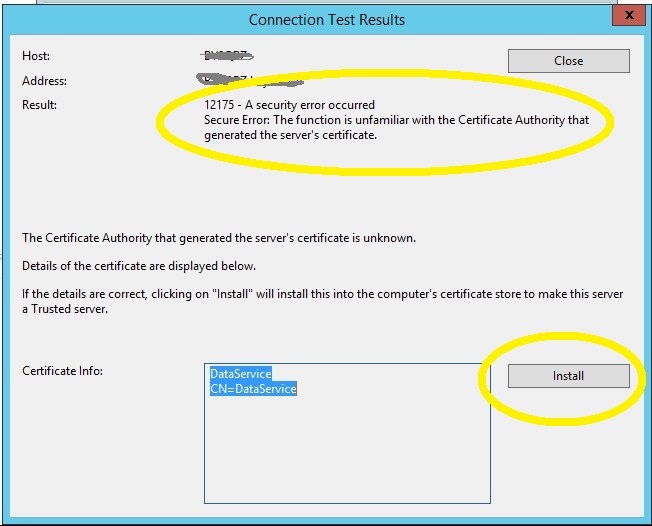
En Windows 2016 Server, no se muestra ninguna opción de instalación con un clic: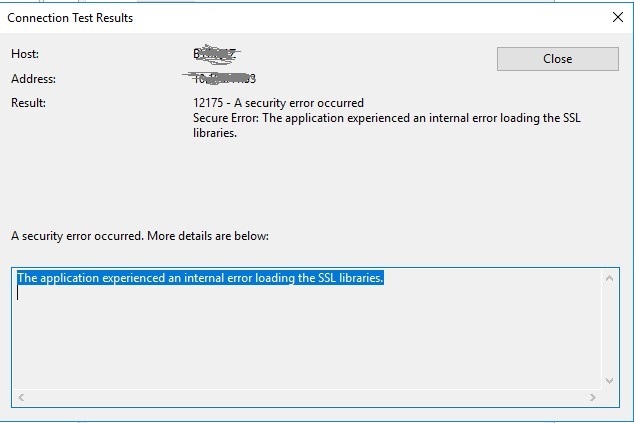
Causa
En Windows 2016, la función de endurecimiento del servidor se encuentra en el registro configurado en:
HKEY_LOCAL_MACHINE\SOFTWARE\Policies\Microsoft\Cryptography\Configuration\SSL\00010002
Debido a una entrada ya existente, el software solicita "otra" instalación de claves. Porque ya está ahí: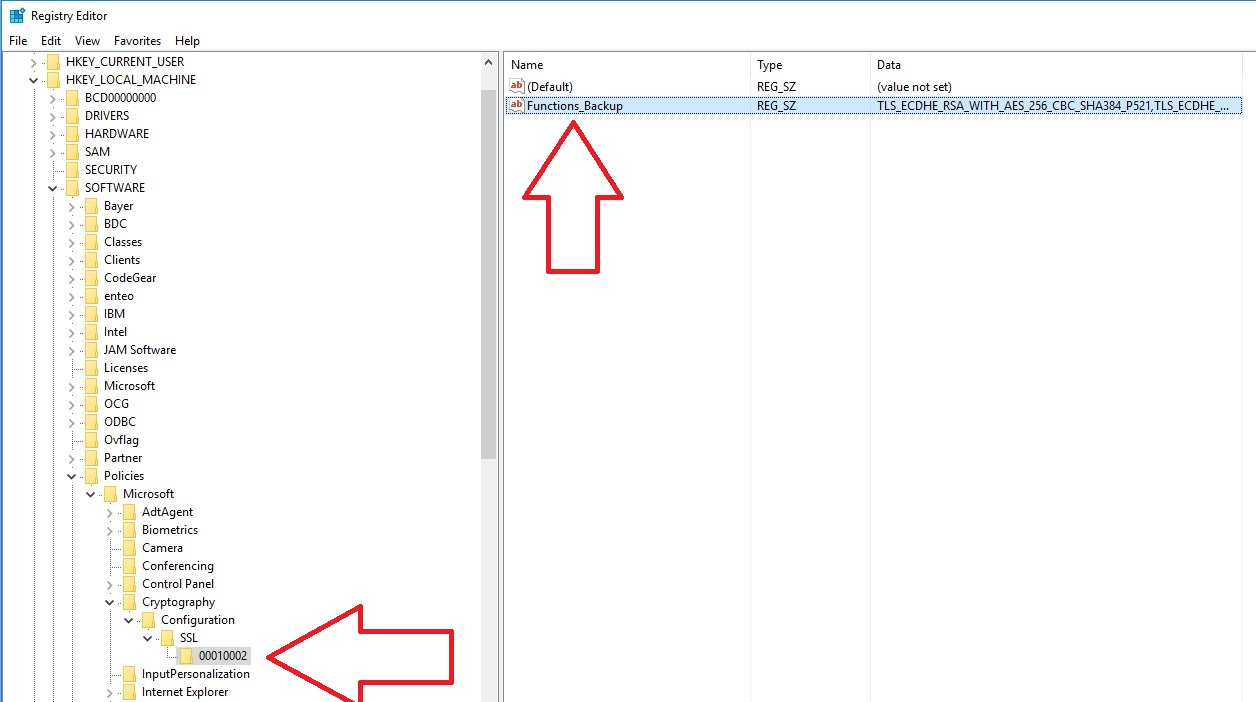
Resolución
En las instalaciones normales, la clave de registro en la función de reforzamiento del servidor no está allí: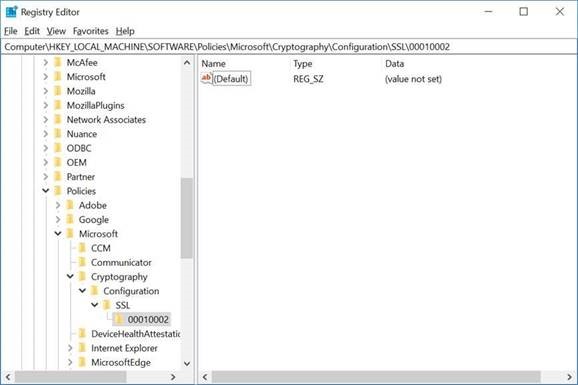
Por lo tanto, la solución es encontrar la siguiente clave en el registro:
"HKEY_LOCAL_MACHINE\SOFTWARE\Policies\Microsoft\Cryptography\Configuration\SSL\00010002" y eliminarla (o renombrarla). Esto soluciona el problema. El certificado ahora se puede instalar en el servidor afectado mediante el certificado SSL: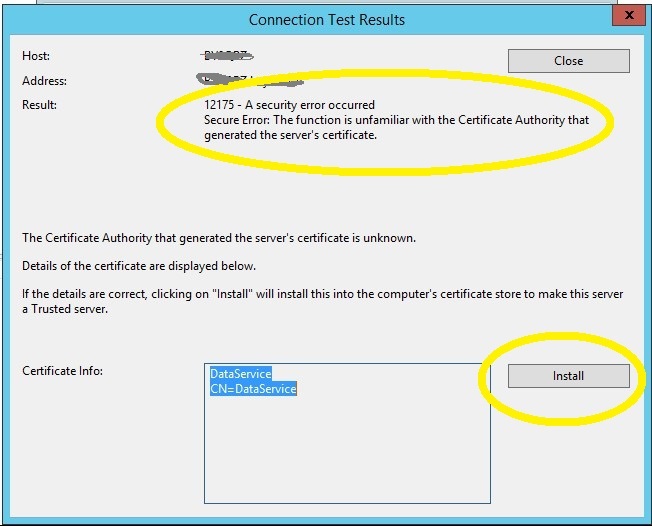
Información adicional
Ver: Captura de registros de
WinHTTPLos registros de WinHTTP se pueden utilizar para ayudar a solucionar problemas de las aplicaciones WSDAPI. Esto es útil cuando falla el intercambio de metadatos o cuando falla la negociación SSL/TLS.
Este procedimiento muestra cómo capturar registros WinHTTP en el equipo cliente. La aplicación cliente basada en WSDAPI no debe estar en ejecución cuando el registro está habilitado. Si la aplicación cliente se está ejecutando cuando el registro está habilitado, el cliente y el equipo deben reiniciarse antes de WS-Discovery. El tráfico de intercambio de metadatos aparece en los registros de WinHTTP.
Para capturar registros de WinHTTP.
- Abra una ventana del símbolo del sistema de comando elevado en el equipo cliente.
- Ejecute el siguiente comando: netsh winhttp set tracing trace-file-prefix="C:\Temp\dpws" level=verbose format=ansi state=enabled max-trace-file-size=1073741824
- Este comando habilita el registro de WinHTTP. Todos los archivos de registro se almacenan en el directorio C:\Temp y los nombres de archivo comienzan con el prefijo dpws. Como máximo, se almacenará 1 GB de archivos de registro.
- Si el proceso que utiliza WinHTTP en el cliente ya se está ejecutando, reinicie la computadora. Por ejemplo, si se utilizan las API de detección de funciones, se debe reiniciar la computadora. Las API de detección de funciones llaman a WinHTTP desde dentro de un host de servicio, que puede haber comenzado cuando se habilitó el seguimiento.
- Inicie la aplicación cliente basada en WSDAPI. La aplicación que se está depurando o se puede utilizar el cliente de depuración WSD.
- Reproduzca la falla de la aplicación.
- Finalice la aplicación cliente basada en WSDAPI.
- Si el proceso que utiliza WinHTTP no finaliza con la aplicación cliente, reinicie la computadora. Por ejemplo, si se utilizan las API de detección de funciones, se debe reiniciar la computadora.
- Ejecute el siguiente comando: netsh winhttp set tracing state=disabled
- Este comando deshabilita el registro de WinHTTP.
- Inspeccione los registros de DPWS en C:\Temp y verifique que se hayan enviado las solicitudes y los mensajes necesarios.
- Si se utiliza la comunicación de canal seguro (HTTPS), compruebe si hay fallas de SSL/TLS.
Una vez que se capturan los registros WinHTTP, estos se pueden examinar para buscar la causa de una falla de la aplicación WSDAPI. El editor de texto que se utiliza para ver estos registros se debe ejecutar como administrador. Para obtener más información, consulte Uso del registro de WinHTTP para verificar el tráfico de obtención.