Cómo instalar y registrar el agente de servidor PPBS-Phoenix
Resumen: Pasos para instalar y registrar un agente de servidor de Windows o Linux con la nube Phoenix de PPBS.
Instrucciones
- Inicie sesión en la consola de administración de Phoenix.
- En la barra de menú, haga clic en Todas las organizaciones y seleccione la organización necesaria en la lista desplegable.
- En la barra de menú, haga clic en Proteger > servidores Windows/Linux.
- Haga clic en Register New Server.
- En la página Registrar servidor, en la sección Descargar e instalar agente en el servidor, realice una de las siguientes acciones:
- Si aún no ha descargado el instalador del agente de Phoenix, haga clic en Comprobar requisito previo para comprobar los requisitos del agente de Phoenix. En el menú desplegable Select OS, seleccione el sistema operativo del servidor en el que instala el agente Phoenix y, a continuación, haga clic en Download. La descarga del agente se inicia en la misma página del navegador. El agente no se descarga en el servidor de destino a menos que haga clic en Descargar a través de Phoenix Management Console en el servidor de destino.
- Si el agente Phoenix ya se descargó, vaya a la sección Activar servidor para respaldo.
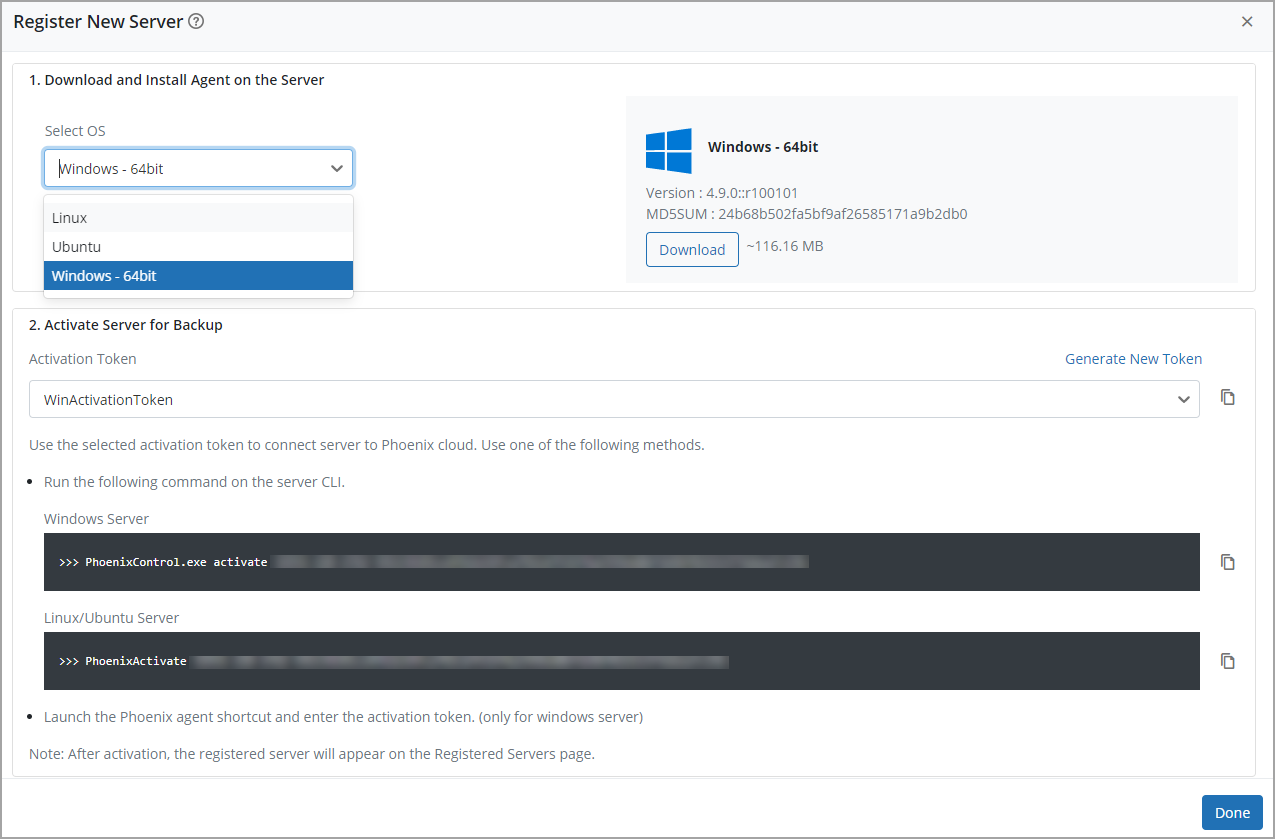
- En la sección Token de activación, si no hay tokens existentes, se genera un token de activación predeterminado. Este token es válido para 25 servidores y durante 7 días. Si este token venció, haga clic en Generate New Token. En el cuadro de diálogo Generar token, ingrese los siguientes detalles y haga clic en Generar.
|
Campo |
Descripción |
|---|---|
|
Etiqueta de token |
Una breve descripción del token de activación: Nota: No puede dejar este campo vacío. |
|
Este token se puede activar. |
La cantidad de servidores que el token de activación puede activar. El valor predeterminado es 25 servidores. |
|
El token vence en. |
El número de días después de los cuales vence el token de activación. El valor predeterminado es 7 días. |
- En la ventana Generate Token, puede copiar el token generado haciendo clic en el icono Copy Token. Haga clic en Listo.
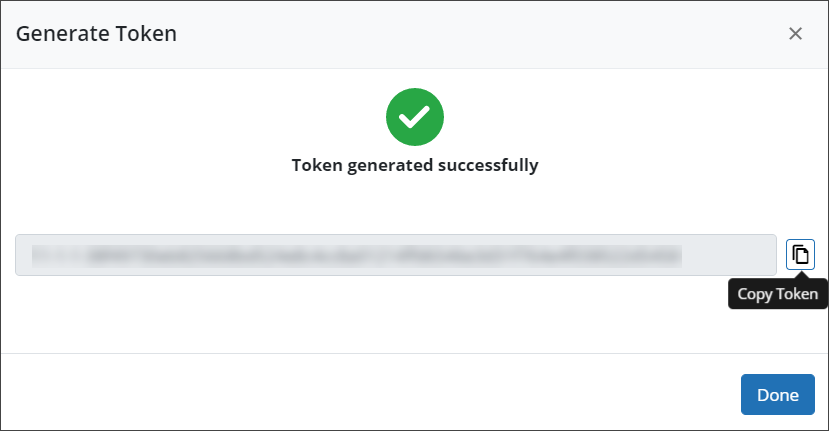
Nota: Druva Phoenix enumera el token de activación en Administrar > tokens de activación. Para obtener más información sobre la administración de tokens de activación, consulte Administración de tokens de activación
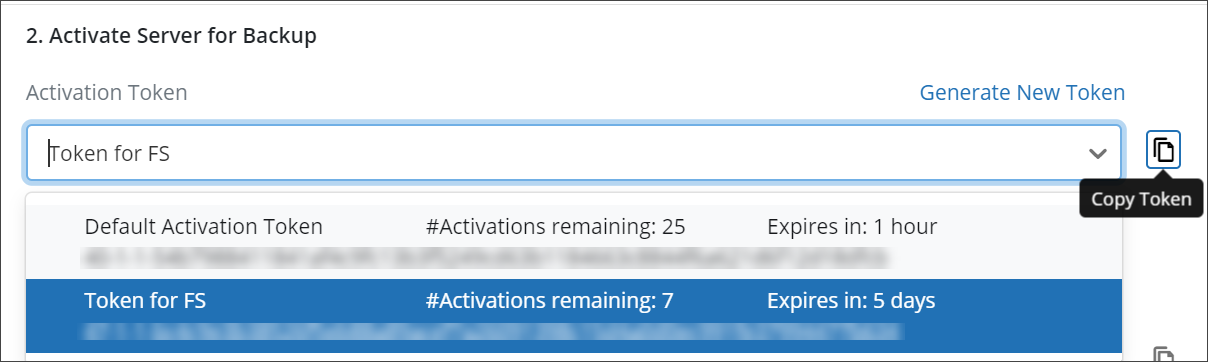
- Para utilizar un token de activación preexistente, haga clic en el menú desplegable del campo Token de activación.
- En el servidor donde se debe activar el agente de Phoenix, haga doble clic en el acceso directo del agente de Phoenix. Se muestra la ventana Druva Phoenix:

- Introduzca los siguientes detalles:
Campo Descripción Ingresar token de activación
Pegue la activación copiada.
Nombre del servidor
Un nombre de servidor único:
Nota: El nombre del servidor no debe contener caracteres especiales.
Nota: Si está activando el agente Phoenix para Druva Cloud, no seleccione la casilla de verificación GovCloud.
- Haga clic en Activate.
Activación
de línea de comandosSi decide implementar agentes Phoenix de forma masiva mediante herramientas de terceros, puede utilizar el método de línea de comandos para activar el agente Phoenix. De manera predeterminada, PhoenixControl.exe se encuentra en la ubicación C:\Program Files\Druva\Phoenix Agent. Para activar el cliente, puede ejecutar PhoenixControl.exe desde cualquier ubicación.
En el símbolo del sistema, ejecute el siguiente comando:
PhoenixControl.exe activar <el token> : --ServerName <ServerName>
Donde <token> representa el token de activación que Druva Phoenix generó en el momento de registrar el servidor.
Para GovCloud:PhoenixControl.exe activar el token> de govcloud<: --ServerName <ServerName>