Cómo habilitar Amazon Appstore en Windows 11
Resumen: En este artículo, se describe cómo habilitar Amazon Appstore en Windows 11.
Este artículo se aplica a
Este artículo no se aplica a
Este artículo no está vinculado a ningún producto específico.
No se identifican todas las versiones del producto en este artículo.
Instrucciones
Windows utiliza Amazon Appstore para facilitar el acceso a las aplicaciones de Android en Windows 11. Siga estos pasos para habilitar la compatibilidad con la aplicación Android en su computadora:
- Habilite la virtualización del BIOS. (se habilita automáticamente en nuevas computadoras Dell)
- Consulte Cómo habilitar o deshabilitar la virtualización de hardware en computadoras Dell | Dell EE. UU. para obtener instrucciones sobre cómo realizar este paso.
- Habilite la virtualización de Windows.
- Consulte Cómo habilitar o deshabilitar la virtualización de hardware en computadoras Dell | Dell EE. UU. para obtener instrucciones sobre cómo realizar este paso.
- La computadora se reinicia en este punto.
- Vuelva a iniciar sesión en Windows.
- Haga clic en http://aka.ms/AmazonAppstore para instalar amazon Appstore.
Nota: Puede tardar unos minutos hasta que la tienda complete la información.
- Haga clic en Install.
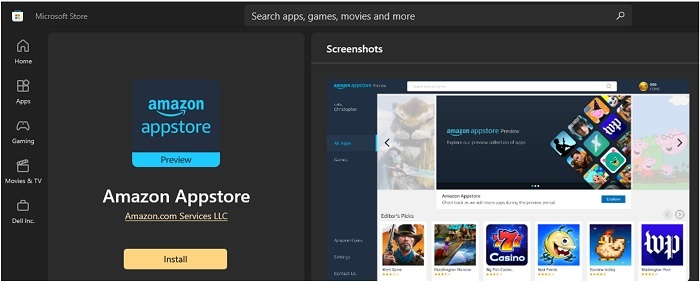
- Amazon Appstore ahora estará disponible en Todas las aplicaciones en el menú de inicio de Windows 11.
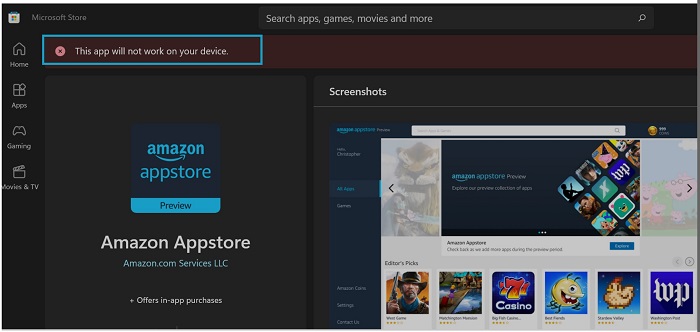
Nota: Amazon Appstore solo está disponible si el sistema cumple con los requisitos de Microsoft:
| RAM | 8 GB (mínimo) |
| 16 GB (recomendado) | |
| Tipo de almacenamiento | Unidad de estado sólido (SSD) |
| Procesador | Intel Core i3 de 8.ª generación (mínimo) o superior |
| AMD Ryzen 3000 (mínimo) o superior | |
| Qualcomm Snapdragon 8c (mínimo) o superior | |
| Arquitectura del procesador | x64 o ARM64 |
Información adicional
Productos afectados
Operating SystemsPropiedades del artículo
Número del artículo: 000196136
Tipo de artículo: How To
Última modificación: 13 may 2026
Versión: 9
Encuentre respuestas a sus preguntas de otros usuarios de Dell
Servicios de soporte
Compruebe si el dispositivo está cubierto por los servicios de soporte.