PowerFlex: Cómo recopilar registros de varias plataformas en PowerFlex
Resumen: El documento contiene información sobre cómo recopilar diferentes tipos de registros en PowerFlex. Ayuda al usuario a saber por qué se requieren estos registros y qué información contienen. ...
Instrucciones
A continuación, se detallan los pasos para generar registros de PowerFlex para diferentes códigos y generaciones:
- Registros de PowerFlex Manager: Pasos para PowerFlex Manager 3.8 o PowerFlex Manager 4.x
- Registros de TSR de iDRAC: Pasos para 13G y 14G
- SO PowerFlex
Get_inforegistros; estos registros se deben generar desde un MDM principal con inicio de sesión de administrador - Registros de GW de PowerFlex
- Registros de CloudLink
- Registros de VMware
Genere los registros que solo son pertinentes al problema y al código del sistema.
Registros de PowerFlex Manager:
Los registros de PowerFlex Manager recopilan todos los detalles del servicio, incluidos todos los nodos de ese servicio.
PowerFlex Manager 3.8
Pasos:
- Abra la interfaz de usuario de PowerFlex Manager.
- Haga clic en Servicios.

- Seleccione el servicio deseado.
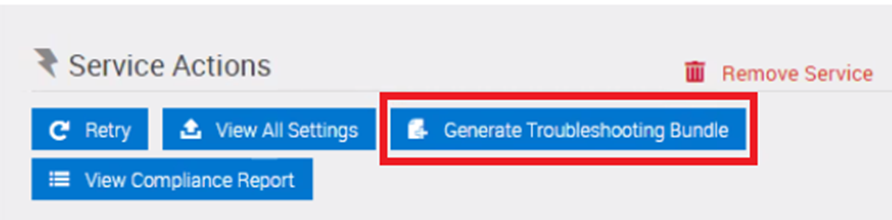
- En Service Actions, haga clic en Generate Troubleshooting Bundle.
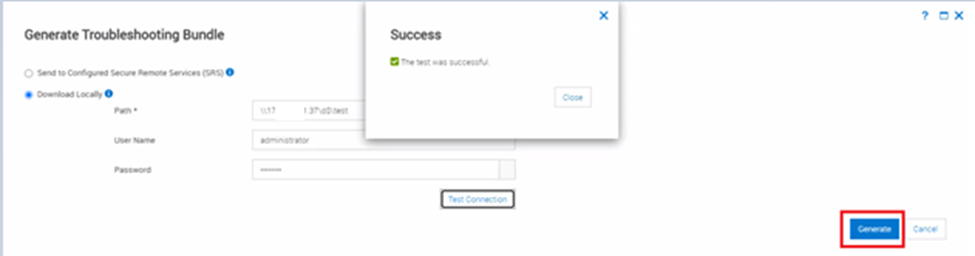
- Ingrese la ruta y presione Probar conexión. La prueba debe ser satisfactoria.
- Haga clic en Generar para descargar los registros.
- Monitoree el trabajo que se ejecuta en PFxM para la recopilación de registros.

El proceso tarda según el tamaño del servicio y la cantidad de nodos que contiene. Una vez que haya terminado, los registros aparecerán en la ubicación deseada.

PowerFlex Manager también proporciona registros de actividad de acciones generadas por el usuario y el sistema para utilizar en la solución de problemas. De manera predeterminada, las entradas de registro se muestran en orden de aparición.
Para exportar registros:
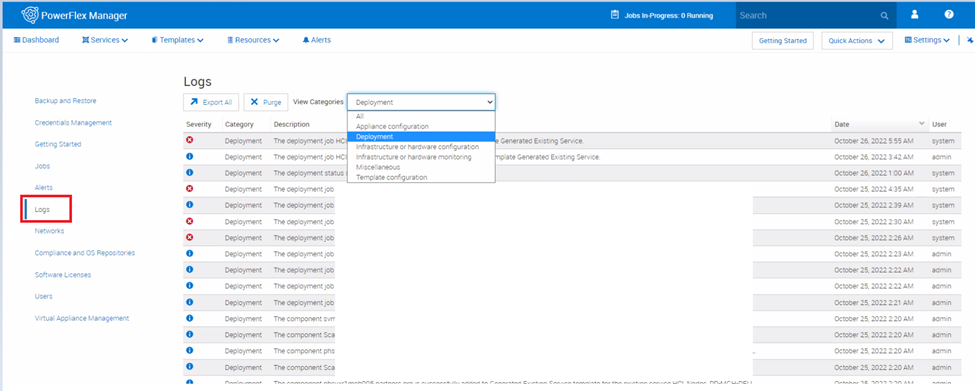
- En la barra de menú, haga clic en Settings > Logs.
- En Ver categorías, seleccione la categoría de registros a la que desea acceder.
- Haga clic en Exportar todo. Los registros se exportan a un archivo CSV.
PowerFlex Manager 4.x
Pasos:
- Abra la interfaz de usuario de PFMP con la IP o el nombre de FQDN
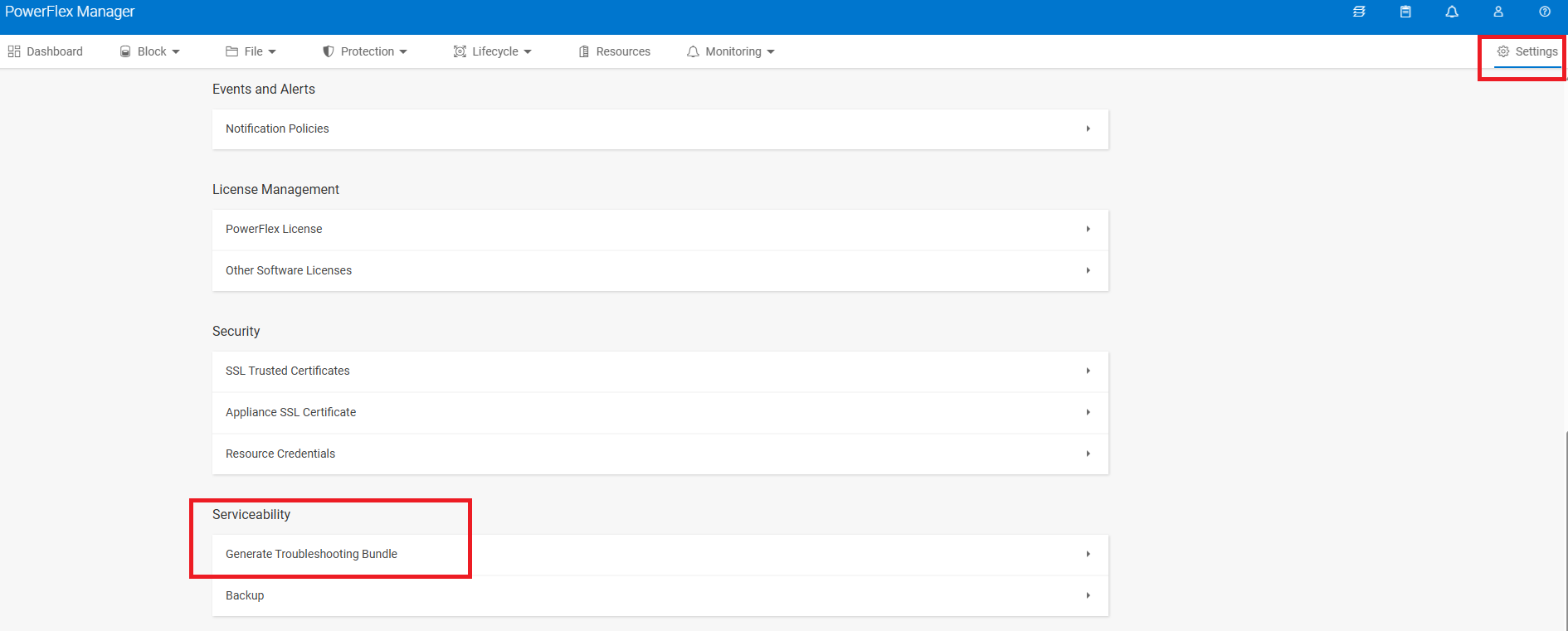
- Vaya a Configuración >Facilidad de reparación >Generar paquete de solución de problemas
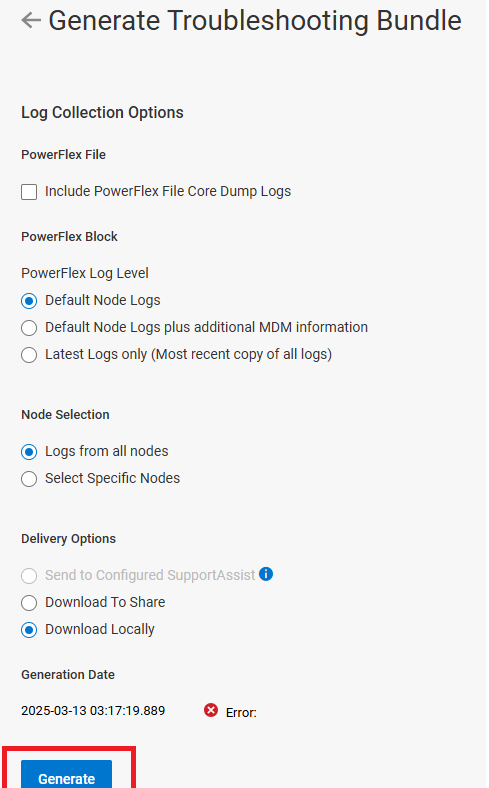
- Utilice los valores predeterminados y haga clic en Generate
Registros del servidor iDRAC:
Registro de la controladora RAID y recopilación de SupportAssist del nodo 13G
La recopilación de SupportAssist (conocida formalmente como informe de soporte técnico/TSR) y el registro de la controladora RAID proporcionan información detallada sobre el estado del sistema, el firmware y el almacenamiento. Especialmente el registro de RAID es el informe más solicitado por el soporte de Dell para solucionar problemas de almacenamiento.
Pasos:
- Abra iDRAC y haga clic en Troubleshooting>SupportAssist.
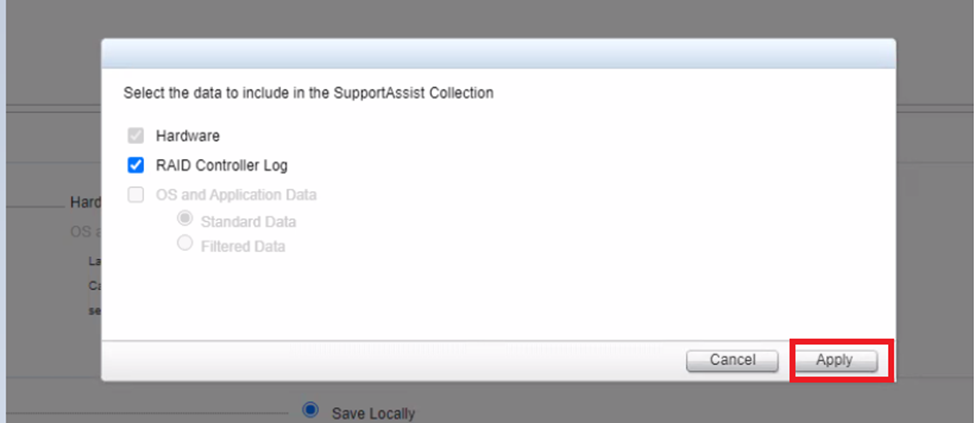
- Haga clic en Editardatos de recopilación y seleccione los datos que desea incluir en los registros. Hardware, RAID Controller Logs o ambos y haga clic en Apply.
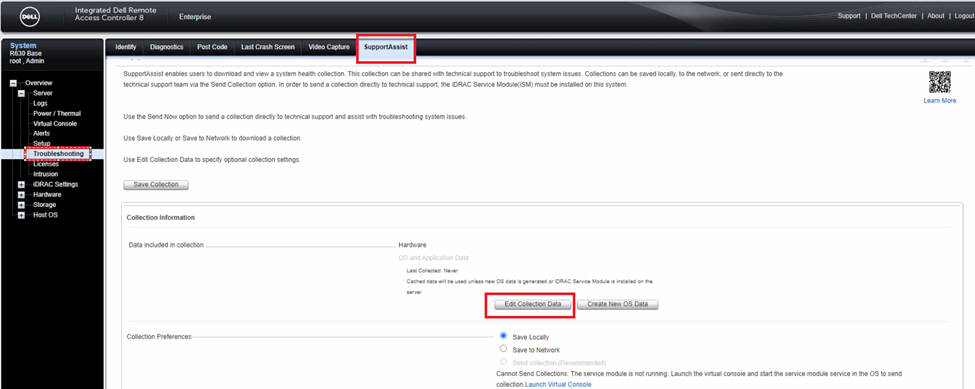
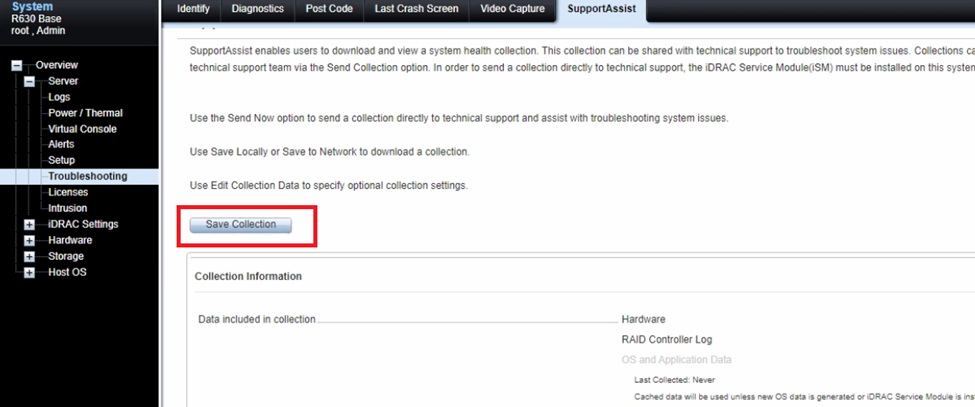
- Haga clic en Guardar la recopilación.
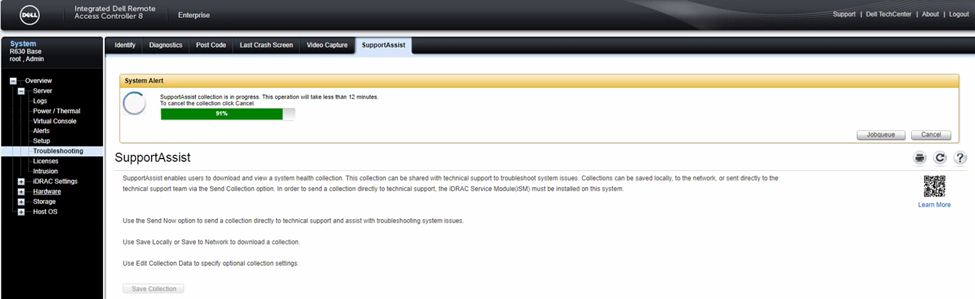
- Monitoree el progreso en la misma página.
- Cuando haya finalizado, haga clic en OK.
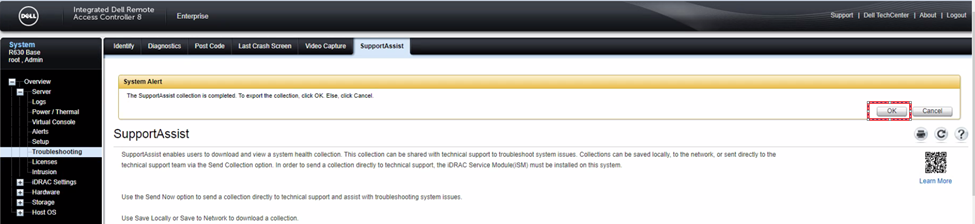
Los registros se guardan en la carpeta predeterminada.

Recopilación de SupportAssist del nodo 14G
Pasos:
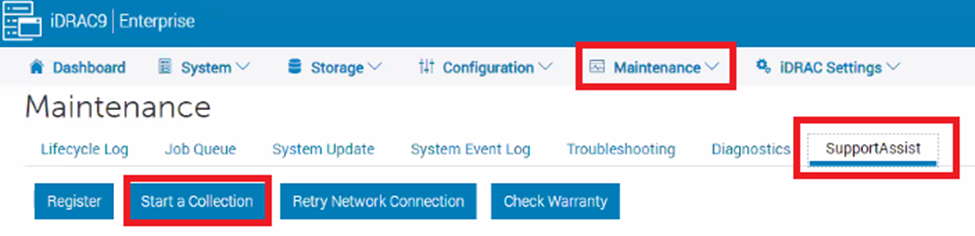
- Inicie la interfaz de usuario de iDRAC y haga clic en la pestaña Maintenance .
- Haga clic en SupportAssist y presione Iniciar una recopilación.
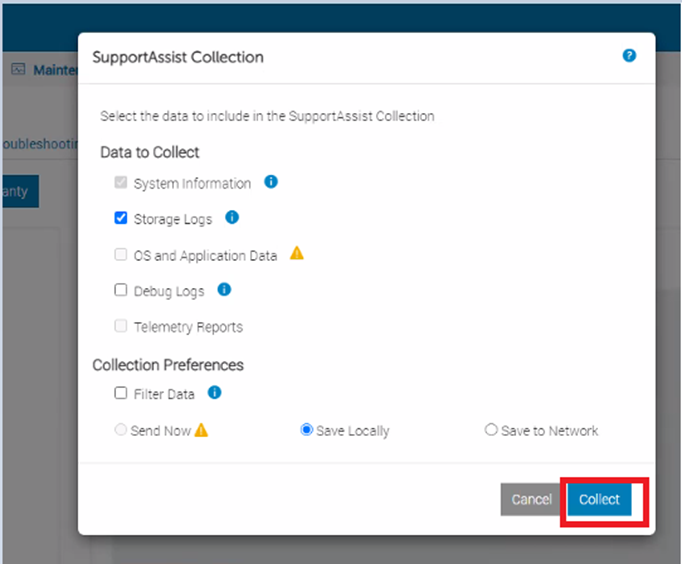
- Seleccione los datos que desea recopilar , elija su preferencia y haga clic en Recopilar.
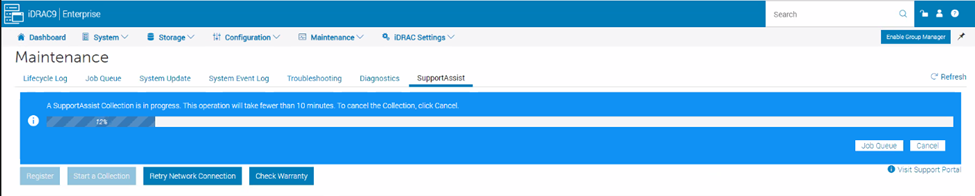
- Monitoree el progreso en la parte superior de la pantalla.
- Una vez que haya terminado, haga clic en Guardar y ver, y se guarda en la ubicación necesaria.

Obtener registros de información
Los registros de obtención de información se deben recopilar desde el MDM principal con el inicio de sesión del administrador y desde cualquier nodo de SDS afectado.
Pasos de SDS:
- Acceda mediante SSH a la IP de SVM utilizando las credenciales raíz
- Ejecutar
/opt/emc/scaleio/sds/diag/get_info.sh - En el nombre de usuario, escriba Admin y comenzará a recopilar los registros.
PowerFlex 3.x
/opt/emc/scaleio/mdm/diag/get_info.sh -u admin -p <admin password>PowerFlex 4.x
scli --login --username admin --password <admin_password> --management_system_ip <PFMP_UI_IP> -fSi no se agrega el certificado, ejecute el siguiente comando e intente iniciar sesión nuevamente:
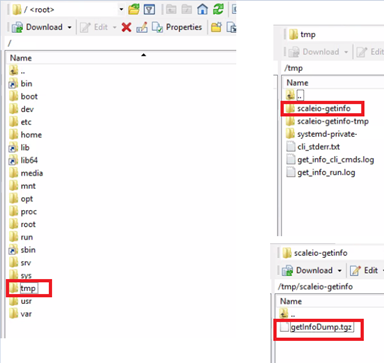
scli --add_certificate --certificate_file /opt/emc/scaleio/mdm/cfg/mgmt_ca.pem Una vez completados, los registros se almacenan en el archivo tmp/scaleio-getinfo que se puede recopilar utilizando cualquier herramienta de transferencia de archivos, como WinSCP.
Recuperar registros del instalador/gateway de PowerFlex 3.x
Installation Manager crea registros durante la instalación, reparación y desinstalación.
Pasos:
- Abra la interfaz de usuario de Gateway e inicie sesión con las credenciales de administrador.
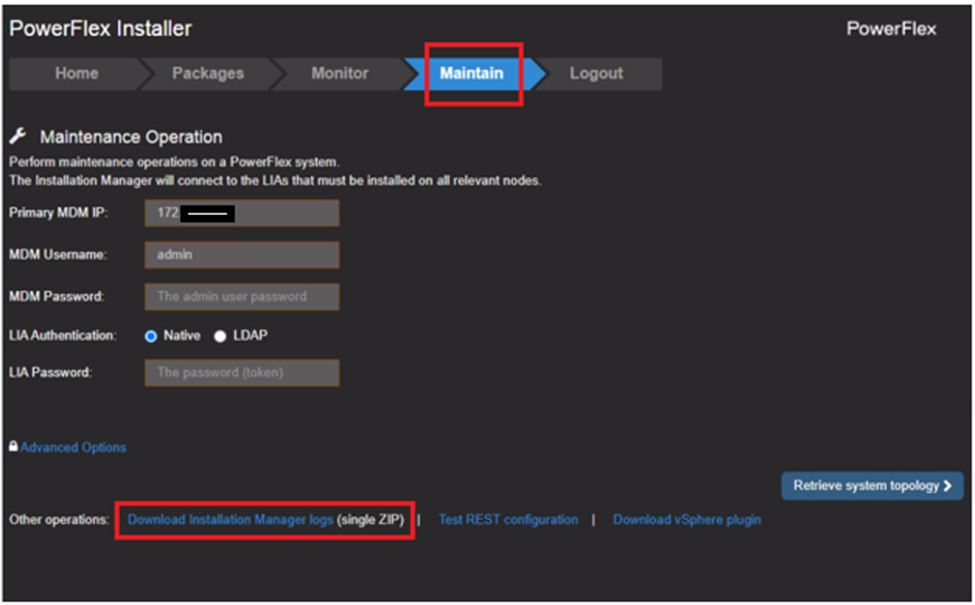
- En el menú principal del instalador, seleccione Mantener. Aparecerá la vista Maintenance operation.
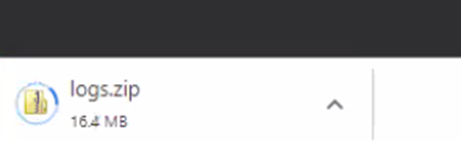
- Haga clic en Download Installation Manager Logs. Los registros del instalador de PowerFlex se recopilan como un único archivo ZIP en la ubicación configurada por el navegador.
- Monitoree el progreso en la parte inferior de la pantalla.
A continuación, se muestra otro método para recopilar registros de gateway:
Pasos:
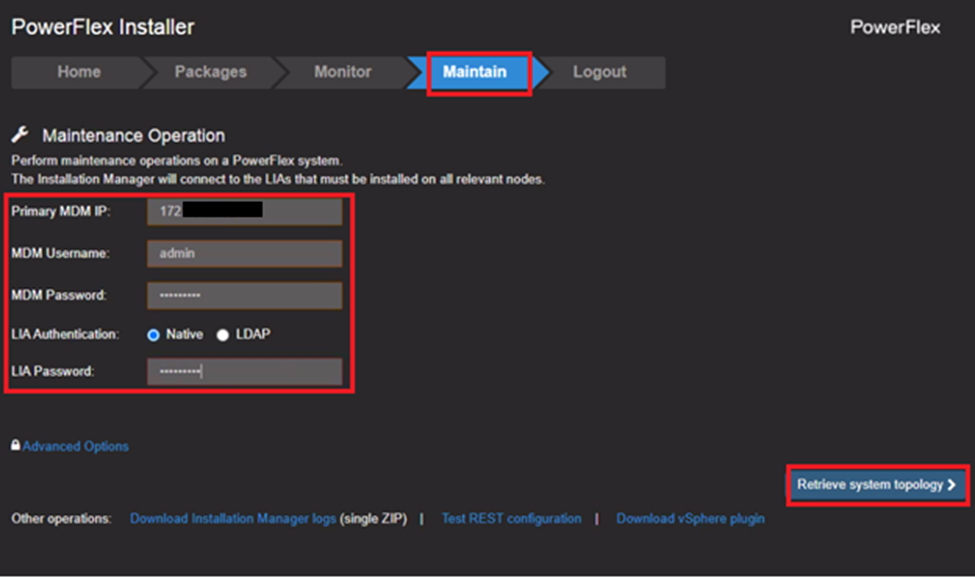
- Inicie sesión en la interfaz de usuario de Gateway con credenciales de administrador y haga clic en Maintain
- Ingrese la dirección IP de MDM principal, el nombre de usuario de MDM, la contraseña de MDM y la contraseña de LIA.
- Haga clic en Retrieve System Topology.
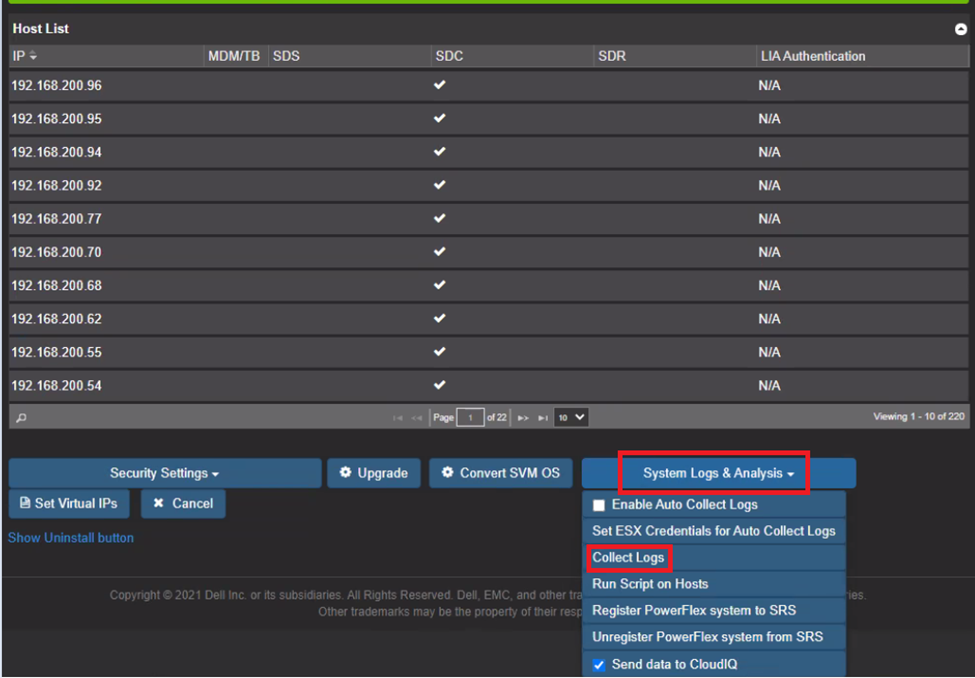
- Haga clic en Registros y análisis del sistema.
- En la lista, seleccione Collect Logs.
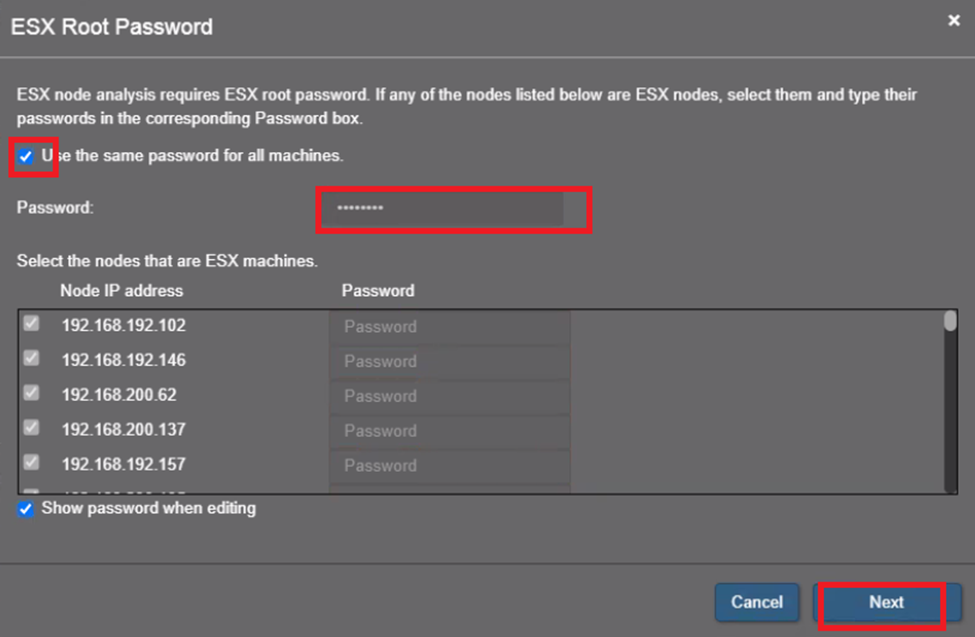
- Ingrese la contraseña raíz de ESXi y haga clic en Siguiente.
- Ingrese la contraseña de MDM y haga clic en Collect Logs.
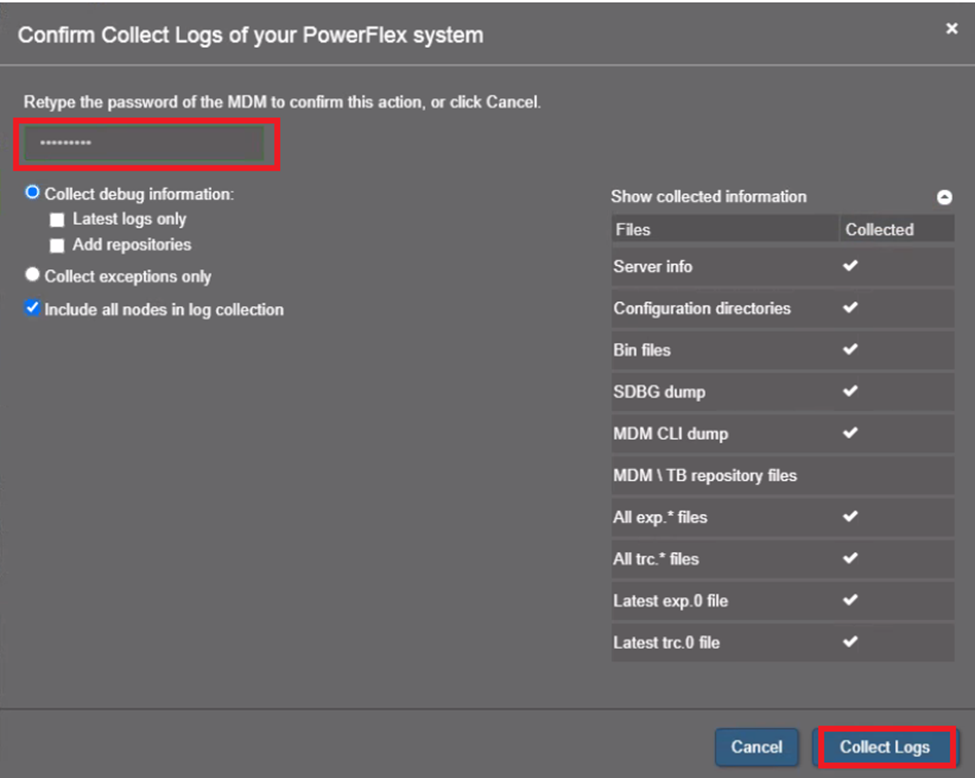
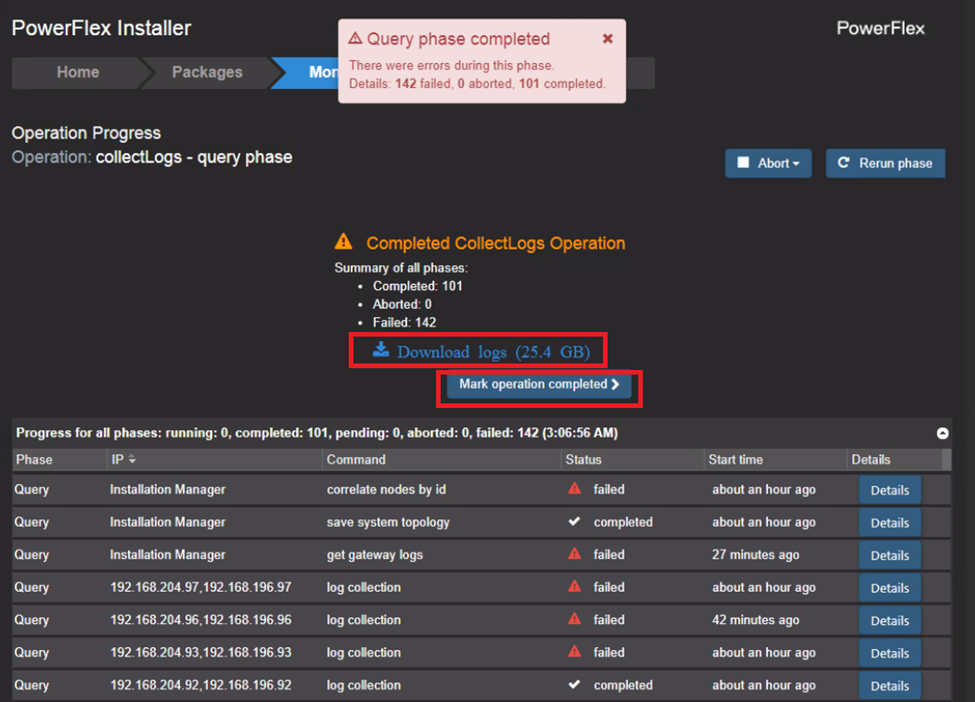
Comienza la operación Get Info, la función de recopilación de registros del instalador de PowerFlex.
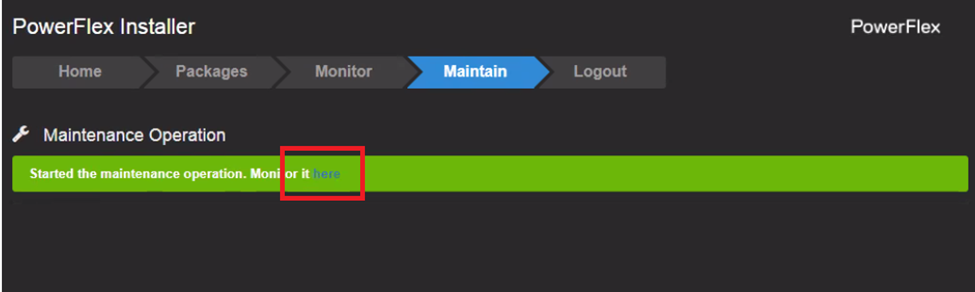
- Seleccione la pestaña Monitor. Se muestra el progreso de la recopilación de registros.
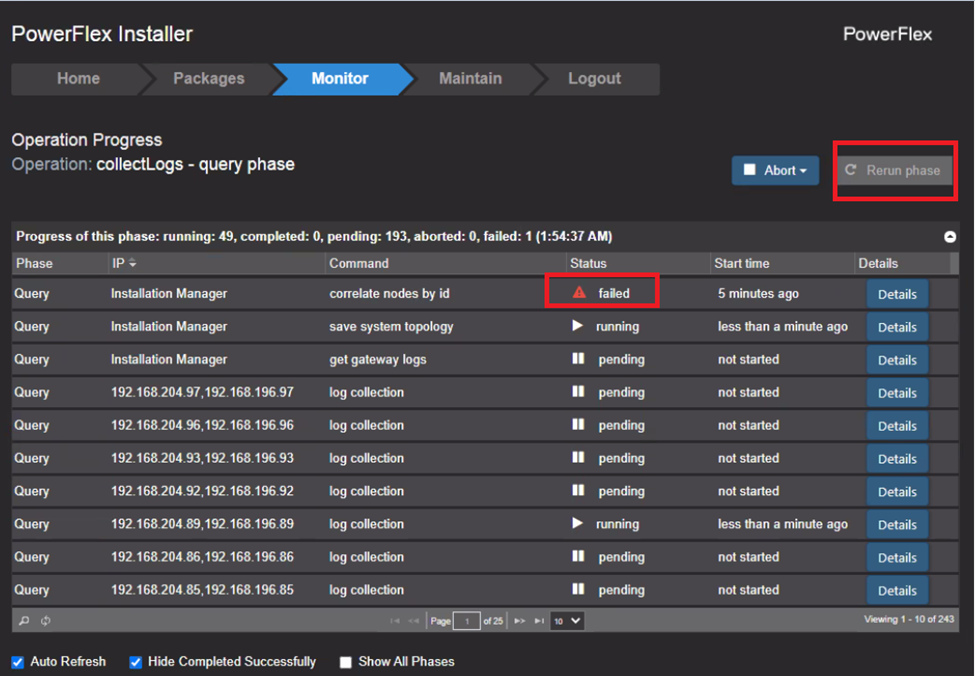
Si Status muestra failed, vuelva a ejecutar la fase.
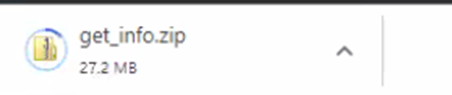
- Cuando finalice la operación Get Info, haga clic en Download logs para descargar los archivos de registro. Se descarga un archivo ZIP que contiene todos los registros de componentes de PowerFlex.
- Haga clic en Mark operation completed para borrar los archivos de registro del instalador de PowerFlex
Registros de CloudLink:
Siga el procedimiento para descargar todos los archivos de registro de CloudLink Center en un archivo ZIP comprimido. Por ejemplo, cuando se informa un problema al servicio al cliente de Dell Technologies, este archivo es obligatorio.
Pasos:
- Inicie sesión en CloudLink Center.
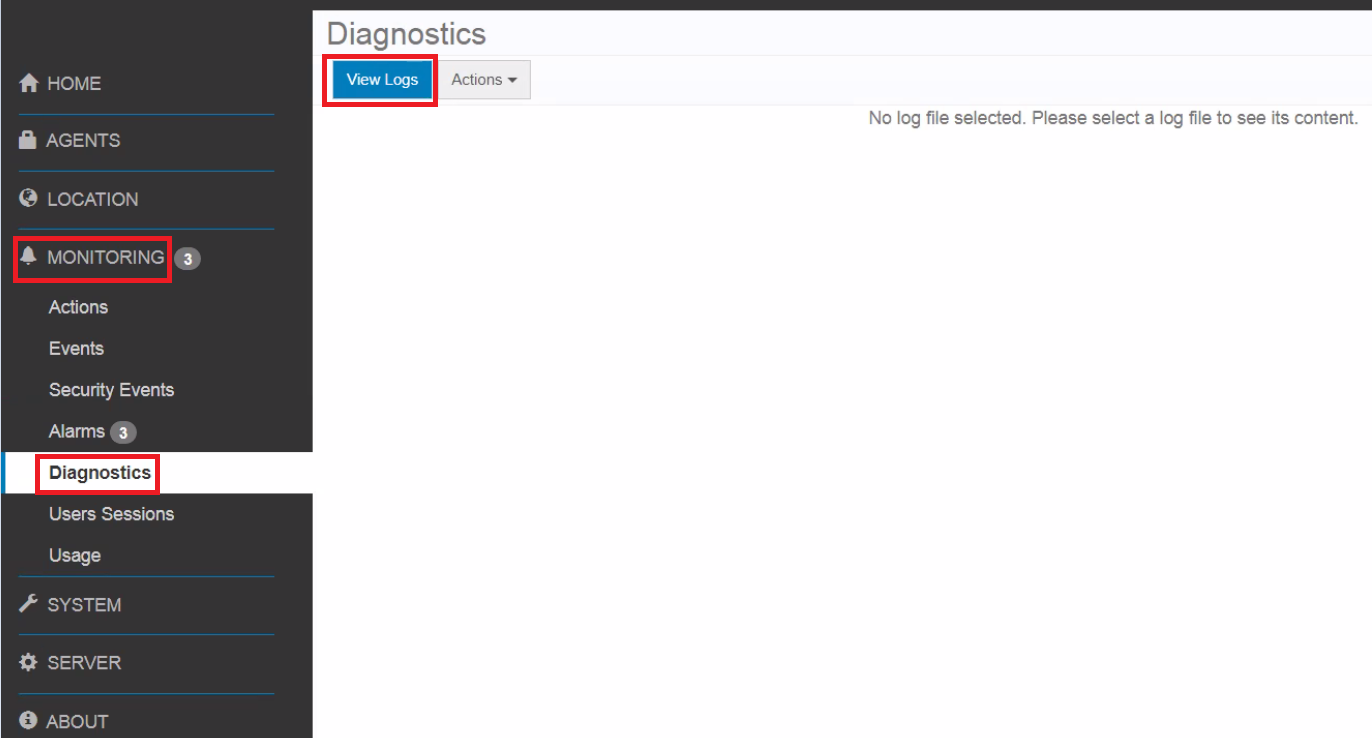
- Haga clic en Monitoreo de > diagnósticos.
- Haga clic en View Logs
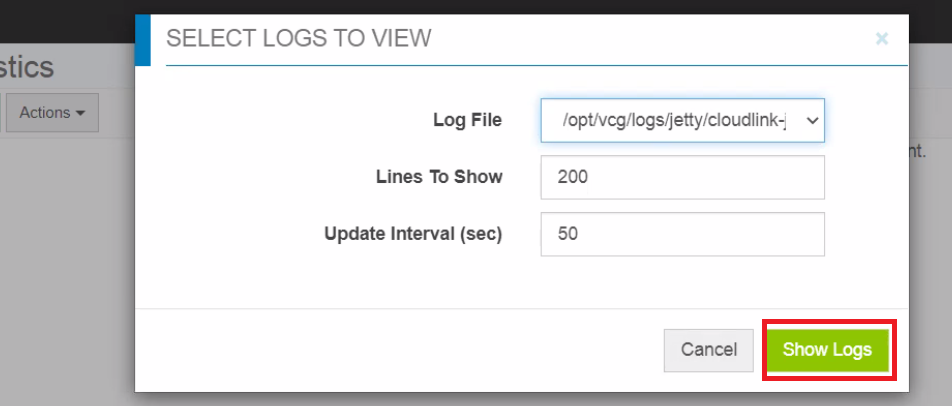
- En el cuadro de diálogo Seleccionar registros para ver, seleccione un archivo de registro e ingrese los valores necesarios para los cuales desea descargar los archivos de registro.
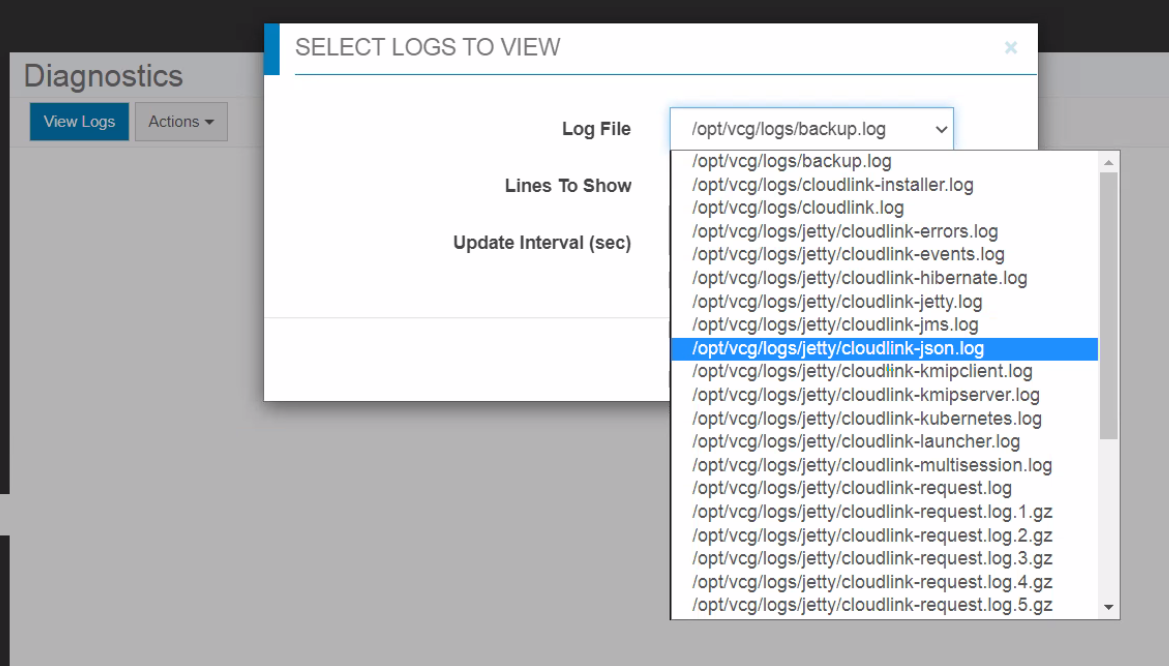
- Haga clic en Show Logs. Se muestra el archivo de registro necesario.
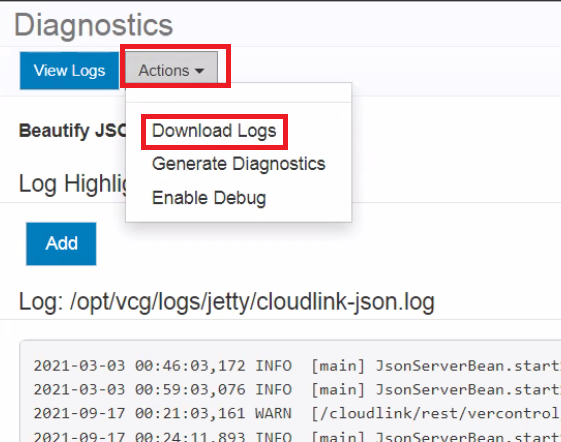
- Haga clic en Acciones > Descargar registros. El archivo de registro se descarga en la carpeta Descargas.
Registros de VMware:
Un host ESXi registra:
Los archivos de registro de VMware son importantes porque le permiten encontrar la causa raíz de un problema o señalar que algo está a punto de romperse. Si algo extraño está sucediendo dentro de su infraestructura, lo primero que debe hacer es recopilar y verificar los registros.
Pasos:
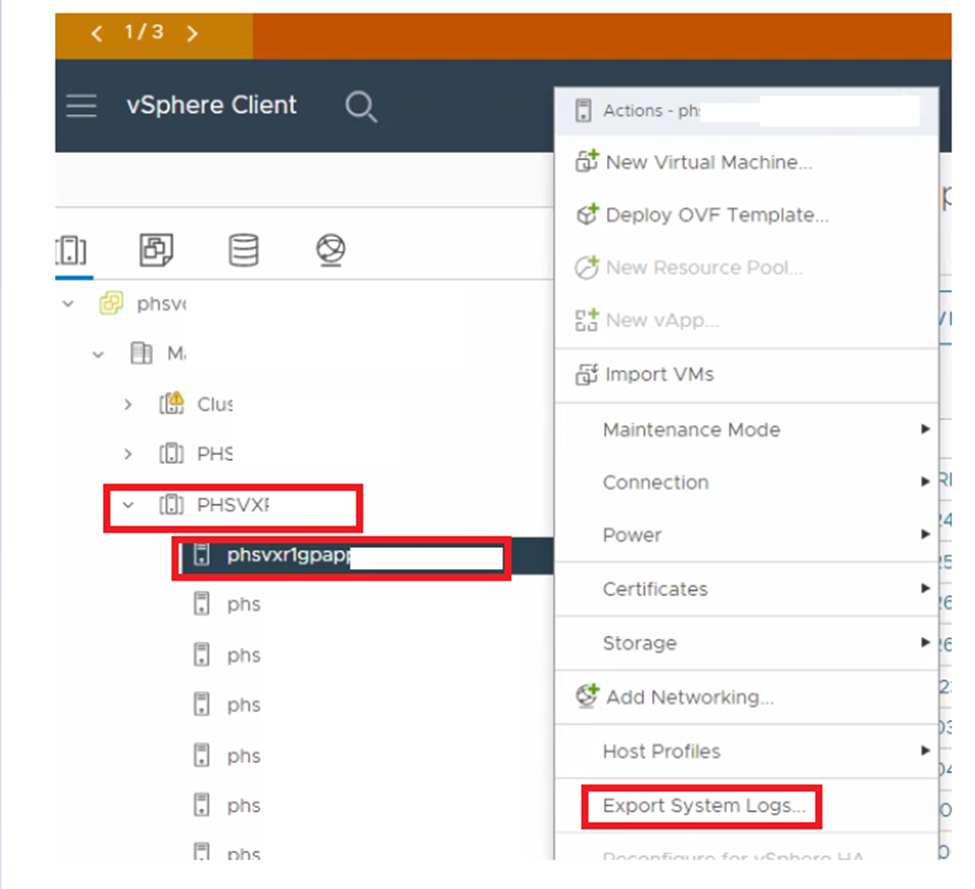
- Abra la interfaz de usuario de vCenter.
- Seleccione el Clúster.
- Haga clic en el menú desplegable y haga clic con el botón secundario en el host deseado.
- Haga clic en Exportar registros del sistema.
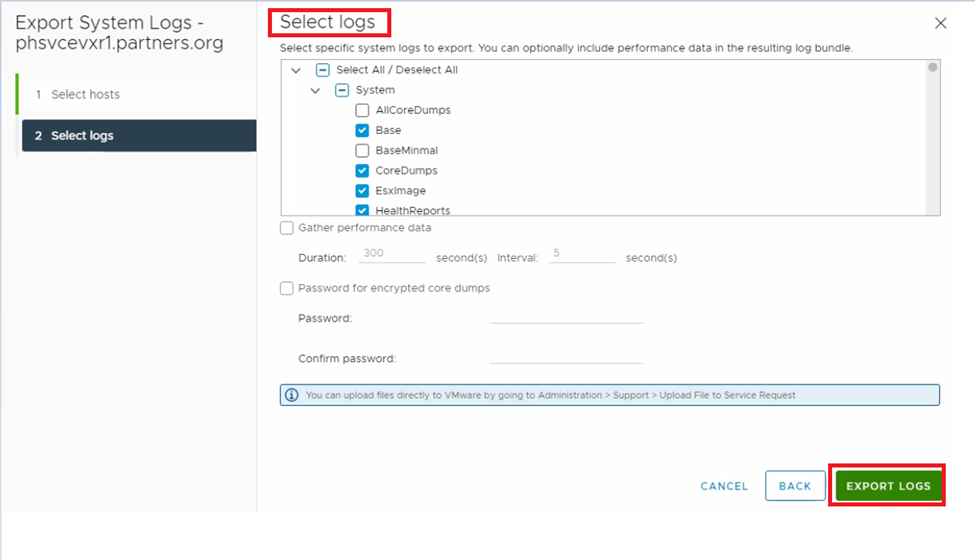
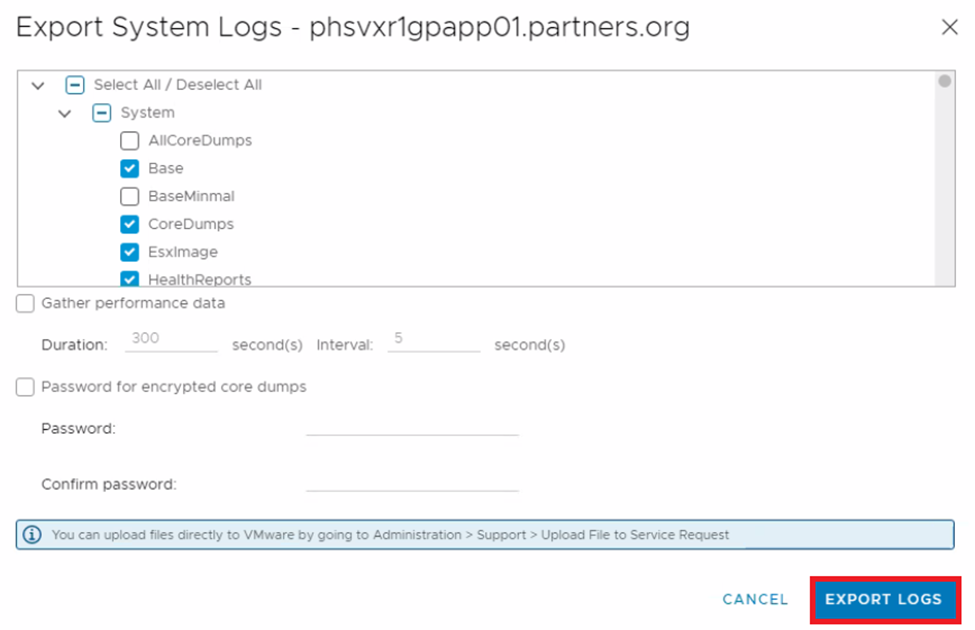
- Seleccione o borre los registros necesarios y haga clic en Exportar registros.
- Monitorea el progreso en la parte inferior de la pantalla.

Múltiples o todos los registros de hosts ESXi:
vCenter también nos permite seleccionar varios o todos los hosts.
Pasos:
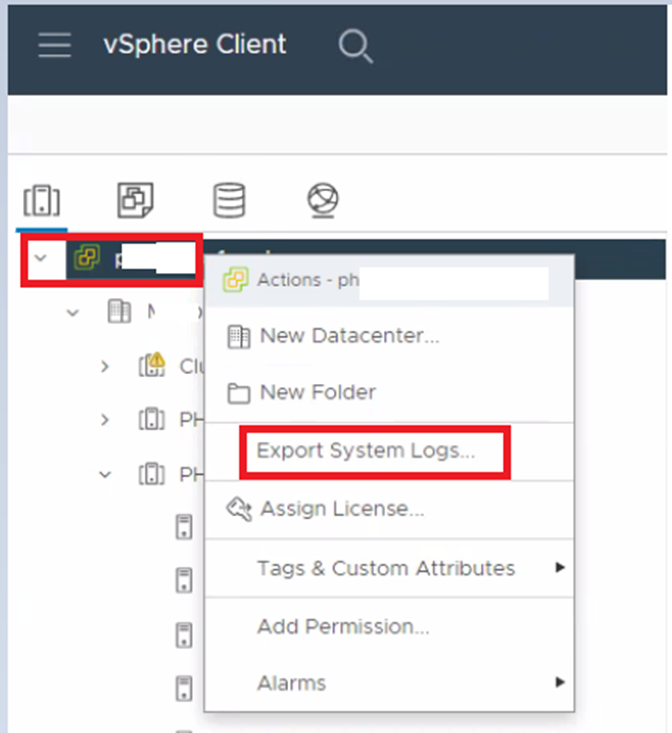
- Seleccione y haga clic con el botón secundario en vCenter.
- Haga clic en Exportar registros del sistema.
- Seleccione hosts y haga clic en Siguiente.
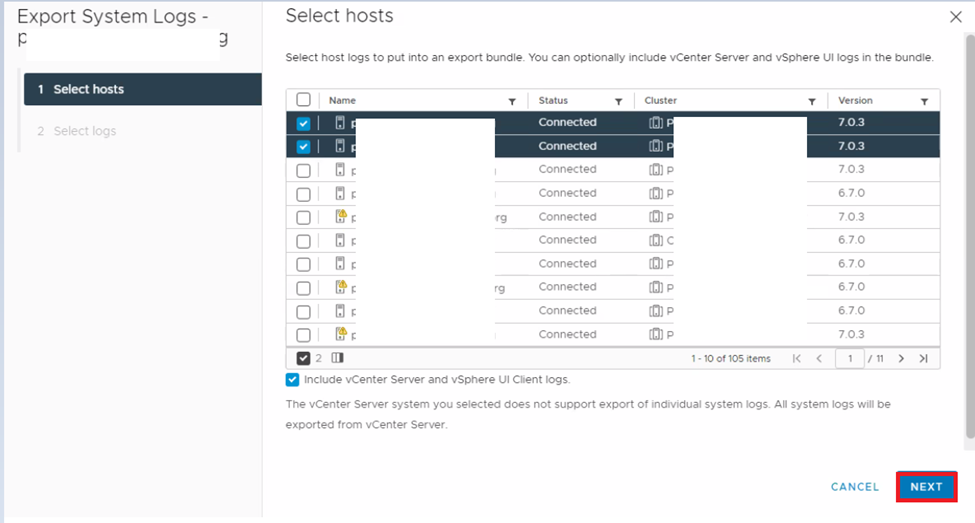
- Seleccione o borre los registros necesarios y haga clic en Exportar registros.