Dell Networking SONiC: Upgrade či downgrade SONiC pomocí protokolu SCP se softwarem jako WINSCP
Resumen: Tento článek vysvětluje upgrade nebo downgrade Dell Networking SONiC pomocí protokolu SCP v aplikaci WINSCP.
Este artículo se aplica a
Este artículo no se aplica a
Este artículo no está vinculado a ningún producto específico.
No se identifican todas las versiones del producto en este artículo.
Instrucciones
Poznámka: K nahrání souboru firmwaru do přepínače můžete použít libovolnou aplikaci, která podporuje protokol SCP. V tomto článku použijeme aplikaci WINSCP k demonstraci procesu.
Postup:
- Ujistěte se, že je v přepínači dostatek místa pro zkopírování souboru SONiC. Pomocí příkazu:
df /home -h
Ukázkový výstup
admin@sonic:~$ df /home -h
Filesystem      Size  Used Avail Use% Mounted on
root-overlay     29G  5.0G   23G  18% /
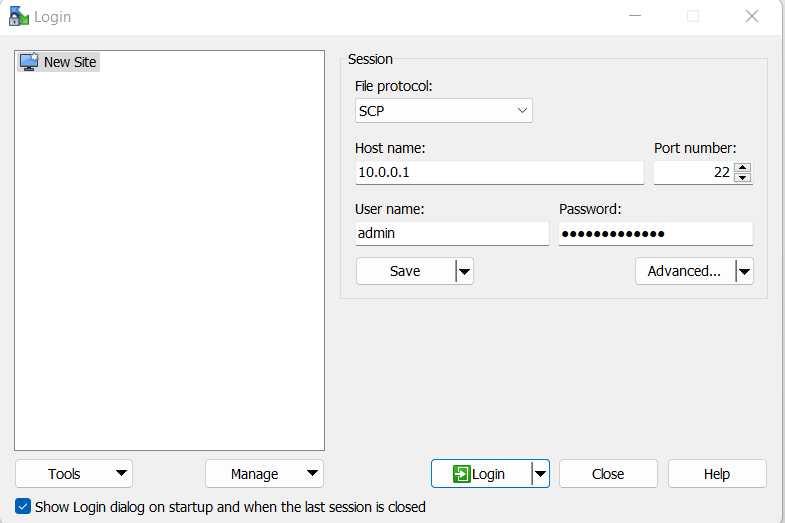
- Přihlaste se k přepínači pomocí nástroje WINSCP. Jako souborový protokol použijte SCP .
- Zkopírujte soubor do přepínače a poznamenejte si cestu k souboru. Níže je uvedena cesta k souboru /home/admin.
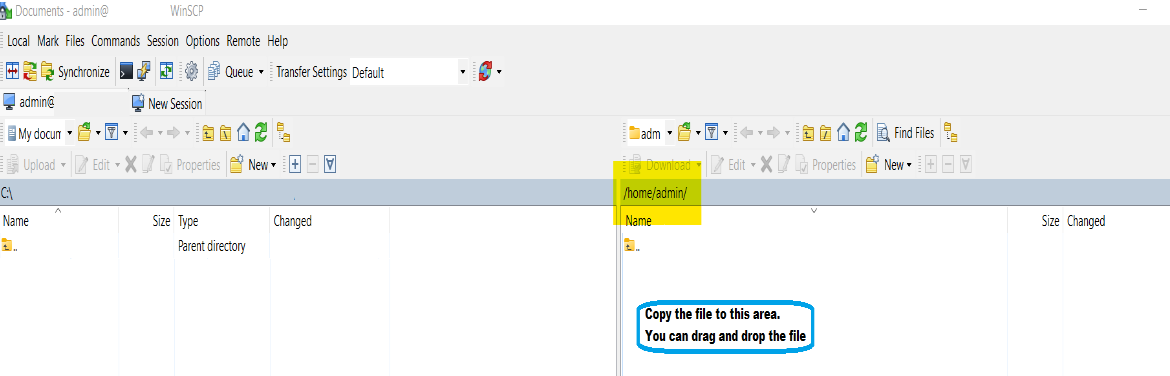
Níže je ukázkový snímek obrazovky po úspěšném zkopírování souboru. Název souboru upgradu SONiC je Enterprise_SONiC_OS_4.0.5_Edge_Standard.bin.

Přihlaste se k přepínači pomocí SSH a libovolné terminálové aplikace, jako je PuTTY.
POZNÁMKA: Před zadáním příkazu k instalaci bitové kopie uložte konfiguraci pomocí příkazu write memory, abychom měli zálohu konfigurace.
Níže je uveden seznam příkazů, které používáme:
| Příkaz | Vysvětlení |
|---|---|
admin@sonic:~$ sonic-cli |
Přihlaste se do Dell SONiC. |
sonic# dir home:/ |
Zkontrolujte, zda je soubor verze SONiC správně zkopírován do domovského adresáře. |
sonic# write memory |
Uložení konfigurace |
sonic# image install file://<File path>/<Install File.bin> |
Nainstalujte soubor. Ujistěte se, že používáte úplnou cestu k souboru. Například /home/admin/ |
sonic# show image status |
Zkontrolujte průběh instalace bitové kopie. |
sonic# show image list |
Zobrazit seznam obrázků |
sonic# reboot |
Přepínač při restartu |
sonic# show version |
Zobrazit verzi Sonic |
Volitelné příkazy:
| Příkaz | Vysvětlení |
|---|---|
sonic# image set-default <Image file> |
V případě, že příslušná bitová kopie SONiC není vybrána jako Další, nakonfigurujte ji ručně. |
sonic# image remove <all/image file> |
Odstraňte starý firmware, abyste ušetřili místo. |
Ukázkový výstup:
- Přihlaste se do Dell SONiC. Použijte příkaz:
sonic-cli

admin@sonic:~$ sonic-cli
sonic#
- Zkontrolujte, zda je soubor správně zkopírován pomocí příkazu:
dir home:/

sonic# dir home:/
-------------------------------------------------------------------------
Date(Last Modified)      Size(Bytes)    Type      Filename
-------------------------------------------------------------------------
2023-02-23 19:22         1032101870     -         Enterprise_SONiC_OS_4.0.5_Edge_Standard.bin
- Uložte konfiguraci. Použijte příkaz:
write memory

sonic# write memory
- Instalace řešení Dell SONiC. Musíme použít úplnou cestu k souboru, například /home/admin/File-name.bin. Použijte instalační soubor bitové kopie:
//<File path>/<Install File.bin>

sonic# image install file://home/admin/Enterprise_SONiC_OS_4.0.5_Edge_Standard.bin
%Info: Check 'show image status' for image install progress.
- Zkontrolujte průběh instalace bitové kopie pomocí příkazu:
show image status

sonic# show image status
-----------------------------------------------------------
Global operation status  : GLOBAL_STATE_SUCCESS
-----------------------------------------------------------
File operation status    : TRANSFER_VALIDATION
File size(bytes)         : 0
File transfer bytes      : 0
File download speed      : 0 KB/s
File progress            : 100%
Transfer start time      : 2022-09-30 17:42:22+0000
Transfer end time        : 2022-09-30 17:42:22+0000
-----------------------------------------------------------
Install operation status : INSTALL_STATE_SUCCESS
Install start time       : N/A
Install end time         : N/A
sonic#
- Ověřte, zda je jako další spouštěcí soubor vybrána nová verze, pomocí příkazu:
show image list

sonic# show image list
Current: SONiC-OS-4.0.3-Campus
Next: SONiC-OS-4.0.5-Campus
Available:
SONiC-OS-4.0.5-Campus
SONiC-OS-4.0.3-Campus
(Volitelné) V případě, že příslušná bitová kopie SONiC není vybrána jako Další, nakonfigurujte ji ručně. Obvykle to není nutné.
sonic# image set-default SONiC-OS-4.0.5-Campus
- Reboot
sonic#
sonic# reboot
reboot in process .....
Waiting for the reboot operation to complete
- Po restartování ověřte, zda je aplikace SONiC upgradována (výstup je zkrácen z důvodu stručnosti):
admin@sonic:~$ sonic-cli
sonic# show version

Software Version  : 4.0.5-Campus
Product           : Enterprise SONiC Distribution by Dell Technologies
- Po upgradu se ujistěte, že se soubor SONiC odstraní z domovské stránky (obvykle se odstraní sám):
sonic# dir home:/
-------------------------------------------------------------------------
Date(Last Modified)      Size(Bytes)    Type      Filename
-------------------------------------------------------------------------
sonic#
(Volitelné) V případě, že se soubor Dell SONiC neodstraní, odstraňte jej pomocí příkazu:
delete home://<filename>

sonic# delete home://Enterprise_SONiC_OS_4.0.5_Edge_Standard.bin
Proceed to delete home://Enterprise_SONiC_OS_4.0.5_Edge_Standard.bin? [y/N]:y

sonic# dir home:/
-------------------------------------------------------------------------
Date(Last Modified)      Size(Bytes)    Type      Filename
-------------------------------------------------------------------------
Productos afectados
Enterprise SONiC Distribution, PowerSwitch E3200-ON Series, Dell EMC Networking N3200-ON, PowerSwitch S5212F-ON, PowerSwitch S5224F-ON, PowerSwitch S5232F-ON, PowerSwitch S5248F-ON, PowerSwitch S5296F-ON, PowerSwitch Z9100-ON, PowerSwitch Z9264F-ONPropiedades del artículo
Número del artículo: 000212674
Tipo de artículo: How To
Última modificación: 11 abr 2024
Versión: 4
Encuentre respuestas a sus preguntas de otros usuarios de Dell
Servicios de soporte
Compruebe si el dispositivo está cubierto por los servicios de soporte.