Dell Networking SONiC: WINSCP와 같은 소프트웨어와 함께 SCP 프로토콜을 사용하여 SONiC 업그레이드 또는 다운그레이드
Resumen: 이 문서에서는 WINSCP 애플리케이션에서 SCP 프로토콜을 사용하는 Dell Networking SONiC 업그레이드 또는 다운그레이드에 대해 설명합니다.
Este artículo se aplica a
Este artículo no se aplica a
Este artículo no está vinculado a ningún producto específico.
No se identifican todas las versiones del producto en este artículo.
Instrucciones
참고: SCP 프로토콜을 지원하는 모든 애플리케이션을 사용하여 스위치에 펌웨어 파일을 업로드할 수 있습니다. 이 기사에서는 WINSCP 응용 프로그램을 사용하여 프로세스를 보여 줍니다.
단계:
- 스위치에 SONiC 파일을 복사할 충분한 공간이 있는지 확인합니다. 다음 명령을 사용합니다.
df /home -h
샘플 출력
admin@sonic:~$ df /home -h
Filesystem      Size  Used Avail Use% Mounted on
root-overlay     29G  5.0G   23G  18% /
- WINSCP를 사용하여 스위치에 로그인합니다. SCP를 파일 프로토콜로 사용합니다.

- 파일을 스위치에 복사하고 파일 경로를 기록해 둡니다. 아래에서 파일 경로는 /home/admin입니다.
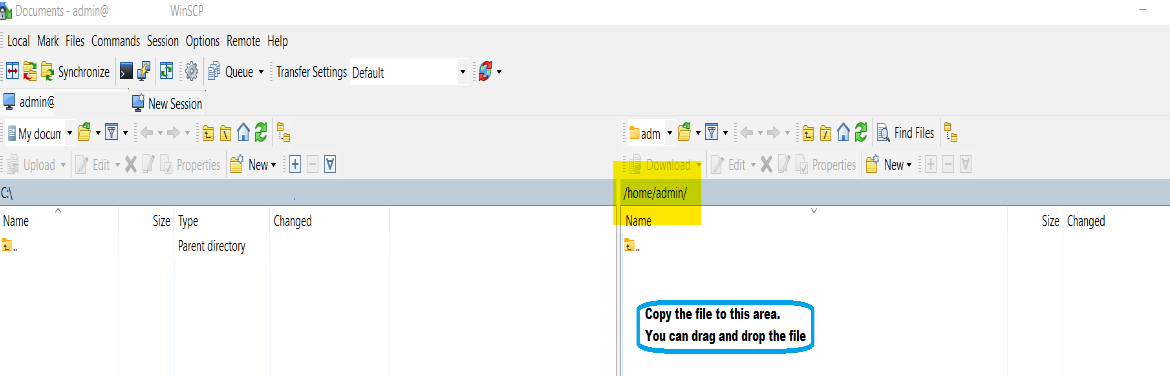
아래는 파일을 성공적으로 복사한 후의 스크린샷 샘플입니다. SONiC 업그레이드 파일의 파일 이름은 Enterprise_SONiC_OS_4.0.5_Edge_Standard.bin입니다.

SSH와 PuTTY와 같은 터미널 애플리케이션을 사용하여 스위치에 로그인합니다.
참고: 이미지 설치 명령을 실행하기 전에 write memory 명령을 사용하여 구성을 저장했는지 확인하십시오. 그러면 구성이 백업되어 있습니다.
다음은 사용 중인 명령 목록입니다.
| 명령 | 설명 |
|---|---|
admin@sonic:~$ sonic-cli |
Dell SONiC에 로그인 |
sonic# dir home:/ |
SONiC 버전 파일이 홈 디렉토리에 올바르게 복사되었는지 확인합니다. |
sonic# write memory |
구성 저장 |
sonic# image install file://<File path>/<Install File.bin> |
파일을 설치합니다. 전체 파일 경로를 사용해야 합니다. 예: /home/admin/ |
sonic# show image status |
이미지 설치 진행률을 확인합니다. |
sonic# show image list |
이미지 목록 표시 |
sonic# reboot |
재부팅 스위치 |
sonic# show version |
Sonic 버전 표시 |
선택적 명령:
| 명령 | 설명 |
|---|---|
sonic# image set-default <Image file> |
적절한 SONiC 이미지가 Next로 선택되지 않은 경우 수동으로 구성합니다. |
sonic# image remove <all/image file> |
공간을 절약하기 위해 이전 펌웨어를 제거하십시오. |
샘플 출력:
- Dell SONiC에 로그인합니다. 다음 명령을 사용합니다.
sonic-cli

admin@sonic:~$ sonic-cli
sonic#
- 다음 명령을 사용하여 파일이 제대로 복사되었는지 확인합니다.
dir home:/

sonic# dir home:/
-------------------------------------------------------------------------
Date(Last Modified)      Size(Bytes)    Type      Filename
-------------------------------------------------------------------------
2023-02-23 19:22         1032101870     -         Enterprise_SONiC_OS_4.0.5_Edge_Standard.bin
- 구성을 저장합니다. 다음 명령을 사용합니다.
write memory

sonic# write memory
- Dell SONiC을 설치합니다. 전체 파일 경로(예: /home/admin/File-name.bin)를 사용해야 합니다. 명령 이미지 설치 파일 사용:
//<File path>/<Install File.bin>

sonic# image install file://home/admin/Enterprise_SONiC_OS_4.0.5_Edge_Standard.bin
%Info: Check 'show image status' for image install progress.
- 다음 명령을 사용하여 이미지 설치 진행률을 확인합니다.
show image status

sonic# show image status
-----------------------------------------------------------
Global operation status  : GLOBAL_STATE_SUCCESS
-----------------------------------------------------------
File operation status    : TRANSFER_VALIDATION
File size(bytes)         : 0
File transfer bytes      : 0
File download speed      : 0 KB/s
File progress            : 100%
Transfer start time      : 2022-09-30 17:42:22+0000
Transfer end time        : 2022-09-30 17:42:22+0000
-----------------------------------------------------------
Install operation status : INSTALL_STATE_SUCCESS
Install start time       : N/A
Install end time         : N/A
sonic#
- 다음 명령을 사용하여 새 버전이 다음 부팅 파일로 선택되었는지 확인합니다.
show image list

sonic# show image list
Current: SONiC-OS-4.0.3-Campus
Next: SONiC-OS-4.0.5-Campus
Available:
SONiC-OS-4.0.5-Campus
SONiC-OS-4.0.3-Campus
(선택 사항) 적절한 SONiC 이미지가 Next로 선택되지 않은 경우 수동으로 구성합니다. 일반적으로 이것은 필요하지 않습니다.
sonic# image set-default SONiC-OS-4.0.5-Campus
- 재부팅
sonic#
sonic# reboot
reboot in process .....
Waiting for the reboot operation to complete
- 재부팅 후 SONiC이 업그레이드되었는지 확인합니다(간결하게 출력을 잘라냄).
admin@sonic:~$ sonic-cli
sonic# show version

Software Version  : 4.0.5-Campus
Product           : Enterprise SONiC Distribution by Dell Technologies
- 업그레이드 후 SONiC 파일이 홈에서 삭제되었는지 확인합니다(일반적으로 자체적으로 삭제됨).
sonic# dir home:/
-------------------------------------------------------------------------
Date(Last Modified)      Size(Bytes)    Type      Filename
-------------------------------------------------------------------------
sonic#
(선택 사항) Dell SONiC 파일이 삭제되지 않은 경우 다음 명령을 사용하여 삭제합니다.
delete home://<filename>

sonic# delete home://Enterprise_SONiC_OS_4.0.5_Edge_Standard.bin
Proceed to delete home://Enterprise_SONiC_OS_4.0.5_Edge_Standard.bin? [y/N]:y

sonic# dir home:/
-------------------------------------------------------------------------
Date(Last Modified)      Size(Bytes)    Type      Filename
-------------------------------------------------------------------------
Productos afectados
Enterprise SONiC Distribution, PowerSwitch E3200-ON Series, Dell EMC Networking N3200-ON, PowerSwitch S5212F-ON, PowerSwitch S5224F-ON, PowerSwitch S5232F-ON, PowerSwitch S5248F-ON, PowerSwitch S5296F-ON, PowerSwitch Z9100-ON, PowerSwitch Z9264F-ONPropiedades del artículo
Número del artículo: 000212674
Tipo de artículo: How To
Última modificación: 11 abr 2024
Versión: 4
Encuentre respuestas a sus preguntas de otros usuarios de Dell
Servicios de soporte
Compruebe si el dispositivo está cubierto por los servicios de soporte.