Dell Networking SONiC: Actualizar o degradar SONiC mediante el protocolo SCP con software como WINSCP
Resumen: En este artículo, se explica la actualización o desactualización de SONiC de Dell Networking mediante el protocolo SCP en la aplicación WINSCP.
Este artículo se aplica a
Este artículo no se aplica a
Este artículo no está vinculado a ningún producto específico.
No se identifican todas las versiones del producto en este artículo.
Instrucciones
Nota: Puede utilizar cualquier aplicación compatible con el protocolo SCP para cargar un archivo de firmware en el switch. En este artículo, utilizamos la aplicación WINSCP para demostrar el proceso.
Pasos:
- Asegúrese de que haya suficiente espacio en el switch para copiar el archivo SONiC. Utilice el comando:
df /home -h
Resultado de muestra
admin@sonic:~$ df /home -h
Filesystem      Size  Used Avail Use% Mounted on
root-overlay     29G  5.0G   23G  18% /
- Inicie sesión para cambiar mediante WINSCP. Utilice SCP como protocolo de archivos.
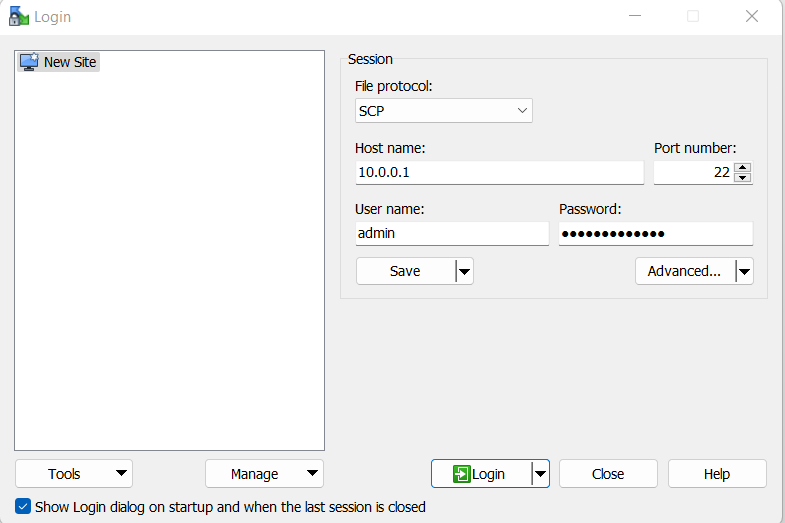
- Copie el archivo en el switch y anote la ruta del archivo. A continuación, la ruta de acceso del archivo es /home/admin.

A continuación, se muestra una captura de pantalla de muestra después de copiar el archivo correctamente. El nombre de archivo del archivo de actualización de SONiC es Enterprise_SONiC_OS_4.0.5_Edge_Standard.bin.

Inicie sesión en el switch mediante SSH y cualquier aplicación de terminal como PuTTY.
NOTA: Asegúrese de guardar la configuración mediante el comando "write memory" antes de emitir el comando "image install". Tendremos un respaldo de la configuración.
A continuación, se muestra la lista de comandos que estamos utilizando:
| Comando | Explicación |
|---|---|
admin@sonic:~$ sonic-cli |
Inicie sesión en Dell SONiC |
sonic# dir home:/ |
Compruebe si el archivo de la versión de SONiC se copió correctamente en el directorio principal. |
sonic# write memory |
Guardar configuración |
sonic# image install file://<File path>/<Install File.bin> |
Instale el archivo. Asegúrese de utilizar la ruta de archivo completa. Por ejemplo, /home/admin/ |
sonic# show image status |
Comprobar el progreso de la instalación de la imagen. |
sonic# show image list |
Mostrar lista de imágenes |
sonic# reboot |
Reiniciar switch |
sonic# show version |
Mostrar la versión de Sonic |
Comandos opcionales:
| Comando | Explicación |
|---|---|
sonic# image set-default <Image file> |
En caso de que la imagen de SONiC adecuada no esté seleccionada como Siguiente, configúrela manualmente. |
sonic# image remove <all/image file> |
Elimine el firmware antiguo para ahorrar espacio. |
Resultado de muestra:
- Inicie sesión en Dell SONiC. Utilice el comando:
sonic-cli

admin@sonic:~$ sonic-cli
sonic#
- Compruebe si el archivo se copió correctamente mediante el comando:
dir home:/

sonic# dir home:/
-------------------------------------------------------------------------
Date(Last Modified)      Size(Bytes)    Type      Filename
-------------------------------------------------------------------------
2023-02-23 19:22         1032101870     -         Enterprise_SONiC_OS_4.0.5_Edge_Standard.bin
- Guarde la configuración. Utilice el comando:
write memory

sonic# write memory
- Instale Dell SONiC. Debemos utilizar la ruta de archivo completa, por ejemplo, /home/admin/File-name.bin. Utilice el archivo de instalación de la imagen del comando:
//<File path>/<Install File.bin>

sonic# image install file://home/admin/Enterprise_SONiC_OS_4.0.5_Edge_Standard.bin
%Info: Check 'show image status' for image install progress.
- Compruebe el progreso de la instalación de la imagen mediante el comando:
show image status

sonic# show image status
-----------------------------------------------------------
Global operation status  : GLOBAL_STATE_SUCCESS
-----------------------------------------------------------
File operation status    : TRANSFER_VALIDATION
File size(bytes)         : 0
File transfer bytes      : 0
File download speed      : 0 KB/s
File progress            : 100%
Transfer start time      : 2022-09-30 17:42:22+0000
Transfer end time        : 2022-09-30 17:42:22+0000
-----------------------------------------------------------
Install operation status : INSTALL_STATE_SUCCESS
Install start time       : N/A
Install end time         : N/A
sonic#
- Verifique si la nueva versión está seleccionada como el siguiente archivo de arranque mediante el comando:
show image list

sonic# show image list
Current: SONiC-OS-4.0.3-Campus
Next: SONiC-OS-4.0.5-Campus
Available:
SONiC-OS-4.0.5-Campus
SONiC-OS-4.0.3-Campus
(Opcional) En caso de que la imagen de SONiC adecuada no esté seleccionada como Siguiente, configúrela manualmente. Por lo general, esto no es necesario.
sonic# image set-default SONiC-OS-4.0.5-Campus
- Reiniciar por medio de un programa
sonic#
sonic# reboot
reboot in process .....
Waiting for the reboot operation to complete
- Después del reinicio, verifique que SONiC se actualizó (la salida se recortó por razones de brevedad):
admin@sonic:~$ sonic-cli
sonic# show version

Software Version  : 4.0.5-Campus
Product           : Enterprise SONiC Distribution by Dell Technologies
- Después de la actualización, asegúrese de que el archivo de SONiC se elimine de la página principal (por lo general, se elimina por su cuenta):
sonic# dir home:/
-------------------------------------------------------------------------
Date(Last Modified)      Size(Bytes)    Type      Filename
-------------------------------------------------------------------------
sonic#
(Opcional) En caso de que no se elimine el archivo Dell SONiC, elimínelo mediante el comando:
delete home://<filename>

sonic# delete home://Enterprise_SONiC_OS_4.0.5_Edge_Standard.bin
Proceed to delete home://Enterprise_SONiC_OS_4.0.5_Edge_Standard.bin? [y/N]:y

sonic# dir home:/
-------------------------------------------------------------------------
Date(Last Modified)      Size(Bytes)    Type      Filename
-------------------------------------------------------------------------
Productos afectados
Enterprise SONiC Distribution, PowerSwitch E3200-ON Series, Dell EMC Networking N3200-ON, PowerSwitch S5212F-ON, PowerSwitch S5224F-ON, PowerSwitch S5232F-ON, PowerSwitch S5248F-ON, PowerSwitch S5296F-ON, PowerSwitch Z9100-ON, PowerSwitch Z9264F-ONPropiedades del artículo
Número del artículo: 000212674
Tipo de artículo: How To
Última modificación: 11 abr 2024
Versión: 4
Encuentre respuestas a sus preguntas de otros usuarios de Dell
Servicios de soporte
Compruebe si el dispositivo está cubierto por los servicios de soporte.