ECS: Cómo instalar un certificado en una máquina local para aplicaciones habilitadas para TLS/SSL
Resumen: En esta base de conocimientos, se proporciona una guía paso a paso sobre cómo instalar y configurar certificados SSL/TLS en una máquina local para permitir la comunicación segura para aplicaciones como los servicios de almacenamiento compatibles con S3. Abarca los formatos de certificado, la configuración del almacén de confianza y los pasos de validación para garantizar la integración con herramientas y entornos habilitados para TLS/SSL. ...
Este artículo se aplica a
Este artículo no se aplica a
Este artículo no está vinculado a ningún producto específico.
No se identifican todas las versiones del producto en este artículo.
Instrucciones
- Acceda a un nodo de ECS a través de la CLI y vaya al directorio de la herramienta de certificados de ECS mediante el siguiente comando:
admin@ecsnode2:~> cd ecs_certificate_tool-1.7
NOTA: Si la herramienta no está disponible en el nodo, consulte la base de conocimientos pertinente para obtener instrucciones de instalación: ECS: Herramienta de certificado SSL de datos y administración
- Enumere los archivos disponibles mediante el siguiente comando. A continuación, descargue el archivo de certificado de datos (por lo general, con un
.crtextensión):
admin@ecsnode2:~/ecs_certificate_tool-1.7> ls -lrt
total 72
-rwxr-xr-x  1 admin users  1025 Sep 24  2021 config.ini
drwxr-xr-x 18 admin users  4096 Sep 24  2021 libs
-rwxr-xr-x  1 admin users 49912 Apr 29  2022 ecs_certificate_tool.py
drwxr-xr-x  2 admin users    34 Jul  9  2024 logs
drwxr-xr-x  2 admin users  4096 Jan 20  2025 generated_files
-rwxr-xr-x  1 admin users     0 Mar 12  2025 privkey.pem
-rwxr-xr-x  1 admin users    21 Mar 12  2025 gregtest.txt
-rwxr-xr-x  1 admin users    21 Mar 12  2025 gregtest2.txt

admin@ecsnode2:~/ecs_certificate_tool-1.7> cd generated_files
admin@ecsnode2:~/ecs_certificate_tool-1.7/generated_files> ls -lrt
total 24
-rwxr-xr-x 1 admin users 1358 Jan 20  2025 CKM0xxxxxxxxxx-data.csr
-rwxr-xr-x 1 admin users 1675 Jan 20  2025 CKM0xxxxxxxxxx-data_private.key
-rwxr-xr-x 1 admin users 1663 Jan 20  2025 CKM0xxxxxxxxxx-data-ssc.crt
-rwxr-xr-x 1 admin users 1907 Apr 15 19:25 CKM0xxxxxxxxxx-management-ssc.crt
-rwxr-xr-x 1 admin users 1675 Apr 16 11:11 CKM0xxxxxxxxxx-management_private.key
-rwxr-xr-x 1 admin users 1602 Apr 16 11:11 CKM0xxxxxxxxxx-management.csr
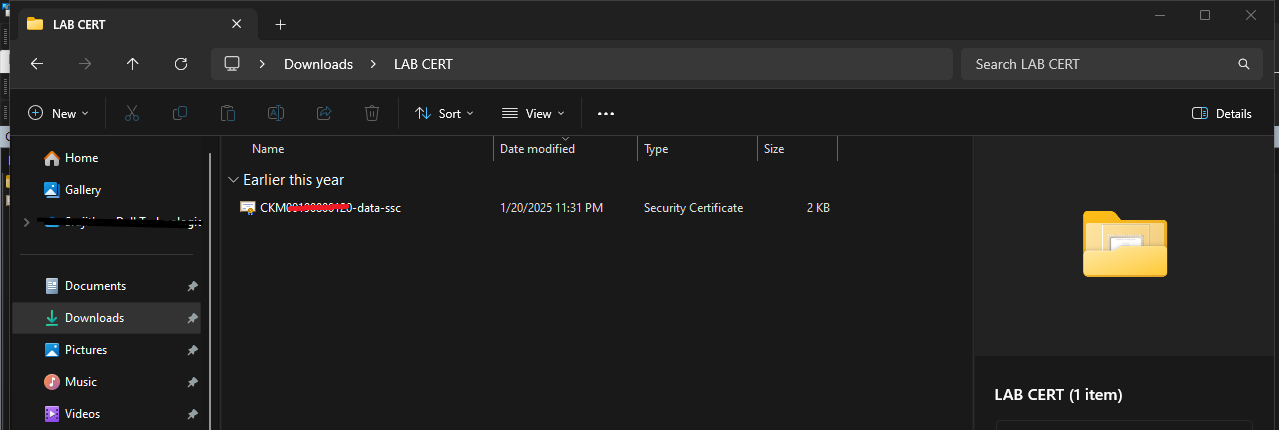
- Una vez descargado el archivo, búsquelo en su máquina local. Haga doble clic en el archivo de certificado (por ejemplo:
.crto.pem) abre el Asistente de instalación de certificados y, a continuación, haga clic en Instalar.
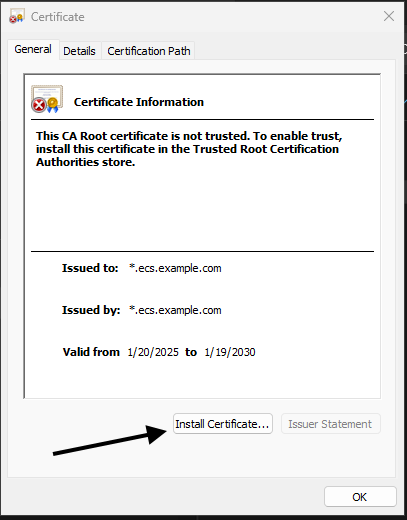
- En el Asistente de instalación de certificados, seleccione la opción para instalar el certificado para la "Máquina local" y, luego, haga clic en "Siguiente" para continuar.

- En el Asistente de importación de certificados, haga clic en "Colocar todos los certificados en el siguiente almacén" y, a continuación, haga clic en "Examinar".
En la lista de almacenes de certificados, seleccione "Autoridades de certificación raíz de confianza", haga clic en "Aceptar" y, a continuación, haga clic en "Siguiente" para continuar.
Este paso garantiza que el certificado se coloque en el almacén raíz de confianza, lo que permite que el sistema lo reconozca como una autoridad de confianza.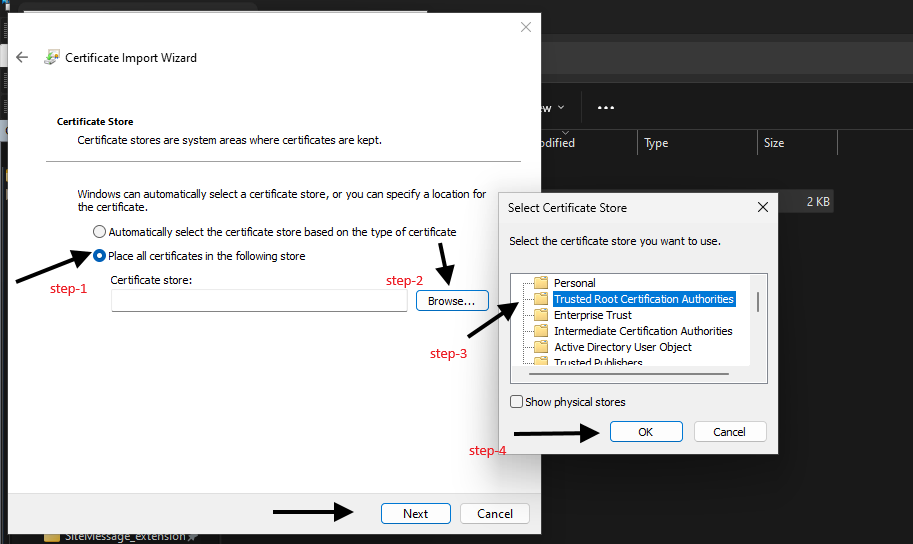
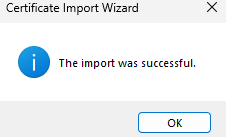
- Haga clic en "Finish" para completar la instalación del certificado. Una vez instalado, el sistema confía en el certificado y ahora puede utilizar aplicaciones compatibles con TLS/SSL, como las herramientas compatibles con S3 de forma segura.
El certificado ahora forma parte del almacén raíz de confianza, lo que permite la comunicación cifrada sin errores de confianza.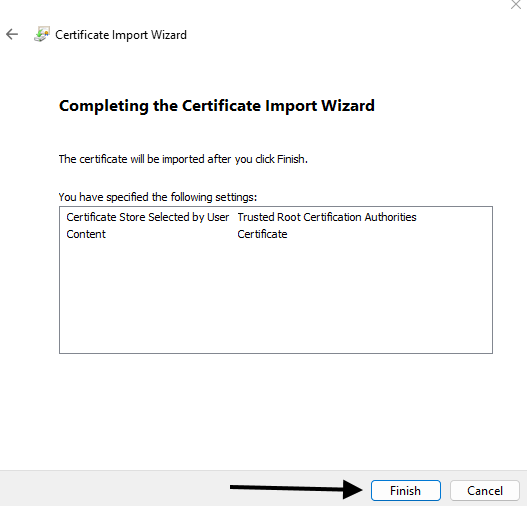
Productos afectados
ECS Appliance, ECS Appliance Gen 3, ECS Appliance Hardware SeriesPropiedades del artículo
Número del artículo: 000373920
Tipo de artículo: How To
Última modificación: 08 oct 2025
Versión: 1
Encuentre respuestas a sus preguntas de otros usuarios de Dell
Servicios de soporte
Compruebe si el dispositivo está cubierto por los servicios de soporte.