Cómo utilizar E-Lab Navigator para VMAX y PowerMax
Resumen: En este artículo de la base de conocimientos, se explica cómo utilizar las opciones de matriz de soporte simple de E-Lab Navigator para determinar las plataformas compatibles con VMAX y PowerMax. ...
Este artículo se aplica a
Este artículo no se aplica a
Este artículo no está vinculado a ningún producto específico.
No se identifican todas las versiones del producto en este artículo.
Instrucciones
Página de inicio de E-Lab Navigator(es necesario iniciar sesión)
Pasos:
-
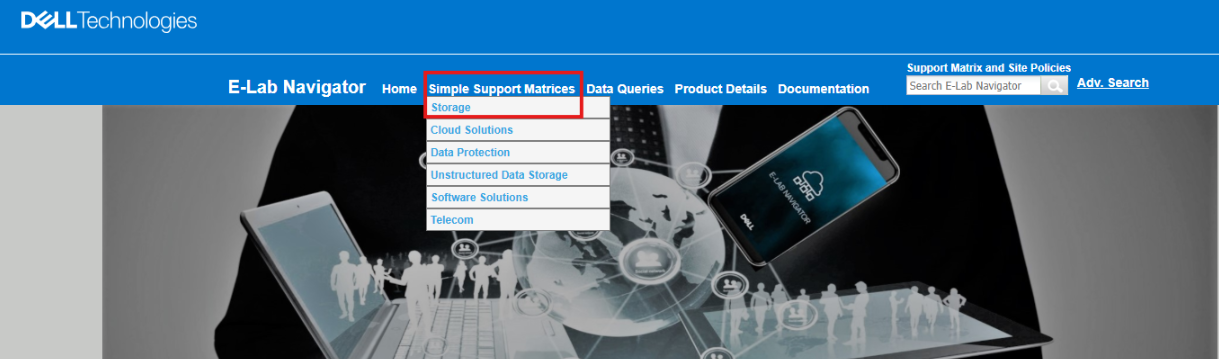
Pase el cursor sobre el enlace Matrices de soporte simple y seleccione Almacenamiento:
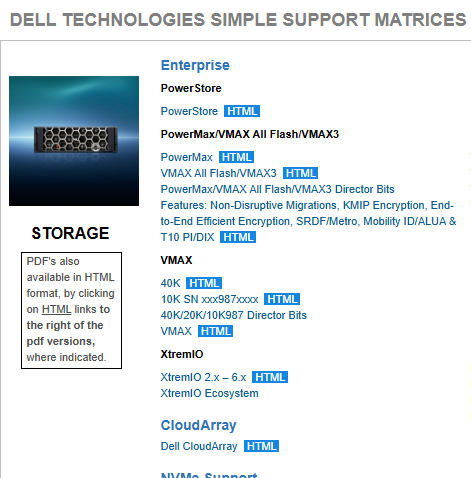
- Seleccione el modelo de arreglo pertinente:
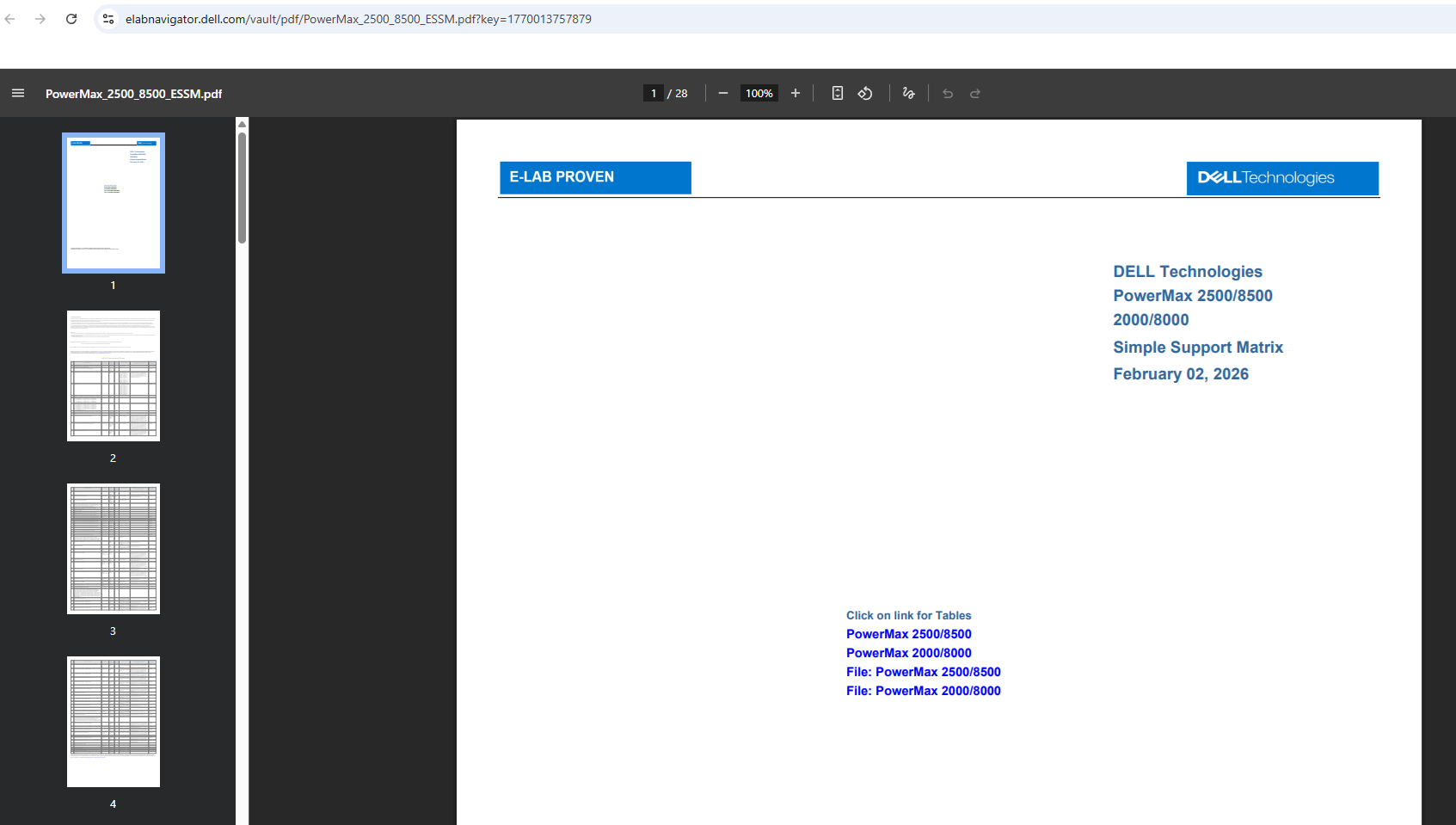
- Si hace clic en el modelo de arreglo correspondiente, se abre un nuevo archivo PDF de la siguiente manera:
Este es un PDF de ejemplo haciendo clic en PowerMax en la lista anterior:
Para consultas avanzadas
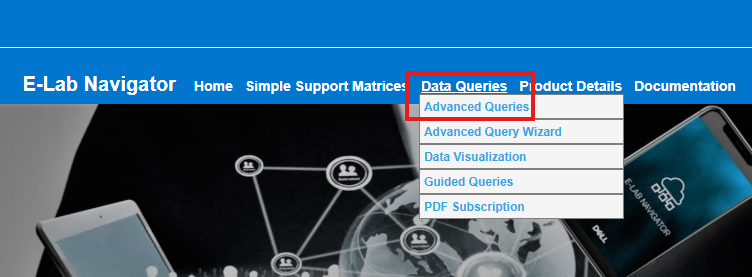
- Coloque el cursor sobre el enlace Consultas de datos y seleccione Consultas avanzadas:
- Una vez allí, verá una tabla interactiva:
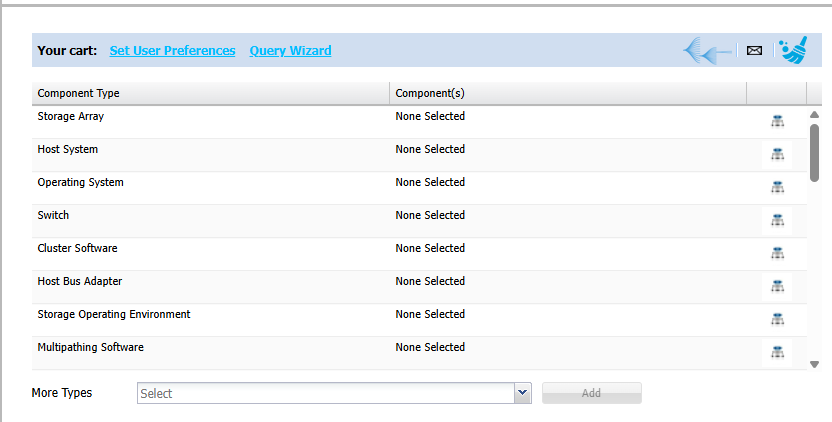
- En la tabla, se enumeran varias categorías entre las que elegir. Estos incluyen el arreglo de almacenamiento, el sistema host, el SO, el switch, el entorno operativo del almacenamiento y el software de múltiples rutas. Una vez que seleccione la categoría (botón en el lado derecho), verá otra tabla interactiva a la derecha que se filtra para la subcategoría y opciones más específicas.
A continuación, se muestra un ejemplo para elegir el arreglo de almacenamiento:
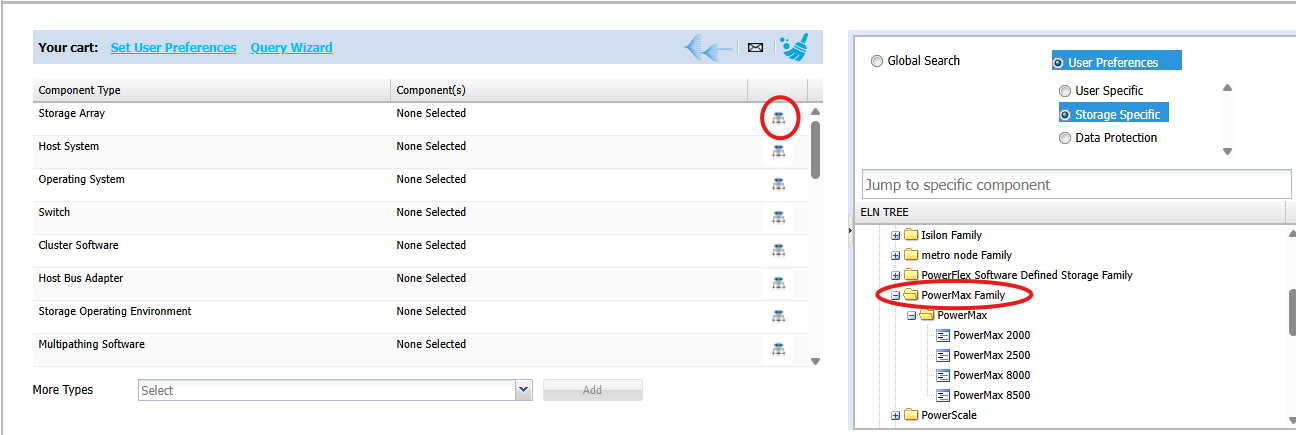
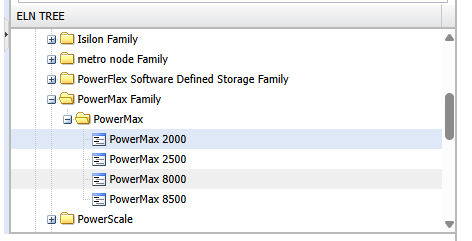
- Desde la derecha, puede filtrar su búsqueda por el modelo de arreglo específico o la subcategoría hacia un arreglo específico. Haga doble clic en la opción para agregarlo a la tabla principal:
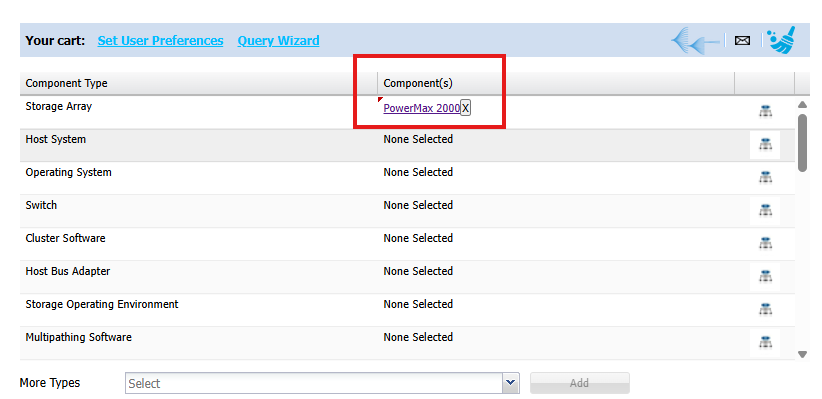
- Una vez que haya elegido todas las opciones, desplácese hacia abajo, seleccione una o más de las opciones y haga clic en el botón Obtener resultados para las configuraciones seleccionadas :
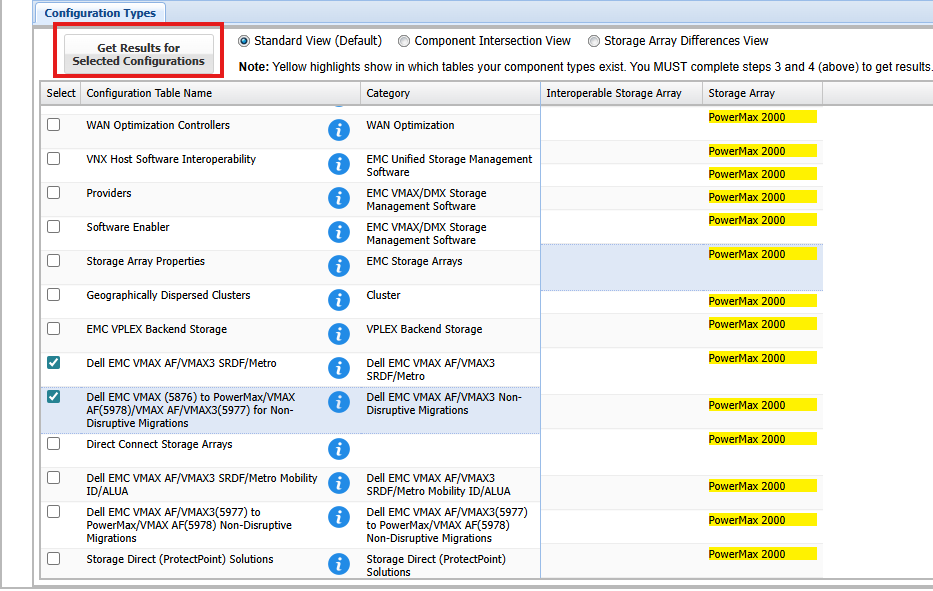
- Esto genera la matriz o el documento dentro de la ventana. Sin embargo, puede exportarlo a un PDF seleccionando el botón Exportar como PDF :

Productos afectados
PowerMax, VMAX, PowerMax, VMAX All Flash, VMAX3 SeriesPropiedades del artículo
Número del artículo: 000425337
Tipo de artículo: How To
Última modificación: 20 feb 2026
Versión: 3
Encuentre respuestas a sus preguntas de otros usuarios de Dell
Servicios de soporte
Compruebe si el dispositivo está cubierto por los servicios de soporte.