Dell VxRail: VxRail 업그레이드가 실패하고 "Bad script return code: 1"
Resumen: 4.7.X, 7.0.X 또는 8.0.X에 대한 VxRail 업그레이드 중에 "Bad script return code: 1".
Este artículo se aplica a
Este artículo no se aplica a
Este artículo no está vinculado a ningún producto específico.
No se identifican todas las versiones del producto en este artículo.
Síntomas
4.7.X, 7.0.X 또는 8.0.X에 대한 VxRail 업그레이드 중에 "Bad script return code: 1".
lcm-web.log:
vCenter VAMI를 확인할 때 VMware vSphere Profile-Driven Storage Service에서 상태가 'Healthy with error"(또는 경고)로 표시되고 상태가 '시작됨'으로 표시됩니다.
VAMI를 확인하려면 https://vCenter FQDN 또는 IP 주소:5480을 사용하여 웹 브라우저에서 vCenter VAMI에 루트로 로그인합니다.
Services를 클릭합니다.
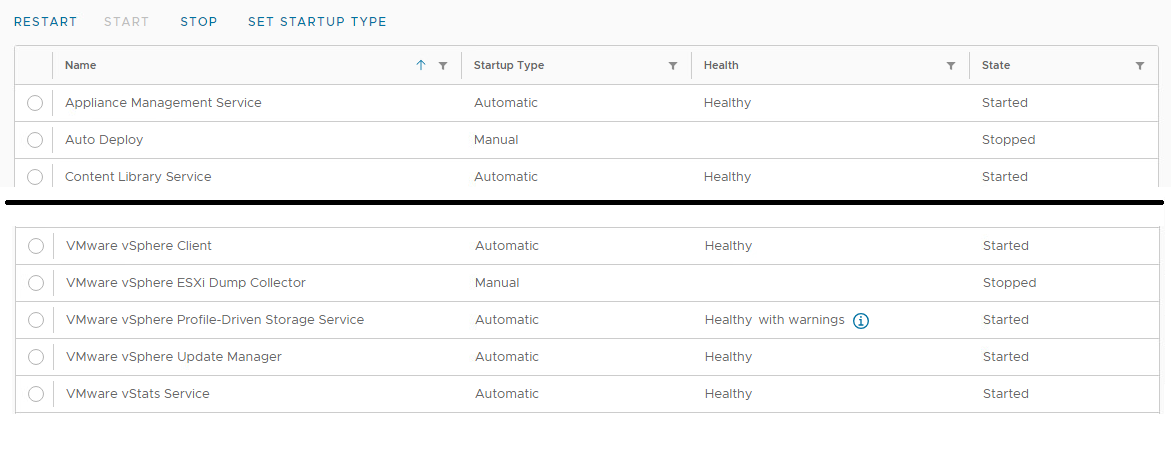
lcm-web.log:
INFO : Starting adding new disk sdc
INFO : Checkiing whether sdc exists ...
INFO : No sdc disk on VXM, need to perform add.
INFO : Handling VM <VxM Name Here>
INFO : Get VM Storage Profile name VXRAIL-SYSTEM-STORAGE-PROFILE, id <Long string of characters>.
INFO : Vm profileId is <Long string of characters>.
ERROR : Failed to add a new disk: (vodl.fault.SystemError)
{
dynamicType = <unset>
dynamicProperty = (vmodl.DynamicProperty) []
Msg = 'A general system error occurred: PBM error occurred during Pre-ReconfigureCallback: Fault cause: vmodl.fault.SystemError\n;\n'
faultCause = <unset>
faultMessage = (vmodl.LocalizableMessage) []
Reason = 'PBM error occurred during Pre-ReconfigurCallback: Fault cause: vmodl.fault.SystemError\n;\n'
}
VAMI를 확인하려면 https://vCenter FQDN 또는 IP 주소:5480을 사용하여 웹 브라우저에서 vCenter VAMI에 루트로 로그인합니다.
Services를 클릭합니다.
Causa
VMware vSphere Profile-Driven Storage Service가 올바르게 시작되지 않았습니다. 이로 인해 vSphere Client에서 스토리지 프로필을 보는 데 문제가 발생합니다.
Resolución
이 문제를 해결하려면 아래 단계에 따라 vCenter(및 PSC for 6.7 이하)를 다시 시작합니다.
vCenter 버전이 6.7.X 이하인 경우:
vCenter 버전이 7.0 이상인 경우:
vCenter 버전이 6.7.X 이하인 경우:
- vSphere 클라이언트에서 vCenter VM을 클릭합니다.
- vCenter VM이 실행 중인 호스트를 찾습니다.
- 그런 다음 PSC VM을 클릭합니다.
- PSC VM을 vCenter VM과 동일한 ESXi 호스트로 마이그레이션합니다.
- https 및 ESXi FQDN 또는 관리 IP 주소를 사용하여 웹 브라우저에서 ESXi 호스트에 루트로 로그인합니다.
- 가상 머신을 마우스 왼쪽 버튼으로 클릭합니다.
- vCenter VM 상자를 마우스 왼쪽 단추로 클릭합니다.
- Actions를 마우스 왼쪽 버튼으로 클릭합니다.
- 게스트 운영 체제 위로 마우스를 가져다 드립니다.
- 종료(Shut down)를 마우스 왼쪽 단추로 클릭합니다.
- 가상 머신을 마우스 왼쪽 버튼으로 클릭합니다.
- vCenter VM의 상자를 마우스 왼쪽 단추로 클릭하여 지웁니까?
- PSC VM 상자를 마우스 왼쪽 단추로 클릭합니다.
- Actions를 마우스 왼쪽 버튼으로 클릭합니다.
- 게스트 운영 체제 위로 마우스를 가져다 드립니다.
- Restart를 마우스 왼쪽 버튼으로 클릭합니다.
- 3~5분 정도 기다립니다.
- PSC VM의 상자를 마우스 왼쪽 단추로 클릭하여 지웁니다.
- vCenter VM 상자를 마우스 왼쪽 단추로 클릭합니다.
- Actions를 마우스 왼쪽 버튼으로 클릭합니다.
- 게스트 운영 체제 위로 마우스를 가져다 드립니다.
- Restart를 마우스 왼쪽 버튼으로 클릭합니다.
vCenter 버전이 7.0 이상인 경우:
- vSphere에서 vCenter VM을 클릭합니다.
- vCenter VM이 실행 중인 호스트를 찾습니다.
- https 및 ESXi FQDN 또는 관리 IP 주소를 사용하여 웹 브라우저에서 ESXi 호스트에 루트로 로그인합니다.
- 가상 머신을 마우스 왼쪽 버튼으로 클릭합니다.
- vCenter VM 상자를 마우스 왼쪽 단추로 클릭합니다.
- Actions를 마우스 왼쪽 버튼으로 클릭합니다.
- 게스트 운영 체제 위로 마우스를 가져다 드립니다.
- Restart를 마우스 왼쪽 버튼으로 클릭합니다.
Propiedades del artículo
Número del artículo: 000218572
Tipo de artículo: Solution
Última modificación: 14 jul 2026
Versión: 2
Encuentre respuestas a sus preguntas de otros usuarios de Dell
Servicios de soporte
Compruebe si el dispositivo está cubierto por los servicios de soporte.