Dell VxRail: VxRail Yükseltmesi "Bozuk komut dosyası dönüş kodu: 1"
Resumen: 4.7.X, 7.0.X veya 8.0.X için VxRail yükseltmesi sırasında aşağıdaki "Bozuk komut dosyası dönüş kodu: 1".
Este artículo se aplica a
Este artículo no se aplica a
Este artículo no está vinculado a ningún producto específico.
No se identifican todas las versiones del producto en este artículo.
Síntomas
4.7.X, 7.0.X veya 8.0.X için VxRail yükseltmesi sırasında aşağıdaki "Bozuk komut dosyası dönüş kodu: 1 inç.
lcm-web.log:
vCenter VAMI'nın kontrol edilirken VMware vSphere Profile-Driven Storage Service(VMware vSphere Profile-Driven Storage Service) Sağlık durumunu "Health with errors" (hatalarla sağlıklı) (veya uyarılar) ve State as "Started" (Başlatıldı) olarak gösterir.
VAMI'yi kontrol etmek için https://vCenter FQDN veya IP adresi:5480'i kullanarak bir web tarayıcısında vCenter VAMI'nın kökü olarak oturum açın.
Services (Hizmetler) öğesine tıklayın.
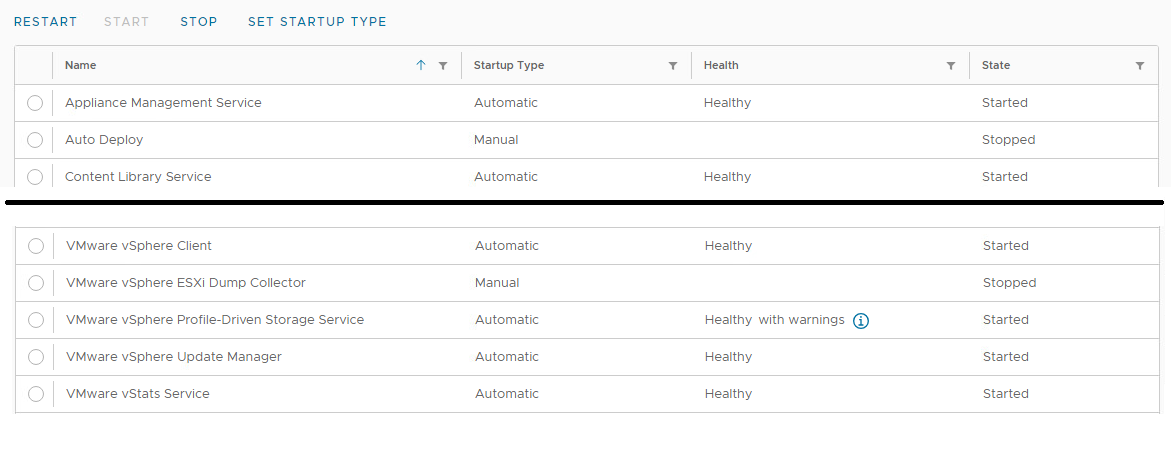
lcm-web.log:
INFO : Starting adding new disk sdc
INFO : Checkiing whether sdc exists ...
INFO : No sdc disk on VXM, need to perform add.
INFO : Handling VM <VxM Name Here>
INFO : Get VM Storage Profile name VXRAIL-SYSTEM-STORAGE-PROFILE, id <Long string of characters>.
INFO : Vm profileId is <Long string of characters>.
ERROR : Failed to add a new disk: (vodl.fault.SystemError)
{
dynamicType = <unset>
dynamicProperty = (vmodl.DynamicProperty) []
Msg = 'A general system error occurred: PBM error occurred during Pre-ReconfigureCallback: Fault cause: vmodl.fault.SystemError\n;\n'
faultCause = <unset>
faultMessage = (vmodl.LocalizableMessage) []
Reason = 'PBM error occurred during Pre-ReconfigurCallback: Fault cause: vmodl.fault.SystemError\n;\n'
}
VAMI'yi kontrol etmek için https://vCenter FQDN veya IP adresi:5480'i kullanarak bir web tarayıcısında vCenter VAMI'nın kökü olarak oturum açın.
Services (Hizmetler) öğesine tıklayın.
Causa
VMware vSphere Profile-Driven Storage Service doğru şekilde başlatılamıyor. Bu, vSphere İstemcisinde depolama profillerini görüntüleme sorunlarına neden olur.
Resolución
Bu sorunu çözmek için vCenter'ı yeniden başlatmak için aşağıdaki adımları izleyin (ve 6.7 ve altında PSC):
vCenter sürümü 6.7.X veya altındaysa:
vCenter sürümü 7.0 veya daha yeni ise:
vCenter sürümü 6.7.X veya altındaysa:
- vSphere istemcisinde vCenter VM'ye tıklayın.
- vCenter VM'nin hangi ana bilgisayar üzerinde çalışıyor olduğunu bulma.
- Ardından PSC VM'ye tıklayın.
- PSC VM'yi vCenter VM ile aynı ESXi ana bilgisayarına geçirin.
- https ve ESXi FQDN veya Yönetim IP Adresini kullanarak bir web tarayıcısında ESXi ana bilgisayarında kök olarak oturum açın.
- Virtual Machines (Sanal Makineler) öğesine sol tıklayın.
- vCenter VM için kutusuna sol tıklayın.
- Actions (Eylemler) öğesine sol tıklayın.
- Konuk işletim sisteminin üzerine gelin.
- Kapat öğesine sol tıklayın.
- Virtual Machines (Sanal Makineler) öğesine sol tıklayın.
- vCenter VM'nin temizlemek için kutusuna sol tıklayın.
- PSC VM için kutusuna sol tıklayın.
- Actions (Eylemler) öğesine sol tıklayın.
- Konuk işletim sisteminin üzerine gelin.
- Restart (Yeniden Başlat) öğesine sol tıklayın.
- 3 - 5 dakika kadar bekleyin.
- TEMIZLEMEK için PSC VM'nin kutusuna sol tıklayın.
- vCenter VM için kutusuna sol tıklayın.
- Actions (Eylemler) öğesine sol tıklayın.
- Konuk işletim sisteminin üzerine gelin.
- Restart (Yeniden Başlat) öğesine sol tıklayın.
vCenter sürümü 7.0 veya daha yeni ise:
- vSphere'de vCenter VM'ye tıklayın.
- vCenter VM'nin hangi ana bilgisayar üzerinde çalışıyor olduğunu bulma.
- https ve ESXi FQDN veya Yönetim IP Adresini kullanarak bir web tarayıcısında ESXi ana bilgisayarında kök olarak oturum açın.
- Virtual Machines (Sanal Makineler) öğesine sol tıklayın.
- vCenter VM için kutusuna sol tıklayın.
- Actions (Eylemler) öğesine sol tıklayın.
- Konuk işletim sisteminin üzerine gelin.
- Restart (Yeniden Başlat) öğesine sol tıklayın.
Propiedades del artículo
Número del artículo: 000218572
Tipo de artículo: Solution
Última modificación: 14 jul 2026
Versión: 2
Encuentre respuestas a sus preguntas de otros usuarios de Dell
Servicios de soporte
Compruebe si el dispositivo está cubierto por los servicios de soporte.