NVP: Cómo realizar una FLR de VM mediante la interfaz de usuario web de "Data Protection Restore Client"
Resumen: Utilice "Data Protection Restore Client" para la recuperación en el nivel de archivos de vProxy desde un respaldo primario o clonado en un dispositivo Data Domain. Data Protection Restore Client permite a los usuarios restaurar archivos y carpetas específicos desde máquinas virtuales en los modos User y Admin. ...
Instrucciones
Utilice Data Protection Restore Client (DPRC) para la recuperación en el nivel de archivos de vProxy desde un respaldo primario o clonado en un dispositivo Data Domain. En este artículo de la base de conocimientos, se proporciona una visión general de cómo acceder al DPRC y ejecutar una FLR desde una máquina virtual (VM).
Consulte la Guía de integración de VMware de NetWorker (disponible a través de: Compatibilidad con NetWorker | Manuales y Documentos) sobre:
- Requisitos previos
- Plataformas y navegadores soportados
- Cuentas que se pueden utilizar
Solo puede ejecutar FLR de VMware o la aplicación SQL (MSVMAPPAGENT) desde DPRC.
Existen dos enfoques generales según el nivel de usuario utilizado.
- Admin : se puede utilizar desde cualquier sistema con acceso de red al servidor NetWorker Server. Puede iniciar una sesión de FLR remota para cualquier VM con respaldos válidos (consulte la nota a continuación).
- Usuario : solo se utiliza cuando se accede a DPRC directamente desde la VM que requiere FLR. Esta opción muestra solo los savesets de la VM local. Para obtener permisos de nivel de usuario , consulte: NetWorker: NVP vProxy: Cómo configurar usuarios de AD/LDAP para "usuarios de FLR de VMware"
NOTA: DPRC solo muestra los savesets que son recuperables (
cr) y en el almacenamiento de Data Domain. Consulte: NVP-vProxy: El cliente de restauración de protección de datos no muestra algunos (o ninguno) respaldos
Ejecución de una FLR:
- Acceda a "Data Protection Restore Client" desde un navegador web según el nivel de usuario que se explicó anteriormente.
- En la URL del navegador web, ingrese lo siguiente:
https://networker_server:9090/flr(dondenetworker_serveres el nombre de host o la dirección IP del NetWorker Server que respalda esta VM) - Especifique el nivel de usuario y el método de restauración. Ingrese las credenciales utilizadas para autenticarse en NetWorker.
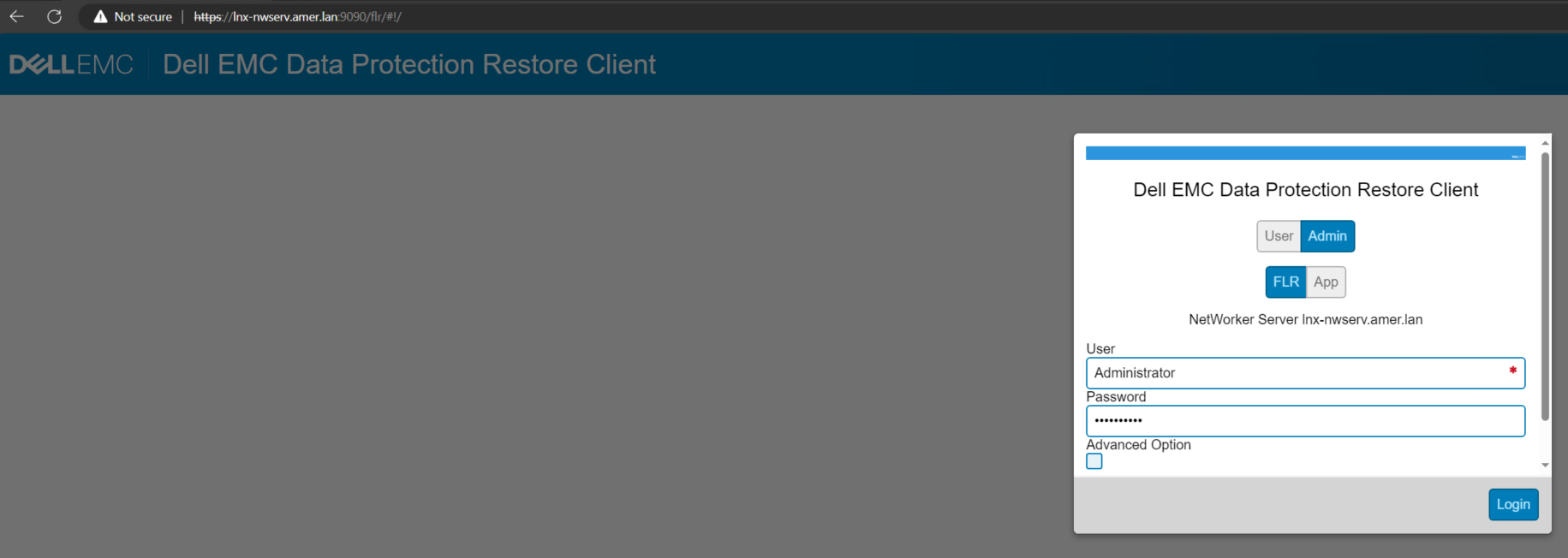
Figura 1: Pantalla de inicio de sesión de Data Protection Restore Client
- Seleccione el vCenter, la VM y el respaldo que desea utilizar para la FLR. (Las opciones varían según el nivel del usuario)
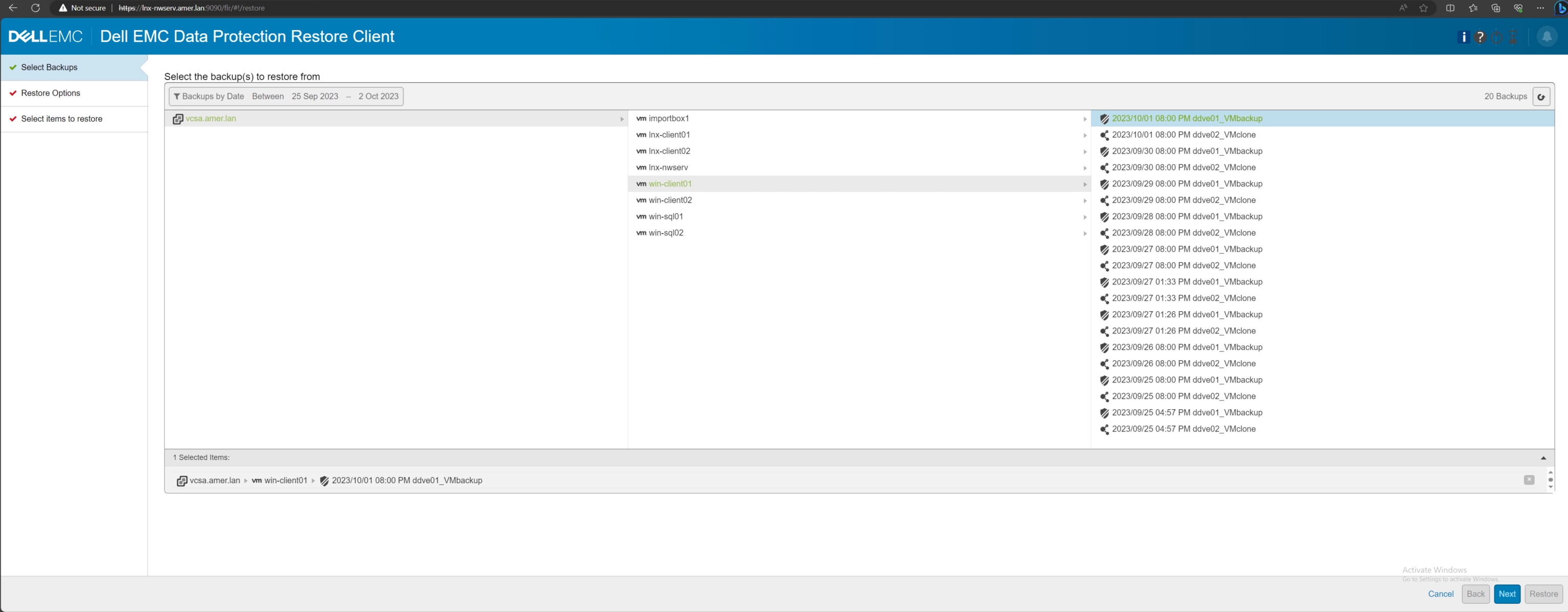
Figura 2: Opciones de selección de respaldo en Data Protection Restore Client.
- Seleccione la VM de destino e ingrese las credenciales de usuario de FLR/APP de la VM.
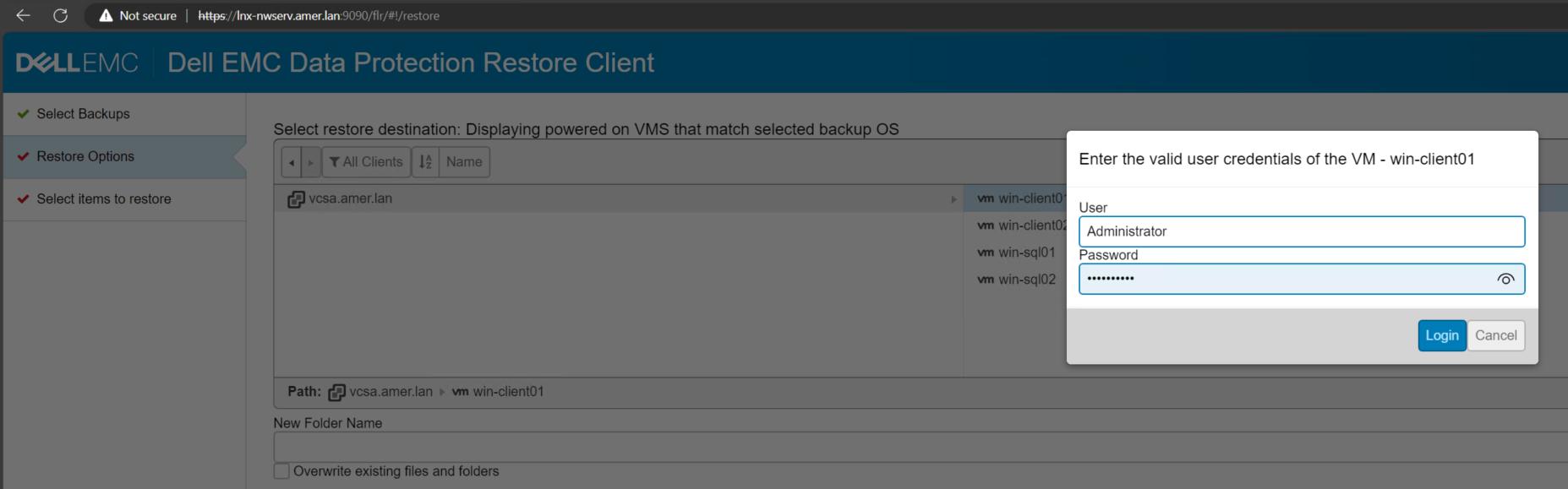
Figura 3: Selección de VM de destino y ventana de inicio de sesión del usuario de montaje.
- Navegue por la estructura de directorios hasta un destino de restauración (desde esta pantalla se puede crear una nueva carpeta).
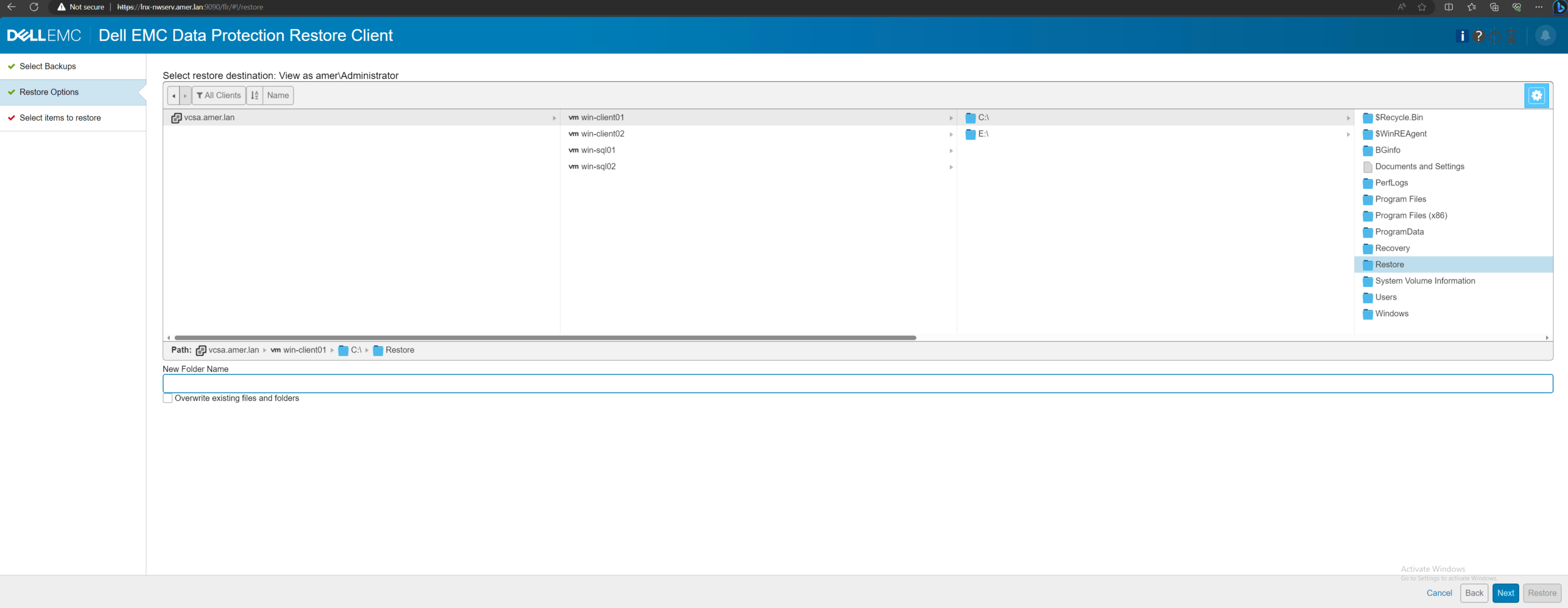
Figura 4: Ajustes del directorio de restauración de destino.
- Navegar por el sistema de archivos en busca de los archivos necesarios para la restauración. Haga clic en los archivos necesarios para restaurar y arrástrelos a la ventana "Elementos seleccionados" a continuación.
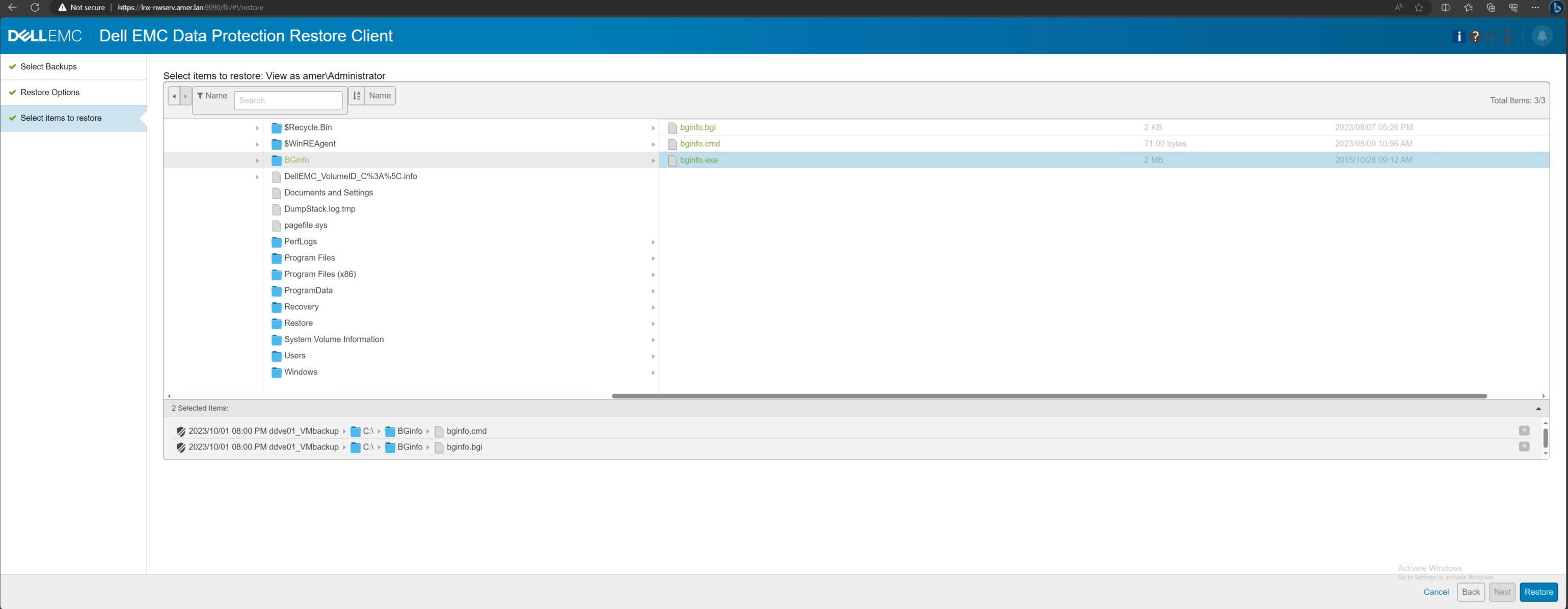
Figura 5: Selección de los datos necesarios para la restauración.
- Seleccione 'Restaurar'. La restauración se puede monitorear desde la pestaña de monitoreo (icono de campana en la esquina superior derecha).
- Una vez finalizado, los archivos están disponibles en el directorio seleccionado para su restauración, lo que mantiene su estructura de directorios original si se seleccionan archivos de diferentes directorios:
Información adicional
Los registros de FLR de DPRC se pueden encontrar en NetWorker Server:
Linux: /nsr/logs/adhoc/nsrvproxy_flr
Windows: C:\Program Files\EMC NetWorker\nsr\logs\adhoc\nsrvproxy_flr
Los registros de FLR también se pueden encontrar en la VM donde se ejecutó la FLR.
Linux: /opt/emc/vproxyra/logs/vflragentd/vflragentd-agent.log
Windows: C:\Program Files (x86)\EMC\vProxy FLR Agent\logs\vflragentd\vflragentd-agent.log
Los registros de DPRC se pueden encontrar en NetWorker Server:
Linux: /nsr/authc/logs/flr-server.log
Windows: C:\Program Files\EMC NetWorker\nsr\authc-server\tomcat\logs\flr-server.log
Se pueden encontrar registros adicionales de la FLR en el dispositivo vProxy que realizó el montaje de la FLR:
Sesiones completadas: /opt/emc/vproxy/runtime/logs/recycle/vflrd/DATE
Sesiones activas y registros del demonio vflrd: /opt/emc/vproxy/runtime/logs/vflrd
Artículos adicionales: