Data Domain Management Center: サポート バンドルを収集する方法
Resumen: この記事では、バージョン2.0.1.0以降でPowerProtect DD Management Center (DDMC)サポート バンドルを収集する手順について説明します。
Este artículo se aplica a
Este artículo no se aplica a
Este artículo no está vinculado a ningún producto específico.
No se identifican todas las versiones del producto en este artículo.
Instrucciones
- WebブラウザーからDDMC GUIにログインします。
- 画面の右上にある設定の歯車アイコンをクリックします(図1)
- DDMCバージョン2.0-7.6の場合:
- DDMCバージョン7.7以降の場合:
- サポート バンドルを生成したら、それをPCにダウンロードし、 デル・テクノロジーズ サポート ポータル の関連サービス リクエスト(ログインが必要)またはサポート技術者が提供する一時的なFTPサイトにアップロードします
図1: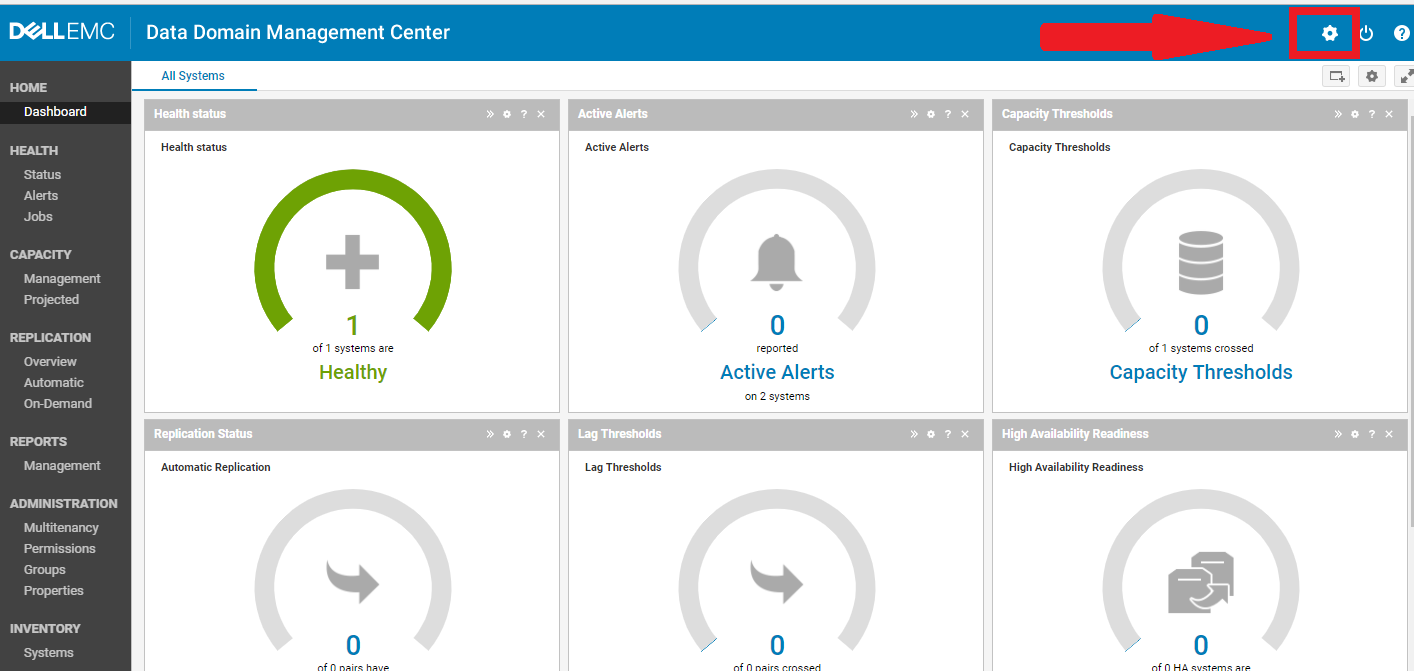
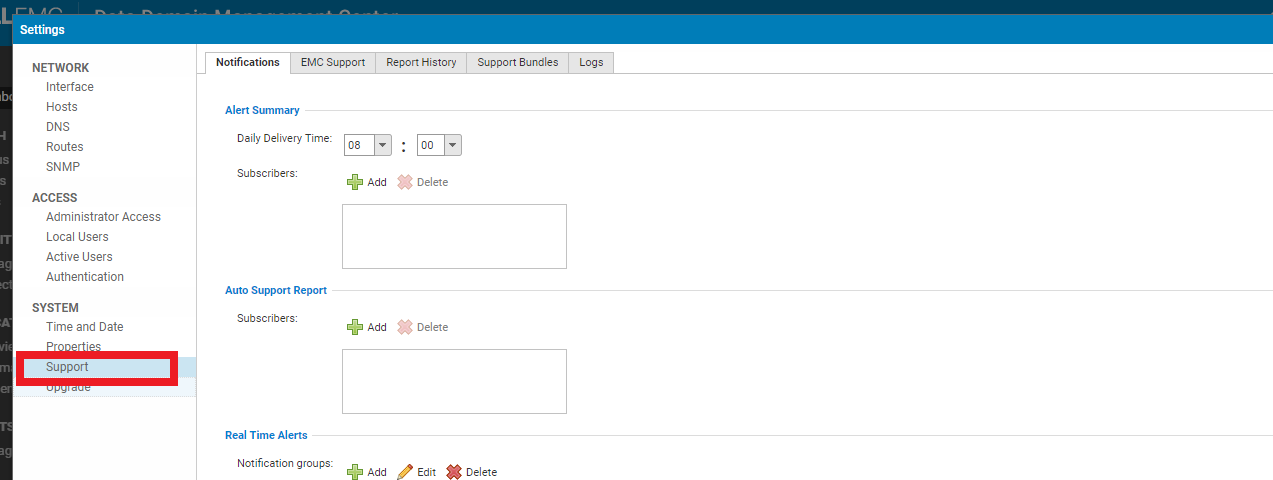
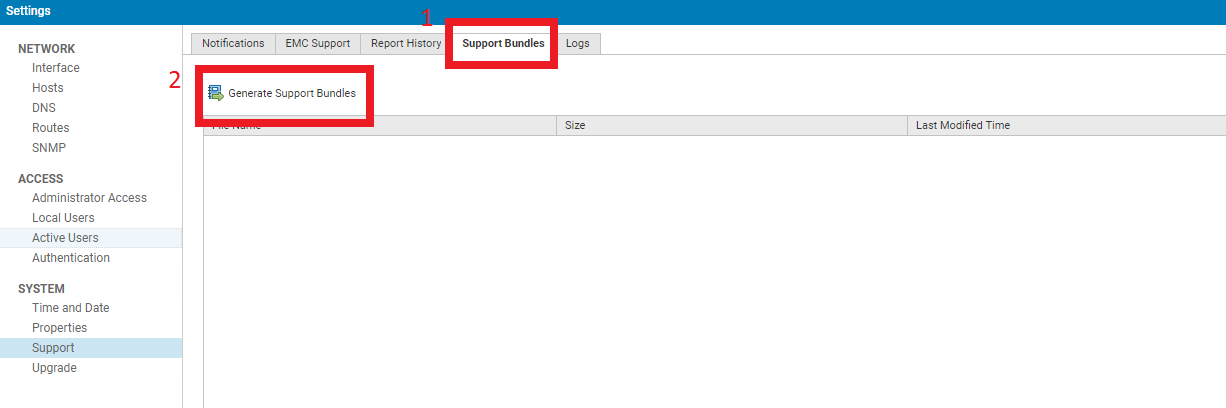
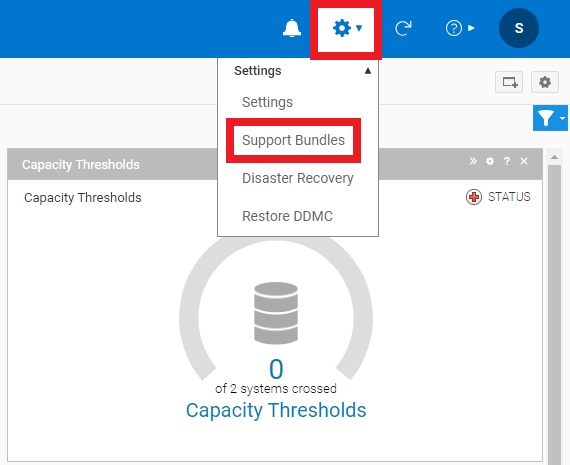
![DDMC 7.7ユーザー インターフェイスのSupport Bundleウィンドウのスクリーンショット。[Generate DDMC Support Bundle]というラベルの付いた青いボタンがハイライト表示され、画像上に赤いボックスが描画されます。](https://supportkb.dell.com/img/ka0Do000000qYurIAE/ka0Do000000qYurIAE_ja_5.jpeg)
Productos afectados
Data Domain, PowerProtect Data Domain Management CenterProductos
Data DomainPropiedades del artículo
Número del artículo: 000010273
Tipo de artículo: How To
Última modificación: 12 ene 2026
Versión: 4
Encuentre respuestas a sus preguntas de otros usuarios de Dell
Servicios de soporte
Compruebe si el dispositivo está cubierto por los servicios de soporte.