Windows Server: Installazione e gestione di Update Services con PowerShell
Resumen: Questo articolo illustra la gestione del ruolo Windows Server Update Services (WSUS) tramite PowerShell. I comandi PowerShell per l'aggiunta del ruolo WSUS e l'esecuzione di varie attività amministrative sono descritti in dettaglio. ...
Instrucciones
Installazione
Per installare il ruolo WSUS, eseguire il comando seguente da un prompt di PowerShell con privilegi elevati:
Install-WindowsFeature -Name UpdateServices
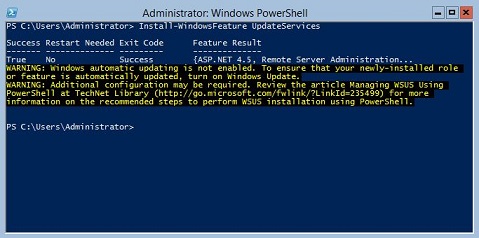
Figura 1. L'output previsto di Install-WindowsFeature UpdateServices
Informazioni aggiuntive:
I seguenti servizi ruolo WSUS possono essere installati utilizzando Windows PowerShell.
- Database interno Windows (WID)
- Servizi WSUS
- Database
I servizi ruolo database WID e WSUS Services vengono installati dopo l'esecuzione del comando Install-WindowsFeature UpdateSevices.
Administration
I cmdlet di Windows PowerShell seguenti sono disponibili per la gestione del ruolo WSUS in un server che esegue Windows Server Core.
- Aggiungere un computer client specificato a un gruppo di destinazione specificato:
Add-WsusComputer -Computer <computername> -TargetGroupName <groupname>
- Approvare un aggiornamento da rendere disponibile ai client:
Approve-WsusUpdate -Update <update> -Action <approvalaction> -TargetGroupName <groupname>
In questo comando, il comando -Update Lo switch accetta un oggetto di aggiornamento recuperato utilizzando il comando Get-WsusUpdate (vedi sotto). Il valore di -Action può essere Install, Uninstall o NotApproved. Quest'ultimo non rifiuta l'aggiornamento ma rimuove un'azione di approvazione preesistente.
- Rifiuta un aggiornamento:
Deny-WsusUpdate
Come in precedenza, il -Update Lo switch accetta un oggetto di aggiornamento recuperato utilizzando il comando Get-WsusUpdate (vedi sotto).
- Elencare tutte le classificazioni degli aggiornamenti (ad esempio, aggiornamenti della sicurezza o aggiornamenti critici) disponibili nel sistema:
Get-WsusClassification
- Elencare uno o più computer client WSUS:
Get-WsusComputer
Questo comando dispone di molte opzioni per filtrare l'elenco dei computer client restituiti. Vedi Get-WsusComputer
- Elencare tutti i prodotti per i quali WSUS fornisce aggiornamenti:
Get-WsusProduct
- Visualizzare un elenco di aggiornamenti in WSUS che soddisfano determinati criteri:
Get-WsusUpdate
Per un elenco delle opzioni che possono essere utilizzate per filtrare l'output, vedere Get-WsusUpdate
- Avviare il processo di pulizia di WSUS:
Invoke-WsusServerCleanup
Questo comando può avviare più attività di pulizia. Vedere Invoke-WsusServerCleanup
- Abilitare o disabilitare i tipi specificati di aggiornamenti (ad esempio, aggiornamenti della sicurezza o aggiornamenti dei driver):
Set-WsusClassification
Utilizza output filtrato da Get-WsusClassification per eseguire questo comando.
- Abilitare o disabilitare gli aggiornamenti per i prodotti specificati:
Set-WsusProduct
Utilizza output filtrato da Get-WsusProduct per eseguire questo comando.
- Specificare se WSUS si sincronizza con un server WSUS upstream o con i server di aggiornamento Microsoft:
Set-WsusServerSynchronization
È possibile utilizzare diversi switch per specificare le impostazioni per la comunicazione con un server upstream. Vedere Set-WsusServerSynchronization