Windows Server: Instalowanie usług aktualizacji i zarządzanie nimi za pomocą programu PowerShell
Resumen: W tym artykule omówiono zarządzanie rolą Windows Server Update Services (WSUS) przy użyciu programu PowerShell. Polecenia programu PowerShell służące do dodawania roli programu WSUS i wykonywania różnych zadań administracyjnych są szczegółowo opisane. ...
Instrucciones
Instalacja
Aby zainstalować rolę programu WSUS, uruchom następujące polecenie w wierszu polecenia programu PowerShell z podwyższonym poziomem uprawnień:
Install-WindowsFeature -Name UpdateServices
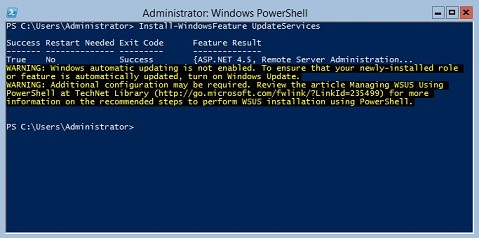
Rysunek 1. Oczekiwany wynik polecenia Install-WindowsFeature UpdateServices
Dodatkowe informacje:
Następujące usługi ról WSUS można zainstalować przy użyciu programu Windows PowerShell.
- Wewnętrzna baza danych systemu Windows (WID)
- Usługi WSUS
- Baza danych
Usługi ról bazy danych WID i usług WSUS są instalowane po uruchomieniu polecenia Install-WindowsFeature UpdateSevices.
Administration
Dostępne są następujące polecenia cmdlet programu Windows PowerShell do zarządzania rolą programu WSUS na serwerze z systemem Windows Server Core.
- Dodaj określony komputer kliencki do określonej grupy docelowej:
Add-WsusComputer -Computer <computername> -TargetGroupName <groupname>
- Zatwierdź aktualizację, która ma zostać udostępniona klientom:
Approve-WsusUpdate -Update <update> -Action <approvalaction> -TargetGroupName <groupname>
W tym poleceniu -Update Przełącznik akceptuje obiekt aktualizacji pobrany za pomocą Get-WsusUpdate (patrz poniżej). Wartość -Action może być instalowany, odinstalowany lub niezatwierdzony. Ta ostatnia opcja nie odrzuca aktualizacji, ale usuwa istniejącą wcześniej akcję zatwierdzania.
- Odrzuć aktualizację:
Deny-WsusUpdate
Tak jak poprzednio, -Update Przełącznik akceptuje obiekt aktualizacji pobrany za pomocą Get-WsusUpdate (patrz poniżej).
- Wymień wszystkie klasyfikacje aktualizacji (na przykład aktualizacje zabezpieczeń lub aktualizacje krytyczne) dostępne w systemie:
Get-WsusClassification
- Wymień co najmniej jeden komputer kliencki WSUS:
Get-WsusComputer
To polecenie ma wiele przełączników do filtrowania listy komputerów klienckich, które zwraca. Aby uzyskać pełną listę, zobacz Get-WsusComputer
- Wymień wszystkie produkty, dla których program WSUS udostępnia aktualizacje:
Get-WsusProduct
- Wyświetl listę aktualizacji w programie WSUS, które spełniają określone kryteria:
Get-WsusUpdate
Aby uzyskać listę przełączników, których można użyć do filtrowania danych wyjściowych, zobacz Get-WsusUpdate
- Rozpocznij proces oczyszczania programu WSUS:
Invoke-WsusServerCleanup
To polecenie może uruchomić wiele zadań oczyszczania. Zobacz Invoke-WsusServerCleanup (łącze
- Umożliwia włączanie i wyłączanie określonych typów aktualizacji (na przykład aktualizacji zabezpieczeń lub sterowników):
Set-WsusClassification
Użyj filtrowanych danych wyjściowych z Get-WsusClassification , aby uruchomić to polecenie.
- Włączanie i wyłączanie aktualizacji dla określonych produktów:
Set-WsusProduct
Użyj filtrowanych danych wyjściowych z Get-WsusProduct , aby uruchomić to polecenie.
- Określ, czy program WSUS ma być synchronizowany z nadrzędnym serwerem WSUS, czy serwerami aktualizacji firmy Microsoft:
Set-WsusServerSynchronization
Do określenia ustawień komunikacji z serwerem nadrzędnym można użyć kilku przełączników. Aby uzyskać szczegółowe informacje, zobacz Set-WsusServerSynchronization