Windows Server: Встановлення та керування сервісами оновлень за допомогою PowerShell
Resumen: У цій статті розглядається керування роллю Windows Server Update Services (WSUS) за допомогою PowerShell. Команди PowerShell для додавання ролі WSUS та виконання різних адміністративних завдань детально описані. ...
Instrucciones
Встановлення
Щоб встановити роль WSUS, виконайте наступну команду з підвищеного prompt PowerShell:
Install-WindowsFeature -Name UpdateServices
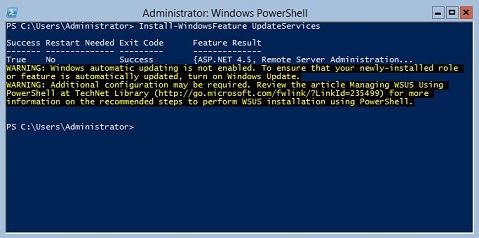
Рисунок 1: Очікуваний результат Install-WindowsFeature UpdateServices
Додаткова інформація:
Наступні служби ролей WSUS можна встановити за допомогою Windows PowerShell.
- Внутрішня база даних Windows (WID)
- Послуги WSUS
- База даних
Служби ролей WID Database та WSUS Services встановлюються після виконання команди Install-WindowsFeature UpdateSevices.
Адміністрація
Наступні командори Windows PowerShell доступні для керування роллю WSUS на сервері з Windows Server Core.
- Додайте вказаний клієнтський комп'ютер до заданої цільової групи:
Add-WsusComputer -Computer <computername> -TargetGroupName <groupname>
- Затвердити оновлення, яке буде доступне клієнтам:
Approve-WsusUpdate -Update <update> -Action <approvalaction> -TargetGroupName <groupname>
У цій команді -Update Switch приймає об'єкт оновлення, отриманий за допомогою Get-WsusUpdate Command (див. нижче). Цінність -Action може бути Встановити, Видалити або Не Схвалено. Останній не відхиляє оновлення, а скасовує вже існуючу процедуру затвердження.
- Відхиліть оновлення:
Deny-WsusUpdate
Як і раніше, -Update Switch приймає об'єкт оновлення, отриманий за допомогою Get-WsusUpdate Command (див. нижче).
- Перелічіть усі класифікації оновлень (наприклад, оновлення безпеки або критичні оновлення), доступні в системі:
Get-WsusClassification
- Вкажіть один або кілька клієнтських комп'ютерів WSUS:
Get-WsusComputer
Ця команда має багато перемикачів для фільтрації списку клієнтських комп'ютерів, які вона повертає. Дивіться Get-WSUSComputer
- Перелічіть усі продукти, для яких WSUS надає оновлення:
Get-WsusProduct
- Відобразіть список оновлень у WSUS, які відповідають певним критеріям:
Get-WsusUpdate
Список комутаторів, які можна використовувати для фільтрації вихідних даних, див. Get-WSUSUpdate
- Почніть процес очищення WSUS:
Invoke-WsusServerCleanup
Ця команда може запускати кілька завдань очищення. Див. Invoke-WsusServerCleanup
- Увімкніть або вимкніть визначені типи оновлень (наприклад, оновлення безпеки або оновлення драйверів):
Set-WsusClassification
Використовуйте фільтрований вихід з Get-WsusClassification щоб виконати цю команду.
- Увімкніть або вимкніть оновлення для визначених продуктів:
Set-WsusProduct
Використовуйте фільтрований вихід з Get-WsusProduct щоб виконати цю команду.
- Вкажіть, чи синхронізується WSUS із верхнім сервером WSUS або з серверами оновлень Microsoft:
Set-WsusServerSynchronization
Для налаштування налаштувань зв'язку з верхнім сервером можна використовувати кілька комутаторів. Див. Set-WsusServerSynchronization