Cómo identificar la versión de Dell Endpoint Security Suite Enterprise
Resumen: Pasos para mostrar cómo identificar la versión de Dell Data Protection Endpoint Security Suite Enterprise que tiene
Síntomas
Es importante conocer la versión de Dell Endpoint Security Suite Enterprise para:
- Identificar problemas conocidos
- Determinar las diferencias de la interfaz del usuario
- Comprender los cambios en el flujo de trabajo
- Requisitos del sistema
Productos afectados:
Dell Endpoint Security Suite Enterprise
Versiones afectadas:
v 1.0 y superior
Resolución
Haga clic en la pestaña sistema operativo correspondiente para obtener información sobre la versión.
El control de versiones se puede determinar mediante los siguientes elementos del producto:
- Interfaz del usuario (interfaz del usuario)
- Instale.
 Nota: Dell Endpoint Security Suite Enterprise se debe instalar antes de identificar la versión a través de la interfaz del usuario de. Para obtener más información, consulte Cómo instalar Dell Endpoint Security Suite Enterprise para Windows.
Para identificar la versión a través de la interfaz del usuario de:
- En el escritorio, haga doble clic en el icono de la consola de DDP .

- Haga clic en el mosaico protección avanzada de amenazas .
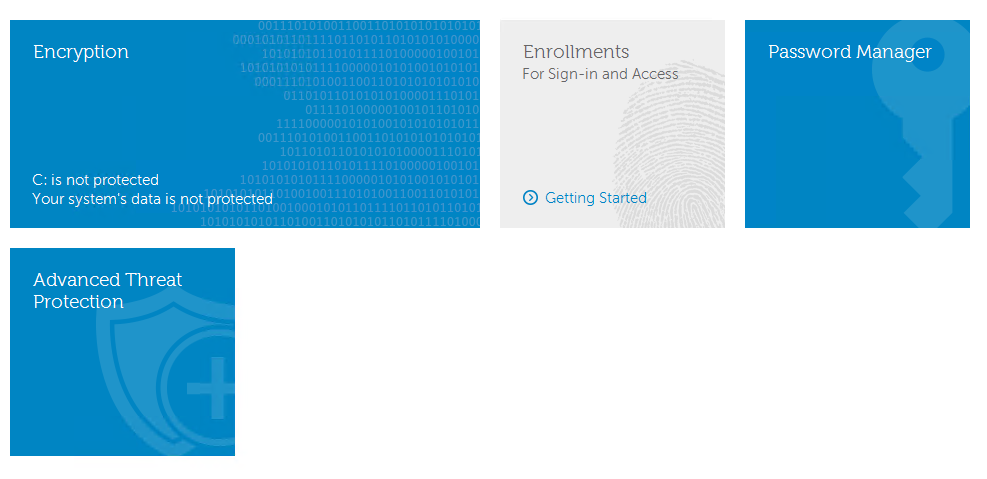
- En la esquina inferior izquierda de la interfaz del usuario de, documente la versión.

 Tenga
Tenga
- El número más importante es el tercer vector. En el ejemplo, el tercer vector es 1371.
- La versión en el ejemplo puede diferir en su ambiente.
 Nota: Para obtener información sobre la descarga del instalador, consulte Cómo descargar Dell Endpoint Security Suite Enterprise.
Para identificar la versión a través del instalador:
- Extraiga el componente ATP de la suite de aplicaciones maestra.
 Nota: Para conocer los pasos de extracción, consulte Cómo extraer los instaladores secundarios del instalador maestro de Dell Data Security.
- Desplácese hasta la ubicación del componente ATP extraído
- Si se extrae de DDSSuite. exe:
- [Ruta de extracción] \ Advanced Threat Prevention\WinNtAll\ ATP_AgentSetup. exe
- Si se extrae de DDPSuite. exe:
- 64 bits: [ruta de extracción] \ Advanced Threat Protection\Win64R\AdvancedThreatProtectionAgentSetup.exe
- 32 bits: [ruta de extracción] \ Advanced Threat Protection\WinNtR\AdvancedThreatProtectionAgentSetup.exe
- Si se extrae de DDSSuite. exe:

 Nota: [ruta de extracción] se basa en el directorio elegido por el usuario final. En la captura de pantalla C:\Extracted es la [ruta de extracción].
- Haga clic con el botón secundario en el componente ATP (ATP_AgentSetup o AdvancedThreatProtectionAgentSetup) y, a continuación, seleccione propiedades.
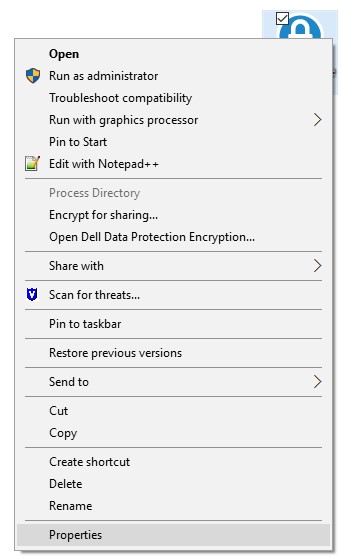
- Haga clic en la pestaña detalles .

- Documente el número bajo nombre del producto.
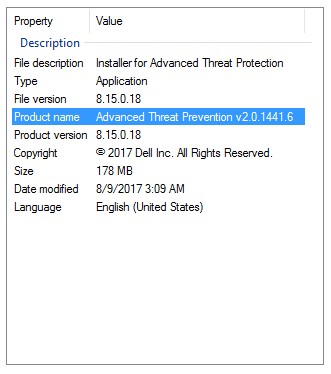
 Tenga
Tenga
- El número más importante es el tercer vector. En el ejemplo, el tercer vector es 1441.
- La versión en el ejemplo puede diferir en su ambiente.
 Nota: Dell Endpoint Security Suite Enterprise se debe instalar antes de identificar la versión a través de la interfaz del usuario de. Para obtener más información, consulte Cómo instalar Dell Endpoint Security Suite Enterprise para Mac.
Para identificar la versión a través de la interfaz del usuario de:
- En el menú estado (en la parte superior de la pantalla), haga clic con el botón secundario en el Dell protección de datos | Icono de Endpoint Security Suite Enterprise y, a continuación, seleccione acerca de.
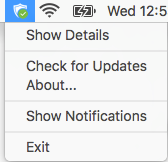
- Documente la versión.
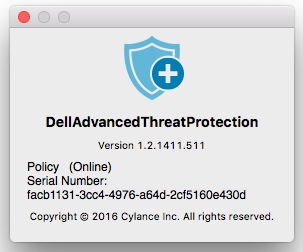
 Tenga
Tenga
- El número más importante es el tercer vector. En el ejemplo, el tercer vector es 1411.
- La versión en el ejemplo puede diferir en su ambiente.
 Nota: Dell Endpoint Security Suite Enterprise debe estar instalado antes de identificar la versión. Para obtener más información, consulte Cómo instalar Dell Endpoint Security Suite Enterprise para Linux.
Para identificar la versión a través del terminal:
- En el extremo de destino, Abra terminal.

- En terminal, escriba ATP – v y, a continuación, presione Intro.

- Documente la versión.
 Tenga
Tenga
- El número más importante es el tercer vector. En el ejemplo, el tercer vector es 1471.
- La versión en el ejemplo puede diferir en su ambiente.
Para obtener soporte, los clientes basados en EE. UU. pueden comunicarse con Dell Data Security ProSupport en 877.459.7304, opción 1, ext. 4310039 o a través del portal de chat. Para comunicarse con el servicio de soporte fuera de EE. UU., consulte números de contacto internacionales de ProSupport dereferencia. Para obtener información y recursos adicionales, visite el foro de la comunidad de seguridad de Dell.